Microsoft Word – один из самых популярных текстовых редакторов, который используется миллионами людей по всему миру. Он обладает множеством функций для форматирования текста и достаточно прост в использовании. Однако, иногда пользователи могут столкнуться с тем, что нижнее подчеркивание не отображается на экране.
Причины, по которым в Microsoft Word не отображается нижнее подчеркивание текста, могут быть разные. Возможно, это связано с настройками программы или спецификой используемого шрифта. Однако, наиболее вероятная причина – отключение опции форматирования текста.
Для того чтобы восстановить отображение нижнего подчеркивания в Microsoft Word, необходимо применить грамотные действия.
Во-первых, нужно убедиться, что опция форматирования текста активирована. Для этого можно воспользоваться сочетанием клавиш Ctrl+U или нажать на иконку «Подчеркнуть» в меню форматирования.
Видео: Как писать НАД ЧЕРТОЙ (линией) в Ворд: 4 СПОСОБА! Скачать

Причины отсутствия нижнего подчеркивания в Microsoft Word
Однако иногда пользователи сталкиваются с проблемой, когда нижнее подчеркивание не отображается в документе. Это может вызывать неудобства и затруднять чтение текста.
Вот некоторые из возможных причин отсутствия нижнего подчеркивания в Microsoft Word:
- ПК не поддерживает нижнее подчеркивание. Некоторые компьютеры или операционные системы могут не поддерживать определенные шрифты и символы, включая нижнее подчеркивание. В этом случае, нижнее подчеркивание может отображаться некорректно или вообще отсутствовать.
- Отключен шрифт с нижним подчеркиванием. Если используемый шрифт не поддерживает нижнее подчеркивание, то оно не будет отображаться даже при его применении в документе. Рекомендуется выбирать шрифты, которые поддерживают различные виды форматирования текста, включая нижнее подчеркивание.
- Конфликт с другими настройками шрифта. Некоторые настройки шрифта, такие как размер или специфические эффекты форматирования, могут противоречить нижнему подчеркиванию и приводить к его отключению. Проверьте настройки шрифта и убедитесь, что они не препятствуют отображению нижнего подчеркивания.
- Проблемы с установкой или обновлением шрифта. Если шрифт с нижним подчеркиванием был некорректно установлен или обновлен, это может привести к его неправильному отображению в Microsoft Word. Попробуйте переустановить или обновить шрифт, чтобы исправить эту проблему.
- Проблемы с настройками в Microsoft Word. Некоторые настройки программы могут быть настроены таким образом, что они отключают нижнее подчеркивание. Проверьте настройки Microsoft Word и убедитесь, что нижнее подчеркивание разрешено.
- Конфликт с другими форматированиями текста. Если текст уже имеет другие форматирования, такие как зачеркивание или изменение цвета, это может привести к конфликту и отсутствию нижнего подчеркивания. Попробуйте удалить или изменить другие форматирования, чтобы разрешить отображение нижнего подчеркивания.
Если вы столкнулись с проблемой отсутствия нижнего подчеркивания в Microsoft Word, рекомендуется проверить все указанные причины и попытаться решить проблему в соответствии с указанными рекомендациями.
Видео: Как добавить текст с подчеркиванием в документ Word Скачать

ПК не поддерживает нижнее подчеркивание
Первым шагом для решения этой проблемы является проверка, поддерживает ли ваш компьютер нижнее подчеркивание вообще. Для этого вы можете попробовать открыть другой текстовый редактор или документ, содержащий нижнее подчеркивание, и посмотреть, правильно ли оно отображается.
Если нижнее подчеркивание отображается правильно в других программах или документах, вероятнее всего проблема состоит в настройках Microsoft Word или конкретного документа.
В случае, если ваш компьютер действительно не поддерживает нижнее подчеркивание, существуют несколько альтернативных решений. Вы можете использовать другое форматирование, например жирный или курсив, чтобы выделить текст в документе. Вы можете попробовать установить дополнительные шрифты или обновить программу Microsoft Word, чтобы исправить эту проблему.
— Отключен шрифт с нижним подчеркиванием
Проблема отсутствия нижнего подчеркивания в Microsoft Word может быть связана с тем, что установленный на компьютере шрифт не поддерживает данное форматирование.
Шрифты – это набор символов, которые используются для отображения текста. Каждый шрифт имеет свой собственный набор глифов, включая различные стили подчеркивания. Если выбранный шрифт не содержит символа для нижнего подчеркивания, то оно не будет отображаться при его использовании.
Для иборьбы этой проблемы вам необходимо выбрать другой шрифт, который поддерживает нижнее подчеркивание. В Microsoft Word вы можете изменить шрифт для выделенного текста, используя соответствующие инструменты во вкладке «Шрифт» в главном меню программы.
Выбирайте шрифты, которые имеют опцию нижнего подчеркивания, такие как Arial, Times New Roman или Calibri. Если же в вашем текстовом редакторе отключено нижнее подчеркивание для всех шрифтов, то возможно потребуется обновление программы или проверка наличия конфликтов с другими настройками шрифта.
Нижнее подчеркивание – это стандартное форматирование текста, которое часто применяется для выделения ключевых слов или фраз. Убедитесь, что ваш компьютер и программное обеспечение поддерживают данную функцию, чтобы использовать нижнее подчеркивание в Microsoft Word без проблем.
Причины отсутствия нижнего подчеркивания в Microsoft Word
Отсутствие нижнего подчеркивания в Microsoft Word может иметь несколько причин:
- Отключен шрифт с нижним подчеркиванием.
- Конфликт с другими настройками шрифта.
- Проблемы с установкой или обновлением шрифта.
- Проблемы с настройками в Microsoft Word.
- Конфликт с другими форматированиями текста.
Отключен шрифт с нижним подчеркиванием. Если в Microsoft Word не отображается нижнее подчеркивание, одной из причин может быть отключенный шрифт, который используется для отображения подчеркнутого текста. Проверьте настройки шрифтов в Word и убедитесь, что выбранный шрифт поддерживает нижнее подчеркивание.
Конфликт с другими настройками шрифта. Иногда конфликтующие настройки шрифта могут привести к отсутствию нижнего подчеркивания. Проверьте все настройки, связанные с текстовым форматированием в Word, и убедитесь, что они не противоречат настройкам нижнего подчеркивания.
Проблемы с установкой или обновлением шрифта. Если возникла проблема с установкой или обновлением шрифта, это может привести к отсутствию нижнего подчеркивания в Word. Проверьте, что шрифт правильно установлен и обновлен на вашем компьютере.
Проблемы с настройками в Microsoft Word. Некорректные настройки в самом Microsoft Word могут быть причиной отсутствия нижнего подчеркивания. Проверьте настройки программы и убедитесь, что нижнее подчеркивание включено и не отключено какими-либо другими настройками.
Конфликт с другими форматированиями текста. Иногда нижнее подчеркивание может быть скрыто или заменено другим форматированием текста. Проверьте все форматирования в Word и убедитесь, что нижнее подчеркивание не перекрывается другими форматами или стилями текста.
Проблемы с установкой или обновлением шрифта
Одной из причин отсутствия нижнего подчеркивания в Microsoft Word может быть проблема с установкой или обновлением шрифта на вашем компьютере. Если вы установили новый шрифт или обновили текущий, но нижнее подчеркивание по-прежнему не отображается, то проблема может возникнуть из-за несовместимости шрифта с программой.
Чтобы решить эту проблему, вам необходимо проверить совместимость шрифта с Microsoft Word. Для этого откройте панель управления на вашем компьютере и найдите раздел «Шрифты». Внутри этого раздела вы увидите список установленных шрифтов. Проверьте, есть ли установленный шрифт, который вы используете в Microsoft Word.
Если шрифт отображается в списке, но нижнее подчеркивание все равно не отображается, попробуйте обновить шрифт до последней доступной версии. Для этого можно посетить официальный веб-сайт разработчика шрифта и загрузить обновление. Установите обновление и проверьте, появилось ли нижнее подчеркивание в Microsoft Word.
Если после всех этих действий нижнее подчеркивание все равно не отображается, попробуйте выбрать другой шрифт для форматирования текста в Microsoft Word. Возможно, текущий шрифт не поддерживает нижнее подчеркивание или содержит ошибку, из-за которой оно не отображается.
В случае, если нижнее подчеркивание не отображается ни с одним из установленных шрифтов, остается проверить наличие ошибок или проблем с самой программой Microsoft Word. В таком случае рекомендуется выполнить проверку целостности файлов программы или переустановить ее с официального веб-сайта.
Видео: Лайфкак для Word. Как убрать красное подчёркивание в документе Скачать

Проблемы с настройками в Microsoft Word
Причин отсутствия нижнего подчеркивания в Microsoft Word может быть несколько. Одна из них — отключение этой функции в настройках программы.
Если у вас нет нижнего подчеркивания в Microsoft Word, первым делом проверьте настройки программы. Для этого откройте программу и перейдите в раздел «Настройки».
В разделе «Настройки» найдите раздел «Форматирование текста» или «Шрифты». В этом разделе вы можете найти опцию «Нижнее подчеркивание». Убедитесь, что эта опция включена. Если она отключена, установите флажок рядом с ней.
Однако, проблема может быть и в конфликте с другими форматированиями текста. Некоторые шрифты и знаки могут быть несовместимы с нижним подчеркиванием. В этом случае вам нужно будет выбрать другой шрифт или знаки для вашего текста.
Еще одной возможной причиной отсутствия нижнего подчеркивания может быть проблема с установкой или обновлением шрифта. Если вы недавно установили новый шрифт или обновили существующий, это может повлиять на работу нижнего подчеркивания. Попробуйте проверить установленные шрифты и, если возможно, вернуться к предыдущей версии шрифта.
Причины отключения нижнего подчеркивания в настройках программы Microsoft Word
Существует несколько причин, по которым может быть отключено нижнее подчеркивание в настройках программы Microsoft Word.
1. Конфликт с другими форматированиями текста. Одна из возможных причин отсутствия нижнего подчеркивания — это конфликт с другими настройками форматирования текста. Если у вас установлено другое форматирование, которое перекрывает нижнее подчеркивание, то оно может быть невидимым. В таком случае, необходимо проверить, нет ли других настроек форматирования, которые могут блокировать отображение подчеркивания.
2. Отключено нижнее подчеркивание в настройках программы. Еще одна возможноя причина отсутствия нижнего подчеркивания — это его отключение в настройках Microsoft Word. Возможно, вы случайно или намеренно отключили нижнее подчеркивание и забыли об этом. Чтобы проверить настройки, необходимо открыть вкладку «Формат» и выбрать «Шрифт».
Если в открывшемся окне стоит галочка напротив пункта «Нижнее подчеркивание», то это означает, что оно отключено. Для включения подчеркивания необходимо убрать галочку и нажать «ОК».
3. Проблемы с настройками шрифта. В некоторых случаях, причиной отсутствия нижнего подчеркивания может быть конфликт с настройками шрифта. Если установлен шрифт, который не поддерживает нижнее подчеркивание, то оно не будет отображаться. Рекомендуется проверить используемый шрифт и, при необходимости, выбрать другой шрифт, поддерживающий нижнее подчеркивание.
Пункт №9: Конфликт с другими форматированиями текста
Еще одной возможной причиной отсутствия нижнего подчеркивания в Microsoft Word может быть конфликт с другими форматированиями текста. Возможно, в документе уже применено другое форматирование, которое заменяет или перекрывает нижнее подчеркивание.
Чтобы проверить наличие конфликтов с форматированием текста, следует внимательно просмотреть документ и проверить наличие других особых форматирований, таких как жирный шрифт, курсив или подчеркивание. Если вы обнаружили такие форматирования, то возможно, именно они приводят к отсутствию нижнего подчеркивания.
Для иборьбы этой проблемы можно применить следующие шаги:
- Выделите текст, у которого отсутствует нижнее подчеркивание;
- Нажмите правой кнопкой мыши на выделенный текст;
- В открывшемся контекстном меню выберите пункт «Форматирование текста»;
- В появившемся диалоговом окне найдите раздел «Подчеркивание» и убедитесь, что включен флажок напротив «Нижнего подчеркивания»;
- Если флажок ранее был снят, то необходимо его установить, чтобы активировать нижнее подчеркивание;
- После этого нажмите кнопку «ОК» для применения изменений;
- Теперь нижнее подчеркивание должно отобразиться в указанной области текста.
Если эти действия не помогли решить проблему, возможно, следует обратиться к специалистам технической поддержки или изучить дополнительные возможности программы Microsoft Word для настройки форматирования текста.
Видео
Как поставить нижнее подчеркивание в ворде Скачать
Линии вместо подчеркиваний
Можно ли сделать так, чтобы в бланке, созданном в ворде (например, шаблон договора) писать поверх строчек (не применяя "нижнее подчеркивание")?
Да, это возможно. Есть два основных способа (примеры для редактора Word 2003).
1. Использование линии для абзаца.
Однако, у этого способа есть один недостаток: линия будет проведена для всего абзаца: от левого до правого края страницы. А что делать, если нужна линия лишь у части текста?
2. Использование таблиц с видимыми нижними границами у ячеек.
В этом случае лучше всего использовать таблицу с невидимыми левыми, верхними и правыми границами и видимыми нижними границами для определенных строк (ячеек). Вот так, например, это может выглядеть (выключен режим отображения сетки таблицы в меню Таблицы ):
А вот так это выглядит при отображении сетки таблицы:
Вы рисуете нужные вам ячейки таблицы и устанавливаете в них нижние границы.
Есть и третий способ установки линий в электронных документах — рисовать эти линии с помощью инструментов из панели Рисование . Выглядеть это при выделенной линии будет примерно так:
Какой из предложенных способов использовать, решать вам. Но может быть вы знаете другие варианты?
Еще записи по вопросам использования Microsoft Word:
- вопросов и ответов по редактору Word (1 часть)
- Word 2007: добавляем свою вкладку и свои команды
- Word 2007: полотно, рисунки, линии
- Word 2007: смена формата сохранения файла
- Word 97 — решение проблемы с отображением символов на линейке
- Word 97. Слияние документов как один из способов упростить свою работу
- Абзац с цветным фоном
- Автозаполняемые колонтитулы
- Автоматизация текстового набора в Word
- Автоматическая нумерация билетов
- Автоматическая расстановка переносов
- Автоматическое обновление полей при открытии документа
- Автоматическое сохранение документа при его закрытии
- Автотекст с последовательной нумерацией
- Автоформат документов
- Белый текст на синем фоне в Word 2007
- Буквица
- Быстрая смена ориентации страниц документа
- Быстрое изменение стиля форматирования текста
- Быстрое удаление границ у таблицы
- Быстрый поиск форматированного текста
- В чем различие между Автозаменой и Автотекстом
- В чем различие между стилями Обычный (Normal) и Основной текст (Body Text)?
- Ввод повторяющихся фрагментов текста в Word 2007
- Ввод часто повторяющихся фрагментов текста
Комментариев: 21
Елена
23.04.2008 в 17:23 | #1
Для шаблона договора удобнее использовать панель инструментов Формы. В место, куда будет вписываться переменная информация (например, фамилия), вставляется Текстовое поле (кнопка на панели формы) — оно после вставки подсвечивается серым (на печати не видно).
При необходимости для этого поля задаются параметры (кнопка Параметры текстового поля), там же можно и написать текст справки, который выводится при нажатии F1 или прописывается в строке состояния (удобно, если не совсем понятно, что вписать в графу). При необходимости, можно выделить вставленное поле и подчеркнуть, но в этом отпадет нужда, когда договор будет вместо подчеркнутых областей содержать поля.
И последнее — нажать кнопку Защита Формы — тогда в договоре будут доступны для заполнения только созданные текстовые поля, что удобно в том случае, когда заполняет несведущий, чтобы не нарушить основную структуру договора. Только у защищенной формы текст справки будет отображаться или при нажатии F1, или в строке состояния. Если необходимо внести изменения в договор, то можно снять защиту, а после внесения изменений — снова вернуть. При необходимости можно сохранить как шаблон.
Алексей
25.04.2008 в 19:06 | #2
Елена, поддерживаю вас. Для этого создан пунктик "Формы". Хотя описаный способ может быть в качестве альтернативы )
Юрий
13.06.2009 в 09:00 | #3
Очень всё сложно. Проще так: текст — пробел — табулятор(ы) — пробел — текст Выделяете пустоту, образованную табулятором, и жмёте кнопку Ч (или Ctrl+U)
13.06.2009 в 09:31 | #4
Ничего сложного нет. Поскольку изначально стоял вопрос о возможности писать в уже созданном бланке, то вариант с таблицами является самым лучшим. И совсем не сложным. Кроме того, при оформлении табуляторами очень сложно, а иногда и невозможно, делать «сложное» форматирование. Например, попробуйте табуляторами сделать такую личную карточку для отдела кадров: Пример использования невидимых таблиц
Сергей
09.11.2009 в 11:06 | #5
Возник вопрос, на мой взгляд, относящийся к созданию бланков с использованием форм и таблиц. Периодически приходится создавать бланки документов, в которые пользователям надо вписывать текстовую информацию согласно подсказке мелким курсивом под полем ввода.
Думаю, все сталкивались с подобным оформлением документов, когда надо вписать данные в поле, определенное подчеркиванием, а под этим полем мелким шрифтом указывается что именно надо вписывать. Я подобную проблему решаю с помощью таблиц — с одной стороны можно легко нижней границей ячейки отметить поле для заполнения, а с другой — "подсказка" мелким шрифтом в нижестоящей ячейке будет именно там, где надо. Однако возникла необходимость имитировать сплошной ввод текста, перемежаемый подчеркнутыми вставками вводимой информации с подсказкой снизу. Идеально решает этот вопрос использование "текстового поля" из "Формы", как посоветовала Елена, но как тогда сделать "подсказку" мелким шрифтом под полем ввода?
09.11.2009 в 11:59 | #6
Сергей, тоже таблицами. Или текст, который будет вписываться в пропуски, переменной длины?
Сергей
09.11.2009 в 18:16 | #7
Александр, да, текст переменной длины и "двухэтажные" поля предполагаются в самом теле текста. Таблицы могли бы решить эту проблему, если позволить свободно изменять их ширину, но тогда встает вопрос как ее, таблицу, вставить в сплошной текст. Обтекание позволяет установить ее либо справа, либо слева от текста, но не внутри. Да и с водимым текстом длинее одной строки будут сложности.
09.11.2009 в 20:08 | #8
Т.е. это нужна электронная форма? Заполнять ее будут на компьютере? Тогда, наверное, никак. Если нужен просто бланк, дял заполения вручную, то это можно.
Сергей
10.11.2009 в 08:07 | #9
Александр, да, форма для заполнения на компьютере. В итоге должен получиться бланк "с полями переменной длины внутри текста, заполненными как бы на печатной машинке". Вот такая вот задача 🙁 Обычные бланки у меня все под таблицы забиты.

10.11.2009 в 10:51 | #10
Сергей, а насколько необходимо использовать подлинейный текст в виде подсказки? Просто можно использовать поле формы и ввести в качестве образца текста нужное вам сообщение.
Сергей
10.11.2009 в 12:29 | #11
Антон, да, это естественное решение, и я бы на нем и остановился (более того, пока я именно так и сделал), но формализм требует наличия подлинейной "подсказки" и при уже заполненном поле 🙁
09.07.2010 в 09:46 | #12
Спасибо вам всем, все подсказки очень пригодились. Век живи, век учись )))))
Anna
06.08.2010 в 13:43 | #13
Если использовать "подчеркивание" через нижнюю границу таблицы, то в случае перехода текста на другую строчку верхняя строка останется без подчеркиваня. Есть еще методы. word 2007 Спасибо!
06.08.2010 в 16:37 | #14
Anna, тогда нужно использовать обычное подчёркивание. От себя добавлю, что многострочный подчёркнутый текст выглядит очень некрасиво
Эндрю
26.11.2010 в 23:51 | #15
Я нашел способ на мой взгляд самый гибкий. Пример вы можете скачать здесь http://www.gosuslugi.ru/common/doc.php?id=95868 (это форма заявления на временную регистрацию). Здесь линии подчеркивания — это по факту обычные текстовые строчки с размером шрифта 1 пт и определенным отступом от левой границы в размере нескольких сантиметров.
Мышей на них попасть нереально, но если стать в конце предыдущей строки и жать стрелку вправо — курсор попадет на эту строчку и его станет не видно. Даже при масштабе 500 он еле заметен. Теперь если посмотреть на панель с размером шрифта — то увидите там 1. Подытожу. Чтобы сделать линию под строчкой, но не на всю её длину, нужно в конце её нажать enter, установить размер шрифта 1, потом формат — границы и заливка — указать нижнюю (хотя и верхняя сгодится) и нажать ОК, далее Формат — Абзац — отступ (слева/справа — как надо) — указать число сантиметров — ОК. Замечу, однако, что этот метод годится если линия подчеркивания не прерывается на протяжении своей длины. Если нужно делать с пропусками — в этом бланке используются таблицы. (я использовал 2003 ворд)
03.05.2011 в 10:45 | #16
Хочу сказать, что все описанные в статье методы не совсем удобны. Рассмотрим подробнее. 1) Единственный более-менее жизнеспособный — это вариант с таблицей. И то — только для бланков с заранее фиксированным набором строк (т.е. если случайно тест выходит за пределы, например, 3 отведенных строк, то его никак не впечатаешь).
Кроме того, в варианте с таблицами, когда имеет место несколько строк, при заполнении в электронной форме придется вручную разбивать предложение на куски, чтобы они умещались в отведенные им куски поля для заполнения. В итоге можно сказать, что этот метод (да и остальные два) идет от бумажных документов и для электронных форм крайне не удобен.
2) Вариант с линиями графики я вообще не рассматриваю, т.к. считаю применение графического редактора Word последним средством, которое нужно трогать только в крайних случаях (например, для штампов, выполняемых по ГОСТ и т.п.). Для использования внутри текста же — просто противопоказано, т.к. это будет постоянный танец с бубном при перемещении куска текста (особенно — со страницы на страницу) 3) подчеркивание абзаца через границу — применение инструмента не по назначению, т.к. это именно инструмент создания рамки (удобный, например, при выделении определенных кусов в тексте книги- например, цитат, "пометок на полях" и т.п.).
Очень странно, что метод с табуляциями, предложенный в комментах быстро задавили. Это единственный корректный и правильный вариант для подготовки форм. Для приведенной в ответном примере форме как раз и показано использование табуляторов — только с заранее заданными точками останова. Именно использование табуляций позволяет корректно обеспечить автоматическое заполнение электронной формы (в т.ч. в режиме защиты, когда разрешено заполнение только полей формы). В т.ч. это решает проблему автоматического переноса слов и создания новых строк, которые автоматически подчеркиваются и корректно выравнивают табуляцию.
Как включить подчеркивание ошибок в Word
Добро пожаловать в очередной урок по Word! Вот что здесь классно, что Word способен подсказать даже самому неграмотному человеку, как и что исправить. Но что более радует – когда набираешь какой-то текст очень быстро «в потоке», то наверняка что-то случайно пропустишь или забудешь, а проверяльщик орфографии тут как тут – нужно подсветит, подчеркнет и останется только все наскоро исправить. Но иногда Word не подчеркивает ошибки красным и синим – он вообще перестает на них реагировать. Как восстановить эту функцию, я и покажу в этой короткой инструкции.
У вас есть какое-то свое дополнение, которое поможет другим читателям с такой же проблемой? Просто напишите комментарий под этой статьей. Туда же можно добавлять и вопросы. Портал WiFiGid по мере своих возможностей старается помочь каждому.
Как включить подчеркивание ошибок?
Если вам простая перезагрузка документа не помогает, значит нужно лезть в настройки Word. Просто так никаких настроек на панелях инструментов здесь нет.
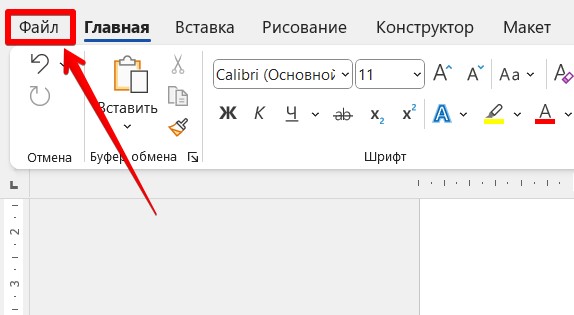
- Нажимаем по «Файл».
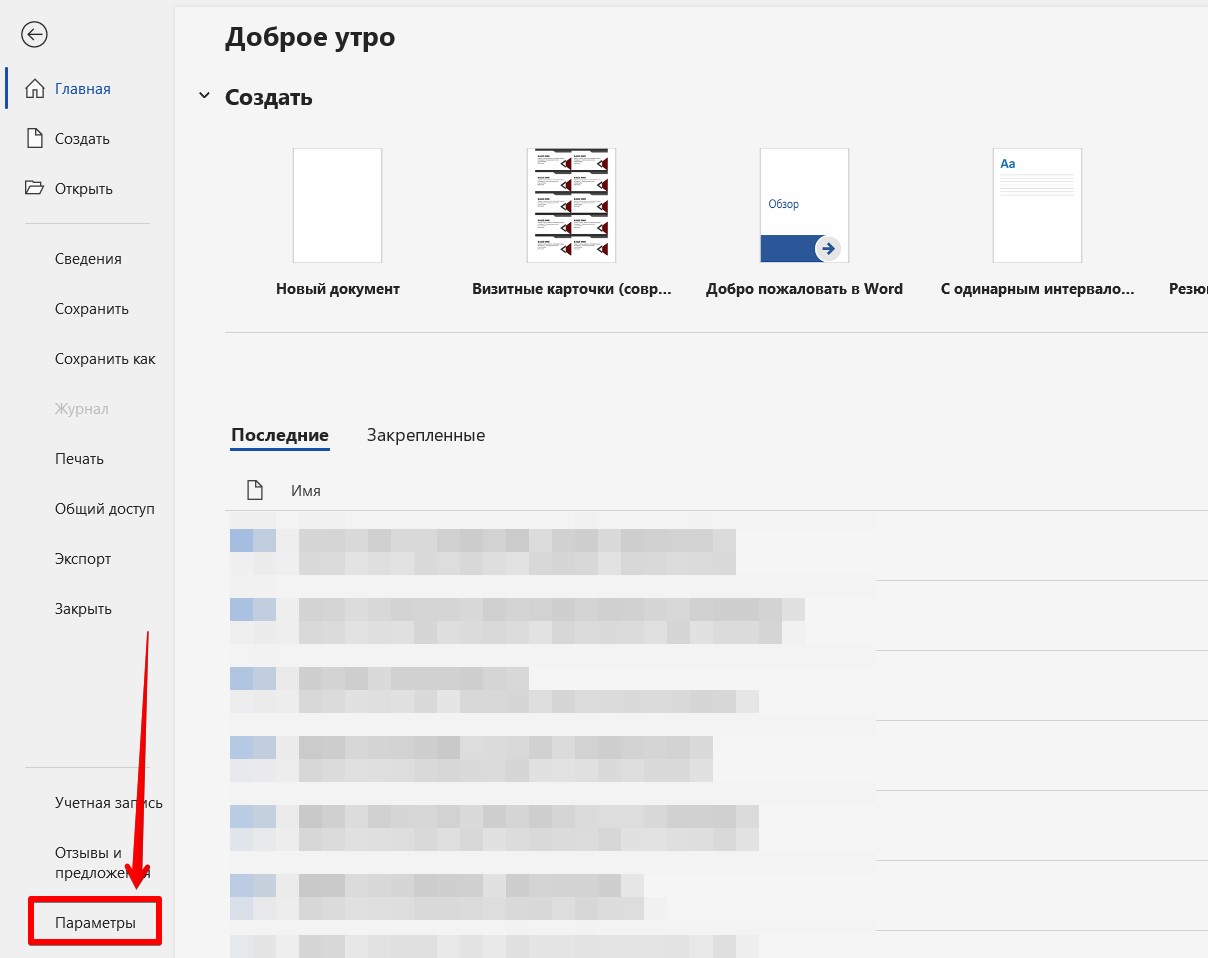
- В открывшемся окне выбираем «Параметры».
- В новом окне переходим в «Правописание».
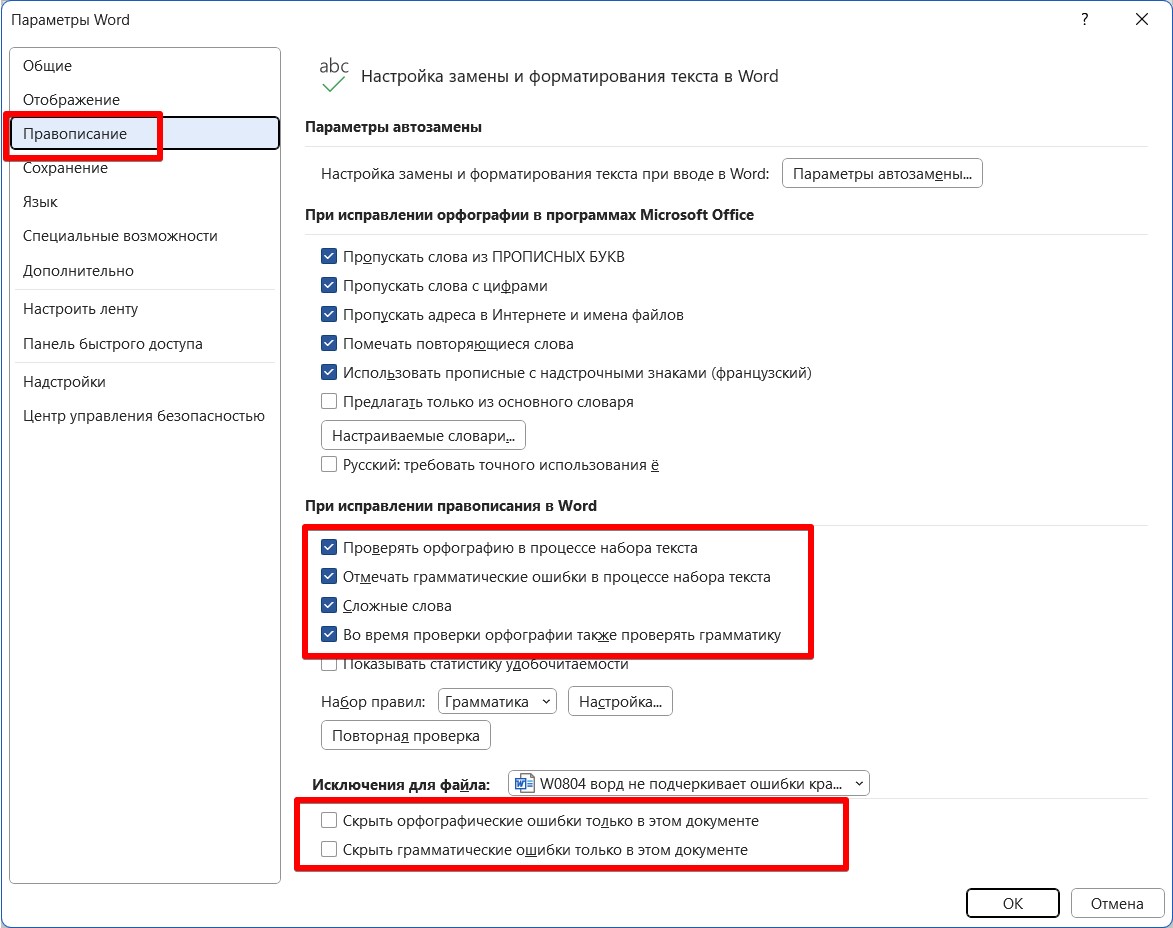
- И как на скрине выше проверяем, чтобы были включены все проверки орфографии, а Выключены исключения для текущего файла.
- Сохраняем, закрываем Word и открываем заново. Теперь все должно работать нормально.
Можете посмотреть здесь и другие настройки. Из интересного – словари по языкам и отдельные настройки проверки правил. Это к тому, что здесь проверка орфографии может быть отключена, а вот если перейти в «Настраиваемые словари», то может выясниться, что там русский язык выключен. Хотя по умолчанию сейчас проверка включена для всех языков.
Если не работает
Если все совсем плохо, то вряд ли что-то получится придумать кроме пункта выше. Рекомендации:
- Обновить Word до последней версии.
- А вот если у вас версия Word с йо-хо-хо нехороших сайтов, то быть может стоит ее переустановить вручную на какую-то более новую.
- Ну и в любом раскладе просто переустановка офиса часто спасает ситуацию.
Про панель инструментов и рецензирование
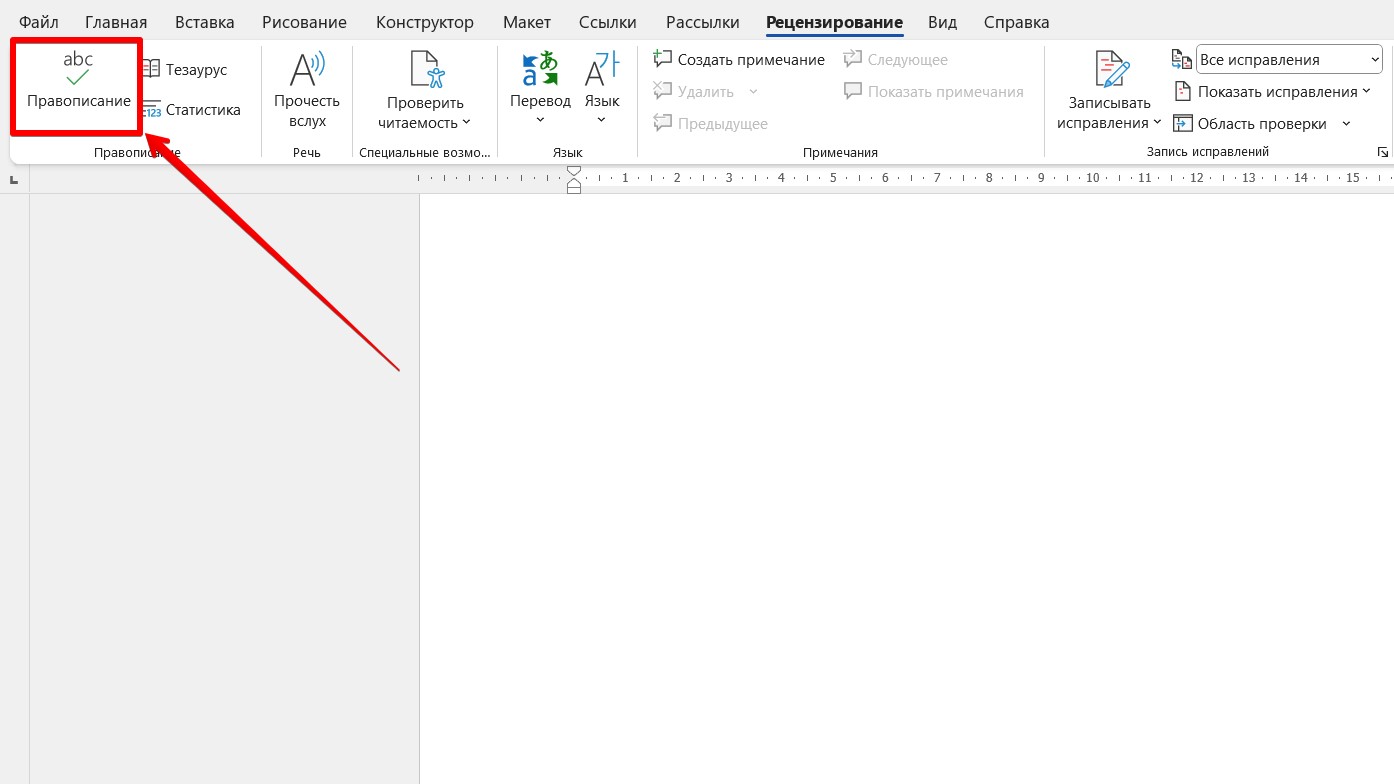
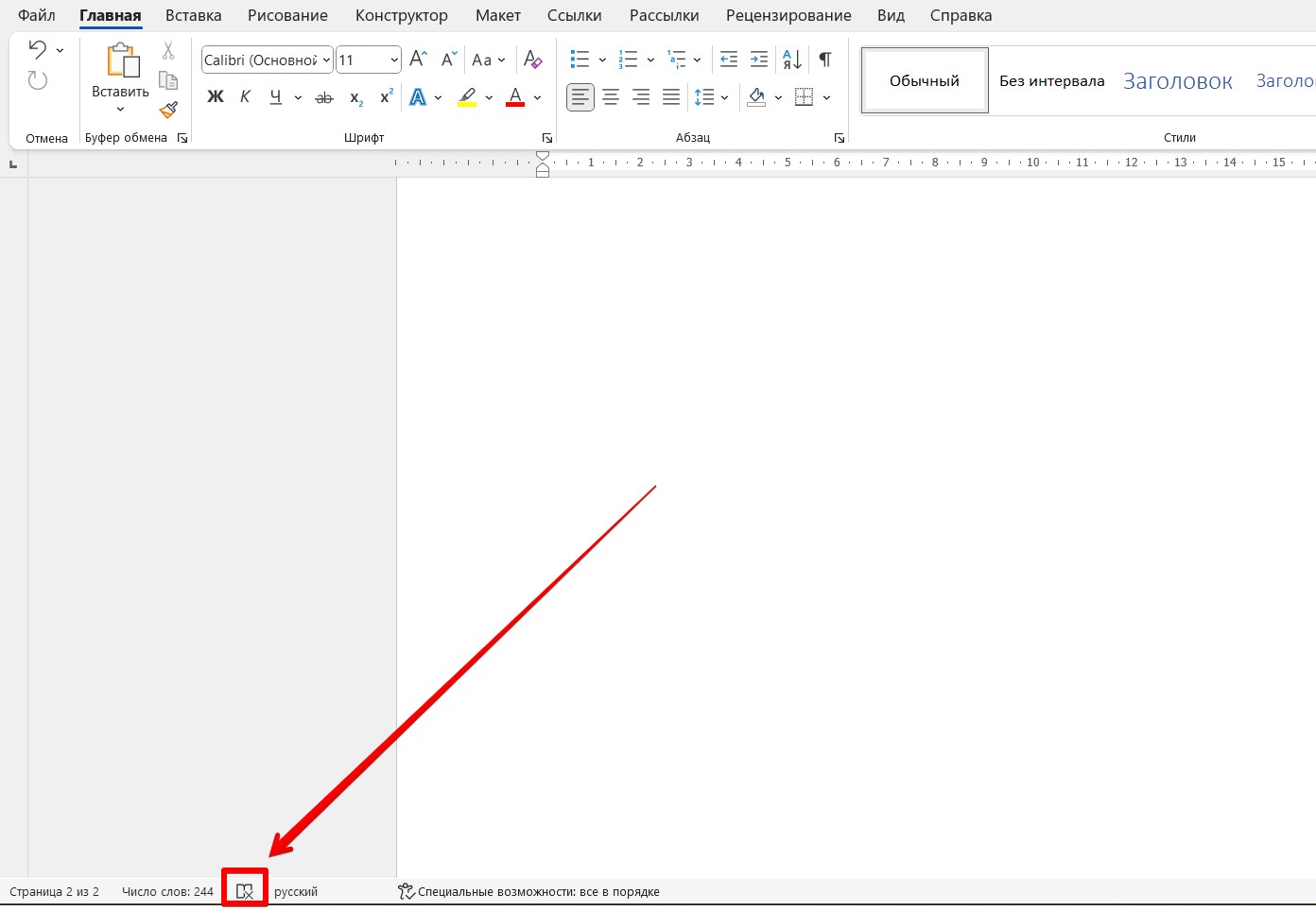
В Word автоматическая проверка включается исключительно через настройки. Но сами инструменты ручного запуска проверки орфографии доступны в двух местах:
- На нижней панели состояния:
- Во вкладке «Рецензирование»: