
Раньше клиенты часто сообщали мне о том, что в моем документе Word 2007 не хватает пробелов в различных местах, хотя я был уверен в правильности своей работы.
В итоге выяснилось, что проблема заключалась в ошибке Microsoft Office 2007: когда документ сохранялся в одной версии, например, в Word 2010 в формате DOCX, а затем открывался в другой версии (в моем случае в Word 2007), многие пробелы исчезали.
Мне приходилось сохранять файл в формате DOC или RTF и отправлять его клиентам, что было достаточно неудобно.
Недавно узнал о выходе патча, который можно ставить себе и рекомендовать ставить клиентам, у которых пропадают пробелы в Word 2007. Скачать его можно на официальном сайте Microsoft. Я поставил его себе — и с тех пор проблема отсутствия пробелов исчезла.
Для получения ссылки нажмите на любой из значков социальных сетей — это легко и без затрат.
Благодарю вас за рекомендацию моего блога в социальных сетях.
- Вопросы и ответы
Полезные цитаты: Сегодня я богат именно благодаря тому, что я сделал в свободное время (Р.Кийосаки)
Изменяем расстояние между словами в Microsoft Word
В MS Word доступен широкий ассортимент стилей для оформления документов, представлено множество шрифтов, а также различные способы форматирования и возможности выравнивания текста. Все эти инструменты помогают значительно улучшить визуальную презентацию текста. Однако порой даже такой обширный набор возможностей может показаться неудовлетворительным.
Мы уже обсуждали, как выравнивать текст в документах MS Word, изменять отступы и настраивать междустрочный интервал. В этой статье мы сосредоточимся на том, как увеличить расстояние между словами в Word, другими словами, как сделать пробелы более широкими. Также, при необходимости, вы сможете уменьшить расстояние между словами тем же способом.
Необходимость изменять расстояние между словами больше или меньше, чем установлено по умолчанию, возникает не так часто. Тем не менее, когда это действительно требуется (например, для акцентирования внимания на определенном фрагменте текста или, наоборот, чтобы отправить его на “задний план”), в голову приходят не всегда лучшие решения.
Так, для увеличения расстояния кто-то ставит вместо одного пробела два и более, кто-то использует для отступа клавишу TAB, тем самым создавая в документе проблему, избавиться от которой не так уж и легко. Если же говорить об уменьшенных пробелах, подходящее решение даже близко не напрашивается.
Размер (значение) пробела, который обозначает расстояние между словами, стандартный, а увеличивается он или уменьшается разве что с изменением размера шрифта в большую или меньшую сторону, соответственно.
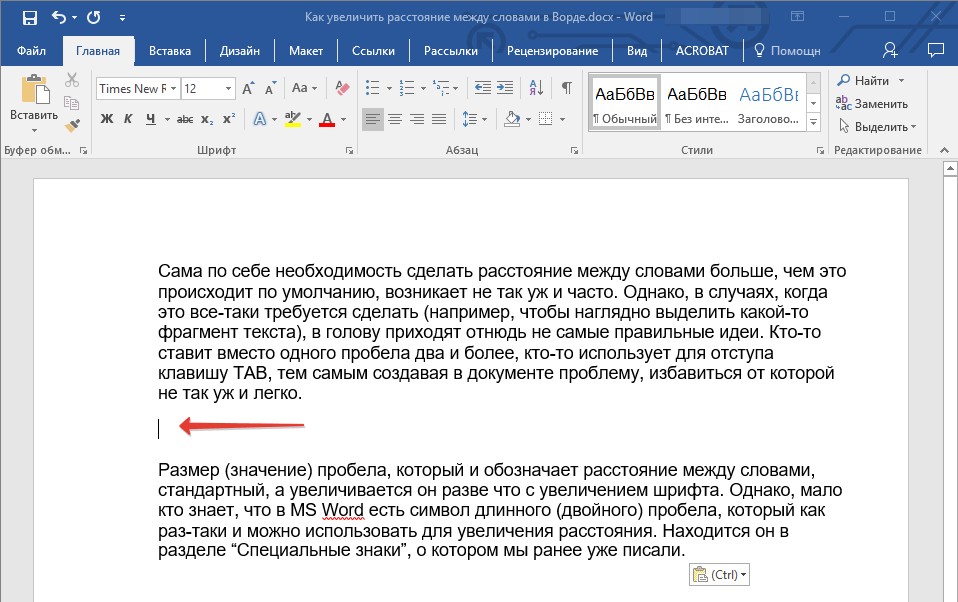
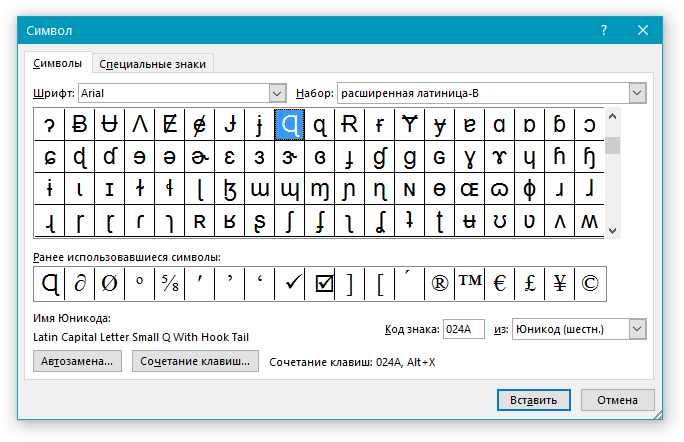
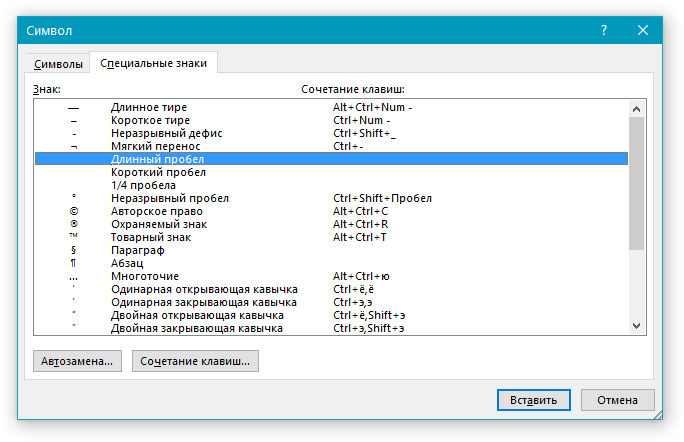
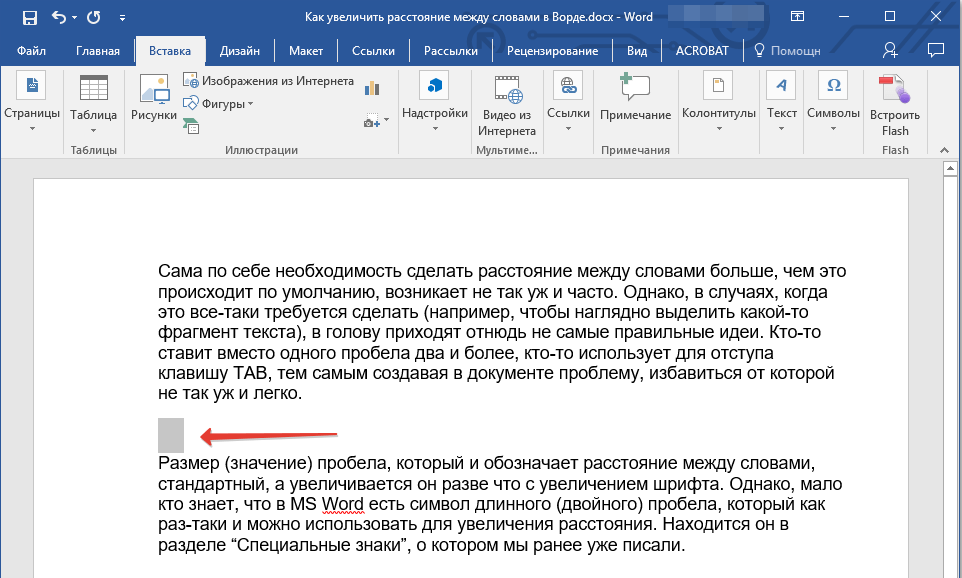
Однако, мало кто знает, что в MS Word есть символ длинного (двойного), короткого пробела, а также символ четвертного пробела (¼), которые как раз-таки и можно использовать для увеличения расстояния между словами или его уменьшения. Находятся они в разделе “Специальные знаки”, о котором мы ранее уже писали.
Изменение интервала между словами
Итак, единственно верное решение, которое можно принять в случае необходимости увеличить или уменьшить расстояние между словами, это замена обычных пробелов на длинные или короткие, а также ¼ пробела. О том, как это сделать, мы расскажем ниже.
Добавляем длинный или короткий пробел
Заменяем обычные пробелы на двойные
Как вы, наверное, понимаете, вручную заменять все обычные пробелы на длинные или короткие в тексте или отдельном его фрагменте не имеет ни малейшего смысла. Благо, вместо затяжного процесса “копировать-вставить”, сделать это можно с помощью инструмента “Замена”, о котором ранее мы уже писали.
Урок: Поиск и замена слов в Word
- Выделите добавленный длинный (короткий) пробел с помощью мышки и скопируйте его (CTRL+C). Убедитесь в том, что вы скопировали один символ и ранее в этой строке не было пробелов и отступов.
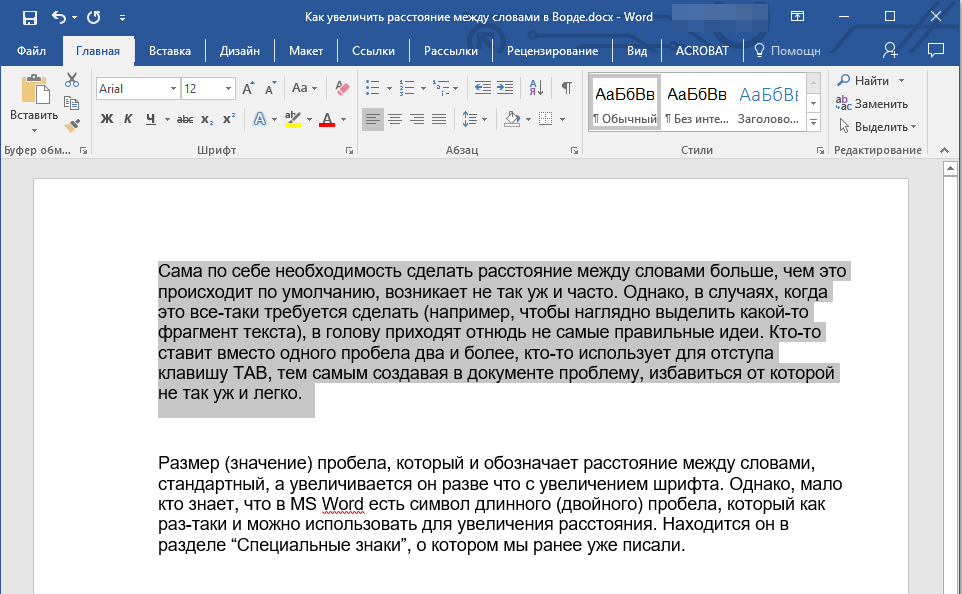
- Выделите весь текст в документе (CTRL+A) или выделите с помощью мышки фрагмент текста, стандартные пробелы в котором необходимо заменить на длинные или короткие.
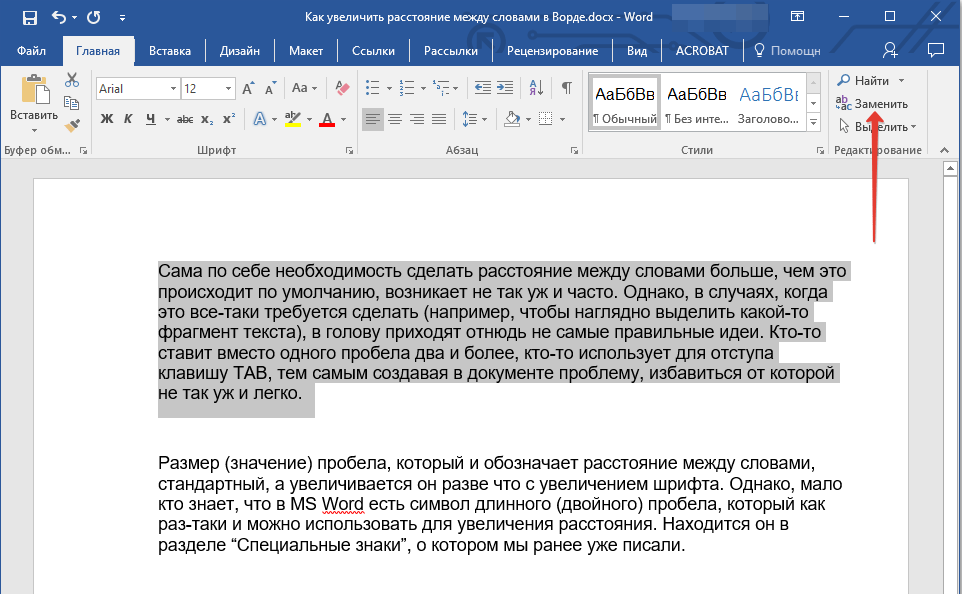
- Нажмите на кнопку “Заменить”, которая расположена в группе “Редактирование” во вкладке “Главная”.
- В открывшемся диалоговом окне “Найти и заменить” в строке “Найти” поставьте обычный пробел, а в строке “Заменить на” вставьте ранее скопированный пробел (CTRL+V), который был добавлен из окна “Символ”.
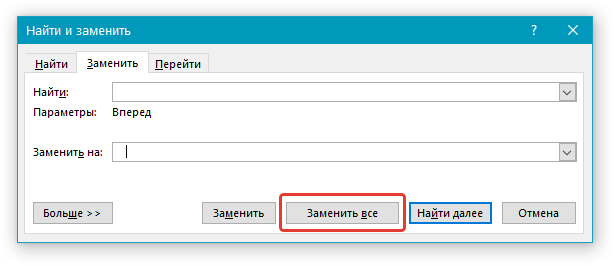
- Нажмите на кнопку “Заменить все”, после чего дождитесь сообщения о количестве выполненных замен.
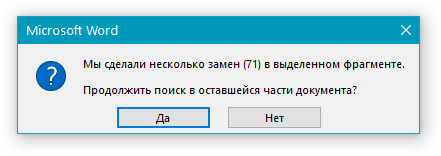
- Закройте уведомление, закройте диалоговое окно “Найти и заменить”. Все обычные пробелы в тексте или выделенном вами фрагменте будут заменены на большие или маленькие, в зависимости от того, что вам было необходимо сделать. Если это потребуется, повторите вышеописанные действия для другого фрагмента текста.
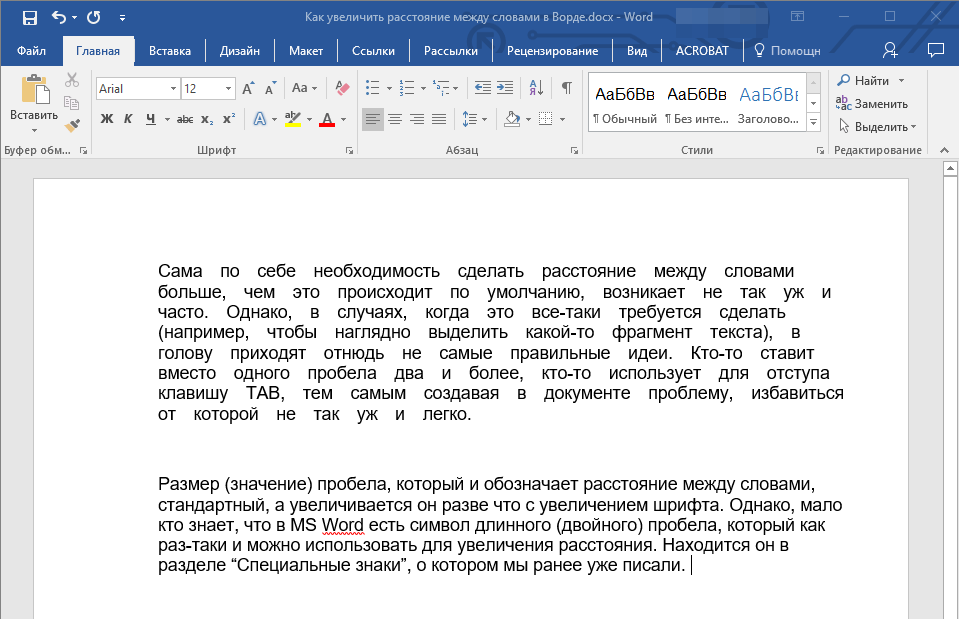
Обратите внимание: При использовании шрифта среднего размера (11 или 12) различить короткие пробелы и даже ¼-пробелы от обычных пробелов, которые вводятся с помощью клавиши на клавиатуре, практически невозможно.
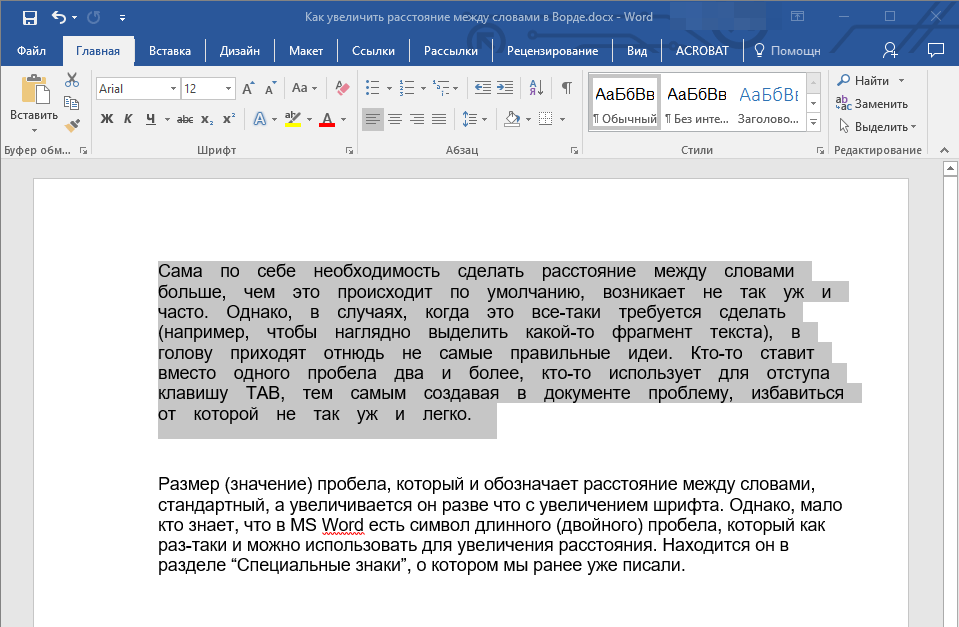
- Выделите фрагмент текста, в котором нужно увеличить или уменьшить отступы между буквами в словах.
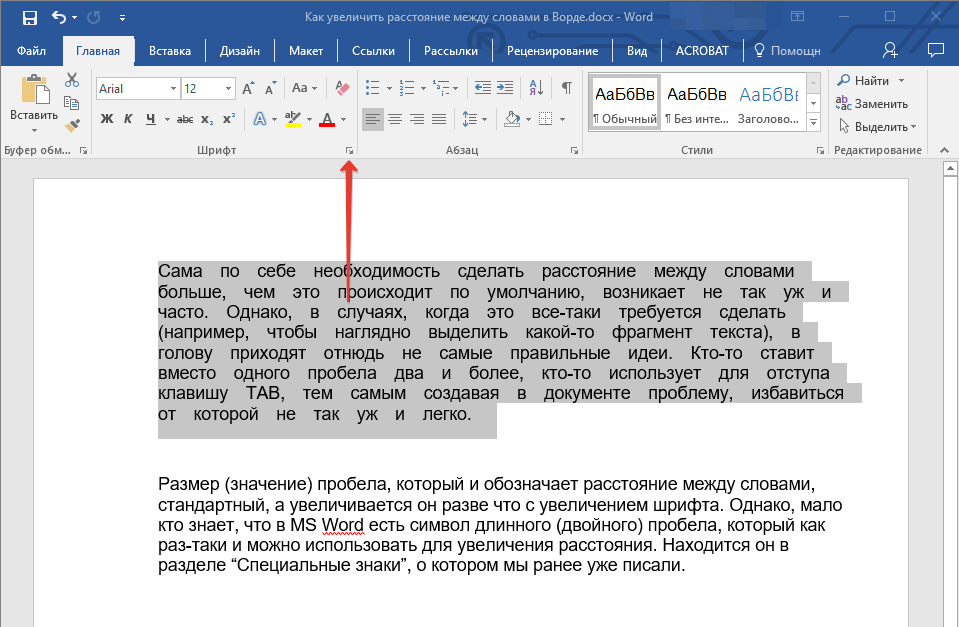
- Откройте диалоговое окно группы “Шрифт”, нажав на стрелочку в правом нижнем углу группы. Также, можно использовать клавиши “CTRL+D”.
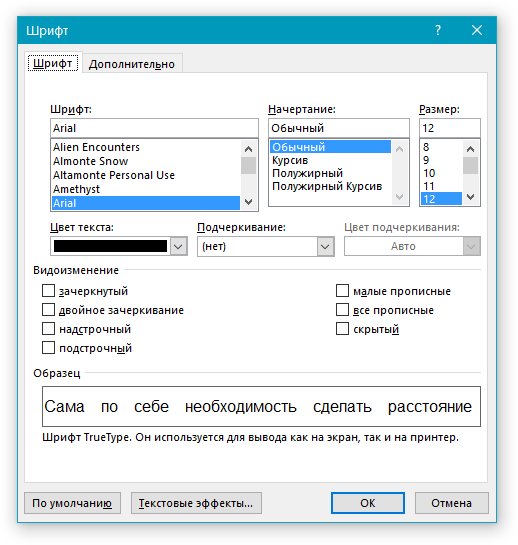
- Перейдите во вкладку “Дополнительно”.
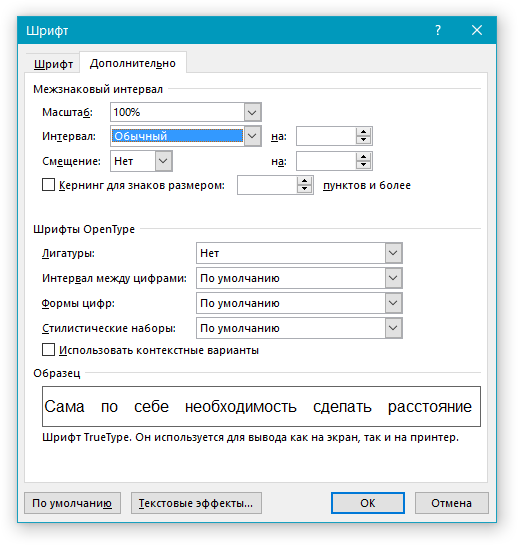
- В разделе “Межзнаковый интервал” в меню пункта “Интервал” выберите “Разреженный” или “Уплотненный” (увеличенный или уменьшенный, соответственно), а в строке справа (“На”) задайте необходимо значение для отступов между буквами.
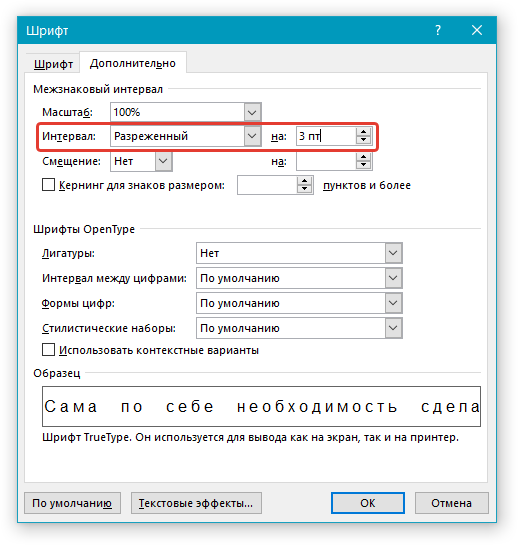
- После того, как вы зададите необходимые значения, нажмите “ОК”, чтобы закрыть окно “Шрифт”.
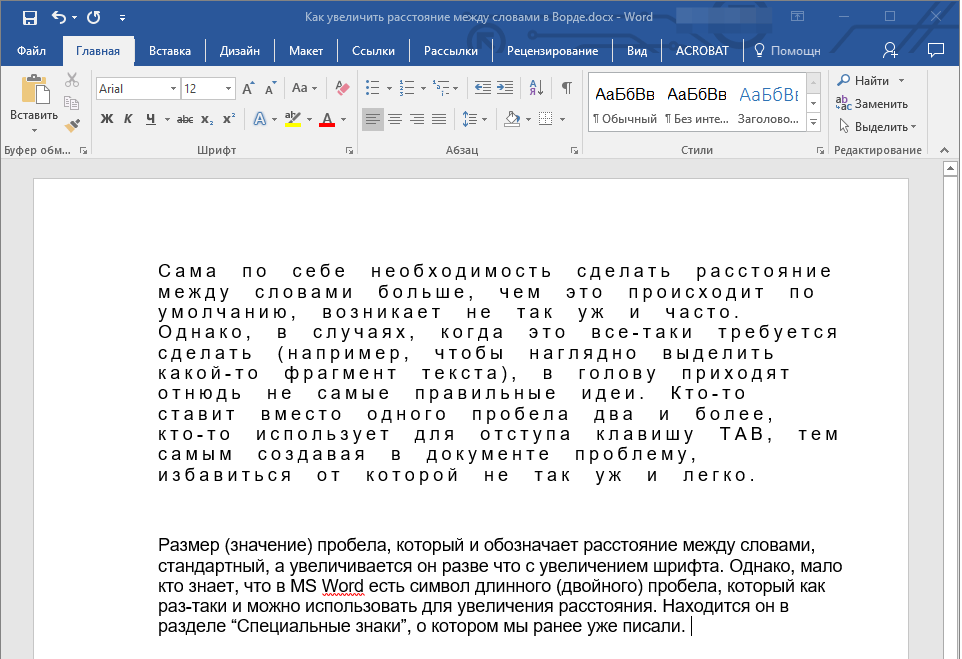
- Отступы между буквами измениться, что в паре с длинными пробелами между словами будет смотреться вполне уместно.
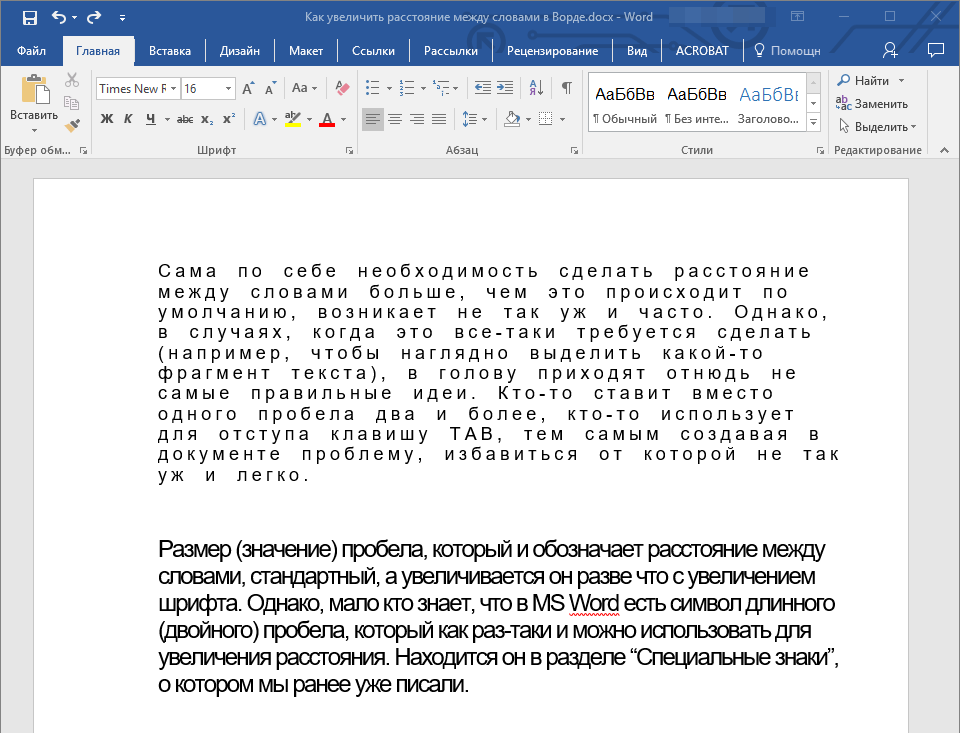
А вот в случае с уменьшением отступов между словами (второй абзац текста на скриншоте) все выглядело не лучшим образом, текст оказался нечитабельным, слитным, поэтому пришлось увеличить шрифт с 12 на 16.
Вот и все, из этой статьи вы узнали, как изменить расстояние между словами в в документе MS Word. Успехов вам в изучении других возможностей этой многофункциональной программы, детальными инструкциями по работе с которой мы будем радовать вас и в дальнейшем.
Как убрать большие пробелы в MS Word между словами при выравнивании текста по ширине
Когда вы редактируете некоторые документы в Word, зачастую необходимо выровнять текст по ширине. Однако в результате могут возникнуть пробелы разных размеров, из-за чего слова располагаются на различном расстоянии друг от друга (см. скриншот ниже).
Разумеется, такая "пляска" не всегда уместна: как в плане оформления, так и из-за усталости глаз при чтении больших документов ( прим. : ведь нужно постоянно "перепрыгивать" и подстраиваться под каждый абзац. ).
Само собой, эту "проблему" можно достаточно легко исправить — несколько примеров ниже должны помочь!
Делаем пробелы везде одинаковыми
Для начала на первом скрине я решил показать о каких пробелах идет речь (+ как это будет исправлено). Если у вас в Word какие-то "другие пробелы" — попробуйте написать комментарий с вопросом и скрином (вдруг я или кто-то из читателей сталкивался. ).

Скриншот. Было — стало (теперь пробелов нет!)
2) Теперь о том, как исправить.
Для начала рекомендую выделить весь текст, и во вкладке "Главная" нажать "Выровнять по ширине" (или сочетание клавиш Ctrl+J). Это нужно для того, чтобы весь текст (т.е. все его абзацы) были одинаково отформатированы. А то нередко, когда один абзац с выравниванием, а другой без оного.

Скриншот. MS Word 2019 — выровнять по ширине
3) Далее в разделе "Макет" откройте меню "Расстановка переносов" и выберите режим "Авто" . См. пример ниже.
(Если у вас более старая версия MS Word (а не 2019 как у меня) — пункт "Расстановка переносов" может находиться в разделе "Разметка страницы" )

Изображение экрана. Шаблон — расположение переносов — автоматический режим (MS Word)
4) Сразу же после этого пробелы в тексте должны стать везде одинаковыми, появятся переносы слов и пр. Выглядеть текст станет заметно ровнее и приятнее.

Скриншот. Теперь больших пробелов нет!
5) Если у вас в документе использовались разрывы (и часть строк из-за этого тогда могла быть не отформатирована) — откройте меню "Файл / параметры / дополнительно" и поставьте галочку на пункте "Не расширять межзнаковые интервалы в строке с разрывом" (он в самом низу). Это должно помочь!

Скриншот. Не расширять межзнаковые интервалы в строке с разрывом — MS Word
6) Для замены отдельно взятого пробела вручную — выделите его мышкой и нажмите сочетание клавиш "Shift + Ctrl + Пробел" .

Иные рекомендации по теме — приветствуются!



