
Вы испытываете раздражение из-за опечаток в текстах? Интегрированная функция проверки орфографии в Microsoft Word способна находить и исправлять ошибки. Однако если вы не знаете, как её воспользоваться, то вы на правильном пути.
В данной статье мы расскажем, как проверить орфографию в Word, что позволит вам сэкономить время и увеличить свою продуктивность — погрузимся в детали!
WPS Office: Используйте Word, Excel и PPT БЕСПЛАТНО, без рекламы.
logo
Как проверить орфографию в Microsoft Word (Автоматический метод)
Вы можете не перечитывать документ снова и снова, чтобы найти ошибки, если воспользуетесь встроенной функцией проверки орфографии в Ворд.
Где находится функция автоматической проверки орфографии в Word?
В Word имеется великолепная база данных корректных слов и выражений для проверки орфографии. Ошибки выделяются синим и красным цветом, что значительно упрощает процесс редактирования.
Вот как вы можете включить эту функцию в Microsoft Word:
Этап 1: Запустите документ в Microsoft Word, который собираетесь проверить с помощью функции проверки орфографии.
Отобразите экран документа в Word
Этап 2: Нажмите на вкладку «Файл» в левом верхнем углу окна.
кнопка файла внутри MS Word
Шаг 3: прокрутите вниз до Кнопка «Опции» с левой стороны.
опции в Word Office
Шаг 4: Нажмите на Кнопка «Проверка».
экран проверки в MS Word
Шаг 5: Как только появится новый всплывающий экран«Проверка» показывает, нажмите на«Проверяйте орфографию при вводе» возможность использовать функцию проверки орфографии при вводе текста в Microsoft Word.
проверить орфографию слова
Как проверять орфографию при вводе
Как только вы включите функцию проверки орфографии, вы сможете увидеть ошибки, которые вы допускаете при написании, и легко исправить их. Microsoft Word будет использовать красный или синий цвета, чтобы подчеркнуть ошибки. Вот как исправить ошибки, которые вы допускаете при наборе текста:
Шаг 1: Откройте нужный документ в Microsoft Word и проверьте подчеркнутые слова.
изучение файла в MS Word
Шаг 2: Щелкните правой кнопкой мыши любое слово, подчеркнутое красным цветом, и поставить галочку что открывается.
функция предложения в слове
Шаг 3: Теперь вы сможете принять или отклонить предложение по написанию сделанный Microsoft Word.
коробка слов для предложений
Плюсы
Вот удивительные преимущества использования функции проверки орфографии в Microsoft Word:
Как проверить орфографию в Microsoft Word (вручную)
Автоматическую функцию поиска ошибок можно включить с помощью шагов, упомянутых выше. Но если вы хотите просмотреть ошибки вручную, чтобы не повторять их в будущем, лучше использовать Орфография и грамматика особенность.
Как запустить проверку орфографии в Word
Существует ручной способ иборьбы ошибок, которые вы допускаете в содержании, с помощью Орфография и грамматика особенность. Вот как получить доступ к этой функции:
Шаг 1. В Microsoft Word нажмите"Обзор" найти«Орфография и грамматика» особенность.
правописание грамматики ms word
Шаг 2. Изучите текст на наличие возможных грамматических ошибок в вашем написании.
окно функций орфографической грамматики
Шаг 3:Проверьте предложения сделанный инструментом, чтобы вы могли принять решение.
Плюсы
Минусы
Лучшая бесплатная альтернатива — WPS Office

окно официального сайта WPS
Если вы не удовлетворены производительностью проверки орфографии в Microsoft Word или считаете ее сложной в использовании, вам следует рассмотреть возможность использования WPS Office. Это программное обеспечение может помочь вам найти и исправить грамматические ошибки в кратчайшие сроки.
Преимущество WPS Office в том, что это легкое приложение, которое содержит все функции для создания документов.
Простые способы проверки правописания в WPS Office
Вот четыре простых способа найти грамматические ошибки в вашем документе с помощью WPS Office, не тратя время и силы.
Вариант 1:
Шаг 1. Откройте документ в WPS Writer и щелкните значок Кнопка меню, затем нажмите на Кнопка "Параметры".

параметры в WPS Writer
Шаг 2: Нажмите на Проверка орфографии так что вы можете найти ошибки в содержании, как вы пишете.

функция записи wps для тестирования правописания
Шаг 3: Продолжить нажав "Подтвердить" включить проверку орфографии для каждого документа.

кнопка ОК Проверка орфографии wps Writer
Вариант 2:
Шаг 1: Найдите Вкладка «Обзор» в WPS Writer и выберите Проверка орфографии из раскрывающегося списка, который открывается. Кроме того, вы можете использовать клавишу «F7», чтобы активировать эту функцию в WPS Writer.

Проверка орфографии на вкладке обзора wps-писателя
Шаг 2: Нажмите на любой слово с ошибкой, так что вы можете выбрать правильное написание для этого слова за несколько секунд.
флажок правописания wps записывающий
Вариант 3:
Шаг 1. Проверьте нижнюю строку экрана WPS Writer и найдите Кнопка проверки орфографии это будет показывать знак ✓.

галочка для правописания
Шаг 2: Нажмите кнопку «Проверка орфографии» и выключите ее.
символ на панели магии
Вариант 3:
Шаг 1: Найдите и нажмите кнопку "маленькая треугольная кнопка" на Функция проверки орфографии для доступа к всплывающему окну.
треугольный знак поля заклинаний
Шаг 2: Выберите «Проверяйте орфографию при вводе» в WPS Writer, чтобы использовать эту функцию.
проверить орфографию в WPS Writer
Плюсы:
Эти функции WPS Office отличают его от Microsoft Word:
https://ru.
Включаем автоматическую проверку орфографии в MS Word
Microsoft Word выполняет автоматическую проверку орфографических и грамматических ошибок по ходу написания текста. Слова с ошибками, содержащиеся при этом в словаре программы, могут автоматически заменяться на правильные (если включена функция автозамены).
Помимо этого встроенный словарь предлагает свои варианты написания, увидеть которые можно в контекстном меню и при непосредственной проверке. Те же слова и фразы, которых нет в базе текстового редактора, подчеркиваются волнистыми красными и синими линиями, в зависимости от типа ошибки. Но бывает и так, что ничего из вышеописанного не происходит, то есть проверка текста на предмет наличия ошибок попросту не осуществляется. Сегодня мы расскажем о том, как это исправить.
Включение проверки орфографии в Ворде
Несмотря на то что основные средства проверки на ошибки в текстовом редакторе от Microsoft представлены во вкладке «Рецензирование», а необходимый их минимум продублирован в строке состояния, непосредственно активация проверки осуществляется в настройках. К ним и следует обратиться для решения нашей проблемы.
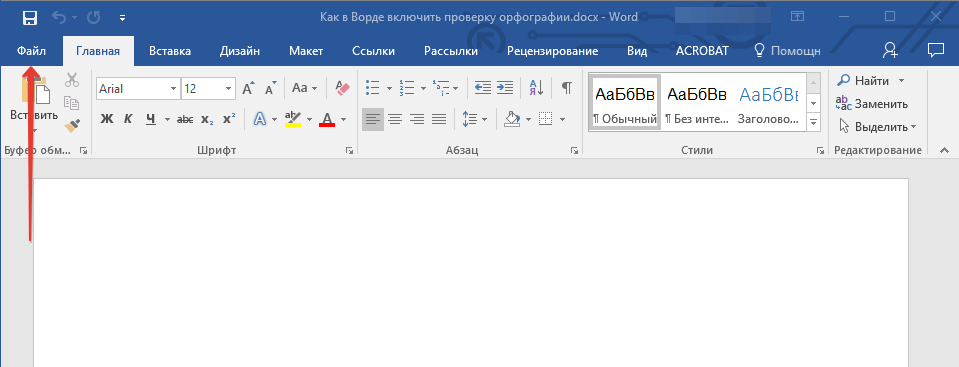
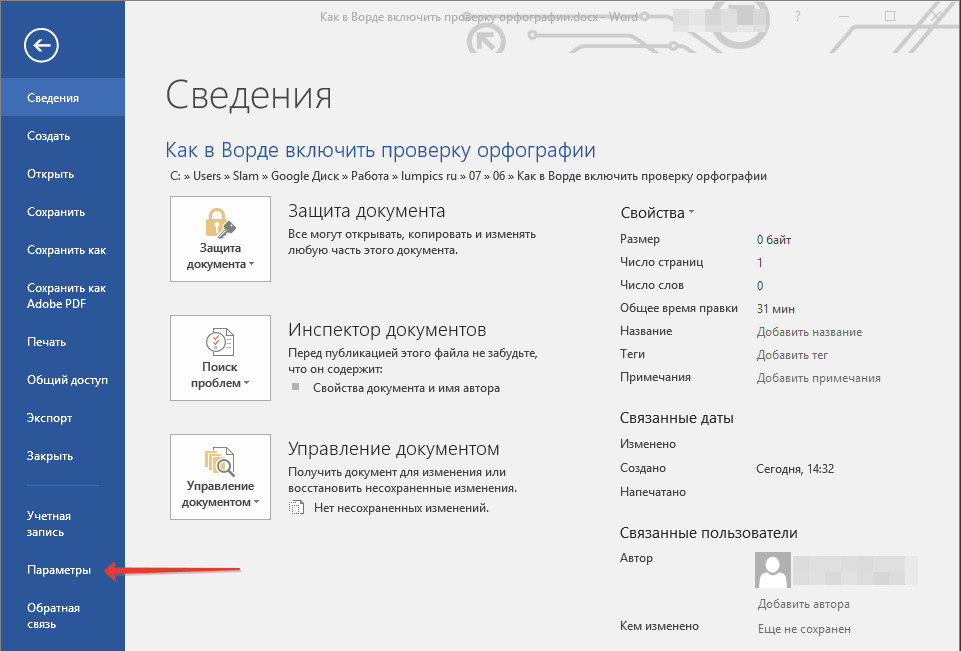
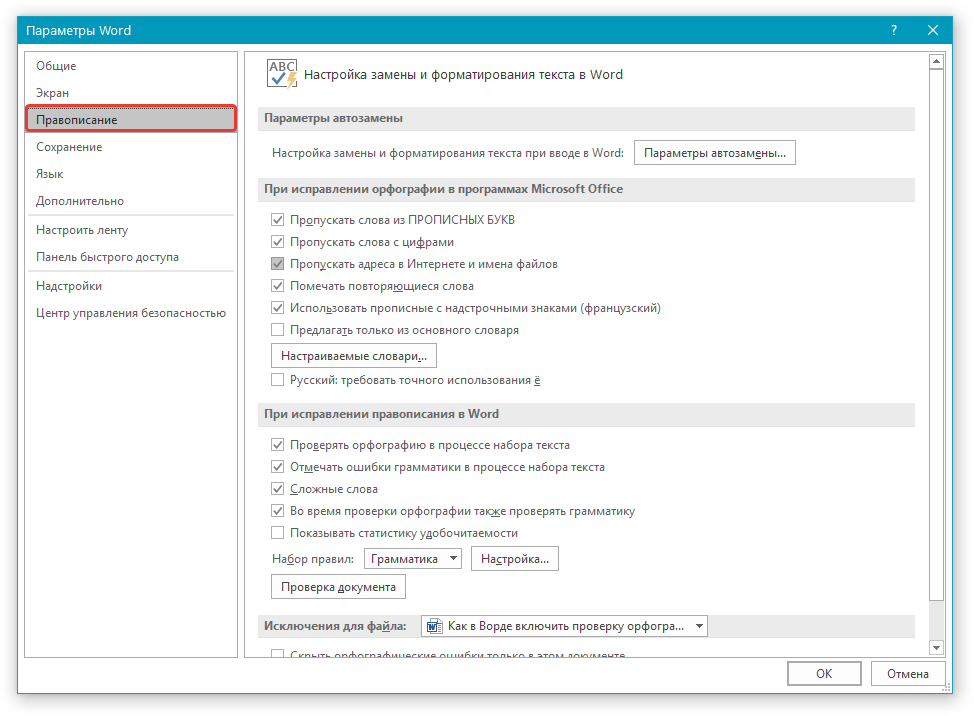
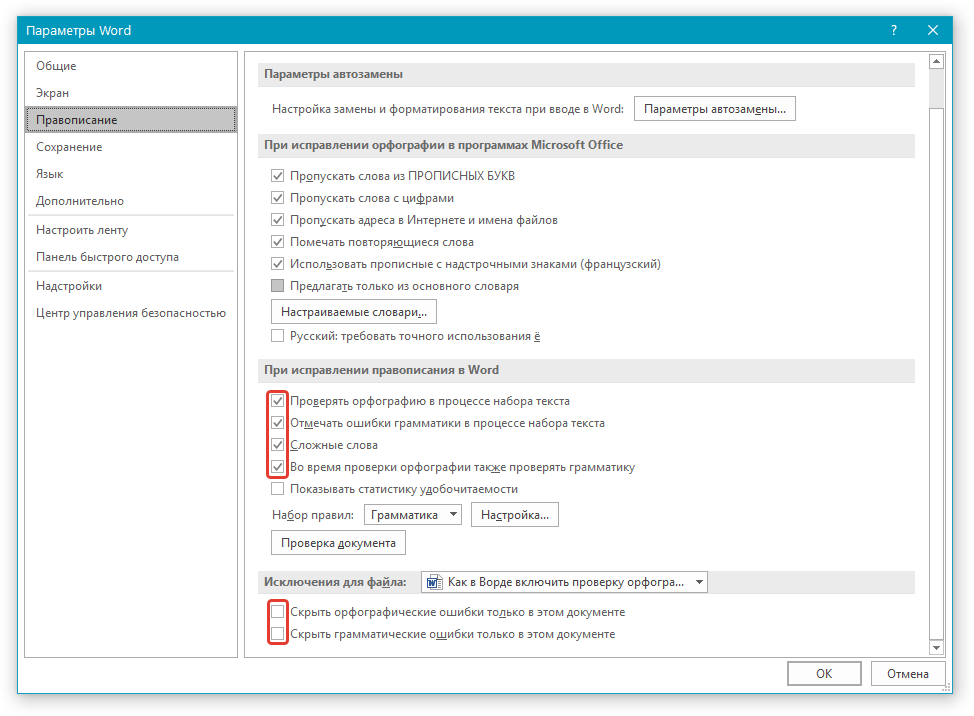
Замечание: Установка галочки рядом с пунктом «Отображать статистику удобочитаемости» не является обязательной.
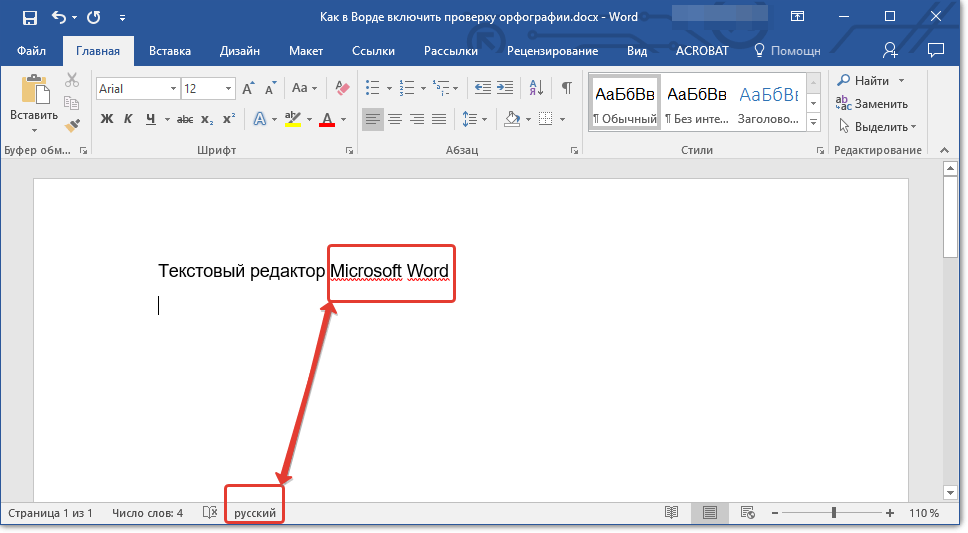
Помимо слов и фраз, написанных с ошибками, текстовый редактор также подчеркивает неизвестные ему слова, отсутствующие во встроенном словаре, который является общим для всех приложений, входящих в состав пакета Microsoft Office. Кроме неизвестных слов, красной волнистой линией подчеркиваются еще и те слова, которые написанные на отличном от основного языка и/или активного в данный момент орфографического пакета (отображается в строке состояния). Ниже показан пример того, как англоязычное название самой программы кажется ей же ошибочным только потому, что проверка выполняется для русского языка.
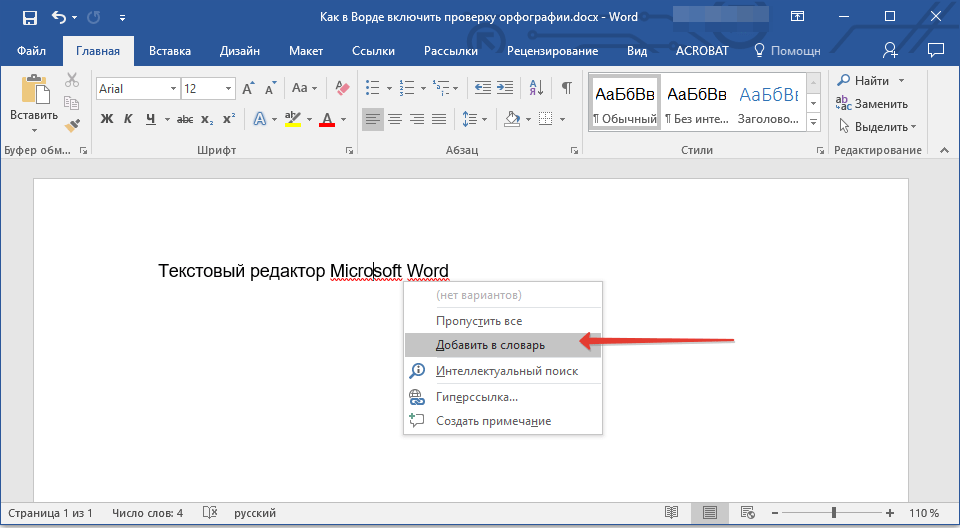
Чтобы внести «правильное», но все же выделенное слово в базу данных программы и устранить подчеркивание, просто нажмите на него правой кнопкой мыши и выберите опцию «Добавить в словарь». При необходимости можно Выбрать «Пропустить все», что позволит исключить проверку этого слова — это также уберет подчеркивание.
Проверка орфографии в Ворде
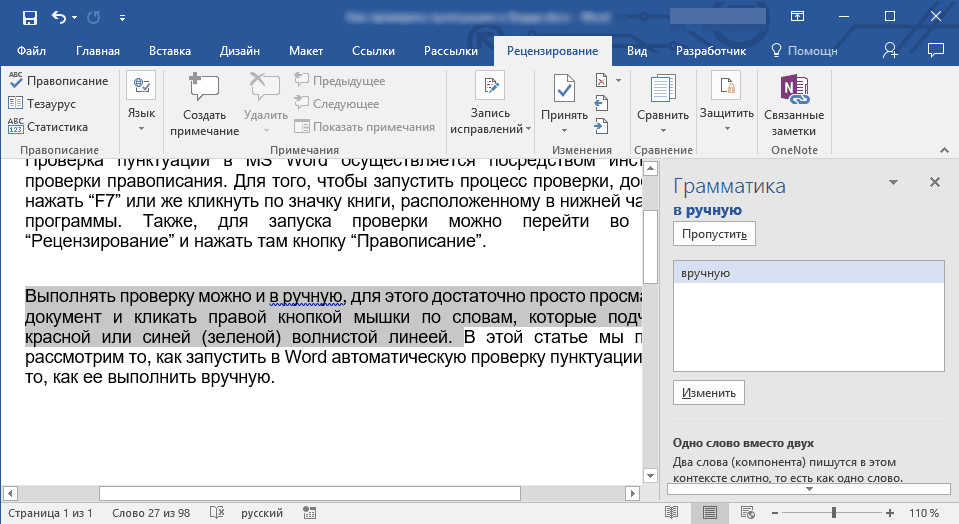
Включение проверки орфографии – это лишь первый шаг на пути к грамотному написанию текста в Word. Сделав это, можно и нужно приступать к поиску и устранению ошибок или же исправлять их непосредственно в процессе ввода. На нашем сайте есть отдельная статья, в которой рассказывается о том, как все это делать в автоматическом режиме, то есть просто следуя рекомендациям текстового редактора от Microsoft, а также о том, как реализовать данную работу вручную. Последнее будет полезно как при самостоятельном, так и при совместном создании текстового документа, а это, в свою очередь, может подразумевать не только работу над ошибками, но и рецензирование, а также составление примечаний. Обо всем этом мы тоже писали ранее, а потому просто рекомендуем ознакомиться с представленными по ссылкам ниже материалами.
Решено Word 2007 Не проверяет орфографию и не подчёркивает ошибки

Word 2007 Не проверяет орфографию и не подчёркивает ошибки. Установка компонентов, переустановка программы не помогала. Все галочки и компоненты стояли как надо. Описание проблемы с решениями есть на сайте майкрософта. Мне помог вариант №2:



