
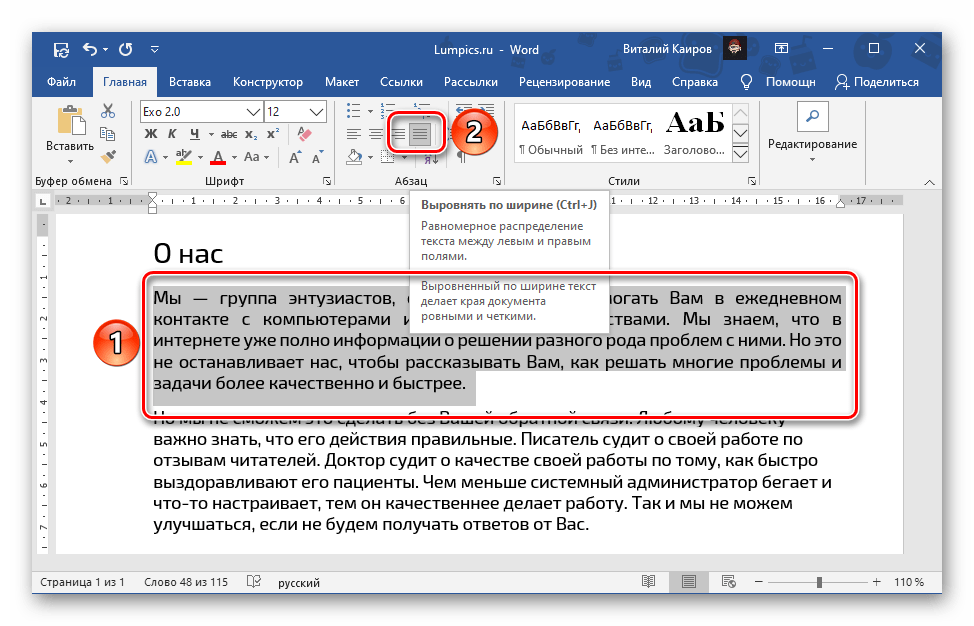
Наиболее удобный метод выравнивания текста по ширине страницы в Ворде состоит в применении специальной кнопки, расположенной на панели основных инструментов.
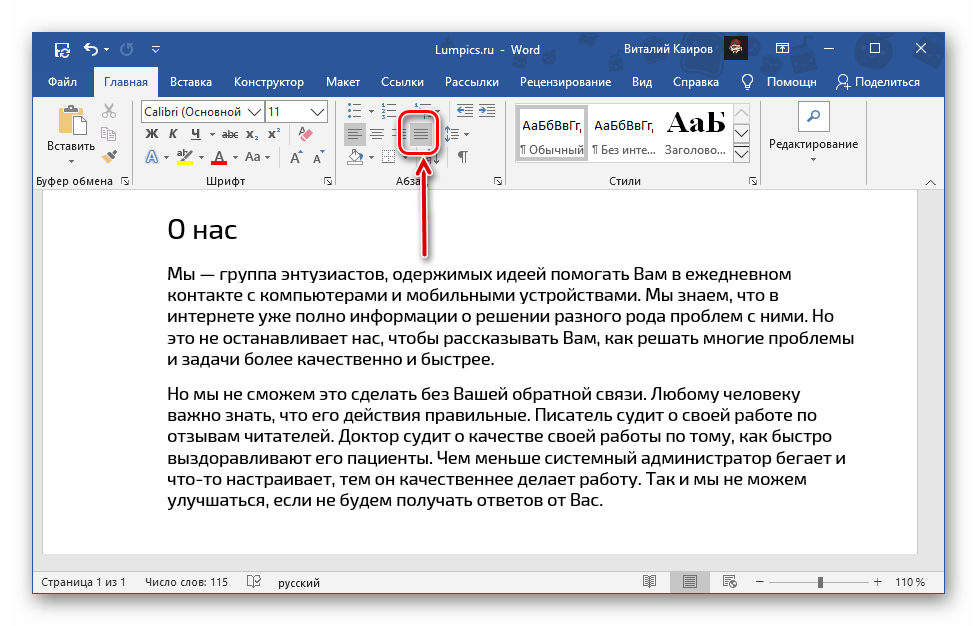 Просто выделите фрагмент, который требуется «прижать» к обеим границам документа, и нажмите на нее.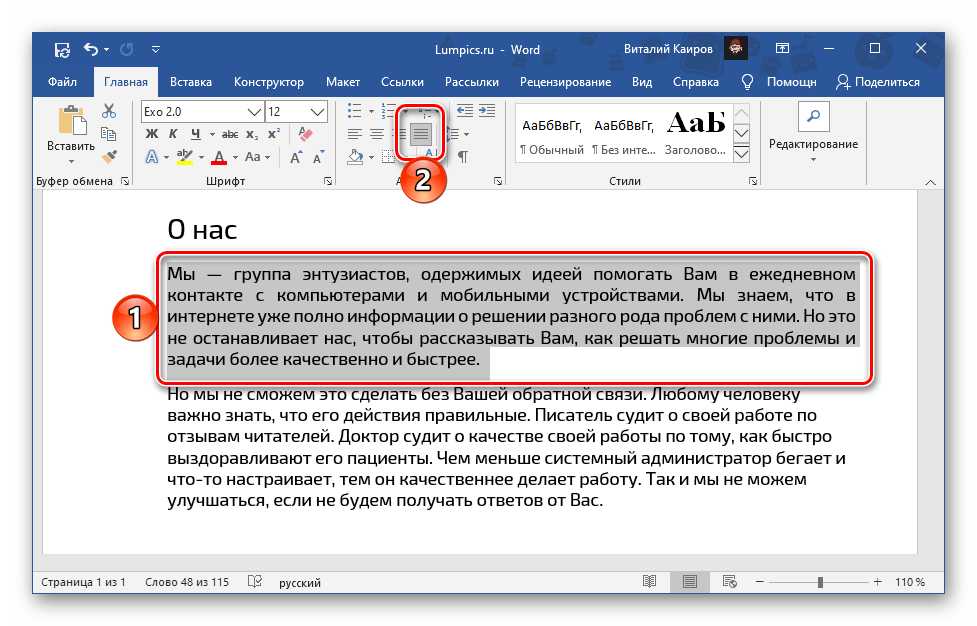
В случае, если размеры отступов с боков вас не устраивают, рекомендуем ознакомиться с инструкцией, которая приведена по ссылке ниже – она содержит информацию о корректной настройке полей.

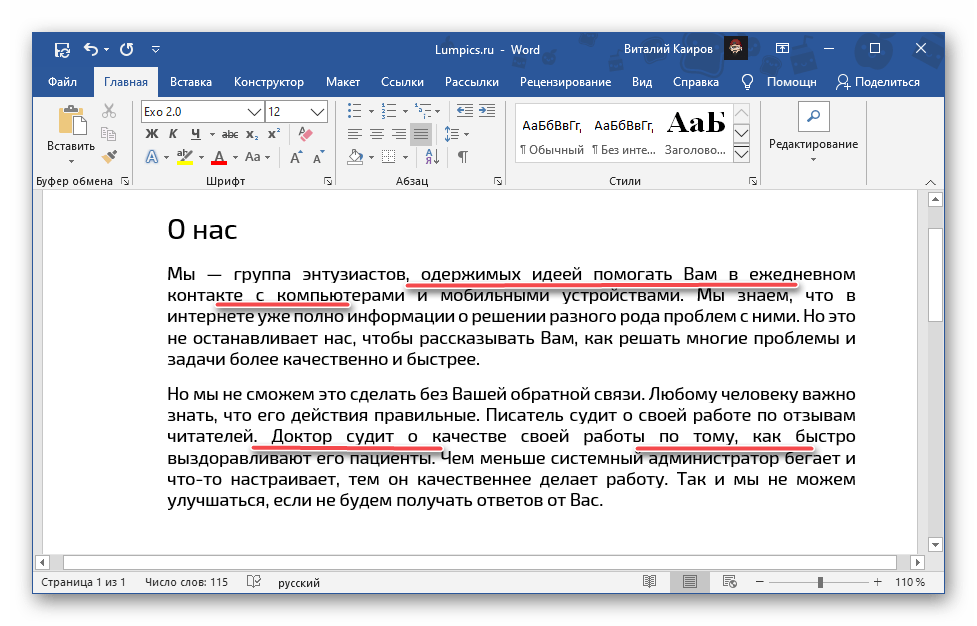
Одним из результатов выравнивания текста по ширине могут стать крупные интервалы – чаще всего они образуются в первой и последней строках абзаца, но также могут появляться и в других областях. Чтобы устранить данную проблему, ознакомьтесь с последующим материалом.
Способ 2: Сочетание клавиш
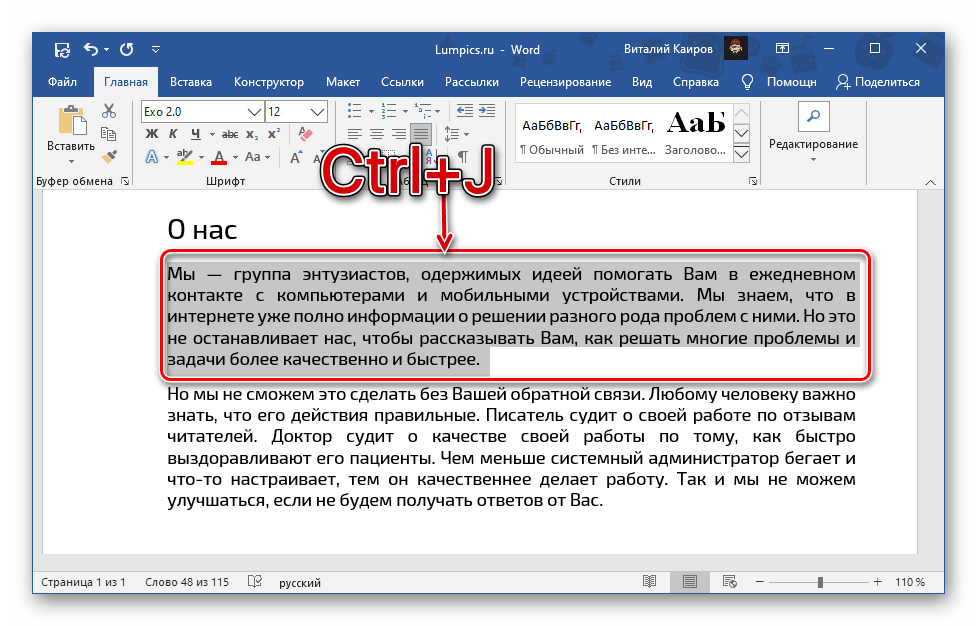
Несколько более простой и быстрый в своей реализации метод выравнивания текста по ширине страницы заключается в использовании сочетания клавиш, увидеть которое можно, если навести указатель курсора на рассмотренную в предыдущей части статьи кнопку на ленте.
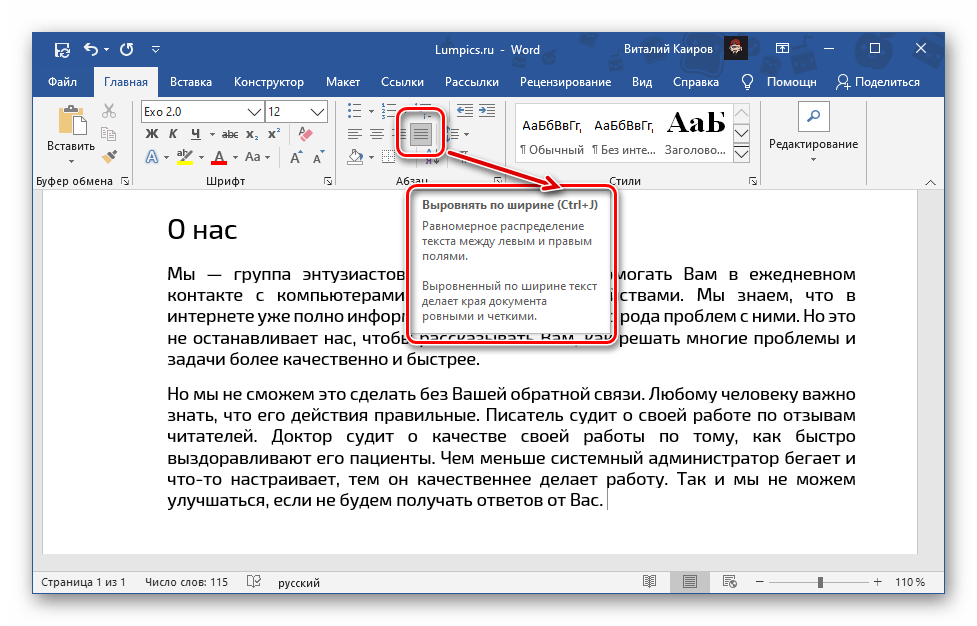
Действия остаются прежними: выделяете нужный фрагмент или весь текст, но на этот раз используете указанную ранее комбинацию.
Способ 3: Линейка
Два ранее упомянутых метода приводят к одинаковому результату – текст в документе распределяется между левым и правым полями, размеры которых можно настроить на свое усмотрение. Такой способ является эффективным, однако не позволяет внести изменения в стандартные параметры. В некоторых случаях может возникнуть необходимость в симметричном размещении текстового блока, например, сделать его уже или шире по сравнению с остальной частью документа, сдвинув его влево или вправо относительно полей. Это можно осуществить с помощью линейки.
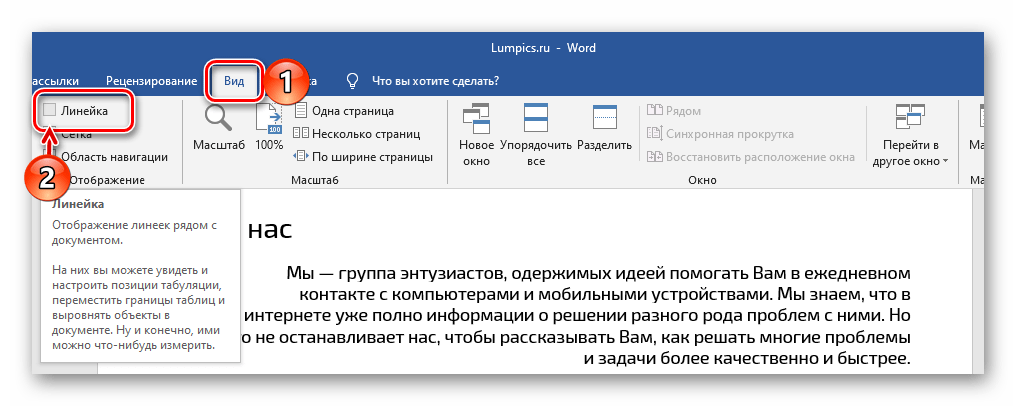
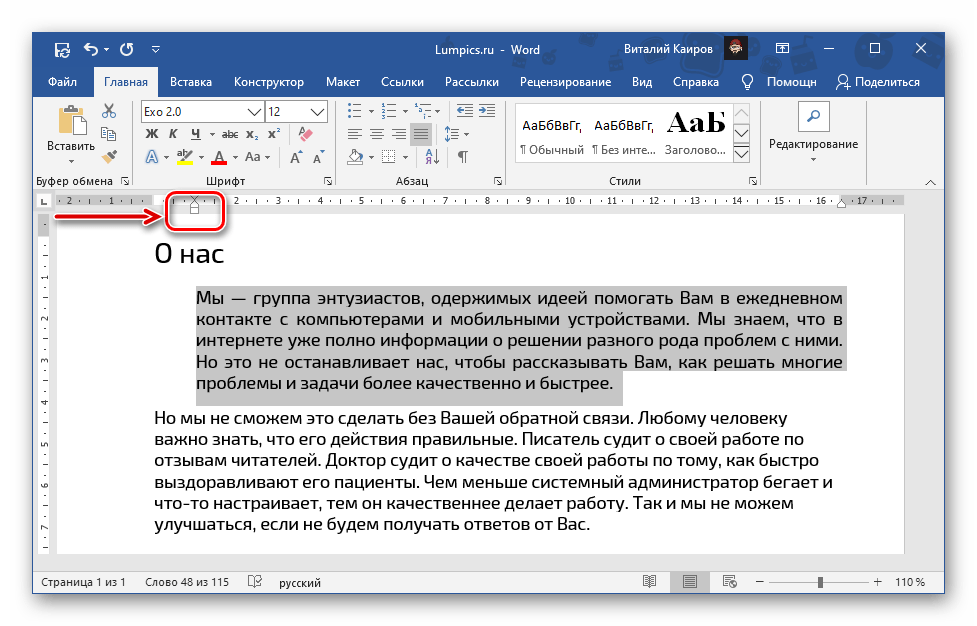
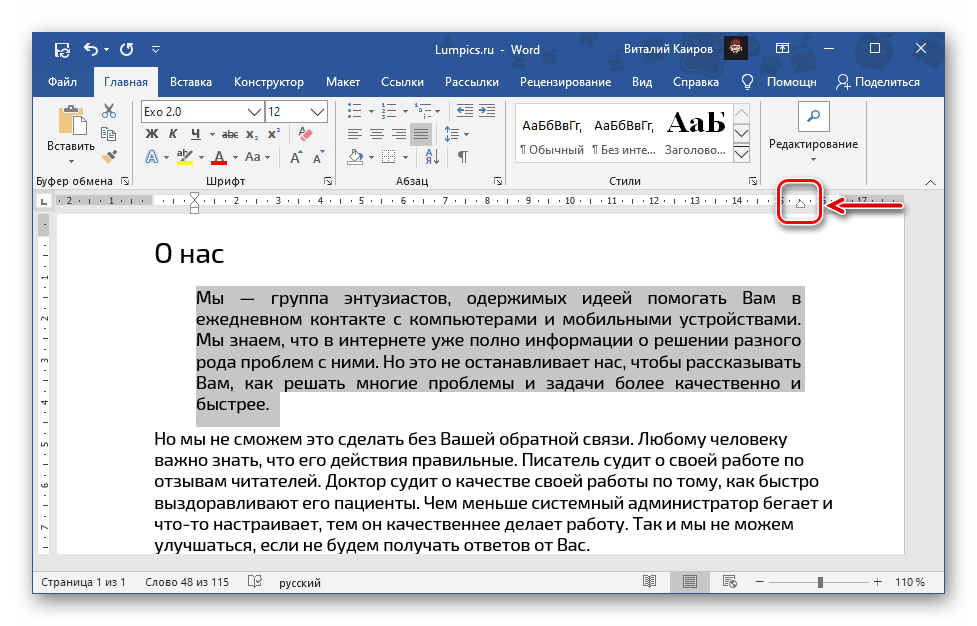
Замечание: Если необходимо, чтобы текстовый элемент не уменьшался, а увеличивался, нужно перемещать элементы управления на линейке в противоположные стороны: левый – влево, правый – вправо. Однако стоит учитывать, что в этом случае текст может выйти за пределы полей, следовательно, и за границы области печати. Результат можно оценить в режиме предварительного просмотра. Дополнительная информация: Предварительный просмотр в Word Печать документов в Майкрософт Ворд
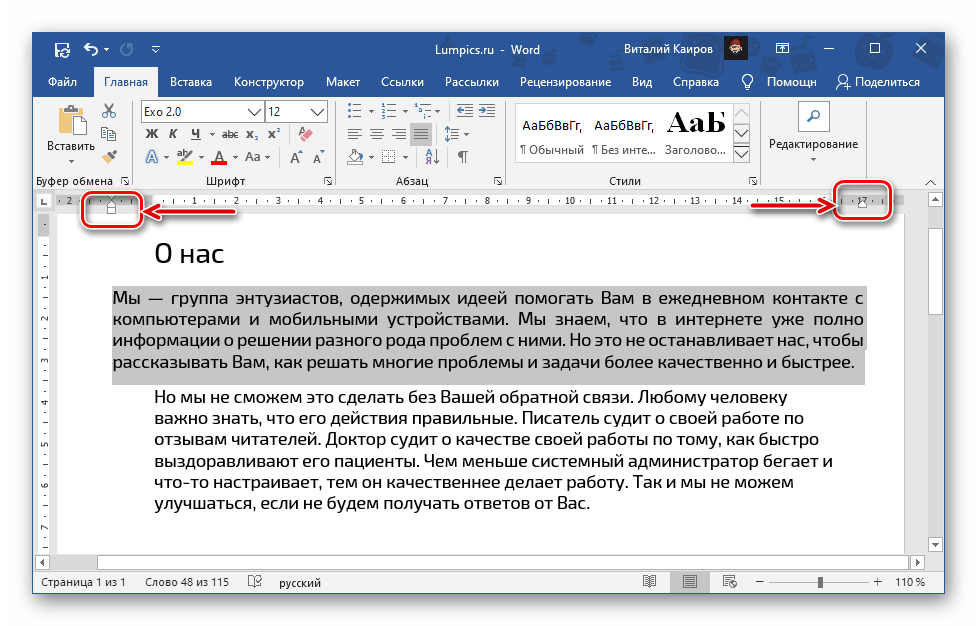
Важно начинать выравнивать текст именно с левой границы – только в таком случае изменения затронут исключительно выделенный фрагмент текста, а не все содержимое документа. Если перемещать верхний левый бегунок, можно изменить расположение первой строки в абзаце. 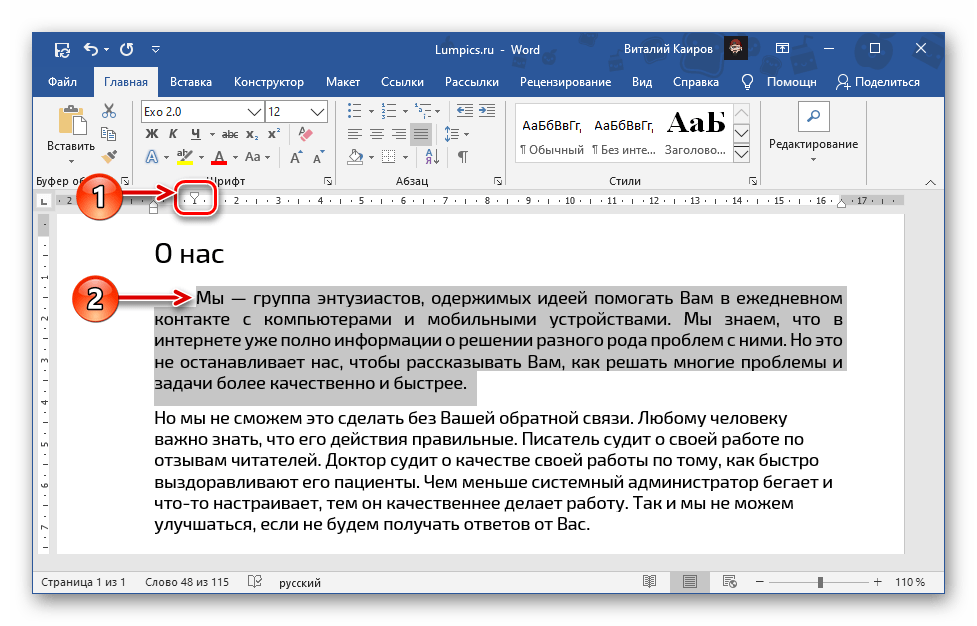
Выравнивание текста в таблице
Если вы работаете с созданной в Ворд таблицей, и выровнять по ширине требуется представленное в ее ячейках текстовое содержимое, для этого можно, а зачастую даже нужно воспользоваться не только решениями из рассмотренных выше Способов 1 и 2, но и более узкоспециализированными инструментами. О них мы ранее рассказывали в отдельной статье.
Выравнивание надписей и текстовых полей
Аналогично складывается ситуация с текстовыми полями и надписями, которые, подобно таблицам, являются отдельными компонентами. Для их выравнивания в документе предусмотрены дополнительные инструменты, о которых можно узнать из следующей инструкции.
Как убрать большие пробелы в MS Word между словами при выравнивании текста по ширине
В процессе редактирования некоторых документов в Word часто возникает необходимость выравнивания текста по ширине. Однако, в таких случаях могут появляться пробелы различной длины, что создает неравномерное расстояние между словами (см. скрин ниже).
Безусловно, такая "пляска" выглядит не всегда привлекательно как с точки зрения оформления, так и из-за усталости глаз при чтении объемных документов (например, требуется постоянно "перепрыгивать" и подстраиваться под каждый абзац).
Само собой, эту "проблему" можно достаточно легко исправить — несколько примеров ниже должны помочь!
Делаем пробелы везде одинаковыми
Для начала на первом скрине я решил показать о каких пробелах идет речь (+ как это будет исправлено). Если у вас в Word какие-то "другие пробелы" — попробуйте написать комментарий с вопросом и скрином (вдруг я или кто-то из читателей сталкивался. ).

Скриншот. Было — стало (теперь пробелов нет!)
2) Теперь о том, как исправить.
Для начала рекомендую выделить весь текст, и во вкладке "Главная" нажать "Выровнять по ширине" (или сочетание клавиш Ctrl+J). Это нужно для того, чтобы весь текст (т.е. все его абзацы) были одинаково отформатированы. А то нередко, когда один абзац с выравниванием, а другой без оного.

Скриншот. MS Word 2019 — выровнять по ширине
3) Далее в разделе "Макет" откройте меню "Расстановка переносов" и выберите режим "Авто" . См. пример ниже.
(Если у вас более старая версия MS Word (а не 2019 как у меня) — пункт "Расстановка переносов" может находиться в разделе "Разметка страницы" )

Скриншот. Макет — расстановка переносов — авто-режим (MS Word)
4) Вскоре после этого интервалы в тексте должны выравняться и стать одинаковыми, также появятся переносы слов и так далее. Визуально текст станет значительно более аккуратным и приятным для восприятия.

Скриншот. Теперь больших пробелов нет!
5) Если у вас в документе использовались разрывы (и часть строк из-за этого тогда могла быть не отформатирована) — откройте меню "Файл / параметры / дополнительно" и поставьте галочку на пункте "Не расширять межзнаковые интервалы в строке с разрывом" (он в самом низу). Это должно помочь!

Скриншот. Не расширять межзнаковые интервалы в строке с разрывом — MS Word
6) Для замены отдельно взятого пробела вручную — выделите его мышкой и нажмите сочетание клавиш "Shift + Ctrl + Пробел" .

Иные рекомендации по теме — приветствуются!
5 способов не растягивать последнюю строку абзаца по ширине


При выравнивании текстов в документе Word выравнивание по ширине является одним изost предпочтительные варианты. Однако, когда мы выравниваем абзац, между словами в последней строке может быть слишком много места, особенно если это короткое предложение. Смотрите снимок ниже:
Это раздражающая проблема, которая сделает наше форматирование документа непрофессиональным. Здесь мы перечисляем 2 ситуации, с которыми вы, вероятно, столкнетесь, а также их решения.
Случай 1: Когда применяется полное обоснование
Как правило, когда мы хотим выровнять абзац, мы нажимаем команду «Выровнять» на вкладке «Главная». Или вместо этого нажмите «Ctrl + J». Полное выравнивание означает, что мы нажимаем «Ctrl + Shift + J». Проблема в том, что последняя строка будет чрезмерно растянута, как показано выше. Поэтому мы должны думать о решениях, чтобы исправить это.
Метод 1: применить выравнивание вместо полного выравнивания

Если вы уверены, что использовали полное выравнивание, выберите абзац и нажмите «Ctrl + J», чтобы решить проблему.
Способ 2: используйте клавишу «Tab»

Просмотрите видео, представленное ниже:
Способ 3: добавьте знак препинания того же цвета, что и фон


Вы можете просмотреть рев демонстрации:
Случай 2: при ручном разрыве строки
Ручной разрыв строки означает, что вы вставляете разрыв строки, нажимая «Shift + Enter». Это выглядит так:
Способ 1: изменить параметры макета

Способ 2: заменить метку разрыва строки на метку абзаца

Для одного экземпляра выберите метку разрыва строки и нажмите «Ввод». Тогда выравнивание линии станет правильным.
Восстановление сломанных документов Word
Как и все другие типы файлов, документы Word могут быть повреждены. К сожалению, последствия поврежденного файла могут быть огромными. Таким образом, необходимо выбрать инструмент для исправить документ так, чтобы минимизировать cost.



