
Ворд не видит пробелы: как решить проблему?
Microsoft Word — один из самых популярных текстовых редакторов в мире, который используется для создания и редактирования текстовых документов. Однако, некоторые пользователи сталкиваются с проблемой, когда Ворд не распознает пробелы между словами. Это может серьезно затруднять процесс создания и редактирования текстов, а также повлечь за собой ошибки в документах. В этой статье мы рассмотрим возможные причины этой проблемы и предложим способы ее решения.
Одной из возможных причин, по которой Ворд может не распознавать пробелы, является наличие скрытых символов в тексте. Скрытые символы могут быть вставлены случайно, например, при копировании текста из другого источника или при использовании горячих клавиш. Эти символы могут быть невидимыми, но они могут повлиять на межсловные пробелы и вызвать проблемы в редактировании текста. В таком случае, необходимо удалить скрытые символы, чтобы восстановить правильную работу Ворда.
Совет: Чтобы увидеть скрытые символы в тексте, нужно включить отображение непечатаемых символов в режиме редактирования. Для этого нужно нажать на вкладку «Вид» в меню Ворда, затем выбрать «Показать/Скрыть» и отметить флажок «Символы параграфа».
Другой возможной причиной проблемы с распознаванием пробелов в Ворде может быть настройка программы. Некоторые пользователи могут не знать о наличии опции, которая изменяет поведение Программы Ворд относительно использования пробелов. В таком случае, нужно проверить настройки и установить соответствующие значения, чтобы Ворд корректно обрабатывал пробелы между словами в тексте. Эти настройки можно найти в меню «Файл», выбрав пункт «Параметры» и затем перейдя на вкладку «Редактирование».
В общем, причины, по которым Ворд не распознает пробелы, могут быть различными, начиная от скрытых символов и настроек программы, и заканчивая ошибками или несоответствиями в самом документе. Выявить и решить проблему может быть не так просто, но следуя советам и инструкциям, описанным в этой статье, вы сможете вернуть работоспособность Ворда и избежать проблем с распознаванием пробелов в документах.
Проблема с пробелами в Ворде
Эта проблема может возникнуть по разным причинам. Возможно, вы случайно включили «Непробельный режим», который делает все пробелы невидимыми. Также, проблема может быть вызвана настройками программы или битым файлом. Некоторые расширения и плагины могут повлиять на отображение пробелов.
Существует несколько способов решить проблему с пробелами в Ворде. Сначала проверьте, не включен ли «Непробельный режим». Для этого нажмите клавишу Ctrl+Shift+* (или Ctrl+Shift+8) на клавиатуре. Если пробелы стали видимыми, проблема решена. Если нет, попробуйте следующие шаги.
Проверьте настройки программы Ворд. Для этого откройте «Параметры» (или «Настройки») и найдите раздел «Отображение». Убедитесь, что включена опция «Показывать пробелы между словами». Если эта опция не включена, активируйте ее и сохраните изменения.
Если эти шаги не помогли, попробуйте открыть файл в другой программе для просмотра текстовых файлов. Если пробелы видны в другой программе, значит причина проблемы скорее всего в Ворде. В этом случае вам могут помочь следующие способы: переустановка программы, обновление до последней версии, или поиск и устранение поврежденных файлов.
Вывод: если Ворд не распознает пробелы, это может быть вызвано разными причинами. Проверьте наличие «Непробельного режима» и настройки отображения в программе. Если это не помогло, попробуйте использовать другую программу или применить другие способы решения проблемы.
Причины нераспознавания пробелов в Ворде
Нераспознавание пробелов в Microsoft Word может быть вызвано несколькими причинами, включая:
1. Неправильные настройки пробелов: Если в настройках Word установлено неправильное значение для размера пробелов, программа может не распознавать пробелы корректно.
2. Проблемы с шрифтом: Некоторые шрифты могут иметь проблемы с отображением пробелов. Это может быть связано с наличием некорректных символов или особенностями шрифтового файла.
3. Неправильная кодировка текста: Если текст в документе имеет неправильную кодировку, то пробелы могут быть нераспознаны программой Word.
4. Ошибка при копировании и вставке текста: Если текст был скопирован из другого источника и вставлен в Word, то могут возникнуть проблемы с пробелами. Некоторые специальные символы могут быть неправильно восприняты программой.
5. Нераспознавание символа пробела: В редких случаях, Word может не распознавать символ пробела. Это может быть связано с наличием особых символов, объединяемыми пробелами или другими нестандартными символами, которые не распознаются программой.
В случае нераспознавания пробелов в Word, можно попробовать решить проблему следующими способами:
- Проверить настройки пробелов: Убедитесь, что в настройках Word установлен правильный размер пробелов.
- Изменить шрифт: Попробуйте изменить шрифт в документе и проверить, распознается ли пробелы в новом шрифте.
- Проверить кодировку текста: Убедитесь, что текст в документе имеет правильную кодировку. Если необходимо, измените кодировку текста.
- Переформатировать текст: Попробуйте скопировать и вставить текст в новый документ Word и переформатировать его.
- Использовать специальные символы: В некоторых случаях, если Word не распознает обычный символ пробела, можно попробовать заменить его на специальные символы, такие как неразрывный пробел или символы табуляции.
В word не отображается пробел
При работе с документами Word возможность видеть пробелы может помочь вам выявить и исправить лишние пробелы. В этом уроке мы покажем вам, как легко отображать или скрывать пробелы в Word, что позволит вам настроить среду редактирования в соответствии с вашими потребностями.
Рекомендуемые инструменты повышения производительности для Word
Kutools for Word: Интеграция ИИ , более 100 расширенных функций экономят 50 % времени обработки документов. Бесплатная загрузка
Office Tab: вводит вкладки, подобные браузеру, в Word (и других инструментах Office), упрощая навигацию по нескольким документам. Бесплатная загрузка
Показать или скрыть пробелы в Word с помощью параметров Word
Шаг 1: нажмите Файл > Опции.
Шаг 2: нажмите Дисплей > проверить Spaces in Всегда показывать эти метки форматирования на экране группа для отображения пробелов в документе.

Вкладка Office: предоставляет интерфейсы с вкладками в Word, Excel, PowerPoint.
Улучшите свой рабочий процесс прямо сейчас. Узнайте больше о вкладке «Офис» Бесплатная загрузка
Показать или скрыть пробелы в Word с помощью Kutools
В Kutools for Wordпользователи могут быстро отображать или скрывать в документе знаки форматирования, например пробелы.
Kutools for Word, оснащен ИИ , предлагает более 100 удобных функций для упрощения ваших задач.
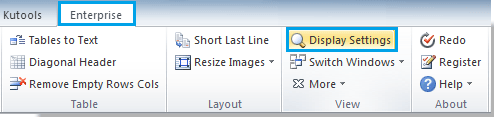
1. Пожалуйста, примените утилиту, нажав Предприятие > Параметры дисплея. Смотрите скриншот:
2. Установите или снимите флажок Spaces флажок в Параметры дисплея диалог, чтобы показать или скрыть пробелы. Смотрите скриншот:

Вы можете увидеть результат, как показано ниже:
 |
 |
Статьи по теме:
- Показать или скрыть разрывы разделов в Word
- Показать или скрыть границы текста в Word
- Показать вкладку / ленту разработчика в Word
Лучшие инструменты для офисной работы
Kutools for Word — Повысьте свой опыт работы со словом с помощью Over 100 Замечательные особенности!
Легкая очистка: Убрать Дополнительные места / Разрывы разделов / Текстовые поля / Гиперссылки / Дополнительные инструменты для снятия см. Удалить группа.
➕ Креативные вставки: Вставлять Разделители тысяч / Флажки / радио кнопки / QR код / Штрих-код / Несколько изображений / Узнайте больше в Вставить группа.

Хотите попробовать эти функции? Загрузите Kutools for Word прямо сейчас!
Бесплатная загрузка Купить Узнайте больше о Kutools для Word
Лучшие инструменты для офисной работы
Kutools for Word — 100+ инструментов для Word
- Kutools AI Особенности: Создать, Перезапись, Суммировать, Переведите Документы / Получите быстрые ответы / Польский документ (сохранить формат)
- Владение документами: Разделить страницы / Объединить документы / Пакетное преобразование в PDF
- ✏ Редактирование содержания: Пакетный поиск и замена / Изменить размер всех изображений
- Легкая очистка: Удалить лишние пробелы / Удалить разрывы разделов
- ➕ Креативные вставки: Вставить разделители тысяч / Вставьте флажки / Создание QR-кодов



