
Ворд мышка не выделяет проблема и ее решение
Мышка — неотъемлемый атрибут работы за компьютером, однако даже такое простое устройство, как Ворд мышка, иногда может вызывать проблемы. Одной из распространенных проблем является то, что Ворд мышка не всегда выделяет текст или выполняет другие команды так, как ожидается.
Эта проблема может быть вызвана различными причинами, включая неправильную настройку мыши, отсутствие драйверов или конфликты с другими устройствами. Решить эту проблему можно путем проверки настроек мыши, обновления драйверов и проведения дополнительных диагностических процедур.
В данной статье мы рассмотрим возможные причины неполадок с Ворд мышкой и предложим эффективные способы их решения, чтобы ваша работа за компьютером стала более комфортной и эффективной.
Проблема с выделением текста в Microsoft Word: решение в 5 шагах
Если у вас возникла проблема с выделением текста в Microsoft Word, не отчаивайтесь. Следуйте этим шагам, чтобы решить проблему и продолжить работу без лишних помех.
- Убедитесь, что вы используете правильную комбинацию клавиш для выделения текста. Для выделения слова нажмите дважды на него или нажмите и удерживайте левую кнопку мыши при выделении.
- Проверьте наличие ошибок в вашей программе Microsoft Word. Обновите программу до последней версии, чтобы устранить возможные ошибки, включая проблемы с выделением текста.
- Проверьте настройки вашего компьютера. Убедитесь, что клавиатура и мышь работают корректно, и не возникли проблемы с драйверами устройств.
- Попробуйте перезапустить Microsoft Word. Иногда простой перезапуск программы может решить множество проблем, включая проблемы с выделением текста.
- Если ничего из вышеперечисленного не помогло, обратитесь за помощью к специалисту или обратитесь в службу поддержки Microsoft для получения дополнительной информации и решения проблемы с выделением текста.
Следуя этим шагам, вы сможете быстро и эффективно решить проблему с выделением текста в Microsoft Word, сохраняя продуктивность своей работы.
Проблема: текст не выделяется мышью
Когда текст не выделяется мышью, это может быть вызвано различными причинами, такими как неправильные настройки программы, проблемы с драйверами мыши или неправильные настройки операционной системы. Но не волнуйтесь, обычно эта проблема легко решаема.
Одним из самых распространенных способов решения проблемы с выделением текста мышью является проверка настроек мыши в операционной системе. Убедитесь, что в настройках мыши активирована функция выделения текста. Также стоит проверить, не установлены ли какие-либо дополнительные программы или приложения, которые могут конфликтовать с работой мыши.
Если проблема не решается путем настройки операционной системы, попробуйте обновить драйвера мыши. Для этого зайдите в меню Устройства и принтеры в панели управления и найдите вашу мышь в списке устройств. Правой кнопкой мыши нажмите на нее и выберите Обновить драйвер.
Если все вышеперечисленные методы не помогли, возможно, проблема связана с программным обеспечением или другими факторами. В этом случае рекомендуется обратиться за помощью к специалисту или технической поддержке.
Не отчаивайтесь, проблему можно решить, просто следуйте указанным выше рекомендациям и все будет хорошо.
Инструкция по решению проблемы сбоя в работе выделения в Ворде
| Шаг | Действие |
| 1 | Перезапустите Microsoft Word. |
| 2 | Убедитесь, что ваша мышь работает корректно. Проверьте батареи или подключение к компьютеру. |
| 3 | Проверьте настройки выделения в Word. Может быть, вы случайно изменили параметры выделения. |
| 4 | Обновите программу Microsoft Word до последней версии. Возможно, проблема уже была исправлена в новых обновлениях. |
| 5 | Если проблема сохраняется, выполните перезагрузку компьютера. Иногда это помогает устранить временные сбои в программном обеспечении. |
| 6 | Если все вышеперечисленные шаги не помогли, обратитесь к специалисту по информационным технологиям для дальнейшей диагностики проблемы. |
Причины возникновения проблемы с выделением текста в Microsoft Word
Возможно, многие из нас сталкивались с проблемой, когда мы пытаемся выделить текст в Microsoft Word с помощью мыши, но программа не реагирует на наши действия. Это может быть довольно раздражающим и замедляющим процесс работу.
Одной из причин, по которой возникает данная проблема, может быть неполадка в самой программе. Иногда после обновлений или изменений в операционной системе, Word может начать вести себя нестабильно и не реагировать на действия пользователя.
Другой возможной причиной является конфликт между различными программами на компьютере. Некоторые приложения могут использовать определенные ресурсы или конфигурации мыши, что может привести к некорректной работе в Word.
Также стоит обратить внимание на состояние вашей мыши. Если устройство имеет какие-либо повреждения или неисправности, это может быть причиной некорректной работы в программе.
Решение проблемы с выделением текста в Microsoft Word
Для решения данной проблемы с выделением текста в Word можно попробовать следующие шаги:
1. Перезапустить программу. Иногда простое закрытие и повторное открытие Word может помочь исправить неполадки.
2. Проверить наличие обновлений. Убедитесь, что ваша версия Word обновлена до последней доступной версии, так как обновления могут исправить ошибки и улучшить работу программы.
3. Перезагрузить компьютер. Иногда проблемы с программами могут быть связаны с некорректной работой операционной системы, поэтому перезагрузка компьютера может помочь восстановить нормальную работу.
4. Проверить наличие конфликтов. Попробуйте временно отключить другие программы или приложения на компьютере, чтобы исключить возможные конфликты, мешающие работе в Word.
5. Проверить состояние мыши. Убедитесь, что ваша мышь работает корректно, а также попробуйте использовать другую мышь, чтобы исключить возможные проблемы с устройством.
Следуя этим советам, вы сможете устранить проблему с выделением текста в Microsoft Word и продолжить работу с программой без ненужных задержек.
Проблема: мышь не работает в программе Word.
1. Проверьте, что мышь подключена к компьютеру и работает корректно. Попробуйте использовать её в других приложениях, чтобы убедиться, что проблема именно с Word.
2. Перезагрузите компьютер и программу Word. Иногда простой перезапуск может решить проблему.
3. Убедитесь, что ваша операционная система и Word обновлены до последней версии. Обновления могут исправлять известные проблемы совместимости.
4. Попробуйте очистить кэш и временные файлы Word. Иногда накопленные данные могут вызывать конфликты и проблемы.
5. Если проблема сохраняется, может потребоваться переустановить программу Word. Перед этим сделайте резервную копию важных данных.
Если ни одно из вышеперечисленного не помогло, обратитесь за помощью к специалисту или технической поддержке Microsoft.
Программные ошибки в Word
Многие пользователи сталкиваются с различными программными ошибками при работе в Microsoft Word. Эти ошибки могут проявляться разнообразными способами и могут затруднять работу с документами. В данном разделе мы рассмотрим некоторые из наиболее распространенных проблем и способы их решения.
Сбои программы и вылеты
Частой проблемой являются сбои программы и вылеты, когда Word неожиданно завершает работу. Это может быть вызвано различными причинами, включая конфликты с другими программами, поврежденные файлы программы или неправильные настройки. Для решения этой проблемы рекомендуется обновить программу, проверить наличие вирусов на компьютере, а Выполнить проверку целостности файлов программы.
Проблемы с отображением текста
Иногда пользователи сталкиваются с проблемами отображения текста в документе. Это может проявляться в виде искаженного текста, пропажи форматирования или неверного отображения шрифтов. Для устранения этой проблемы рекомендуется обновить программу, проверить настройки шрифтов и размеров текста, а Выполнить проверку наличия обновлений операционной системы.
Проблемы с сохранением и открытием файлов
Еще одной распространенной проблемой являются сложности с сохранением и открытием файлов в Word. Это может быть вызвано повреждением файлов, неправильными правами доступа или неверными настройками программы. Для решения этой проблемы рекомендуется проверить целостность файлов, выполнить антивирусную проверку, а также проверить права доступа к файлам и папкам.
Проблемы с печатью документов
Если у вас возникли проблемы с печатью документов в Word, это может быть вызвано неправильными настройками принтера, ошибками в драйверах принтера или проблемами с соединением. Для устранения этой проблемы рекомендуется проверить настройки принтера, обновить драйвера принтера, а также проверить работу соединения между компьютером и принтером.
Надеемся, что эта информация поможет вам устранить возможные проблемы при работе с программой Microsoft Word. Если у вас возникли другие проблемы или вопросы, не стесняйтесь обращаться к специалистам по поддержке программного обеспечения.
Проблема с выделением текста в Microsoft Word
Если ворд мышка не выделяет проблема, возможно, причина в следующем:
1. Некорректные настройки программы. Попробуйте перезапустить Word и проверьте, изменялись ли настройки выделения текста.
2. Проблемы с мышью или клавиатурой. Проверьте их на работоспособность, возможно, есть сбои в работе устройств.
3. Обновление программы. Убедитесь, что у вас установлена последняя версия Word, возможно, проблема решится после обновления.
4. Перезагрузка компьютера. Иногда простое перезапускание компьютера может помочь в решении проблемы.
Если ничто из вышеперечисленного не помогло, рекомендуется обратиться к специалисту по обслуживанию ПК или в службу поддержки Microsoft для получения дополнительной помощи.
Обновить драйверы мыши
Если ваша мышь не работает должным образом или возникают проблемы с ее функциональностью, одним из способов решения проблемы может быть обновление драйверов. Драйверы мыши – это программное обеспечение, которое позволяет операционной системе взаимодействовать с устройством и передавать указания мыши на компьютер.
Чтобы обновить драйверы мыши, вам необходимо знать модель вашего устройства. Обычно драйверы можно загрузить с официального сайта производителя мыши или с сайта производителя операционной системы.
После загрузки драйверов с сайта, выполните следующие шаги для обновления драйверов мыши:
1. Нажмите на клавишу Win + X и выберите Диспетчер устройств.
2. Найдите раздел Мыши и другие устройства указания и разверните его.
3. Нажмите правой кнопкой мыши на вашем устройстве мыши и выберите Обновить драйвер.
4. Выберите Обозреватель моего компьютера на наличие программного обеспечения драйверов.
5. Укажите путь к загруженному ранее файлу драйвера.
6. Дождитесь завершения процесса установки драйвера.
7. Перезагрузите компьютер.
После выполнения этих шагов драйверы мыши должны быть успешно обновлены, что может помочь решить проблемы с работой устройства.
Перезапустить Word и компьютер
Если после всех вышеперечисленных действий проблема с выделением текста в Word остается, попробуйте перезапустить сам программу и даже весь компьютер. Возможно, какая-то техническая неполадка мешает корректной работе программы.
Закройте все окна Word, затем перезапустите программу. Если проблема сохраняется, попробуйте перезагрузить компьютер полностью. Это может помочь устранить любые временные сбои в работе программы и вернуть ее в нормальное состояние.
Итог: Перезапуск Word и компьютера может быть эффективным способом решения проблемы с выделением текста. Если все остальные методы не сработали, не забывайте об этом простом, но часто забываемом способе.
что делать если мышка не выделяет текст
Для редактирования и форматирования документа нужно сначала выделить текст. Фрагмент можно выделять, просто потянув мышку по тексту. Кроме этого метода выделения, Word предлагает простые и очень удобные возможности для выделения текста. Об этих возможностях Word эта статья. Для снятия выделения:
Кстати. Если, выделив текст, нажать какую-нибудь клавишу, то текст заменится на этот знак. Не сотрите нужное.
ВЫДЕЛЕНИЕ ТЕКСТА С ПОМОЩЬЮ МЫШКИ
* Если, щелкнув, не отпустить кнопки и потянуть мышку, станут выделяться следующие строки и абзацы
ВЫДЕЛЕНИЕ ТЕКСТА С ПОМОЩЬЮ КЛАВИШИ SHIFT
Поставив курсор в начало, сочетаниями с клавишей SHIFT можно переместиться до окончания фрагмента. Если выделили лишнее можно уменьшить выделение. Уменьшать можно
А так проще заучить сочетания клавиш.
| Для выделение текста | SHIFT | CTRL | ALT | ← → | ↑ ↓ | PAGE UP, PAGE DOWN | HOME, END |
|---|---|---|---|---|---|---|---|
| wordprogram.ru | |||||||
| По знакам | • | • | |||||
| По словам | • | • | • | ||||
| По строкам | • | • | |||||
| До начала / конца строк | • | • | |||||
| До начала / конца абзаца | • | • | • | ||||
| С перемещением абзаца | • | • | • | ||||
| До начала / конца экрана | • | • | • | • | |||
| До начала / конца документа | • | • | • |
РЕЖИМ ВЫДЕЛЕНИЯ
Для удобства пользования, нужно включить видимость этого метода. Для этого нужно нажать правой кнопкой мышки на строке состояния и в контекстном меню поставить напротив Режим выделения галочку. Тогда при включении выделения будет видно название. Если передумали форматировать текст, не забудьте отключить режим выделения. Есть два варианта выделения.
Расширяемое выделение
Уменьшение и отключение режима выделения.Для уменьшения выделения нажмите SHIFT+F8. Для отключения режима выделения.
Прямоугольное выделение
Будут выделены только объекты внутри прямоугольника. Курсор при этом станет синим. Этот режим выделения не работает в таблице.
Почему мышка не с первого раза выделяет текст?
Не всегда, но часто, чаще всего в ворде. Нужно выделить текст, например, для копирования, мышка его выделяет, но после того, как отпускаешь левую кнопку выделение пропадает и так несколько раз может быть, пока не удастся нормально выделить, а затем уже скопировать текст. Что это может быть? Как исправить?
Мышка беспроводная, батарейки разные менялись, все остается так же.
По всей вероятности, дело не в батарейках. Поменяйте мышку и все дела. Очевидно, что эта уже приехала. Частое явление. Здесь, как бы, больше ничего не попишешь.
Они стоят не дорого, а уж тем более, не стоят таких мучений.
Вы все усложняете. Продается достаточное количество комплектов беспроводных мышек и клавиатур. При этом к компьютеру подключается лишь маленький радиомодуль в порт ЮСБ. Варианты с блютузом обходятся подороже. Для компьютера нужно купить блютуз-приемник.
На алиэкспрессе я купил такой рублей за пятьдесят. А в Минске за такой просят больше раз в тридцать.
Попробовал 100 dpi поставить и проблема практически ушла, но не исчезла. Но точность мышки ужасная. Сразу на несколько пикселей перескакивает, даже если очень медленно перемещать её.
И если в нормальном режиме перемещать, то прямо видно как она рывками перемещается.
Поставил на 3000 dpi и она уже на 1/5 больше расстояние проходит, если резко дёрнуть.
На 16000 dpi тоже самое.
Кажется это в этой мышке дело или в кривых драйверах к ней. я купил её на замену Razer Abyssus 2010, у которой нет такой проблемы. И кажется, придется остаться на 2010, потому что эта акселерация реально чувствуется и её никак не отключить. Кароч полный бред
Выделение фрагмента текста мышкой (часть 1)
Эту статью недостаточно прочитать! Нужно обязательно попробовать все описанные способы выделения текста при помощи мышки. Описанные приёмы подходят не только для Microsoft Word, но и для других текстовых редакторов. Некоторые методы выделения фрагментов текста, приведённые мной здесь, вообще универсальны и вы сможете применять их даже в браузере.
Способ 1: как выделить фрагмент текста с помощью мыши
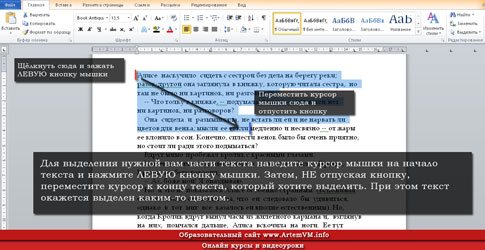
Про это, конечно, знают практически все. Для выделения нужной вам части текста наведите курсор мышки на начало текста и нажмите ЛЕВУЮ кнопку мышки. Затем, НЕ отпуская кнопку, переместите курсор к концу текста, который хотите выделить. При этом текст окажется выделен каким-то цветом. Каким именно, зависит от программы, в которой вы работаете.
Ниже показан пример выделения участка текста в программах Word и Блокнот. Стоит запомнить, что это самый распространённый метод выделения текста, хотя часто его можно заменить на более эффективные.

[нажмите на картинку для увеличения] Справка: как сохранять фото с сайтов
Никогда не стоит так выделять текст, если:
Как более эффективно и быстро выделять большие куски текста в документе, читайте ниже.
Также обратите внимание: Если в какой-то программе текст мышкой не выделяется, значит там запрещено или вообще не предусмотрено выделение текста. В таком случае не сработает вообще ни один способ выделения текста. Запомните это!
Способ 2: как выделить большой фрагмент текста двумя щелчками мышки
Применяйте этот способ, если вам нужно выделить сразу много страниц. Дело в том, что предыдущий приём, хотя и подходит для таких случаев, имеет определённые недостатки. Вы могли уже неоднократно сталкиваться с ними, если вам приходилось, к примеру, копировать сразу несколько листов в документах Word или иных программах. Подробно на этом тут останавливаться не буду: всё это рассматривается в курсах пользователей Microsoft Word, с которыми вы можете ознакомиться на ArtemVM.info.
Обратите внимание! Этот приём работает только в тех программах, в которых есть возможность перемещать ТЕКСТОВЫЙ курсор по документу. Если текстового курсора нет, то ничего не выйдет. Проверить, есть ли в вашей программе текстовый курсор, очень просто: щёлкните мышкой в произвольном месте текста. Если там замигает курсор, то описанный метод выделения фрагмента документа вам подходит.
Чтобы выделить сразу несколько страниц текста в Word или ином редакторе (НЕ в браузере!), кликните мышкой на начало выделяемого текста. Затем просто прокрутите документ до нужного вам места, нажмите и УДЕРЖИВАЙТЕ клавишу SHIFT, а потом щёлкните в нужном месте мышкой. При этом текст выделится от места установки текстового курсора и до места, где вы щёлкнули. Кнопку SHIFT можно потом отпустить.

[нажмите на картинку для увеличения] Справка: как сохранять фото с сайтов
Самое главное в этом способе — не щёлкать нигде мышкой после того, как вы установили текстовый курсор на начало выделяемого блока текста. Это и понятно: ведь в таком случае вы сместите текстовый курсор на новое место и всё придётся начинать сначала!
Вот таким способом можно выделить не только очень большие куски текста в документе, но и маленькие тоже. Другое дело, что мелкие куски гораздо удобнее выделять первым способом, показанным в начале статьи.
Другие способы выделения текста
На самом деле, способов выделения фрагментов текста очень много. Для каждого случая лучше подходит тот или иной метод. Чтобы эффективно работать в Word и других программах, рекомендую ознакомиться со всеми способами и попробовать их на практике.
Не выделяется текст на сайте, что делать?
Приветствую Вас уважаемые посетители сайта www.osnova-pc.ru.
Возможно Вы встречали на некоторых сайтах такую штуку, когда невозможно выделить текст. Ну вот мы проводим мышкой по нему, а с ним ничего не происходит, как будто это картинка какая-нибудь. Но на самом деле это никакая не картинка, а не выделяется текст на сайте, потому что так сделал владелец сайта. Это защита от различных воров, которые ходят по сайту копируют статьи и размещают их на своих сайтах или вообще где попало.
Но допустим такую ситуацию, что нам просто либо понравилась статьи, и мы хотим сохранить её себе на компьютер для дальнейшего изучения, или мы хотим скопировать какой-то интересный момент, что делать в такой ситуации?
Конечно редко попадаются сайты, где копирование запрещено, но если этот роковой, который нам как-раз-таки и нужен, то эта инструкция, как копировать текст на сайте если он не выделяется, Вам поможет.
Открываем страницу сайта, где хотим cкопировать текст и нажимаем на клавиатуре сочетание клавиш Ctr+U.

И опускаемся вниз по странице, пока не найдем нужный нам текст.

Единственное что здесь нужно будет еще сделать – почистить статью от ненужного кода. Для этого после копирования вставьте текст в блокнот и удалите ненужное.

Ну вот теперь вы получили нужный вам текст. Вот таким образом можно копировать текст на сайтах, где он не выделяется.
Создано: 03.10.2013 года Просмотров: 3434 Добавил: Сергей
Как выключить странное выделение в Word?
Здравствуйте. Не знаю, что делать, но меня это очень сильно раздражает. При выделении курсивом слов в Mircosoft Word, вместо одного слова Word начинает выделять и другие, как бы захватывая соседние слова, союзы, буквы. Ребят, как это отключить? Может кто-то сталкивался. Во всех других редакторах, даже в том же блокноте, таких приколов нет. Sublime text, Notepad++, блокнот: работают нормально.
Если я выделил одно слово, то выделяется одно слово. Здесь же какой-то бред.
Прошу, не топите в минусах. Коммент для минусов оставлю в комментариях.
Пришел из гугла. Спасибо, помогло
1. Попробуйте выделить от курсора с нажатым Сtrl+Shift+Левый клик
2. Может у вас запущен какой скрипт.
ниче не понял. Скриншот давай.
Это в одном документе или во всех?
Это фича! получай удовольствие.

Стили в Microsoft Word
Для чего вообще нужны стили?
Часто при работе есть необходимость сделать отдельное форматирование для заголовков разного уровня (разные отступы от края, разный размер шрифта, разное начертание), для названий таблиц и фигур (например, убрать интервал после абзаца, чтоб название и тело таблицы были как-бы склеенные), просто если вы хотите выделить некоторые места в тексте другим шрифтом, отступом, кеглем.
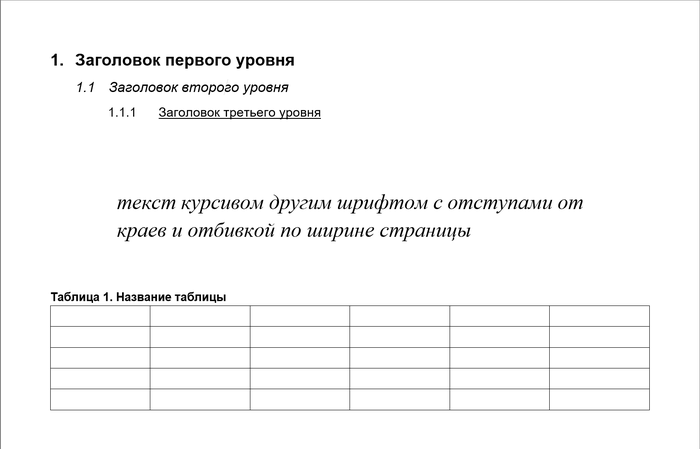
Давайте для начала зададим стили для трех уровней заголовков, для этого просто разметим их, как нам будет удобно
Когда вас устраивает, как выглядят заголовки, можно приступать к созданию стилей, а тут всё очень просто)
Ставим курсор в любое место в тексте первого заголовка (должна мигать вертикальная палочка), далее делаем последовательность действий:
1. переходим в расширенный список стилей
2. нажимаем «Создать стиль»
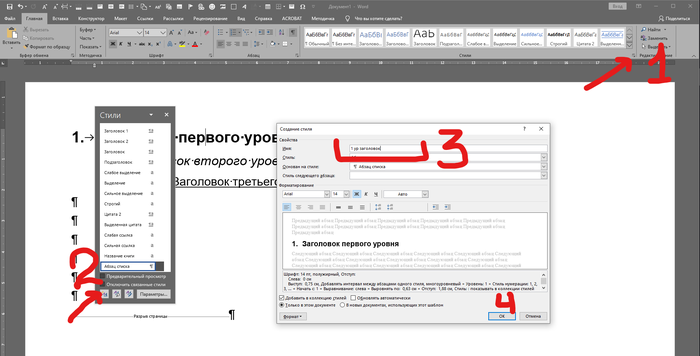
Вот так вот все просто)
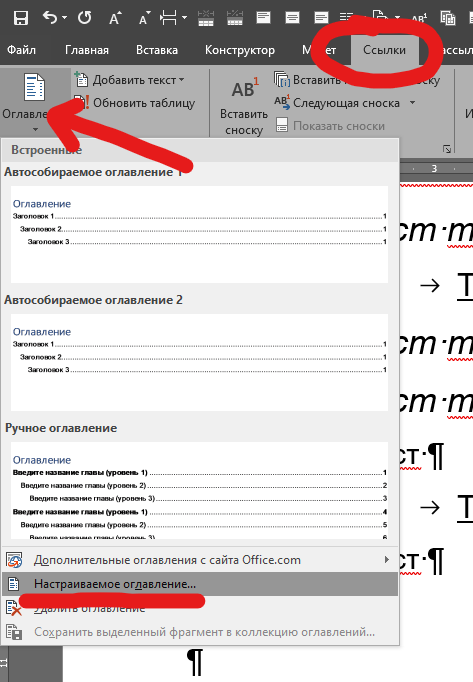
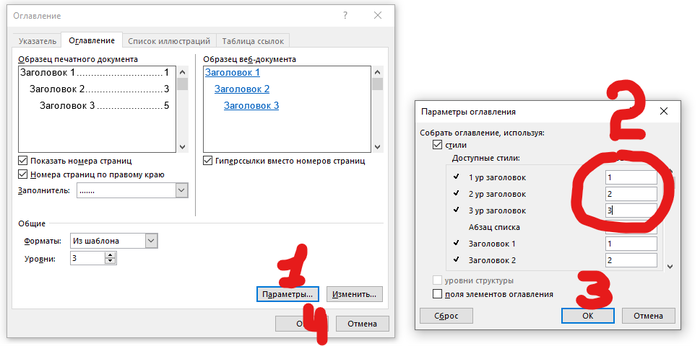
Во всплывающем окне сразу переходим в параметры, там вписываем уровни заголовков цифрами (1,2,3), нажимаем 2 раза «ок»
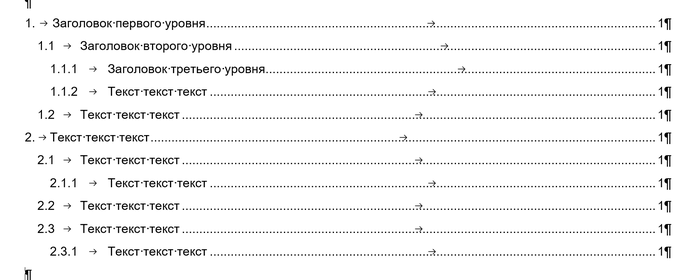
Получится такое вот стандартное оглавление
Спасибо за внимание!
Надеюсь, кому-нибудь пригодится)
Выглядит это вот так:

Чтобы это сделать, наведите курсор на нужную вам функцию и нажмите правую кнопку мыши. Во всплывающем окне выберите первую команду.
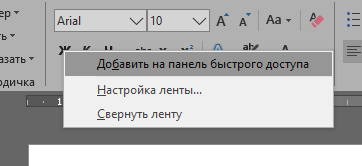
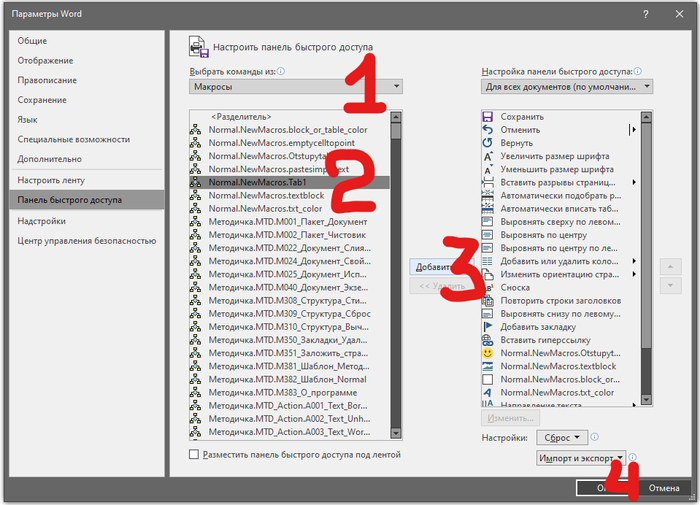
Также, в эту панель можно добавлять и макросы. Для этого нужно перейти в параметры Word (Excel, PowerPoint) и выбрать там пункт «Панель быстрого доступа», либо нажать крайнюю правую кнопку на панели и там выбрать пункт «Другие команды» :
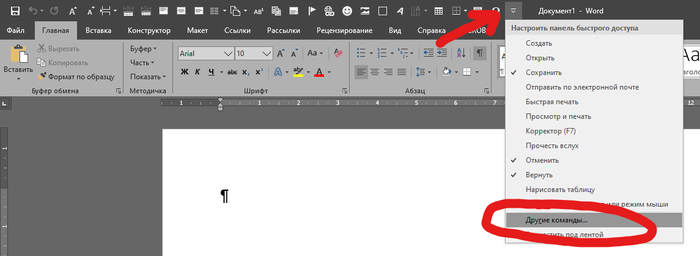
Появится окно параметров. Тут нужно будет сделать последовательность действий:
1. выбрать из всплывающего списка пункт «Макросы»
2. выбрать макрос, который вы хотите добавить на панель быстрого доступа
Может быть, кому-то будет полезно)
Наша победа! Сообществу быть!
Сообщество будет посвящено MS Office, Libreoffice и Google docs.
Я хочу чтобы сообщество приносило пользу многим, дабы облегчить работу офисному брату))
Тех кто владеет Libreoffice и Google docs призываю вас быть активней, сообществу понадобятся модераторы, чтобы следить за порядком и публиковать полезные посты.

Лига Microsoft Office

Уважаемая администрация сайта и подписчики, я хочу создать Лигу Microsoft Office, в которой будут размещаться посты про Word, Excel, Access, Power Point, Outlook, Publisher и др., где пользователи смогут узнать что-то новое или поделиться своим опытом.
В настоящее время на сайте имеется много постов про Word и Excel, но они не систематизированы, однако тема интересна и заслуживает отдельного внимания. В этом сообществе я планирую публиковать обучающие посты про Excel. Кто-то также может выкладывать полезные статьи, которые пригодятся пользователям Пикабу.
Тем кому будет не интересна данная тематика смогут поставить сообщество в игнор.
Ссылки на мои посты:
Остальные опубликованы в сообществе «Лайфхак»Ссылка на сообщество MS, Libreoffice & Google docs
5 лет в Microsoft, вот награда
Небольшой макрос для ворда
Пока проходил производственную практику возникла необходимость отредактировать около 300 документов в одной папке. Это были доп. соглашения к ТД, но не суть.
*ниже приложу ссылку для скачивания*
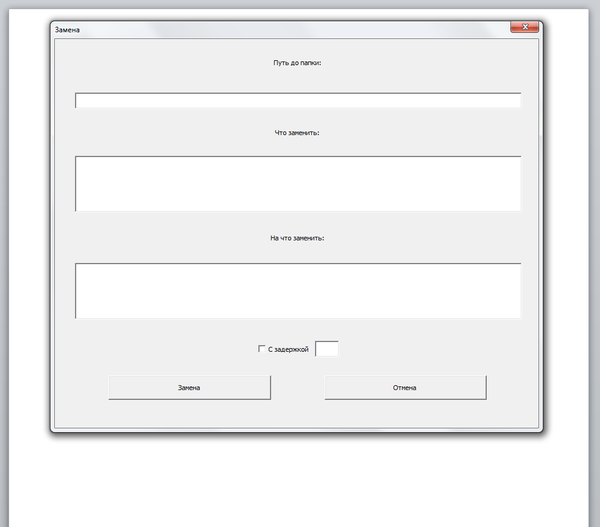
Путь до папки копируется прямо из проводника:

С пунктами «что заменить» и «на что заменить» я думаю все понятно.
Чекбокс «с задержкой» предназначен для слабых ПК, дабы постоянное открытие и закрытие документов не загружало память. Текстбокс рядом с чекбоксом предназначен для указания задержки в секундах, 3 секунд на самых слабых ПК более, чем достаточно.
Вот как выглядит сам код:
И код таймера задержки:
Public Sub idle(n As Single)Dim t As Singlet = Timer + nDoEventsDo While Timer



