
Работая в Microsoft Word, вы могли заметить, что не удается редактировать документ или его отдельные части. Это может происходить из-за установленных ограничений или параметров безопасности. Однако не стоит пугаться — есть несколько надежных методов, которые помогут разблокировать часть текста в вашем документе Word.
Почему возникает блокировка документа и его фрагментов
Перед началом процесса разблокировки документа или его составляющих, необходимо выяснить причину, по которой возникла данная ситуация. В большинстве случаев блокировка документа или его частей вызвана следующими факторами:
- Документ создан с защитой от изменения. Это может быть выполнено сквозь использование пароля или установкой ограничений на определенные действия в документе. Если вы не знаете пароль, то разблокировка документа может привести к его повреждению.
- Существует авторские права на документ. Если документ защищен авторским правом, то редактирование этого документа, либо его части, может быть ограничено владельцем авторских прав.
- Проблемы с настройками безопасности. В некоторых случаях, использование защитных мер безопасности в программе Word может привести к блокировке документа или его фрагмента.
Как разблокировать документ Microsoft Word
Есть несколько легких методов для разблокировки документа Word. Вот некоторые из наиболее распространенных способов:
Способ № 1: Отключение защиты документа
Что делать, если ворд пишет «вы не можете сделать это изменение, поскольку выбранный фрагмент заблокирован»? Чтобы разблокировать фрагмент, выполните следующие действия: на вкладке Рецензирование в группе Защитить нажмите кнопку Защитить документ и выберите пункт Ограничить форматирование и редактирование. Далее, в области задач Ограничить форматирование и редактирование нажмите кнопку Отключить защиту. Если вам будет предложено ввести пароль, укажите его.
Способ № 2: Разблокирование документа
Еще одной причиной, по которой у вас может не получиться внести изменения в файл Word, является то, что он сохранен в режиме защиты от редактирования. Чтобы открыть доступ для редактирования документа, выполните следующие шаги:
- Откройте документ
- На вкладке «Рецензирование» в группе «Защитить» нажмите кнопку «Ограничить редактирование».
- В области задач «Ограничить редактирование» нажмите кнопку «Отключить защиту».
- Если документ сохранен с паролем, введите пароль.
Способ № 3: Изменение настроек безопасности
В некоторых случаях параметры безопасности в документе могут ограничивать доступ к его полному содержимому или отдельным его элементам. Чтобы разблокировать документ без необходимости использования специализированных кнопок и полей, нужно зайти в меню «Файл», затем выбрать «Сведения». После этого кликните на «Защитить документ» и выберите «Включить редактирование».
Как снять защиту от редактирования с документа в Word
Вопрос от пользователя
Здравствуйте.
У меня есть вопрос. Я купил новый компьютер и успешно перенес на него все свои файлы. На какое-то время все работало нормально, но затем я заметил, что несколько документов Word нельзя редактировать.
Как можно снять защиту с этих "вордовских" документов, если у меня нет доступа к предыдущему компьютеру?
Не хочется переписывать десятки страниц вручную.
То, что документы целы и они открываются — уже очень неплохо!
Обычно, защищают от редактирования для того, чтобы случайно не удалить нужные данные из документа (особенно, если его используют на локальных ресурсах). Возможно, на вашем старом ПК Word автоматически был как-то настроен, что включал защиту "по умолчанию".
Как бы там ни было, в этой статье приведу несколько вариантов решения подобной проблемы. Думаю, один из них решит вашу задачу .
Что можно предпринять с документом, для которого нет разрешения
Создать новый документ и сделать копию текста из защищенного документа
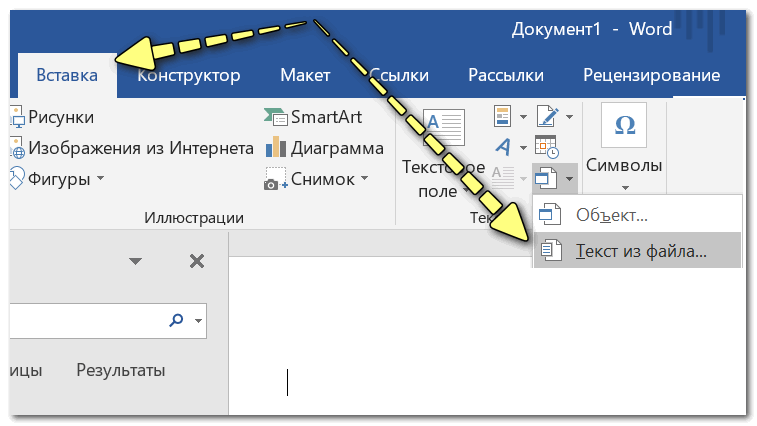
Вставка — текст из файла
* Кстати, возможно, что у вас будет отображено немного отличное меню: "Вставка/Текст/Объект/текст из файла" (см. скрин ниже ).