
В документе Word можно легко пронумеровать страницы, используя встроенные функции. Однако, если вам нужно, чтобы на первой странице не было номера, стандартный метод нумерации не подойдет. Начните с применения одного из методов обычной нумерации.
После того как все страницы будут пронумерованы, чтобы установить число «два» на второй странице документа, выполните следующие действия:
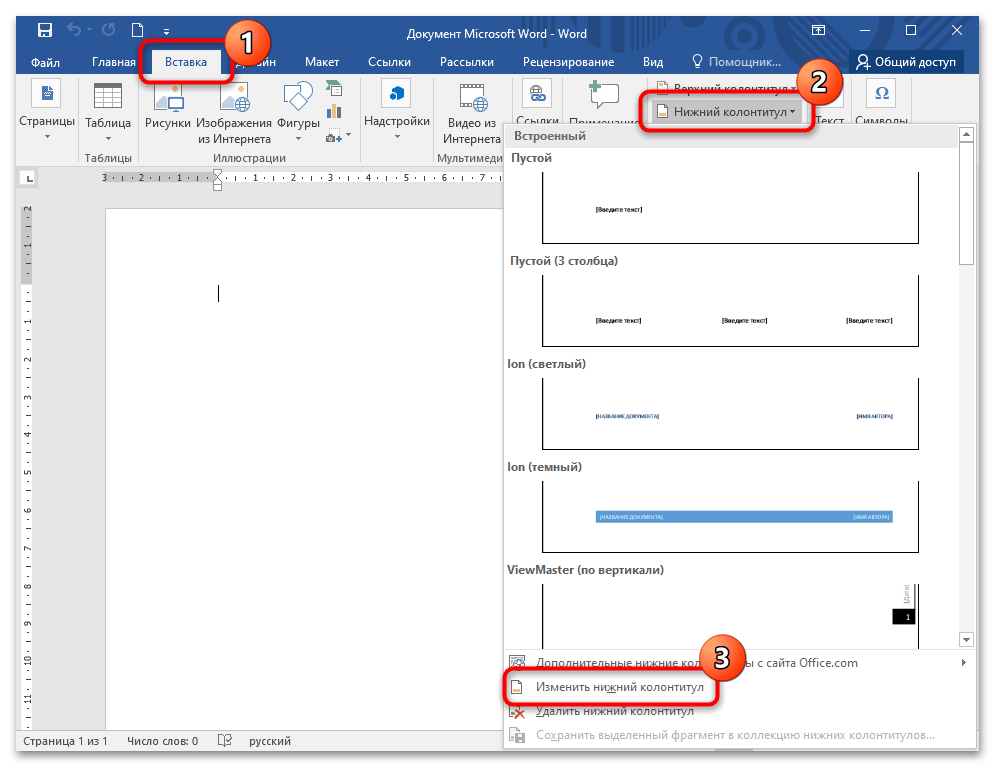
- Перейдите на вкладку «Вставка», расположенную в верхней панели. В блоке «Колонтитулы» раскройте меню опции «Нижний колонтитул», если нумерация располагается внизу страницы, и выберите функцию «Изменить нижний колонтитул».
![]()
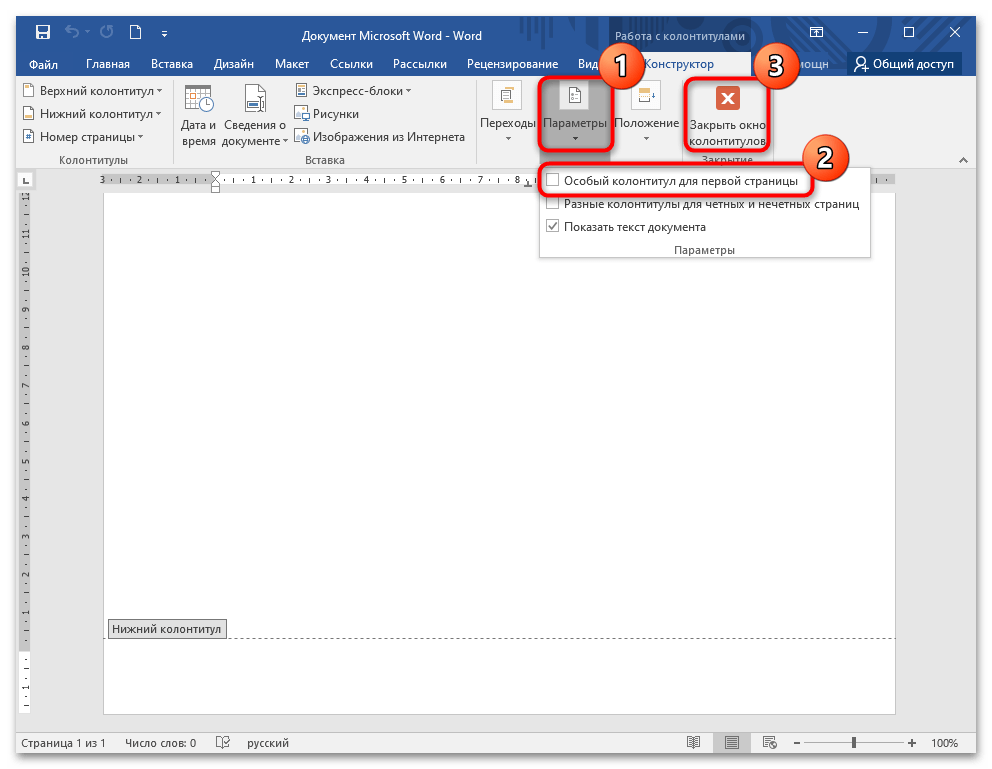
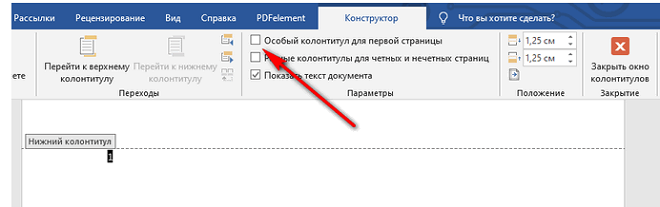
- Отобразится новая вкладка «Работа с колонтитулами». Отметьте галочкой опцию «Особый колонтитул для первой страницы» на панели сверху. Затем нажмите кнопку закрытия режима работы с колонтитулами, которая находится в правой части.
В результате все страницы, за исключением первой, получат соответствующие им номера, при этом вторая страница будет отмечена как «два».
Способ 2: Отключение отображения номера на первой странице
Если документ уже пронумерован, то с помощью функций Microsoft Word можно отключить отображение цифры на первой странице. Для этого действуйте согласно инструкции:
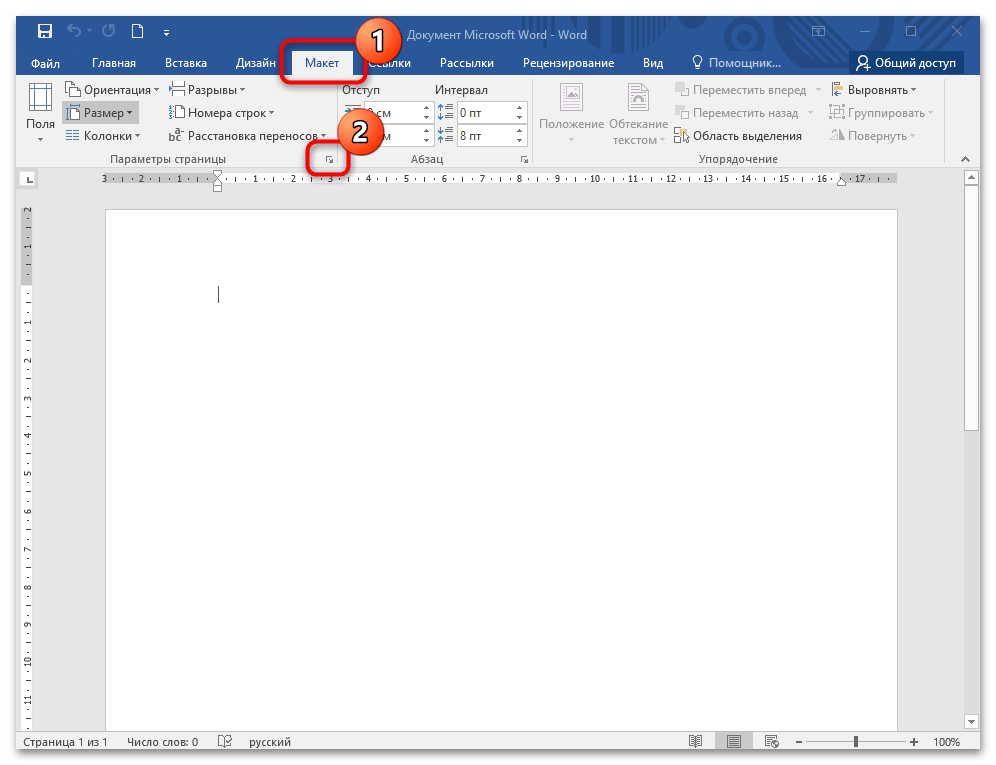
В открытом документе перейдите на вкладку «Макет». В блоке «Параметры страницы» нажмите на ссылку для открытия дополнительного окна. Она располагается в правом нижнем углу этого блока.
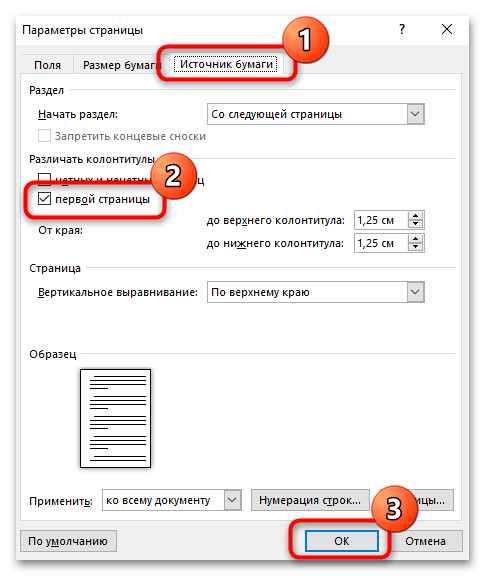
В данной ситуации нумерация на первой странице отсутствует, однако она будет продолжена на втором листе документа.
Способ 3: Вторая страница с номером «один»
В определенных случаях необходимо начать нумерацию со второго листа, при этом первая страница не должна иметь никакого номера. Это, например, актуально для титульного листа. В таком случае нужно предпринять следующие шаги:
- Пронумеруйте весь документ стандартным способом. Перейдите на вкладку «Вставка», затем кликните по меню «Номер страницы» и в списке нажмите на пункт «Формат номеров страниц».
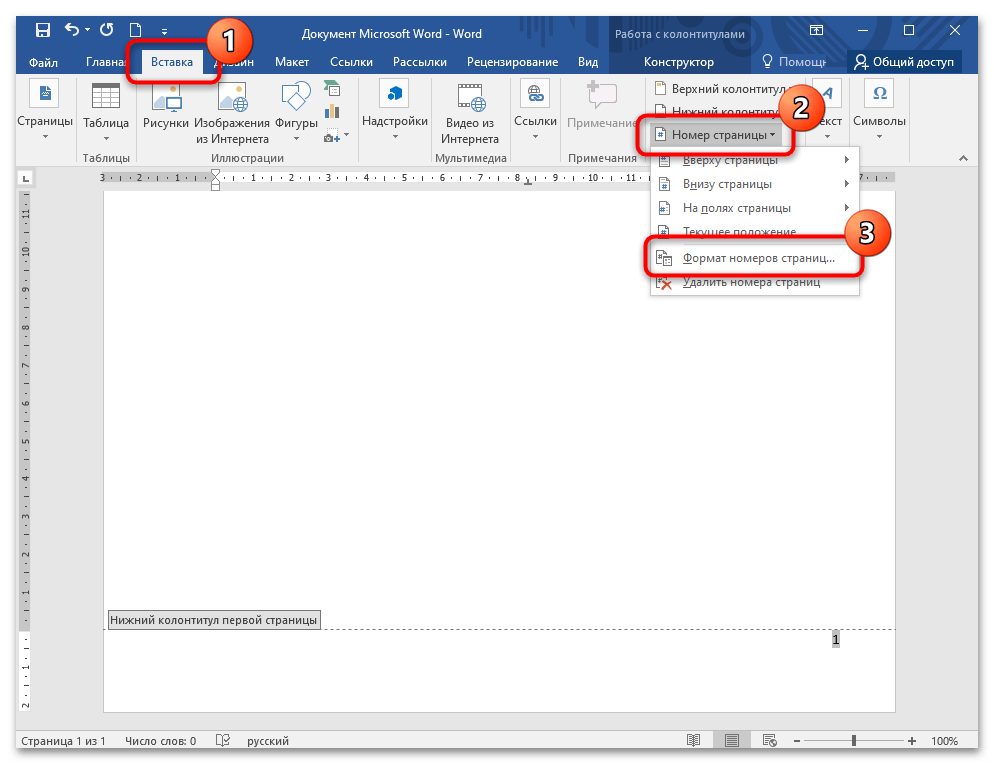
Откроется дополнительное окно, где нужно отметить пункт «начать с» в блоке «Нумерация страниц». Выставьте значение «0» с помощью стрелочки «вниз».
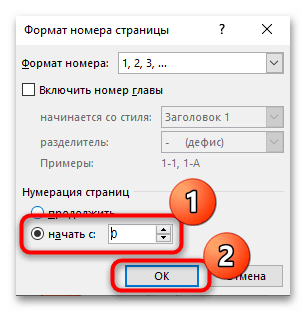
После выполнения процедуры первая страница будет иметь номер «0», а вторая — номер «1». Если вы не хотите, чтобы номер отображался на первой странице, включите функцию «Особый колонтитул для первой страницы», следуя инструкциям, приведённым выше.
Управляем нумерацией страниц в ворде: как убрать номер страницы, как настроить начало нумерации (с 2, 3 и пр.), все нюансы и особенности нумерации страниц со скринами
Процесс проведения любого исследования требует его аккуратного оформления в соответствии с индивидуальным подходом или в рамках существующих стандартов (в случае необходимости или обязательности). В настоящее время все типы студенческих и научных работ сначала подготавливаются в цифровом формате, после чего оформляются в печатном виде. При этом в 99,9% ситуациях страницы исследования будут пронумерованы в соответствии с определенными правилами и деталями. В этом материале мы рассмотрим, как осуществлять нумерацию страниц в текстовом редакторе MS Word.
Дата: 25 мая 2022

Выполнение любого исследования предполагает его умелое оформление согласно личному видению или в рамках действующих ГОСТов и иных правил (если есть такая необходимость или обязанность). Сегодня все виды студенческих и научных работ выполняются сначала в электронном виде, а затем переводятся в бумажный. Но в 99,9% случаев страницы исследования будут пронумерованы согласно конкретным правилам и нюансам. Сегодня мы расскажем, как работать с нумерацией страниц в текстовом редакторе MS Word.
Нумерация страниц в студенческих и научных работах: инициатива или обязанность автора?
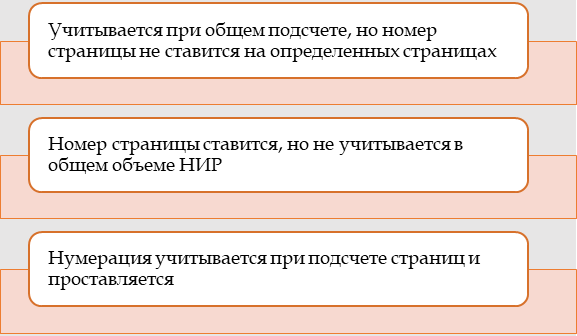
Выполнение всех студенческих и научно-исследовательских работ предполагает обязательную нумерацию страниц. Но делается это не поголовно и повсеместно, а с учетом конкретных особенностей: в одном случае какие-либо разделы не включаются в общий список, в другом – страницы учитывается в общем объеме НИР, но не нумеруется наглядно и пр.
Поэтому по мере подготовки текста исследования, важно в дальнейшем корректно его оформить, обратив внимание на особенности нумерации проекта. Самый простой способ – обратиться к методическим рекомендациям вуза или действующей редакции ГОСТов, попросить помощи у научного руководителя или следовать по аналогии (взяв за аналог недавно защищенную работу на кафедре) и пр.

Проставить номер страницы можно разным способом:
Следовательно, все работы студентов, аспирантов и исследователей должны быть пронумерованы, независимо от их размеров, объема, научного направления или других особенностей. В каждом учебном заведении могут существовать особые правила касательно расположения номера на странице, поэтому важно тщательно ознакомиться с методическими указаниями и точно их соблюдать.
Нужна помощь преподавателя?
Мы всегда рады Вам помочь!

Как пронумеровать страницы в MS Word?
Вдаваться в детальное разъяснение, как работать с функцией «Нумерация страниц» в ворде мы не будем, дабы ранее уже посвящали одну из наших статей этой теме. В ней подробно расписаны основные моменты по проставлению номера страницы в любом документе.
Сейчас мы лишь кратко опишем основные действия, которые помогут проставить номер страницы независимо от уровня подготовки пользователя, степени владения функционалом текстового редактора MS Word.
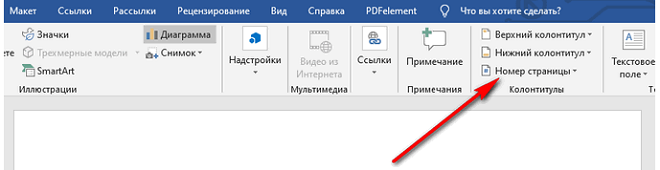
Классическая схема проставления номера страницы в любом документе выглядит следующим образом:
Имейте в виду, что для каждого варианта будет представлено пояснение с помощью небольшой изображения, которое появится при наведении на соответствующий текст.
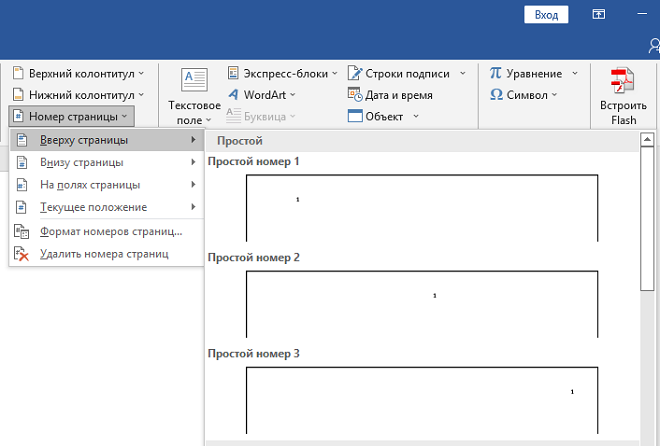
Текущая раскладка способствует обычной, автоматической поголовной нумерации страниц: начиная от первой и заканчивая последней страницей. Номер проставляется в одном и том же месте, одним и тем же шрифтом и пр.
Как изменить номер страницы?
Ни одно исследование не обходится без изменений корректив, изменения объема, пополнения или удаления некоторых фрагментов, доказательной базы и пр.
Если автор намерен изначально нумеровать страницы еще в процессе написания исследования, то здесь он может работать по частям, разбивая материал на главы и оставляя пустые страницы или возможности по их дополнению.
Потребность в изменении номера страницы встречается не часто. Обычно инициаторы студенческих и научных трудов прибегают к этому методу из-за недостаточной разработанности идеи или частых изменений.
Нужна помощь преподавателя?
Мы всегда рады Вам помочь!
Изменить номер страницы можно единовременно: выделив колонтитул и просто переписав номер страницы на нужное число. Второй вариант более оправданный – выделить фрагмент текста, вырезать его и вставить на пустой странице с нужным номером. Такой ход позволяет не терять общую хронологию текста и поместить отдельно взятый момент в отдельные границы и пр. пустые, но пронумерованные части в дальнейшем можно заполнить новыми данными или просто удалить.
Как правильно настроить нумерацию страниц?
О данном моменте следует побеспокоиться еще на начальной стадии, когда только заходит речь о необходимости «постраничного подсчета».
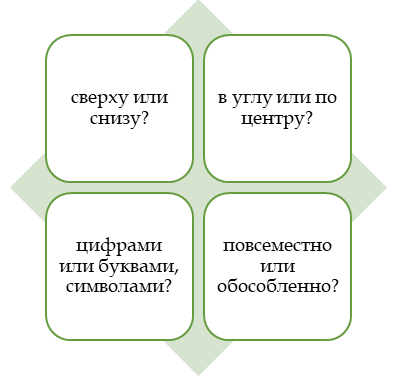
Для начала кропотливо, внимательно изучает правила оформления номера страниц, выделяя следующие моменты из методических рекомендаций к проекту:
Далее важно учесть все ответы на выше поставленные вопросы, чтобы правильно разобраться со всеми неурядицами и особенностями нумерации страниц студенческого или научного проекта.
Отвечаем на самые популярные вопросы по нумерации страниц: как …?
В процессе подготовки и оформления студенческих или научно-исследовательских проектов возникает множество вопросов, касающихся нумерации страниц. В данном случае мы коротко и ясно изложим самые распространенные способы:
- Как убрать номер страницы?
Если по каким-либо причинам нумерация страниц должна отсутствовать на странице, то важно либо ее не проставлять изначально (что довольно трудно сделать, работая в одном документе). Либо придется скрывать данный момент любым посильным способом.
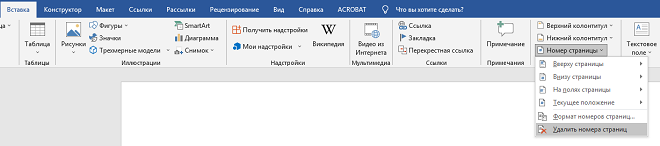
Если речь идет о титульной странице, то достаточно выполнить команду «Вставка – Номер страницы – Колонтитул – Особый колонтитул для первой страницы». В этом случае номер на первой странице исчезнет, а дальнейшая нумерация сохранится (с его учетом).
Также один из вариантов, как убрать номер с листа, мы описывали ранее с помощью дополнительной фигуры, заливки и пр.
Если автор изначально не включает в работу титульный лист и предпочитает оформлять его отдельно, то в этом случае возникает необходимость нумерации с цифры 2.
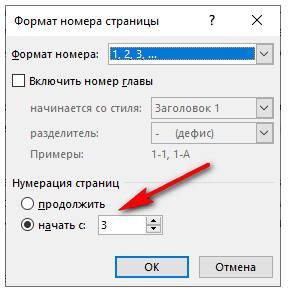
В этом случае достаточно выполнить простую схему: вставка – номер страницы – формат номеров страницы – начать с» и в пустом поле указать номер, с которого будет начата нумерация.
Учтите, что расстановка страниц по остальным листам будет произведена автоматически с учетом ее начала (то есть именно с того номера, который был проставлен первым).
Самый простой вариант, щелкнуть мышкой по колонтитулу и вручную удалить номер страницы.
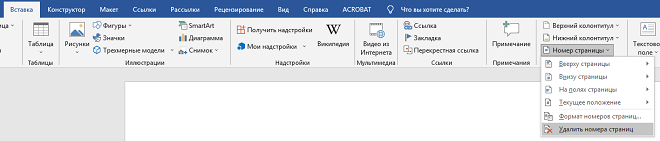
Также для этих целей в текстовом редакторе действует отдельная операция: Вставка – номер страницы – удалить номера страниц. Но в этом случае документы полностью лишится нумерации.
Нужна помощь преподавателя?
Мы всегда готовы прийти к Вам на помощь!
Особенности нумерации страниц в исследовании
Чаще всего на титульной странице нумерация отсутствует, но при этом сам лист учитывается в общем количестве страниц НИР.
Оглавление может иметь и не иметь нумерации, данный нюанс целесообразно уточнять в методических рекомендациях к проекту, у научного руководителя.
Раздел приложения включается в общий состав исследования, но не учитывается при подсчете объема изыскания. В оглавлении проставляют лишь номер той страницы с которой начинается соответствующий пункт.
Обратите внимание, что ни один студенческий или научный проект не будет допущен до защиты, если его страницы не будут пронумерованы. Неважно, каков объем, глубина погружения в тему, научная или предметная принадлежность изыскания и пр. Будь то реферат, курсовая, дипломная или научная работа (диссертация, монография, научная статья и пр.) – везде предусмотрена нумерация страниц.
Номер листа проставляется по всему тексту исследования, во всех разделах (за исключением отдельных моментов, о которых мы писали выше). Более того. Начало каждого раздела в обязательном порядке отражается в разделе «Оглавление».
Более того, сплошная или общая нумерация страниц и анализ оглавления НИР позволяет определить степень соответствия исследования общим требованиям: структурированность материала, соразмерность глав и подпунктов, соответствие общим требованиям по объему и пр.
Следовательно, расположение номеров страниц – это критически важное и трудоемкое занятие. Оно важно, поскольку является обязательным для каждого писателя. Ответственность процесса заключается в необходимости тщательного учета страниц (в плане общего объема, включения в итоговое количество или исключения и т.д.). Трудоемкость процесса связана с необходимостью дополнительных знаний и уверенного владения текстовым редактором, а также с умением настраивать его под заданные требования и учитывать все детали.
Трудности с учебой?
Помощь в написании студенческих и аспирантских работ!
Нумерация страниц со 2 страницы
В прошлой статье мы разобрали пример, как проставить нумерацию страниц в ворде. Но иногда требуется не отображать номер на первой странице, а начать нумерацию со 2 страницы. Это может быть титульный лист реферата, курсовой или дипломной работы. В этой статье мы рассмотрим нумерацию в ворде со 2 страницы.
Настоящее руководство включает в себя изображения из Word 2010, однако оно также будет полезно для владельцев Word 2007, Word 2013 и Word 2016.
Рассмотрим несколько вариантов нумерации страниц со 2 страницы.
Первый случай . Пусть нам необходимо убрать номер страницы с первого листа, а второй лист должен быть с номером 2.

Для этого два раза кликаем в области колонтитула, где находится наша нумерация страниц.
Нумерация страниц со 2 страницы – Как сделать нумерацию со 2 страницы
После этого активируется режим работы с колонтитулами.

Нумерация страниц со 2 страницы – Режим работы с колонтитулами
Теперь в группе « Параметры » необходимо поставить флаг для пункта « Особый колонтитул для первой страницы ».

Нумерация страниц со 2 страницы – Особый колонтитул для первой страницы
Как видите номер страницы для первого листа отсутствует. Для выхода из режима колонтитулов дважды кликаем вне области колонтитула, или нажимаем кнопку « Закрыть окно колонтитулов » в разделе « Работа с колонтитулами ».

Нумерация страниц со 2 страницы – Выход с режима работы с колонтитулами
Теперь нумерация страниц начинается со 2 страницы.

Нумерация страниц со 2 страницы – Нумерация страниц со второй страницы
Второй случай . Перейдем к случаю, когда нумерация страниц должна отсутствовать на первом листе, а второй лист должен начинаться с номера 1.
Для этого после проделанных выше операций переходим во вкладку « Вставка » «Номер страницы» «Формат номеров страниц».
Нумерация страниц со 2 страницы – Открытие диалогового окна «Формат номеров страниц»
В появившемся окне диалога в разделе «Нумерация страниц» в строке «начать с:» указываем значение 0 и нажимаем кнопку « ОК ».
Нумерация страниц начиная со второй страницы – Окно «Формат номеров страниц»
И вот начало нумерации на второй странице начинается с номера 1.

Нумерация страниц со 2 страницы – Нумерация страниц со второго листа
Теперь при создании документа с нумерацией страниц, вы знаете, как поставить нумерацию со 2 страницы. Если вам необходимо сделать нумерацию страниц с 3 страницы, то вы можете ознакомится с этой статьей. В ней описано, как пошагово создать нумерацию с 3 страницы.



