
БАЗА ЗНАНИЙ
На основе нашего многолетнего опыта мы собрали самые часто встречающиеся ошибки при работе с файлами клиентов.
- Перед набором текста в любом текстовом редакторе в первую очередь настройте основные параметры документа: размер бумаги, ориентация, поля, установите основной шрифт документа, отступы и междустрочный интервал.
- Не используйте клавишу «Enter»:
- для того чтобы перейти на новую строку, курсор сам перейдет на нее при максимальном заполнении строки словами. Клавишу «Enter» необходимо использовать в случае, когда Вы начинаете новый абзац;
- для перехода на новую страницу. Используйте: Вставка > Разрыв > Начать: новую страницу;
- для отступов между заголовками и подзаголовками. Используйте: Абзац > Интервал (перед, после);
- для установки двойного междустрочного интервала. Используйте: Абзац > Интервал (междустрочный).
- для установки красной строки. Используйте: Абзац > Отступ (первая строка);
- для выравнивания и позиционирования текста. Используйте: Абзац > Выравнивание или Абзац > Отступ.
- При наборе прайс-листов, меню, содержания и т.п., используйте: Формат > Табуляция (позиция, выравнивание, заполнитель).
- Не ставьте лишних пробелов между словами (всегда нужно ставить только один пробел).
- Между словом и знаком препинания. (яблоки_?_,_груши_! — неверно), перед знаками препинания (запятая, точка и т.д.) пробел не ставится, а ставится после знака препинания один пробел.
- Нельзя отделять пробелом знаковые обозначения (градусы, проценты, плюс-минус, номер и т.д.) от относящихся к ним числами.
- До и после дефиса («темно-серый»), и ставятся до и после длинного тире («Москва_—_столица России»).
- После открывающихся кавычек, скобок и многоточия в начале предложения («_когда_-_нибудь_» , — неверно).
- между двумя инициалами и фамилией (А.П.◦Петров);
- между числами и относящимися к ним единицами измерения (20◦см, 5◦мм);
- после географических сокращений (г.◦Бийск);
- внутри сокращений (и т.◦д.);
- между названием и версией продукта («iPhone◦8»).
Примеры приведены для программы Microsoft Word 2003, в других текстовых редакторах или версиях Word, разделы меню могут отличаться.
Контакты:
Время работы:
ПН-ЧТ: 9.00-18.00 ПТ: 9.00-17.00 перерыв: 13.00-14.00 выходной: СБ, ВС
Принимаем к оплате
Доставка по России:
Всегда на связи:
Поделись ссылкой и получи скидку 5%
Поделись ссылкой в соцсетях на наш сайт и получи скидку 5% на любую продукцию (при предъявлении ссылки на репост)
Иллюстрированный самоучитель по Microsoft Word 2003
Давайте забудем на время о кнопках и всяких специальных функциях Word и обратимся к простому набору текста.
Ну, что же вы? Давайте-давайте! Пусть пальчики поработают! Все, что вы набираете, появляется на экране, слово в слово.
Новый текст вводится непосредственно перед мигающим I-образным курсором. Предположим, вы ввели строку:
Земледелие – древнее занятие.
Если вы хотите несколько изменить предложение, поставьте курсор прямо перед буквой д слова древнейшая. Введите текст: самое.
Набираемый текст вводится в середину предложения, а слова, находящиеся справа, отодвигаются вправо (и даже могут перейти на следующую строку).
В окончательном варианте ваше предложение будет выглядеть следующим образом:
Земледелие – самое древнее занятие.
- Нажатие клавиши на клавиатуре приводит к отображению символа на экране. Это касается всех клавиш с изображением букв, цифр и символов. Другие клавиши вашей клавиатуры (они, как правило, серого цвета) выполняют довольно загадочные функции, смысл которых я постараюсь объяснить несколько позже.
- Если вы комфортно чувствуете себя за пишущей машинкой, то… вам никак не меньше 40 лет! Если же говорить серьезно, то запомните, пожалуйста, что для получения цифры один следует ввести 1 (а не латинскую букву I или строчное "эль"), а нуль набирается цифрой 0, а не прописной буквой О.
- Не бойтесь пользоваться клавиатурой! Прежде, чем вы сможете нанести серьезный урон своей работе, Word успеет не один раз предостеречь вас. Если вы что-нибудь ненароком удалите, вам на помощь придет удобная функция Отменить. Более подробно об этой команде рассказано в главе 4.
- Нажав клавишу SHIFT и клавишу с изображением буквы, вы получите соответствующую прописную букву. (Как на пишущей машинке, если вы когда-либо пользовались таким архаичным устройством.)
- Клавиша Caps Lock действует так же, как клавиша фиксации верхнего регистра в пишущей машинке. После нажатия этой клавиши все, что вы набираете, будет отображаться ПРОПИСНЫМИ БУКВАМИ.
- Прошу прощения за постоянные аналогии с пишущей машинкой.
- Клавиши с цифрами с правой стороны клавиатуры представляют собой цифровую клавиатуру. Чтобы она заработала, следует нажать клавишу Num Lock. При этом на клавиатуре зажжется лампочка-индикатор Num Lock. Если этого не сделать, клавиши цифровой клавиатуры будут выполнять только функцию перемещения курсора (подробности – в главе 3).
- На самом деле самым древним занятием является животноводство (я так думаю).
Когда нажимать клавишу Enter
В текстовом процессоре клавишу Enter следует нажимать только в конце абзаца.
Это не так просто. Я немного порассуждаю на эту тему, а вы следите за ходом мысли.
Клавишу Enter следует нажимать только в конце абзаца.
Клавиша Enter в компьютере действует не так, как клавиша "возврат каретки" пишущей машинки. В далекие времена (когда телевизоры были черно-белыми, а компьютеры – о-о-очень большими) работающему на пишущей машинке приходилось нажимать клавишу "возврат каретки" в конце каждой строки. Обычно перед этим машинка издавала мелодичное "динь!". При работе в текстовом процессоре этого делать не стоит.
Введите, для примера, небольшой текст. Смело набирайте его и не думайте, где нажать клавишу Enter, просто забудьте о ее существовании.
С целью найти самых лучших специалистов по машинописи во Вселенной, Федерация обратилась к Максину Корнхизеру, инструктору машинописи 7-го разряда. Путешествуя по галактикам, Корнхизер почти нашел ‘то, что искал: это был народ Доулсори с Плантекс 9. Доулсори печатали очень быстро, ловко манипулируя своими несколькими руками с двенадцатью раздвоенными пальцами на каждой. К сожалению, у Доулсори совершенно отсутствовал позвоночник, так что их кандидатуру отвергли по причине неправильной осанки.
Вы заметили, что текст переходит на другую строку ("заворачивается")? Word подхватывает любое слово, собирающееся перейти за границу правого поля, и переносит его на следующую строку. Автоматически! При этом, достигая правого края листа, вы не слышите знакомого "динь-динь" и не нажимаете Enter в конце строки.
Клавишу Enter необходимо нажимать только в конце абзаца, даже если абзац такой короткий, что занимает всего одну строку.
- Эта функция (перемещение текста на следующую строку) называется переносом текста.
- Некоторые пользователи в конце абзаца нажимают клавишу Enter дважды, а некоторые – один раз. Если требуется, чтобы между абзацами было побольше места, обратитесь к главе 12, и вы узнаете, как это сделать.
- Чтобы отделить абзацы двойным межстрочным интервалом, воспользуйтесь специальной командой форматирования строк, о которой также речь пойдет в главе 12. Не используйте для этой цели клавишу Enter.
- Для того чтобы в новом абзаце сделать отступ, то, нажав Enter, нажмите клавишу Таb.
- Если нажать Enter в середине уже готового абзаца, Word создаст новый абзац и перенесет оставшуюся часть текста в его начало. Клавиша Enter работает так же, как любая другая клавиша. Разница заключается лишь в том, что при нажатии Enter вводится специальный символ, который создает новый абзац. Таким образом, текст, расположенный до курсора, остается в предыдущем абзаце, а та часть, которая располагается после курсора, образует новый абзац.
- Символ конца абзаца можно уничтожить с помощью клавиш Backspace или Delete. Удаление символа конца абзаца соединяет два абзаца в один.
Работа с текстом в Word
Если Вы работаете в Word впервые, необходимо изучить основы работы с текстом, т.е. как набирать, правильно оформлять и редактировать текст.
Использование курсора при вводе текста
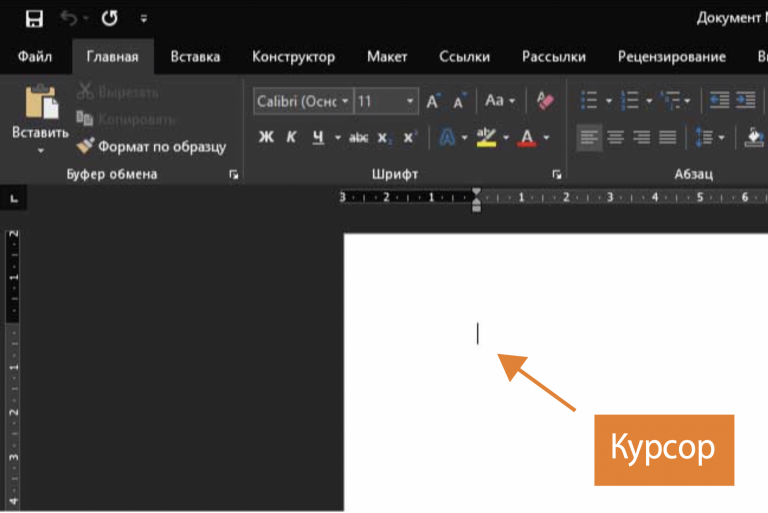
Курсор – это мигающая вертикальная черта в документе. Он указывает на то, где будет появляться вводимый текст. Курсор можно использовать множеством способов:
1. Новый документ. При открытии нового документа курсор находится в верхнем левом углу страницы:
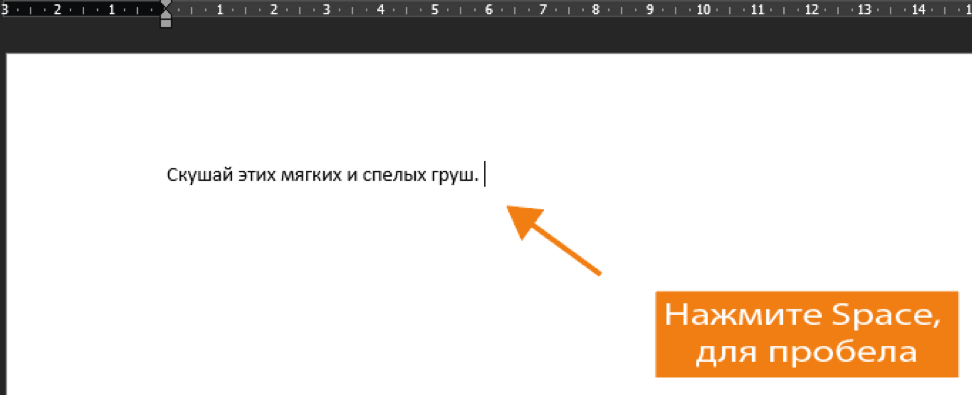
2. Добавление пробелов. Нажмите клавишу «Space», чтобы добавить пробел между словами или предложениями:
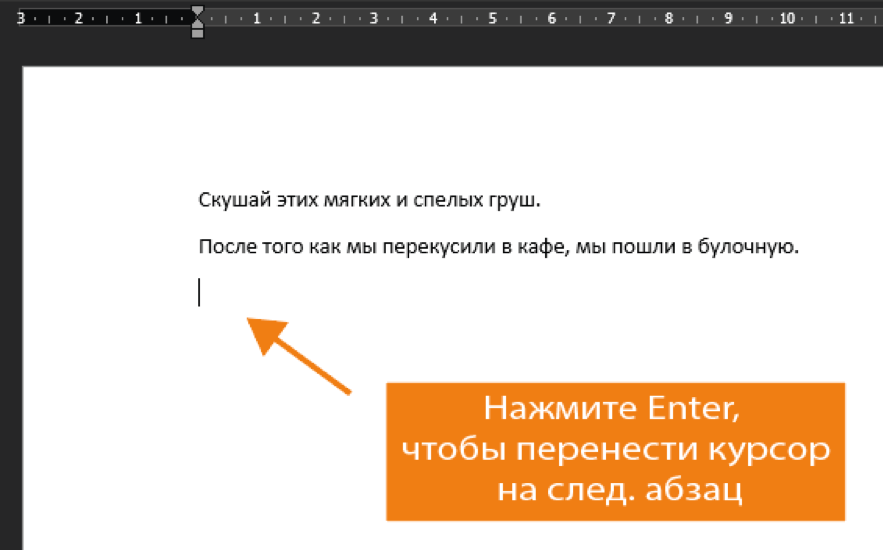
3. Новый абзац. Нажмите клавишу «Enter», чтобы переместить курсор на следующий абзац:
4. Перемещение курсора вручную. После того как Вы начали вводить текст, можно воспользоваться мышкой, чтобы переместить курсор в нужную точку документа. Для этого щелкните мышкой в любом месте текста:

Выделение текста
Перед применением форматирования к тексту, его необходимо выделить.
- Установите курсор в начале текста, который нужно выделить.
- Нажмите левую кнопку мышки и, удерживая ее, перемещайте мышь над текстом, который нужно выделить.
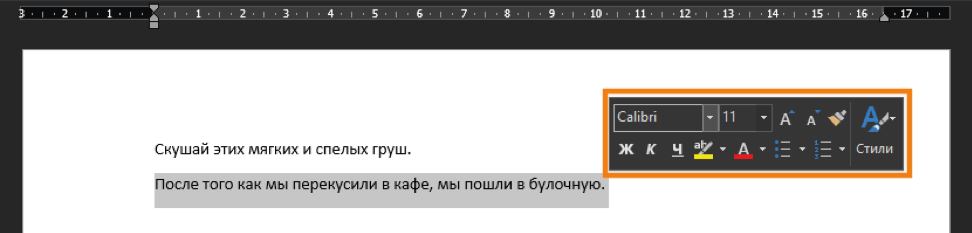
- Отпустите кнопку мыши. Вы выделили текст. Этот текст будет показан выделенным блоком:
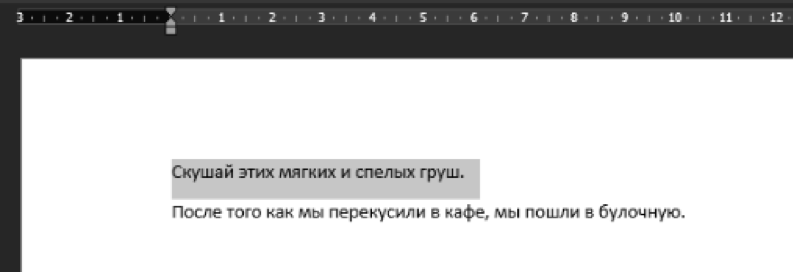
При выделении текста или изображений в Word, появляется всплывающая панель инструментов с часто используемыми командами которая также есть в «Ленте инструментов» во вкладке «Главная».
В Word существуют несколько приемов для быстрого выделения. Двойной щелчок мыши позволяет выделить текущее слово, тройной – весь абзац. Также можно выделить весь текст в документе, нажав сочетание клавиш Ctrl+A.
Удаление текста
Существует несколько способов удаления текста:
- Чтобы удалить текст слева от курсора, нажмите клавишу «Backspace».
- Чтобы удалить текст справа от курсора, нажмите клавишу «Delete».
- Чтобы удалить область текста, сначала выделите ее, а затем нажмите клавишу «Backspace» или «Delete».



