
Если вы использовали Microsoft Word, вероятно, сталкивались с ситуацией, когда на печатной странице появляется непонятная вертикальная полоса справа. Это может создать неудобства при печати или просмотре документа. Но не отчаивайтесь, такую полосу можно легко убрать! В этой статье мы расскажем вам, как избавиться от этого неожиданного элемента в Word.
Независимо от того, что привело к появлению полосы, мы поделимся с вами простыми и эффективными способами решения этой проблемы. Так что давайте разберемся вместе, как удалить назойливую полосу справа страницы в Word!
## Как использовать функцию Поля в Word
Чтобы удалить полосу справа страницы в Word, следуйте этим шагам:
1. Откройте документ в Microsoft Word.
2. Выберите вкладку Макет в верхней панели инструментов.
3. Нажмите на кнопку Поля в разделе Страница, чтобы открыть диалоговое окно настроек полей.
4. В открывшемся окне выберите вкладку Поля и найдите раздел Поля страницы.
5. Установите значения для полей Правое на 0, чтобы удалить отступ справа страницы.
6. Нажмите кнопку OK, чтобы применить изменения.
Теперь полоса справа страницы будет удалена, и ваш текст будет выравниваться по краю страницы без отступов. Пользуйтесь функцией Поля в Word для удобной настройки отступов и выравнивания текста в документе.
Удаление полосы справа через Макет страницы
Важно понимать, что полоса справа на странице в Microsoft Word может быть вызвана различными причинами, такими как поля, рамки, обводки и т. д. Если вы хотите удалить полосу справа на странице, следуйте этим шагам через вкладку Макет страницы:
1. Откройте документ в Microsoft Word.
2. Перейдите на вкладку Макет страницы в верхнем меню.
3. Нажмите на кнопку Поля в разделе Размер страницы.
4. Выберите опцию Поля в выпадающем меню.
5. Проверьте, не заданы ли у вас широкие поля справа, которые могут создавать видимость полосы. Установите поля по умолчанию или укажите свои значения для каждой стороны страницы.
6. Если полоса все еще остается, то вернитесь на вкладку Макет страницы и проверьте другие параметры макета, такие как рамки, обводки и т. д. Удалите или отредактируйте их, если необходимо.
Помните, что важно также учитывать форматирование текста и другие элементы на странице, которые могут влиять на внешний вид документа. Следуйте этим шагам и вы сможете удалить полосу справа на странице в Microsoft Word.
Удаление полосы в Word справа страницы
Для удаления полосы справа страницы в Word следует выполнить следующие шаги:
- Откройте документ в Microsoft Word.
- Перейдите на вкладку Макет страницы.
- Нажмите на кнопку Поля в разделе Настройка страницы.
- Выберите пункт Поля из выпадающего списка.
- В открывшемся диалоговом окне Свойства страницы установите отступы слева и справа на нулевое значение.
- Нажмите на кнопку ОК, чтобы применить изменения.
Таким образом, полоса справа страницы будет удалена, и текст будет выровнен по краю страницы без отступов.
Убираем полосу справа через Параметры страницы
Чтобы удалить полосу справа на странице в программе Word, можно воспользоваться функцией Параметры страницы. Это простой и эффективный способ сделать ваш текст более читабельным и аккуратным.
Для начала откройте документ, в котором хотите удалить полосу справа. Затем следуйте этим шагам:
1. Нажмите на вкладку Разметка в верхней части экрана.
2. Выберите опцию Разметка страницы, которая находится в разделе Страница.
3. В открывшемся окне Параметры страницы найдите раздел Поля.
4. Установите значения полей по вашему усмотрению. Для удаления полосы справа, рекомендуется убрать отступ справа, установив его равным 0 см.
5. Нажмите кнопку ОК, чтобы сохранить изменения.
После выполнения этих шагов вы увидите, что полоса справа исчезла, и ваш текст теперь будет выглядеть более аккуратно и компактно. Не забудьте сохранить документ после внесения изменений.
Удаление полосы справа через Параметры страницы в Word поможет вам создать профессионально оформленный документ, который будет приятно читать. Попробуйте этот метод и оцените его удобство и эффективность!
Удаление полосы справа при печати документа
Для удаления полосы справа при печати документа в Word, следуйте простым шагам:
- Откройте документ в Word.
- Выберите вкладку Макет (Layout) в верхнем меню.
- В разделе Разметка (Margins) найдите опцию Поля (Margins).
- В выпадающем списке выберите Нет полей (Custom Margins > Margins > None).
- Нажмите ОК, чтобы сохранить изменения.
Теперь полоса справа должна быть удалена при печати документа. Проверьте результат перед отправкой на печать, чтобы убедиться, что изменения применены корректно.
Как убрать пустое поле справа в ворде?
volumed, эта полоса появляется в документе, когда в документе есть примечания. Убрать эту полосу можно так: удалите примечания; или вкладка Рецензирование — группа Запись исправлений — Показать исравления — Выноски — Показать все иборьбы в тексте.
Как убрать комментарии справа в ворде?
Щелкните комментарий правой кнопкой мыши и выберите удалить комментарий. Чтобы удалить все приметки в документе, перейдите на вкладку Рецензировка, щелкните стрелку вниз на кнопке Удалить ивыберите удалить все приметки в документе.
Как убрать выноски в ворде?
Выноски примечаний расположены по краю страницы. Если они не отображаются, нажмите вкладку Примечания. В области Примечания щелкните примечание, которое вы хотите удалить. Щелкните значок удаления под ним.
Как выгрузить комментарии из документа Ворд?
Понятно, что Ворд позволяет копировать слова с примечаниями по одному. Для этого нужно выделить это слово целиком (всю область примечания), нажать на копировать и в другом месте нажать вставить. Понятно, что можно удерживать "Ctrl" и мышкой выделять все такие области примечаний.
Как отключить область исправлений в ворде?
Для того чтобы быстро убрать область исправлений в Word, и начать работать с документом как обычно, нужно перейти на вкладку «Рецензирование», открыть выпадающий список «Все иборьбы» и выбрать вариант «Без исправлений». После этого изменения, которые вы вносите в документ, перестанут отображаться на экране.
Как выйти из режима редактирования?
Для этого откройте панель инструментов Рецензирование из меню Вид.. Найдите и нажмите кнопку Принять выделенные иборьбы и в раскрывшемся подменю выберите команду Принять все иборьбы (либо "Отклонить все иборьбы") и отожмите кнопку Иборьбы (если она находится в нажатом состоянии.
Как убрать в ворде Красные иборьбы?
Кликните правой кнопкой мышки по подчеркнутому слову и откройте меню «Орфография». Вам будут предложены два варианта: «Добавить в словарь» и «Пропустить всё». Наконец, вы можете полностью отключить красное подчеркивание в «Ворде». Для этого нужно нажать на кнопку «Файл» и перейти в раздел «Параметры – Правописание».
Как убрать пустое место после таблицы в Ворде?
При вставке таблицы в колонтитулы или врезки, пустой абзац(строка) после нее могут быть лишними. Для их удаления необходимо: установить курсор в последнюю ячейку таблицы; нажать комбинацию клавиш Ctrl + ⇧ Shift + Delete.
Как убрать разрывы строк в ворде?
В меню Формат выберите пункт Абзац,а затем выберите вкладку Разрывы строк и страниц. Снимите флажки Не разрывать абзац, Не отрывать от следующего и Разрыв страницы перед.
Как убрать пустое пространство в Excel?
Нажмите F5, чтобы открыть диалоговое окно Go to (Переход). В диалоговом окне нажмите кнопку Special (Выделить). В диалоговом окне Go to special (Выделить группу ячеек) отметьте пункт Blanks (Пустые ячейки) и нажмите ОК. Кликните правой кнопкой мыши по любой из выделенных ячеек и нажмите Delete (Удалить).
Серая полоса в ворде справа

Некоторые пользователи встречаются со следующей проблемой, они получил текст в формате ворд, затем начинают вносить в него небольшие корректировки, а слева начинают появляться вертикальные полосы, которые не получается удалить. Поэтому давайте рассмотрим пошаговую инструкцию, как убрать вертикальные полосы в ворде слева.
Перед нами типичный пример, в документе формата А4 есть небольшие правки, а слева появились вертикальные полосы, которые просто так не удалить.

Чтобы убрать данные вертикальные полосы, необходимо на верхней панели настроек программы Ворд зайти во вкладку «Рецензирования», справой стороны найти раздел «Изменения», где есть две иконки «Принять» и «Отклонить».

Если вы хотите принять изменения, то следует нажать на иконку «Принять». При этом если в вашем документе три иборьбы, то придется три раза нажать ни иконку, либо нажимаете на стрелочку под иконкой, чтобы появилось дополнительное меню, в котором выбираете принять все изменения сразу.

Аналогично работает иконку «Отклонить», т.е. либо вы по одному отклоняете изменения, либо сразу все.
В итоге в документе должны пропасть все вертикальные линии слева.
Читайте также Просьба смывать за собой

Видео
Все, кто сталкивался с этой проблемой, уже поняли, о чем речь. Редактируя текстовый документ в Word, можно встретить среди текста черную горизонтальную полосу через всю страницу. Удалить полосу никак не получается — к ней нельзя установить курсор. Выделить можно, но ни кнопка Del, ни команда «Вырезать» не помогают. Зато «схватив» линию мышкой, ее можно подвигать вверх-вниз.
Выглядит это счастье вот так:
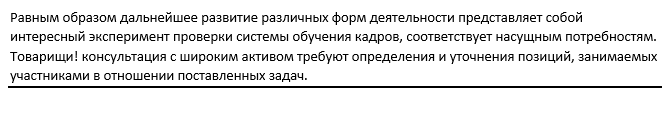
Лично я сталкивался с этой линией несколько раз, и «побеждал» ее всякими окольными путями, в стиле «задвинуть на последнюю страницу и не выводить ее на печать». Однако же, в очередной раз увидев ее сегодня, я решил, что пора узнать, как же победить эту напасть правильно. Инструкция довольно быстро нашлась в сети, однако для пожилых версий Word, поэтому я решил ее подновить.
Как убрать?
Убрать докучливую полоску можно очень просто:
1) выделяем весь текст (Ctrl+A);
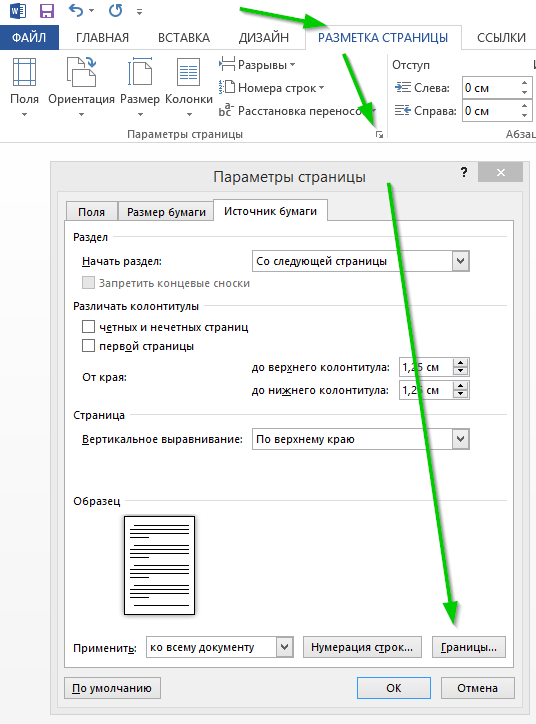
2) переходим на вкладку «Разметка страницы», открываем окно «Параметры страницы» и нажимаем кнопку «Границы…» (как показано на рисунке ниже).
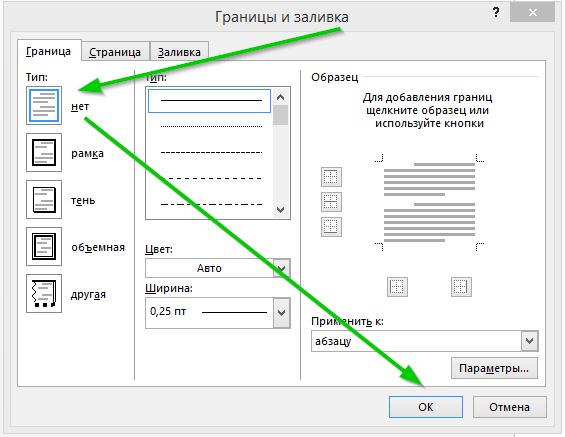
3) в открывшемся окне, в столбике «Тип» устанавливаем маркер на «нет». Если он там и стоит, просто щелкните на нем разок мышкой. Затем нажимаем «ОК».
Вот, собственно, и все — в моем случае полоса исчезла.
Откуда она взялась?
Меня заинтересовал и этот вопрос. Внешне, она похожа на полосу, которая получается в результате автозамены большого количества знаков «подчеркивание» или, каких еще называют «нижнее тире». Однако, такая полоса легко удаляется и с помощью курсора. Поэтому гипотеза, видимо, несостоятельна. Если кто-нибудь знает, в результате каких действий можно получить эту неудаляемую полосу — напишите, интересно же!



