

Microsoft Word является одним из самых популярных текстовых редакторов, который используется миллионами людей по всему миру. Но иногда пользователи сталкиваются с проблемой исчезновения пробелов между словами. Несмотря на то, что это может показаться незначительным недостатком, этот дефект может значительно усложнить чтение и восприятие текста.
Причин, по которым в тексте могут пропадать пробелы, несколько. Одна из них — это некорректное форматирование или использование специальных символов в тексте. Еще одна причина — это наличие скрытого форматирования или вставки текста из других источников, в котором уже были какие-то изменения. Иногда сбои происходят из-за ошибок в самой программе Word, которые могут быть связаны с обновлениями или несовместимостью с другими программами.
Теперь давайте рассмотрим, как можно исправить эту проблему.
Во-первых, можно попробовать применить стандартные функции автоматического иборьбы в Word. Для этого нужно выделить весь текст и выбрать пункт меню «Исправление» или нажать клавиши Ctrl+Пробел. Еще один способ — использование функции «Удалить форматирование», которая удаляет все скрытые символы и форматирование в документе.
Если все остальные методы не дают результатов, можно попробовать экспортировать текст из Word в другой текстовый редактор, такой как Notepad или Google Docs, и затем импортировать обратно в Word. Часто это помогает исправить ошибки форматирования и восстановить пробелы между словами.

В заключение, пропадание пробелов между словами в Microsoft Word может быть вызвано различными причинами, однако существуют методы, которые помогают исправить эту проблему. Важно помнить, что необходимо также следить за обновлениями программы и использовать официальные источники для загрузки. Тем не менее, если все остальные способы не работают, можно обратиться к профессионалам, которые помогут решить эту проблему.
Почему пропадают пробелы между словами в Microsoft Word?
Microsoft Word является одним из наиболее популярных текстовых редакторов, который используется миллионами людей по всему миру. Однако иногда пользователи могут столкнуться с проблемой пропажи пробелов между словами в документах. В этом разделе будут рассмотрены некоторые основные причины такой проблемы и способы ее решения.
1. Форматирование текста
Одной из причин пропажи пробелов между словами может быть неправильное форматирование текста в Microsoft Word. Некорректное использование тегов форматирования, таких как межстрочное расстояние или отступы, может привести к исчезновению пробелов между словами. Чтобы исправить эту проблему, следует внимательно проверить настройки форматирования текста и установить подходящие значения.

2. Неправильная настройка шрифта
Еще одной причиной исчезновения пробелов между словами может быть неправильная настройка шрифта в Microsoft Word. Если ширина символа превышает доступное пространство на странице, то пробелы могут быть автоматически сокращены. Чтобы исправить эту проблему, следует выбрать другой шрифт с меньшей шириной символов или увеличить размер страницы.
3. Ошибка при вводе текста
Иногда пропажа пробелов между словами может быть обусловлена простой ошибкой при вводе текста. Например, если случайно были введены два пробела между словами вместо одного, то при автоматической обработке документа Word может удалить лишний пробел. Чтобы исправить данную проблему, следует внимательно проверить текст на наличие таких ошибок и исправить их.
4. Настройки программы
Если пробелы между словами исчезают постоянно и не зависят от конкретного документа, то причина может быть связана с настройками программы Microsoft Word. Возможно, были внесены изменения в настройки программы, которые привели к данной проблеме. Чтобы исправить это, следует проверить настройки программы и восстановить значения по умолчанию, если это необходимо.
В заключение, пропажа пробелов между словами в Microsoft Word может быть обусловлена различными причинами, такими как неправильное форматирование текста, неправильная настройка шрифта, ошибка при вводе текста или проблемы с настройками программы. Для решения данной проблемы следует внимательно проверить все эти аспекты и принять соответствующие меры для иборьбы.

Причины исчезновения пробелов
Исчезновение пробелов между словами в Microsoft Word может возникать по разным причинам. Вот некоторые из них и способы их иборьбы:
- Неправильная настройка программы: иногда настройки программы могут быть изменены, что может привести к исчезновению пробелов. Чтобы исправить эту проблему: >
- Откройте программу Microsoft Word.
- Перейдите в меню «Файл» и выберите «Параметры».
- В открывшемся окне выберите вкладку «Расположение».
- Убедитесь, что установлен флажок рядом с опцией «Добавлять пробелы между словами».
- Нажмите кнопку «ОК», чтобы сохранить изменения.
- Проблемы с файлом или документом: иногда исчезновение пробелов может быть вызвано проблемами с конкретным файлом или документом. В таком случае попробуйте следующее: >
- Скопируйте весь текст из документа и вставьте его в новый документ Word.
- Проверьте, сохраняются ли пробелы в новом документе.
- Если пробелы сохраняются, значит проблема была связана с исходным файлом.
- Если пробелы также исчезают, продолжайте искать другие причины и способы их иборьбы.
- Наличие форматированного или нераспознанного текста: иногда пробелы между словами исчезают из-за наличия форматированного или нераспознанного текста. Чтобы исправить эту проблему: >
- Выделите весь текст в документе.
- Перейдите во вкладку «Главная» в меню программы.
- Щелкните по кнопке «Очистить форматирование» для удаления всех форматированных элементов и возврата текста к стандартному виду.
- Проверьте, сохраняются ли пробелы после этого.
Вот некоторые из возможных причин и способы иборьбы исчезновения пробелов между словами в программе Microsoft Word. Проверьте каждую причину и примените соответствующие иборьбы, чтобы вернуть пробелы в ваш текст.
Как исправить проблему с исчезновением пробелов?
Одна из распространенных проблем, с которой пользователи Microsoft Word могут столкнуться, — это исчезновение пробелов между словами в тексте. Это может создать проблемы при чтении и понимании текста, а также усложнить редактирование и форматирование документа. В данной статье мы рассмотрим несколько способов исправить эту проблему.
1. Проверьте наличие пробелов в исходном тексте
Первым шагом для решения проблемы с исчезновением пробелов в Microsoft Word является проверка исходного текста. Убедитесь, что в исходном тексте присутствуют пробелы между словами, прежде чем пытаться исправить проблему в программе Word. Иногда проблема может возникать из-за ошибок при копировании или вставке текста.
2. Проверьте настройки форматирования в Word
Вторым шагом — проверьте настройки форматирования в Microsoft Word. Убедитесь, что автоматическая замена пробелов не была включена или изменена. Для этого откройте «Настройки корректуры» в панели инструментов Word и убедитесь, что опция «Заменять два пробела на пробел» не отмечена.
3. Используйте специальные символы пробелов
Если проблема с исчезновением пробелов продолжается, попробуйте использовать специальные символы пробелов вместо обычного пробела. Например, вы можете использовать неразрывный пробел, который предотвращает разделение слов на разных строках. Чтобы вставить неразрывный пробел, нажмите Ctrl + Shift + Space.
4. Обновите версию Word и установите все обновления
Иногда исчезновение пробелов в Microsoft Word может быть вызвано ошибками и несовместимостью в программе. Убедитесь, что у вас установлена последняя версия Word и все доступные обновления. Обновление программы может исправить известные ошибки и проблемы с форматированием.
5. Обратитесь в службу поддержки
Если ни один из вышеперечисленных методов не помог в решении проблемы с исчезновением пробелов, рекомендуется обратиться в службу поддержки Microsoft. Специалисты смогут предоставить дополнительную помощь и решить вашу проблему.
Важно: Перед применением этих методов рекомендуется создать резервную копию своего документа для предотвращения потери данных.
Использование специальных символов
Иногда в Microsoft Word возникают проблемы с пробелами между словами, когда они исчезают или не отображаются корректно. Это может произойти по разным причинам, и в данном разделе мы рассмотрим, как можно исправить эту проблему.
1. Проверьте наличие пробелов
Первым шагом в решении данной проблемы является проверка наличия пробелов в тексте. Возможно, вы случайно удалили пробелы между словами, что привело к их исчезновению. Проверьте весь текст и убедитесь, что пробелы присутствуют между каждым словом, где они должны быть.
2. Используйте специальные символы
Если пробелы все еще не отображаются, вы можете использовать специальные символы для создания невидимых пробелов в тексте. Например, вы можете вставить символ неразрывного пробела, который предотвращает перенос слова на новую строку. Для вставки символа неразрывного пробела в Microsoft Word можно использовать следующий метод:
- Выделите место, где вы хотите вставить символ неразрывного пробела.
- Нажмите правой кнопкой мыши и выберите пункт «Вставить символ».
- В открывшемся окне выберите вкладку «Символы» и найдите символ неразрывного пробела.
- Выберите символ и нажмите кнопку «Вставить».
После вставки символа неразрывного пробела пробелы между словами должны отображаться корректно. Если проблема все еще не решена, вы можете использовать другие специальные символы, такие как символ нулевой ширины или символ нулевого размера, чтобы создать невидимые пробелы в тексте.
Используя специальные символы, вы можете исправить проблему с исчезающими пробелами в Microsoft Word без необходимости изменять форматирование текста.
Изменение настроек в Word
Если в тексте в Microsoft Word пропадают пробелы между словами, существует несколько способов исправить эту проблему.
1. Проверьте настройки автоподстановки пробелов
Как правило, Word автоматически добавляет пробелы между словами, но в некоторых случаях эта функция может быть отключена или настроена неправильно.
- Откройте Word и выберите «Файл» в верхнем левом углу.
- Нажмите «Параметры» в открывшемся меню.
- Выберите «Раскрыть другие параметры» внизу окна настроек.
- Перейдите во вкладку «Редактор» и убедитесь, что флажок «Автоподстановка пробелов» установлен.
2. Измените настройки форматирования текста
Если автоподстановка пробелов включена, но пробелы по-прежнему отсутствуют, возможно, проблема связана с настройками форматирования текста.
- Выделите проблемный текст.
- Нажмите правой кнопкой мыши и выберите «Форматирование» в контекстном меню.
- Убедитесь, что вкладка «Шрифт» выбрана.
- В разделе «Символы» проверьте, нет ли там ненужных символов или пробелов.
- Установите нужные параметры форматирования, включая размер шрифта, стиль и переносы.
Если после изменения настроек проблема со вставкой пробелов сохраняется, рекомендуется выполнить в программе Word сброс настроек до значений по умолчанию или переустановить программу.
Ответы специалистов по ремонту для вопросов реальных владельцев
Почему в Microsoft Word исчезают пробелы между словами?
Возможно, пробелы исчезают из-за настроек форматирования, ошибок при копировании текста, или проблем с шрифтом. Также, это может быть связано с исправлением ошибок автоматической замены слов в программе Word.
Как исправить проблему с исчезающими пробелами в Microsoft Word?
Если пробелы исчезают из-за настроек форматирования, вы можете проверить и изменить отступы и межстрочное расстояние в документе. Если пробелы пропадают при копировании текста, попробуйте использовать функцию «Вставить без форматирования» или проверьте наличие скрытых символов. Если проблема связана с шрифтом, попробуйте изменить его в настройках программы. Если автоматическая замена слов является причиной, вы можете отключить эту функцию или удалить нежелательные правила замены.
Что делать, если слова в Microsoft Word отображаются без пробелов?
Если слова отображаются без пробелов, проверьте наличие скрытых символов и отступов между словами. Также, убедитесь, что настройки форматирования и шрифта корректны. Если проблема не устраняется, попробуйте скопировать текст в другую программу (например, в блокнот) и затем вернуть его обратно в Word.
Может ли проблема с исчезающими пробелами в Microsoft Word быть вызвана багом программы?
Да, возможно, проблема с исчезающими пробелами в Word может быть связана с багом программы. В этом случае, рекомендуется обновить программу до последней версии или связаться с технической поддержкой Microsoft для получения помощи и решения проблемы.
Перенос слов
Если в тексте документа разрешен (но не установлен) перенос слов, в таком случае убрать большие пробелы между словами в Word можно следующим образом:
- Выделите весь текст (сочетание клавиш «Ctrl+A»);
- Во вкладке “Макет” на панели инструментов, и в группе “Параметры страницы” выберите пункт “Расстановка переносов”;
- Установите параметр «Авто».
В конце каждой строки появятся переносы, а большие интервалы между словами исчезнут. Тексты, скачанные или скопированные с Интернет-ресурсов.
Очень часто лишние пробелы могут появиться при скачивании или копировании текста с различных сайтов в интернете. А также при копировании текста, или его фрагмента из одного документа в другой.
В подобных случаях при отображении непечатных знаков, между словами можно увидеть несколько точек. Если их мало, достаточно удалить их вручную.
Что делать, если объем текста достаточно большой? Как удалить большие пробелы? Давайте воспользуемся следующим способом:
- Выделите текст, в котором есть лишние отступы между словами;
- Вкладка «Главная», группа «Редактирование», кнопка «Заменить»;
- В строке «Найти» поставьте два пробела, а в строке «Заменить» — один;
- Нажмите кнопку «Заменить всё».
ВОПРОС! Подскажите пожалуйста, как можно убрать большие пробелы в Ворде, и вообще, можно ли это сделать. Заранее, спасибо.
Использование знаков табуляции
Давайте рассмотрим ещё один способ как убрать большие пробелы между словами в Ворде. Для начала несколько слов о табуляции.
Табуляция — это инструмент текстового редактора. При помощи табуляции происходит форматирование и отступ текста документа Word. Самый распространённый пример табуляции в начале строки — хорошо знакомая вам красная строка (абзац).
Если в тексте вместо пробелов установлены знаки табуляции, большие отступы между словами могут появляться не только в конце строки, но и в любом другом месте текста. Давайте проверим:
Если после удаления точек слова в тексте будут написаны слитно, нужно между ними пробел. Скорее всего проблема на этом решится.
Что делать в случае, когда объем текста большой, и в нем очень много знаков табуляции? Давайте попробуем удалить сразу все эти знаки путем замены, а именно:
Должен появиться отступ. В строку «Заменить на» введите один пробел, и нажмите на кнопку «Заменить все». Вы тут же увидите диалоговое окно с уведомлением о завершении замены.
Почему в Ворде Пропадают Пробелы Между Словами
Если в тексте вместо пробелов установлены знаки табуляции, большие отступы между словами могут появляться не только в конце строки, но и в любом другом месте текста. Давайте проверим:
Пробел
Исключение – тире, которое обособляется пробелами с двух сторон. Не путайте тире с дефисом, последний пишется без пробелов слитно со словами. Также стоит избегать пробелов в конце абзаца.
Этот параметр означает, что нужно найти все места, где подряд стоят 2 или больше пробелов.
Если нам нужно убрать пробел перед запятой, то в полях пишем такие значения:
Похожие действия можно сделать и с другими знаками препинания, надеемся суть вы уловили.
Готово! Лишние пробелы будут удалены. Но проверьте весь текст еще раз вручную – возможно где-то умышленно ставили очень много пробелов, и теперь все сместилось.
Абзац
Чтобы текст хорошо читался, абзацы принять делать не только с отступом красной строки, но и с интервалом друг от друга. Скажем, если вы используете одинарный межстрочный интервал, то между абзацами можно сделать интервал 8 пт.
Но несмотря на то, что Microsoft уже очень давно ввела возможность редактирования интервалов между абзацами, иногда можно встретить тексты, где пространство сделано с помощью знака конца абзаца π. Этот символ вам придется удалять вручную.
- На вкладке «Главная» в блоке «Редактирование» нажмите «Заменить»;
Вариант 3: Удаление знака переноса
Бывают случаи, когда целое предложение разрывается, и вторая часть переносится на вторую строчку. Скорее всего в данном месте был поставлен знак переноса на другую строчку (с помощью Enter). Чтобы его удалить, как и в прошлом способе, включите отображение скрытых знаков (Ctrl + *), найдите знак переноса, выделите его и удалите с помощью клавиши Delete.
Большим отступом можно также считать красную строку, которая по умолчанию идет в начале каждого абзаца. Если вы попробуете включить отображение символов, то ничего не увидите, тогда как же её удалить?
Красная строка задается немного другим путем. Выделите весь текст (Ctrl + A), после этого найдите линейку в самом верху. Там будет две стрелочки, вам нужно зажать левой кнопкой мыши верхнюю стрелку и потянуть её влево до уровня ширины абзаца, так чтобы они оказались друг напротив друга. После этого красная строчка исчезнет.
Как удалить ненужные пробелы и символы в редакторе Microsoft Word
Правильное форматирование текстов в программе Microsoft Word имеет огромное значение. И чаще всего эта истина подтверждается, когда при распечатывании на принтере готовый документ выглядит иначе, чем макет.
Переформатирование документа, а также корректировка пробелов и лишних символов может стать нудной и сложной задачей, особенно когда не понимаешь откуда взялось такое расстояние между строками или почему абзац вдруг «отъехал» на пол страницы.
Проще всего изначально грамотно форматировать текст в процессе его написании. Но если перед вами стоит задача отредактировать готовый документ, то давайте вместе поэтапно попытаемся разобраться с проблемами в тексте.
Быстрая замена разрывов между словами
Как только все приготовления вы сделали, смело нажимайте «Заменить все». После этого все ненужные нам знаки в документе заменятся, вы больше не будете наблюдать большой отступ между словами.
В статье были представлены все способы, как убрать разрыв между словами в «Ворде». Однако они между собой никак не сопряжены, поэтому, если вы надумали устранить эту проблему, используйте все три способа, один из них поможет по-любому.
Выравнивание по ширине
Самая распространенная причина появления больших пробелов между словами это выравнивание по ширине. При некоторой конфигурации слов и длинны строки текстовый редактор Word допускает ошибку и выравнивает текст таким образом, что в строке появляются так называемые большие пробелы.
Решить эту проблему можно по-разному. Если форматирование документа позволяет, то можно просто выровнять текст по левому краю листа. Это можно сделать с помощью кнопки на вкладке « Главная » или с помощью комбинации клавиш CTRL-L .
Если способ выравнивания текста изменять нельзя, то можно поступить иначе. Вы можете принудительно заменить все пробелы в этой строке на символ неразрывного пробела. Делается это очень просто, выделяете большой пробел и нажимаете комбинацию клавиш CTRL-SHIFT-пробел .
В результате большой пробел заменяется на обычный короткий. При этом данная замена происходит вне зависимости от конфигурации строки. Повторите эту замену для всех пробелов в строке, и вы решите проблему больших пробелов.
Еще один вариант — это расстановка переносов. Если текст должен выравниваться по ширине, то вы можете убрать большие пробелы с помощью переносов. Для этого выделите текст, перейдите на вкладку « Макет » (или « Разметка страницы »), откройте меню « Расстановка переносов » и выберите « Авто ».
После расстановки переносов большие промежутки между словами должны исчезнуть.
Переходим в «Макет», находим пункт «Расстановка переносов» и выбираем «Авто». После этого текст станет немного лучше выглядеть, а большие пробелы справа уйдут.
Изменение интервала межу символами
Данное решение направлено не столько на сокращение расстояния между словами, сколько на улучшение внешнего вида документа в режиме отображения «Разметка страницы».
- Выделите текст, который хотите сжать и откройте дополнительные параметры шрифта на вкладке «Главная» кликом по кнопке-стрелке в правом нижнем углу блока «Шрифт». Как вариант, воспользуйтесь комбинацией клавиш Ctrl + D ;
Word убирает пробелы между словами
При наборе любого текста возможны разные ошибки о опечатки и если в словах ошибку очень легко отметить или же сам Word пометит неправильное слово, то увидеть где у вас в тексте несколько пробелов между словами сложно. Можно вручную просматривать весь текст с включенным отображением спецсимволов, но это очень неудобно и долго. Этот же процесс поиска и устранения лишних пробелов можно автоматизировать и о том, как это сделать далее в статье.
Как убрать пробелы между словами в ворде
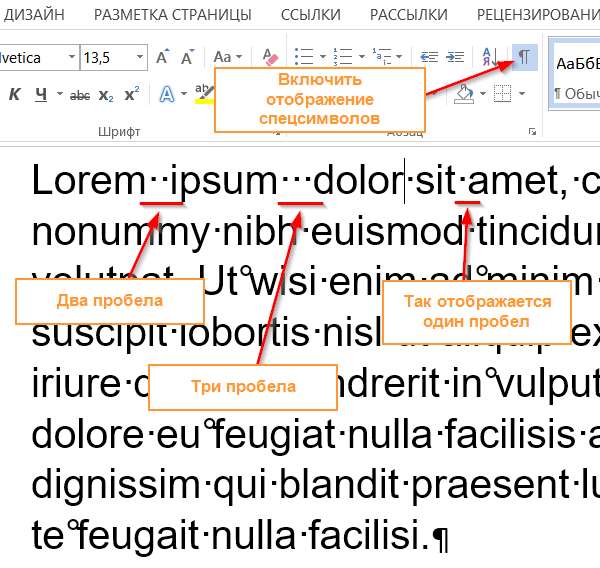
Несколько пробелов между словами выглядят как на изображении ниже. Чтобы включить отображение пробелов, нажмите на панели инструментов во укладке «Главная» значок отображения спецсимволов. Кроме двух пробелов между словами может стоять 3 и более. Каждый пробел в спецсимволах — это отдельная точка.
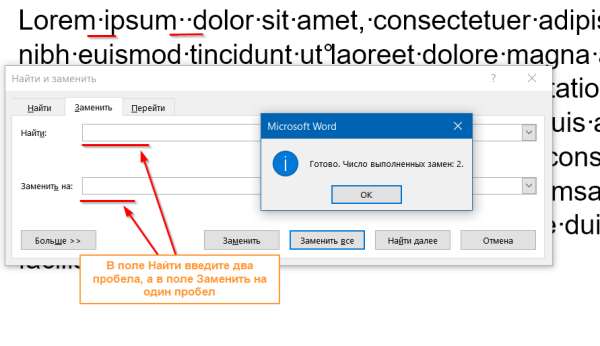
Чтобы автоматом убрать лишние пробелы в word, необходимо воспользоваться инструментом поиска и замены. Нажмите во вкладке «Главная» на пункт «Заменить» или же можно нажать на сочетание клавиш Ctrl+H. Во вкладке «Заменить» в поле «Найти» вам необходимо ввести два пробела подряд (их не видно при печати), а в поле «Заменить на» ввести один пробел.
После этого нажмите на кнопку «Заменить все». Ворд после нажатия «Заменить все» просмотрит весь текст от начала до конца и везде, где найдет два пробела подряд между словами, заменит их на один пробел. Эта операция будет проделана один раз по всему тексту и если у вас где либо встречаются более двух пробелов, Word заменит только два первых на один.
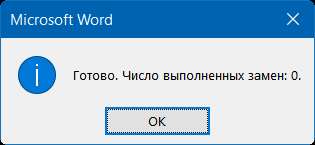
Чтобы гарантированно избавиться от всех лишних пробелов, проделайте эту же операцию поиска и замены двух пробелов на один пока не появиться надпись «Готово. Число выполненных замен: 0.»
После этого в вашем тексте однозначно не будет лишних пробелов между словами.
- Как сделать нумерацию страниц в ворде
- Как очистить кэш в самых популярных браузерах
- Как в ворде убрать фон за текстом
Как убрать пробелы при выравнивании по ширине
Иногда мне попадаются документы, в которых текст выравнивается по ширине (вроде как для более красивого отображения), но слова в последней строчке растянуты на всю ширину и между слов появляются огромные пробелы. Очень часто пользователи в интернете спрашивают на форумах и на блогах как убираются пробелы при выравнивании по ширине. Проблема в большинстве случаев не в самом форматировании текста по ширине, а в спецсимволе, который стоит в конце данного проблемного абзаца.
Растянутый текст выглядит вот так:
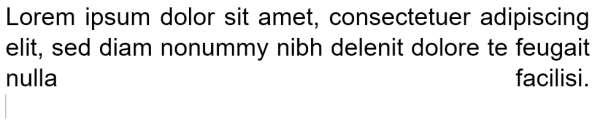
Как видите два последних слова Word растянул на всю строчку путем увеличения пробела между этими двумя словами. В 90% случаев вам поможет замена спецсимвола в конце абзаца на перевод коретки (это Enter).
Чтобы увидеть что за символ находится после точки, нажмите на главной вкладке значок отображения спецсимволов. И как видите у меня вместо обыкновенного пробела стоит символ принудительного перевода строки.
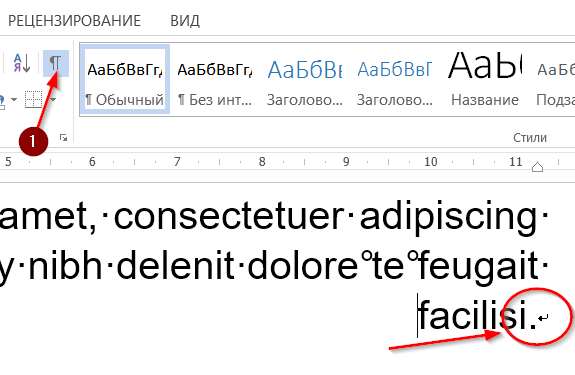
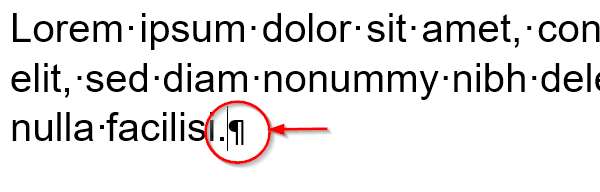
Удаляем его и вместо него нажимаем «Enter». Как видите Word автоматически распределил текст с форматированием по ширине и не добавил лишнего места между словами.
Что делать, если копируемый из Интернета текст не выравнивается по ширине
Поделиться «Как убрать пробелы между словами в ворде и при форматировании по ширине»
Пробел убирает буквы в ворде
В момент набора текста в Ворд или при попытке поставить пробел между словами случается, что впереди стоящая фраза начинает стираться. Складывается впечатление, что пробел попросту съедает буквы. Данная проблема распространенная и быстро решаемая. Давайте разберемся, из-за чего стираются буквы, и каким образом можно устранить данную проблему.
Почему при написании стираются буквы
Чаще всего с такой ситуацией встречаются пользователи, которые быстро печатают сразу десятью пальцами, ведь просто невозможно не промазать хотя бы по одной клавише. Именно той самой клавишей, что вызывает такой дискомфорт с текстом, является кнопка «Insert». Местонахождение коварной кнопки известно – над клавишей «Delete». После нажатия по этой клавише, вероятно, активировался режим замены. В связи с этим невозможно печатать и вносить какие-либо изменения в текст.

Отключение режима замены
Если случайно задеть клавишу «Insert», то включится режим замены, который не позволит работать с текстом пока его не отключить. Что бы вы ни предпринимали, пробел будет продолжать удалять последующие слова, как бы съедать их. Нажмите повторно по кнопке «Insert», и начните печатать дальше. Если этот способ не сработал, и буквы по-прежнему съедаются при печати, тогда нужно действовать иначе. Следует отключить режим замены букв, разберем отключение данного режима ниже. Для этого нужно:
- Открыть для начала вкладку «Файл» и перейти в «Параметры»;

- Далее открыть раздел «Дополнительно»;

- В подразделе «Параметры правки» найти и снять галочки напротив таких строк как «Использовать клавишу INS…» и «Использовать режим замены»;

- Сохранить изменения, нажав по кнопке «ОК».
Соответственно после выполненных действий Ворд перестанет заменять спереди стоящие буквы на другие. В дальнейшей работе с текстовым документом пропадание или стирание символов и букв больше не побеспокоит.
Читайте также: Слова с корнем молод
by Юрий Белоусов · 18.12.2018
Часто пользователи сталкиваются при наборе текста с такой ситуацией, когда печатаешь букву, а удаляется следующая буква или символ. Подобную проблему можно заметить где-угодно: в различных текстовых редакторах, вроде Word, при написании текста в браузере или в социальной сети. При этом можно заметить, что при удалении следующей буквы, курсор выделяет ее. «Съедание» буквы может происходить как при печатании другой буквы или символа, так и при вставке простого пробела.
Почему когда пишешь стирается следующая буква
Почему же удаляется следующая буква, когда пишешь новую? Это ошибка? Сбой?
На самом деле все просто, это никакой не баг, не глюк и не сбой. Дело в том, что в операционной системе Windows есть функция «замены», при активации которой вводимый текст будет заменять собой уже написанный. Включается режим замены с помощью специальной кнопки на клавиатуре.
Проблема возникает, когда пользователь случайно нажимает эту клавишу, активируя данный режим.
Отключение режима «Замены»
Insert – клавиша на клавиатуре для включения и отключения режима «Замены» следующей буквы или символа при печатании.
Клавиша «Insert» расположена слева от кнопки «Home» и выше кнопки «Delete».
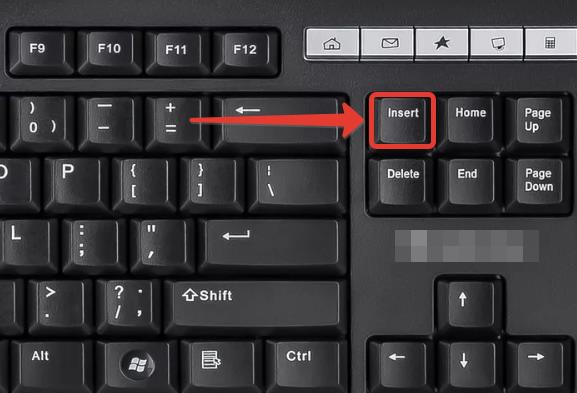
На некоторых клавиатурах кнопка активации режима замены может быть подписана как «Ins», сокращенно от «Insert».
Если вы вдруг столкнулись с подобной ситуацией, когда при наборе текста выделяется следующая буква и удаляется, то все что необходимо сделать чтобы убрать это – повторно нажать кнопку Insert, что позволит отключить режим «Замены» и буквы перестанут съедаться.
Как отключить автозамену букв в Word
Кстати, в Word можно полностью отключить работу клавиши Insert, тогда можно быть уверенным, что проблема с тем, что в Ворде стираются следующие буквы, когда печатаешь, больше не повториться.
Читайте также: Почему глючит видео на ютубе
Для этого следует:
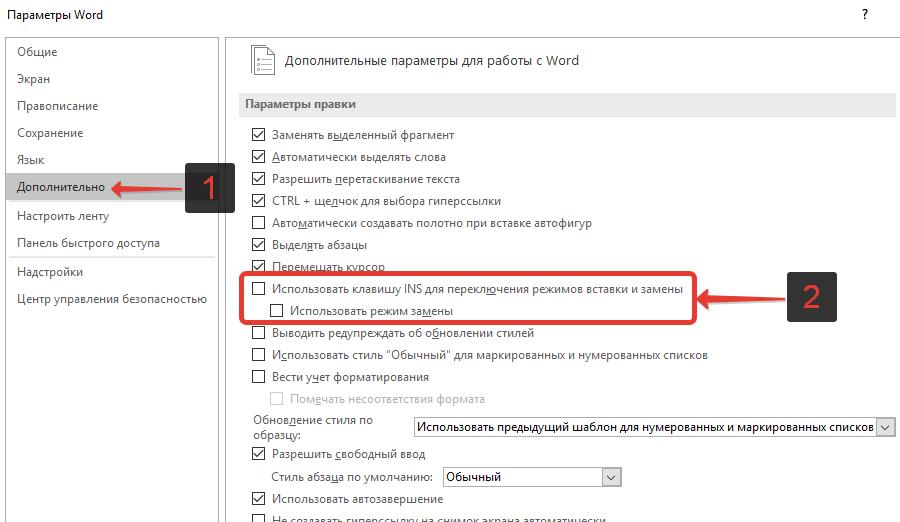
- Зайти в «Параметры Word»;
- Перейти в раздел «Дополнительно»;
- Убрать галочки напротив пунктов «Использовать клавишу INS для переключения режимов вставки и замены» и «Использовать режим замены».
Надеюсь, статья «Что делать, если при печатании курсор выделяет и удаляет следующую букву» была вам полезна.
Пробел в Ворде – это пустые промежутки между словами. Появляются пробелы при нажатии на одноименную клавишу, она самая длинная на клавиатуре. Размеры этих промежутков в некоторых случаях могут сильно различаться в одном тексте, и может сложиться ощущение, что между словами вставили несколько пробелов. По сравнению с таким интервалами между словами обычные пробелы кажутся несуразно маленькими. Другими словами текст с разными пробелами выглядит некрасиво.
Большие пробелы
В документах вордовского формата большие пробелы встречаются довольно часто. Причин этому может быть несколько. Наиболее часто размеры пробелов колеблются, когда текст выравнивается по ширине. Это происходит потому, что приложение стремится расположить слова в строке равномерно, но поскольку сами слова состоят из разного количества букв, то есть имеют разную длину, то в одних строках пробелы между словами будут больше, а в других меньше.

В первой строке пробелы заметно меньше чем во второй (выравнивание абзаца по ширине
Исправить такое оформление поможет вставка переносов, удобнее пользоваться автоматической вставкой. При этом слова и пробелы между ними будут располагаться равномерно, а слова, которые не помещаются в строку полностью, будут разделены согласно правилам переноса.

Автоматическая расстановка переносов сделала пробелы одинаковыми
Неразрывный пробел
Для того чтобы текст был с равными расстояниями между словами часто рекомендуют пользоваться неразрывными пробелами. Ставятся они одновременным нажатием на клавиатуре кнопок Ctrl+Shift+пробел. Однако можно заметить, что при этом слова переносятся с одной строки на следующую без знака переноса и без соблюдения правил переноса слов. Кроме того правый край окончания строк теперь получается не такой ровный как при обычных пробелах.
Читайте также: Приближенное решение уравнений в электронных таблицах

Из-за использования неразрывного пробела слова переносятся на следующую строку неправильно и без знака переноса
В текстах с применением неразрывного пробела можно наблюдать следующее: в части предложений пробел будет нормальной величины (там, где выставлен неразрывный пробел), а в остальной части пробелы могут быть очень большими. Такое обычно встречается в текстах, скопированных из электронных баз рефератов и курсовых в интернете. Здесь каждый решает сам, удалять неразрывные пробелы или нет.
Лишние пробелы между словами
Лишние пробелы между словами также иногда встречается. Вероятно в целях увеличения объема текста, авторы умышленно вставляют несколько пробелов. Обнаружить это можно при помощи кнопки непечатаемые символы.

Лишние пробелы можно увидеть, “включив” непечатаемые символы
В этом случае лишние пробелы нужно удалить. Значительно ускорить процесс удаления лишних пробелов поможет автозамена. Для этого в окне найти делаем двойное нажатие клавиши пробел, а в окне заменить одно, то есть двойные пробелы заменяем на одинарные.
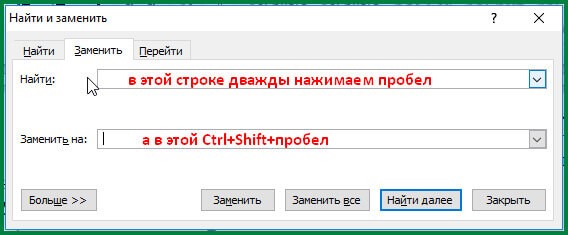
Заменяем двойные пробелы одинарными  Заполнить строки автозамены можно и так
Таким образом, на величину пробела в Ворде (MS Word Office) влияют выравнивание текста по ширине, запрет переносов в словах, в некоторых случаях и лишние пробелы между словами.
Один комментарий к “Пробел в Ворде”
Казалось бы простой пробел, а сколько нюансов. Интересно было узнать, даже полезно, тем более, что с этим сталкиваешься каждый день.



