
Word – это один из самых популярных текстовых редакторов, который используется во многих сферах жизни – от учебы и работы до создания презентаций и написания статей. Но что делать, если в Word ваши листы начинают открываться слева?
Если листы в Word слева, это может вызвать значительные неудобства при чтении и восприятии информации. Однако, не стоит паниковать – решение этой проблемы может быть проще, чем вы думаете. В данной статье мы расскажем вам несколько способов, как вернуть листы в Word в нормальное положение.
Первым шагом, который стоит попробовать, является проверка настроек страницы. В Word каждый документ имеет свои настройки – от полей и ориентации до масштабирования и размещения. Вероятно, проблема с листами может быть связана с неправильно установленными настройками.
Размещение листа в Word слева
Если вам необходимо разместить лист в Word слева, есть несколько способов сделать это:
1. Откройте Word документ, в котором вы хотите разместить лист слева.
2. Нажмите на вкладку «Разметка страницы» в верхней части экрана.
3. В открывшемся меню выберите опцию «Ориентация страницы», а затем выберите «Альбомная».
4. Далее на вкладке «Разметка страницы» найдите опцию «Поля» и установите значения полей для левого поля на ваше усмотрение. Можно установить, например, 2 см или 3 см.
5. После того как вы установили значения полей, лист в Word будет размещен слева.
6. Откройте новую страницу в Word, чтобы увидеть результат.
Теперь вы знаете, как разместить лист в Word слева. Этот способ позволит вам управлять размещением элементов на странице и создавать уникальный дизайн для ваших документов.
Причины отступления листа влево
Существует несколько причин, по которым лист в Word может сдвигаться влево. Рассмотрим наиболее распространенные:
| Причина | Решение |
|---|---|
| 1. Отступы или поля документа неправильно настроены. | Проверьте настройки отступов и полей документа, убедитесь, что они соответствуют требуемым параметрам или установите их заново. |
| 2. Стили абзацев документа могут быть неправильно настроены. | Проверьте стили абзацев в документе и убедитесь, что они не имеют неправильных настроек отступов. |
| 3. Возможно, внутри документа есть таблица, которая сдвигает лист. | Проверьте, есть ли в документе таблица, которая имеет неправильные размеры или отступы. При необходимости исправьте их. |
| 4. Может быть использован неправильный шрифт или размер шрифта. | Убедитесь, что используемый шрифт и его размер соответствуют вашим требованиям. При необходимости измените их. |
| 5. Возможно, вы неправильно настроили форматирование страницы. | Проверьте настройки форматирования страницы и убедитесь, что они правильно заданы. При необходимости внесите корректировки. |
Обратите внимание, что каждая ситуация уникальна, и решение проблемы может отличаться в зависимости от ваших требований и настроек документа.
Способы иборьбы отступления
Возможно, вы заметили, что лист в Word слева. Но не стоит паниковать, в программе есть несколько способов исправить это отступление и вернуть текст в центр.
1. Исправить отступ с помощью команды «Выравнивание»
Для начала выберите весь текст, который вы хотите выровнять. Затем откройте вкладку «Разметка страницы» в верхней панели инструментов Word. Там вы найдете раздел «Выравнивание». Если он не виден, нажмите на кнопку «…», чтобы увидеть все команды.
В этом разделе вы можете выбрать один из трех вариантов выравнивания:
- Выравнивание по левому краю — текст будет выровнен по левому краю страницы. Если лист в Word слева, возможно, он был задан этим способом.
- Выравнивание по центру — текст будет выровнен по центру страницы, что поможет исправить отступление и вернуть лист в Word в нормальное положение.
- Выравнивание по правому краю — текст будет выровнен по правому краю страницы. Этот вариант не поможет в восстановлении правильного положения листа в Word.
Просто выберите нужное вам выравнивание, и ваш текст снова будет находиться в центре страницы.
2. Исправить отступ с помощью клавиатурных комбинаций
Существуют также клавиатурные комбинации, которые позволяют быстро изменить отступ текста:
- Для выравнивания по левому краю используйте комбинацию клавиш Ctrl + L.
- Для выравнивания по центру используйте комбинацию клавиш Ctrl + E.
- Для выравнивания по правому краю используйте комбинацию клавиш Ctrl + R.
Выберите нужный вам вариант, удерживая клавишу Ctrl, и нажмите соответствующую букву.
Теперь вы знаете несколько способов иборьбы отступления в Word и можете легко вернуть лист в центр страницы. Успешной работы!
Проверка наличия ошибок форматирования
При создании и редактировании документа в Word могут возникать различные ошибки форматирования. Они могут быть незаметны на первый взгляд, но могут повлиять на общий вид документа и его понятность.
Вот несколько признаков, наличие которых может говорить о наличии ошибок форматирования:
- Неравномерное расположение текста на странице. Если текст съезжает влево или вправо, это может указывать на отсутствие адекватного выравнивания.
- Излишнее использование пробелов и табуляции. Если в документе присутствуют множественные пробелы или табуляции, это может привести к неоднородному отображению текста.
- Неправильное применение стилей. Если стили применяются неправильно или несистематически, это может привести к несогласованному оформлению текста.
- Несоответствие форматирования заголовков. Если заголовки разного уровня имеют одинаковый размер или выравнивание, это может смущать читателя и затруднить навигацию по документу.
- Отсутствие единообразия в форматировании списков. Если списки различаются по стилю или отступам, это может вызвать путаницу и затруднить чтение.
Для предотвращения и иборьбы ошибок форматирования рекомендуется:
- Стандартизировать использование стилей. Установить единые правила форматирования текста и следовать им при создании и редактировании документа.
- Использовать функцию «Выравнивание по ширине». Это позволяет автоматически выровнять текст по ширине страницы, что делает его более приятным для чтения.
- Проверять отображение документа в разных режимах просмотра. Это поможет выявить возможные ошибки форматирования и улучшить общий вид документа.
- Просматривать документ в режиме печати. Это позволит увидеть, как документ будет выглядеть после печати, и выявить возможные проблемы с форматированием.
- Периодически проводить проверку орфографии и грамматики. Это поможет выявить и исправить ошибки, которые могут сказаться на качестве документа.
Проверка наличия ошибок форматирования является важной частью создания и редактирования документа в Word. Следуя указанным рекомендациям, можно улучшить общий вид и понятность документа, сделав его более профессиональным и эстетически приятным.
Изменение стиля страницы
Если лист в Microsoft Word смещен влево, вам может потребоваться изменить стиль страницы. Изменение стиля страницы позволяет вносить и регулировать настройки отступов, ширины и выравнивания контента на странице.
Чтобы изменить стиль страницы, выполните следующие шаги:
- Откройте документ в программе Microsoft Word.
- Перейдите на вкладку «Разметка страницы» в верхней части окна программы.
- В разделе «Ориентация» выберите нужную ориентацию страницы (горизонтальную или вертикальную).
- В разделе «Отступы» задайте нужные значения отступов (левого, правого, верхнего и нижнего).
- В разделе «Разметка» выберите нужную ширину страницы.
- В разделе «Выравнивание» выберите нужный вариант выравнивания текста на странице (по левому, правому или центру).
После выполнения этих шагов стиль страницы будет изменен, и лист в Microsoft Word больше не будет смещаться влево.
Примечание: Если изменение стиля страницы не устраняет проблему с смещенным листом, возможно, причина кроется в других настройках документа или в содержимом самого документа. В этом случае рекомендуется обратиться к дополнительной документации или к поставщику программного обеспечения для получения дальнейшей помощи.
Установка дополнительного отступа
Если в документе Word листы смещены влево и вам необходимо установить дополнительный отступ, следуйте этим шагам:
- Откройте документ Word, в котором нужно установить дополнительный отступ.
- Выделите текст, который нужно отступить. Вы можете выделить весь документ или только нужные абзацы.
- На панели инструментов выберите вкладку «Расположение страницы».
- В открывшемся меню найдите раздел «Отступы» и нажмите на кнопку «Параметры».
- В появившемся окне «Отступы страницы» выберите вкладку «Ориентация» и установите нужный вам отступ слева (например, 2 см).
- Нажмите кнопку «ОК», чтобы сохранить изменения.
После выполнения этих шагов у вас будет установлен дополнительный отступ слева в вашем документе Word. Вы можете проверить результат, прокрутив страницу вниз или вверх с помощью колесика мыши или используя ползунок прокрутки внизу окна.
Проверка наличия таблиц или фигур со смещением
Если в вашем документе Word появилось смещение листа влево или вправо, одна из возможных причин может быть наличие таблиц или фигур с неправильными настройками выравнивания или отступов. Чтобы исправить эту проблему, вам понадобится проверить таблицы и фигуры на наличие ошибок.
Следующая инструкция поможет вам проверить наличие таблиц и фигур со смещением:
- Выберите весь текст в документе, нажав Ctrl+A.
- Откройте вкладку «Расположение» в верхней части экрана.
- В разделе «Выравнивание» убедитесь, что все таблицы и фигуры выровнены по левому краю или по правому краю, в зависимости от того, в какую сторону произошло смещение листа. Если какие-то таблицы или фигуры выровнены не по краям, измените их выравнивание.
- Проверьте отступы таблиц и фигур. Возможно, у них установлены неправильные значения отступов, которые приводят к смещению. Убедитесь, что отступы таблиц и фигур установлены на ноль или корректное значение.
После проверки таблиц и фигур сохраните документ и проверьте, исправилось ли смещение листа. Если проблема осталась, попробуйте также проверить настройки полей и отступов в документе, возможно, они Влияют на смещение листа.
Если все вышеперечисленные шаги не помогли решить проблему, рассмотрите возможность обратиться к специалисту по работе с Word или проконсультируйтесь с поддержкой софтвера Microsoft.
Исправление ошибок с помощью панели инструментов
Если у вас возникла проблема с левым отступом листа в Word, не паникуйте! Вам поможет панель инструментов, которая предлагает несколько способов решения этой проблемы.
Вот что вы можете сделать:
- Проверьте границы страницы. При неправильной настройке границы страницы могут возникать ошибки обтекания текста и отступов. Откройте вкладку «Разметка страницы» и убедитесь, что все настройки границы заданы правильно.
- Проверьте отступы. Если лист сдвинут влево, возможно, у вас неправильно заданы отступы страницы. Перейдите на вкладку «Разметка страницы» и убедитесь, что отступы заданы правильно.
- Проверьте ширину столбцов. Если у вас установлены столбцы в документе, убедитесь, что ширина столбцов не вызывает сдвига листа влево. Перейдите на вкладку «Верстка» и установите нужную ширину столбцов.
- Воспользуйтесь функцией «Выровнять по обоим краям». Если все предыдущие методы не сработали, вы можете использовать функцию «Выровнять по обоим краям» на вкладке «Разметка страницы». Это позволит автоматически распределить пробелы на странице и исправить смещение листа.
Если ни один из приведенных способов не помог вам исправить проблему с левым отступом листа в Word, вы можете обратиться к справке программы или поискать решение в Интернете. Возможно, существует специфичная причина или проблема, которую необходимо учесть. Не стесняйтесь искать дополнительную информацию, чтобы решить эту проблему навсегда.
Изменение настроек страницы
Если при работе в Microsoft Word лист слева, то, скорее всего, настройки страницы требуют изменения. Для того чтобы исправить эту проблему, следует выполнить следующие шаги:
- Откройте документ в Word.
- В меню выберите «Разметка страницы» или найдите соответствующую опцию на панели инструментов.
- В открывшемся окне выберите вкладку «Ориентация страницы».
- Убедитесь, что выбранная ориентация соответствует вашим требованиям. Для портретной ориентации выберите «Книжная», а для альбомной — «Альбомная».
- Если необходимо, измените поля страницы. Подвижные поля позволяют установить нужный отступ справа, слева, сверху и снизу.
- Если вы хотите изменить размер бумаги, перейдите на вкладку «Размер» и выберите нужный вариант. Выберите «Пользовательский размер» для ввода своих параметров.
- После внесения всех изменений нажмите «ОК» или «Применить», чтобы сохранить настройки.
После выполнения этих шагов, лист документа должен быть выровнен по центру страницы, а проблема с листом слева должна быть устранена.
Проверка наличия неверных полей печати
Если у вас в документе в Word информация выравнена слева, то возможно, вы столкнулись с проблемой неверных полей печати. Использование неверных полей печати может привести к неравномерному распределению информации на странице и другим проблемам форматирования текста.
Чтобы проверить наличие неверных полей печати в документе, следуйте инструкциям:
- Откройте ваш документ в Word.
- Выберите вкладку «Разметка» в верхнем меню программы.
- Нажмите на кнопку «Поля».
Появится выпадающее меню с предустановленными вариантами полей печати. Удостоверьтесь, что выбраны правильные настройки полей, например, «Нормальные» или «Стандартные» поля.
Если поля печати в документе выставлены неправильно, то измените настройки на соответствующие или выберите опцию «По умолчанию», чтобы сбросить все настройки в стандартные значения. Затем сохраните изменения.
Проверка и исправление полей печати в Word поможет вам достичь правильного выравнивания текста и создать профессионально оформленный документ.
Что делать, если ваш документ Word отображается только с одной стороны
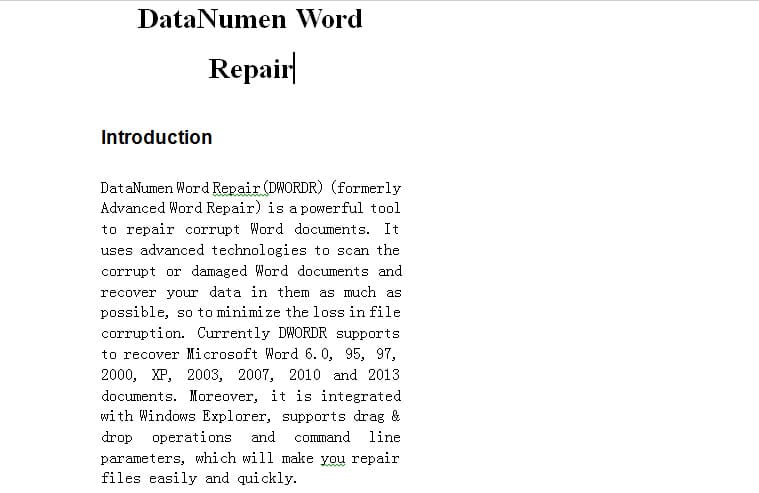
Иногда, когда вы открываете документ Word и собираетесь редактировать, вы можете столкнуться с такой ситуацией, когда содержимое документа отображается только на одной стороне страницы, и вы не можете работать с другой стороной, например, как показано ниже:
Чтобы решить эту проблему, в следующей статье предлагаются две причины вместе с их решениями. Читай дальше, чтобы узнать больше.
Причина 1: набор документов Word в столбцах
Если ваш документ Word разбит на столбцы, вы сможете редактировать содержимое каждого столбца, а не работать со всей страницей.
Решение: удалить макет столбцов
К счастью, удалить расположение столбцов несложно. Ниже приведены подробные шаги:
- Прежде всего, нажмите «Разметка страницы» в «Строке меню».
- Затем нажмите «Столбцы» в группе «Параметры страницы».
- Выберите «Один» в раскрывающемся меню «Столбцы».
Теперь вы успешно удалили макет столбцов, и ваш документ Word вернется в нормальное состояние.
Причина 2: Неправильно установлены «Поля»
Это может произойти, когда вы случайно отрегулировали горизонтальную линейку, не заметив этого. Соответственно, есть два пути решения этой проблемы.
Решение 1. Выберите одно стандартное поле
- Снова нажмите «Разметка страницы» в «Строке меню».
- Только на этот раз вы выбираете опцию «Поля» в группе «Параметры страницы».
- В раскрывающемся меню есть несколько шаблонов: Узкий, Умеренный, Широкий, Обычный и так далее. Просто выберите один из них.
- Конечно, вы также можете настроить поля самостоятельно, щелкнув «Пользовательские поля» в раскрывающемся меню.
Решение 2. Настройте горизонтальную линейку
- Нажмите «Просмотр» в «Строке меню».
- Установите флажок «Линейка» в группе «Показать». Теперь в верхней части страницы документа появится горизонтальная линейка.
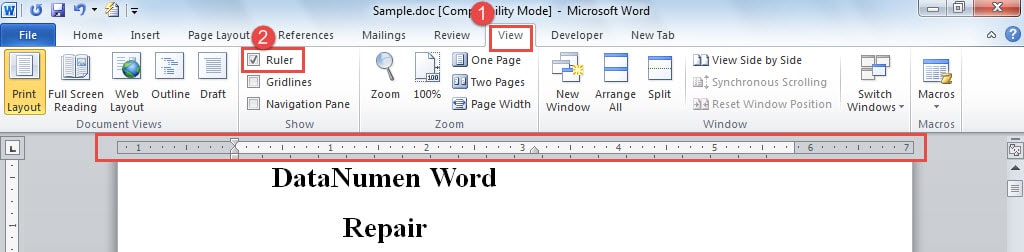
- Кроме того, есть еще один способ показать линейку. Просто нажмите кнопку «Линейка» над полосой прокрутки.

- Отрегулируйте горизонтальную линейку влево или вправо, чтобы правильно установить поля документа.

Сформируйте привычку делать резервные копии
Как известно, повреждение файлов может произойти в любое время и в любом месте. Таким образом, нам действительно трудно предсказать трагедию. Между тем, это также напоминает нам о важности создания резервных копий наших мобильных устройств.ost жизненно важные документы. Конечно, теперь у вас есть много вариантов для ремонт документов.
Однако каким бы мощным ни было средство восстановления, оно не может гарантировать постоянное восстановление каждой части вашей информации. Кроме того, просто потратьте несколько минут на резервное копирование, и вы получите от этого много пользы.
Как настроить выравнивание страниц Word слева
Microsoft Word — один из самых популярных текстовых редакторов, который широко используется в офисной работе, образовании и повседневной жизни. В нем есть множество функций и инструментов, которые позволяют удобно и эффективно работать с документами. Одним из важных элементов оформления документов являются страницы, которые имеют определенный порядок отображения.
В стандартной настройке Microsoft Word страницы отображаются по центру. Однако, в некоторых случаях может возникнуть необходимость переместить страницы слева, чтобы создать визуальную симметрию с остальными элементами документа. Это может быть особенно полезно при создании профессиональных документов, например, презентаций или брошюр.
Чтобы включить страницы Word слева, вам потребуется немного изменить настройки документа. Вот пошаговая инструкция, как это сделать:
Методы включения страниц
Включение страниц слева в приложении Word можно осуществить несколькими способами:
1. С помощью разделителя страницы:
Этот метод позволяет включить страницы слева путем добавления разделителей страницы. Для этого достаточно нажать на клавишу «Ctrl+Enter» на странице, где вы хотите начать включение страниц слева.
2. Через настройки макета документа:
Другой способ включить страницы слева — это через настройки макета документа. Для этого нужно выбрать в меню «Макет страницы» пункт «Ориентация», а затем выбрать «Альбомная ориентация». Это позволит сделать страницы шире и уместить на них больше текста.
Примечание: Этот метод может повлиять на весь документ, поэтому стоит быть осторожным и проверять, что весь текст на странице отображается корректно.
3. Через настройки полей страницы:
Третий способ включить страницы слева — это изменить настройки полей страницы. Для этого нужно выбрать в меню «Макет страницы» пункт «Поля», а затем настроить поле «Отступ» для левой стороны страницы. Увеличив значение этого поля, вы сможете сделать страницы шире и включить на них больше информации.
Выбор метода включения страниц слева зависит от ваших предпочтений и требований к оформлению документа. Попробуйте разные способы и выберите наиболее удобный для вас.
Настройка макета страницы
| 1. | Откройте документ, в котором хотите включить страницы Word слева. |
| 2. | Выберите меню «Макет страницы» в верхней панели инструментов. |
| 3. | В открывшемся меню выберите «Ориентация» и затем «Альбомная», чтобы перевести страницу в горизонтальное положение. |
| 4. | После этого выберите «Секции» и «Колонки». В открывшемся окне выберите «Два» для двухколоночной страницы. |
| 5. | Нажмите «ОК», чтобы применить изменения и включить страницы Word слева. |
Теперь ваш документ будет отображаться с двумя колонками, где текст располагается слева. Это может быть полезно, если вы хотите создать документ в формате книги или журнала. Вы всегда можете вернуться к обычному макету страницы, выбрав «Одна» для количества колонок в опции «Колонки».
Использование функции «Ориентация страницы»
Функция «Ориентация страницы» позволяет установить направление страницы в документе Word. Это может быть полезно при создании документов с разными макетами, такими как брошюры, листовки или книги.
Чтобы включить функцию «Ориентация страницы» и установить горизонтальное направление, следуйте этим шагам:
- Откройте документ Word, в котором вы хотите изменить ориентацию страницы.
- Выберите вкладку «Разметка страницы» в верхней панели меню.
- В разделе «Ориентация», нажмите на кнопку «Горизонтальная».
При этом все страницы вашего документа будут переведены в горизонтальное положение. Вы можете просмотреть результат, прокрутив документ в горизонтальном режиме.
Если вы хотите вернуться к вертикальному положению страницы, повторите те же самые шаги и выберите «Вертикальная» вместо «Горизонтальная».
Теперь вы знаете, как использовать функцию «Ориентация страницы» в Word и изменять ориентацию своих документов. Это может быть полезно при создании разнообразных материалов и добавлении разнообразия в ваши проекты.
Изменение настроек отображения
При работе с документами Word, иногда может возникнуть необходимость изменить настройки отображения страниц, чтобы они были расположены слева. Это может быть полезно, например, при создании книг, брошюр или других типов документов, где основной текст должен начинаться с левой стороны.
Чтобы включить отображение страниц Word слева, следуйте этим простым шагам:
- Откройте документ: Загрузите документ, в котором вы хотите изменить настройки отображения страниц.
- Откройте настройки страницы: В верхнем меню выберите вкладку «Разметка страницы» (Layout) и нажмите на кнопку «Показать поля» (Margins).
- Измените параметры отображения: В открывшемся окне «Поля и линейки» (Margins and Page Layout), отмеченном вкладкой «Поля» (Margins), установите значения полей «Левое» (Left) и «Правое» (Right) на одинаковые значения (например, 1 дюйм или 2,54 см).
- Примените изменения: Нажмите на кнопку «ОК» (OK), чтобы сохранить изменения.
После выполнения этих шагов страницы в вашем документе Word будут отображаться слева, и вы сможете начать вводить текст с этой стороны. Помните, что эти настройки отображения применяются только к текущему документу, и если вы хотите изменить настройки по умолчанию для всех новых документов, вам потребуется отредактировать шаблон Normal.dotm.
Вставка разрыва страницы
Для включения страниц Word слева между различными блоками текста, можно использовать функцию вставки разрыва страницы. Разрыв страницы будет создан точно в указанном месте, перенося содержимое следующей части текста на новую страницу.
Чтобы вставить разрыв страницы, выполните следующие шаги:
| 1. | Установите курсор в нужном месте, где вы хотите вставить разрыв страницы. |
| 2. | На вкладке «Разметка страницы» выберите опцию «Разрывы» в группе «Раздел». |
| 3. | В контекстном меню выберите нужный тип разрыва страницы, например, «Следующая страница». |
Теперь после места, где вы вставили разрыв страницы, текст будет продолжаться на следующей странице. Это особенно полезно при оформлении документов с различными разделами или при желании разместить определенные части текста на отдельных страницах.
Использование переноса страницы
Если вам необходимо включить страницы Word слева, вы можете использовать функцию переноса страницы. Перенос страницы позволяет автоматически распределить содержимое документа между двумя страницами, обеспечивая тем самым лучшую читабельность.
Для использования переноса страницы в Word, следуйте приведенным ниже шагам:
- Откройте документ в Word, в котором вы хотите включить страницы слева.
- Перейдите на страницу, на которой вы хотите начать использовать перенос страницы.
- В меню «Разметка страницы» выберите «Раздел».
- Во вкладке «Разметка» нажмите на кнопку «Перенос страницы».
- В появившемся диалоговом окне установите параметры переноса страницы (например, выберите «слева» для настройки страниц слева).
- Нажмите «ОК», чтобы применить изменения.
После того как вы включили перенос страницы в Word, содержимое документа будет автоматически распределено между страницами в соответствии с выбранными настройками. Это позволяет создать документ, в котором страницы будут отображаться слева.
Использование переноса страницы очень удобно, особенно при создании документов, таких как книги или журналы, где страницы начинаются со всевозможных сторон. Перенос страницы в Word позволяет создавать профессионально оформленные документы с легкостью.
Изменение значений полей страницы
Когда вы работаете с документом в Microsoft Word, вы можете изменить значения полей страницы, чтобы настроить его внешний вид перед печатью. Поля страницы определяют отступы по краям страницы, размеры страницы и другие свойства документа.
Чтобы изменить значения полей страницы в Word, выполните следующие шаги:
- Откройте документ в Word. Нажмите «Файл» в верхнем левом углу окна программы, а затем выберите «Открыть» из выпадающего списка или используйте комбинацию клавиш Ctrl+O.
- Перейдите на вкладку «Разметка страницы». В верхней части окна Word найдите и нажмите на вкладку «Разметка страницы».
- Измените значения полей. В разделе «Поля» выберите нужные вам значения. Вы можете выбрать стандартные или настроить свои значения полей вручную.
- Примените изменения. После того как вы выбрали нужные значения полей, нажмите на кнопку «ОК» или «Применить», чтобы применить изменения.
После выполнения этих шагов значения полей страницы будут изменены и вы сможете видеть обновленный внешний вид документа на экране. Если вы хотите сохранить эти значения полей для будущих документов, вы можете настроить их как значения по умолчанию.



