
Как исправить нумерацию в разных разделах Microsoft Word 2016?
Я пишу очень большую статью, используя Microsoft Word 2016, почти 600 страниц, но теперь, во втором разделе, только в этом, номер страницы продолжает нумерацию предыдущего раздела, и я хочу перезапустить его до 1.
У меня есть первый раздел с римскими номерами, и я хочу поставить второй раздел, а остальные (еще 32) с арабскими номерами, но перезапустить его с номером 1 из раздела 2 в финал.
Я проверил в первом разделе арабского номера опция "начать с 1", но когда я сохраняю как PDF или пытаюсь распечатать документ, номер продолжается со следующего номера предыдущих секций и ставит опцию "продолжить из предыдущего раздела" В меню номера страницы.
ранее у меня была другая проблема этого типа, потому что между разделом 3 и 4 (как с арабским номером, так и с номерами континуумов) слово перезапустило нумерацию, но я исправил ее, скопировав эту часть предыдущего версия документа.
делая больше тестов, я мог бы проверить, что, когда я сохраняю как PDF или пытаюсь распечатать, страница foot автоматически ставит себе опцию " ссылка на предыдущий (раздел)".

задан CGG

02.02.2023 23:49 3014
- microsoft-word
- microsoft-word-2016
- page-numbers

щелкните правой кнопкой мыши на первом номере в новом разделе. В меню выберите пункт "нумерация", чтобы открыть подменю. В нижней части найдите запись "установить значение нумерации" и выберите ее. В открывшемся окне убедитесь, что установлен флажок "начать новый список" и "установить значение:" читает 1. Жми ОК.
Это должно разорвать связь между списками и начать новую схему нумерации с этого момента.

отвечен Werrf 2023-02-04 07:37
Я решил эту проблему. В принципе, проблема заключалась в том, что в двух названиях "секционный прыжок" составлял часть названия, я имею в виду:
blablablabla Title` blablabla однако, это было невидимо, и я увидел эту проблему в перекрестной ссылке, потому что перекрестная ссылка создала тоже новый раздел.
решение было вставить "ввод" в разделе прыгать и звание, однако вы увидите то же самое в документ Word, но это очень разные и это не даст вам проблемы:
blablablabla (enter) Title blablabla
отвечен CGG 2023-02-04 09:54


Постоянная ссылка на данную страницу: [ Скопировать ссылку | Сгенерировать QR-код ]
Ваш ответ


Опубликуйте как Гость или авторизуйтесь
Email
Опубликовать ответ
Похожие вопросы про тегам:
microsoft-word
- как выйти из режима пули в Word
- Как обновить все поля в документе Word?
- Сноски MS Word пропускают номера при использовании изменений дорожек
microsoft-word-2016
- переменная в Word 2016 не обновляется в Формуле
- Word 2016: Как выровнять уравнения по знаку=, когда уравнения находятся в столбце таблицы
- Шаблон Фирменного Бланка Word 2016
page-numbers
- Microsoft Word 2010 номер страницы, чтобы быть 2 цифры
- Удалить номера страниц для одного раздела В Word 2011?
Недавние вопросы
- 7 Какое максимальное количество разделов можно создать на жестком диске?
- 3 Таблица прилипает к верхней части страницы, как ее удалить?
- 6 При двусторонней печати как исправить, что задняя страница печатается вверх ногами?
- 4 Как превратить оглавление в простой форматированный текст?
- 5 Что значит 1Rx8 и 2Rx8 для оперативной памяти и совместимы ли они?
- Копирование и вставка в Windows PowerShell
- Сочетание клавиш для сворачивания удаленного рабочего стола
- 1 Как включить фон рабочего стола на удаленном компьютере?
- 5 Как сделать ярлык на рабочем столе доступным для всех пользователей в Windows 10
- 1 Зачем Windows 10 нужна служба очереди сообщений и почему она установлена по умолчанию?
Недавние публикации
 Наушники Wireless и True Wireless: чем они отличаются?
- Не включается iPad: причины и решения проблемы
- Как ускорить передачу данных по Bluetooth
- Как правильно приобрести подержанный iPhone?
- Каковы преимущества фотоэлектрической системы?
- 5 лучших USB–пылесосов для клавиатуры
- Как выбрать чехол-аккумулятор для смартфона
- Мобильный телефон Razr: новая складная раскладушка от Motorola стоит 1200 евро
- Компания Nothing: смартфон Phone 2 должен быть «более премиальным» и выйти в этом году
- UMTS — История технологии сотовой связи
- Выбор домена
- 3D-печать: будущее массового производства
- Искусственный интеллект в малом бизнесе: как улучшить эффективность и конкурентоспособность
- Ошибки, которых стоит избегать при продвижении сайта
- Высокие технологии в Windows: что это такое и как их использовать в своих приложениях
- Резервное копирование в эпоху киберугроз
- Жизнь вашего смартфона: Тайны аккумуляторов
Акции IT-компаний [26.12]
| Apple | $173,24 | +0,81% |  |
| Amazon | $114,49 | -1,94% |  |
| Microsoft | $325,19 | +3,61% | |
| $123,44 | +2,11% | | |
| Netflix | $364,74 | -0,03% | |
| Intel | $27,45 | -5,34% | |
| $254,49 | +2,11% | | |
| Tesla | $185,54 | +1,44% | |
| Tencent | $322,40 | -3,01% | |
Цитата дня

Все дети — художники. Проблема в том, чтобы остаться художником, когда ты вырос.
- Какое максимальное количество разделов можно создать на жестком диске?
- Таблица прилипает к верхней части страницы, как ее удалить?
- При двусторонней печати как исправить, что задняя страница печатается вверх ногами?
- Как превратить оглавление в простой форматированный текст?
Почему страницы в Word нумеруются одинаково причины и решения
Microsoft Word является одним из самых популярных текстовых редакторов в мире, и многие люди используют его для создания и оформления документов различной степени сложности. Однако, несмотря на все его преимущества, некоторые пользователи сталкиваются с проблемой одинаковой нумерации страниц в своих документах. В этой статье мы рассмотрим возможные причины этой проблемы и предоставим несколько решений.
Одна из частых причин, почему страницы в Word нумеруются одинаково, заключается в неправильной настройке разделов и нумерации. Когда вы создаете новый раздел в документе, Word применяет к нему стандартные настройки, включая нумерацию страниц. Если вы не меняете эти настройки, все последующие разделы будут иметь такую же нумерацию страниц, как и первый раздел.
Еще одной причиной одинаковой нумерации страниц может быть неправильное использование полей или формул для отображения номеров страниц. Некоторые пользователи могут случайно вставить поле с номером страницы в заголовок или подвал документа, но не установить его для каждого раздела отдельно. В этом случае страницы будут нумероваться одинаково во всех разделах документа.
Существует несколько способов решения проблемы одинаковой нумерации страниц в Word. Один из самых простых способов — это изменить настройки разделов и нумерации. Вы можете выбрать опцию «Разделы» в меню «Макет» и установить индивидуальные настройки для каждого раздела документа. Например, вы можете выбрать, с какой страницы начинать нумерацию в каждом разделе и каким образом указывать номера страниц.
Видео: Нумерация страниц в Microsoft Word. ворд для начинающих Скачать

Почему нумерация страниц в Word может быть одинаковой?
В программе Microsoft Word возможно ситуация, когда страницы документа нумеруются одинаково. Это может вызывать путаницу и затруднять ориентацию в тексте. Рассмотрим несколько причин и возможных решений данной проблемы.
Первой возможной причиной одинаковой нумерации страниц является неправильное форматирование документа. Если у вас имеется раздел, в котором страницы должны быть нумерованы по-другому, возможно, вы не правильно настроили отображение номеров страниц или применили неверный стиль форматирования.
Вторая причина связана с макросами. Если в документе присутствуют макросы, они могут повлиять на нумерацию страниц и привести к ее одинаковому отображению. В этом случае рекомендуется проверить настройки макросов и их влияние на нумерацию страниц.
Третья причина может быть связана с использованием шаблонов. Если вы создаете документ на основе готового шаблона, в нем могут быть заданы определенные настройки нумерации страниц, которые влияют на все страницы документа. Рассмотрите возможность изменения настроек шаблона или создания нового на основе своих требований.
Далее, одной из причин может быть настройка программы Word. Если нумерация страниц одинакова на всех страницах документа, возможно, вы не правильно настроили параметры программы. Проверьте настройки страниц и стилей форматирования, чтобы убедиться, что они соответствуют вашим требованиям.
Наконец, причиной одинаковой нумерации страниц может быть неправильное копирование и вставка настроек. Если вы копировали текст из другого документа или вставляли фрагменты из других источников, существует вероятность, что настройки нумерации страниц были вставлены вместе с текстом. Подтвердите или измените эти настройки в новом документе.
Важно помнить, что каждый из перечисленных факторов может повлиять на нумерацию страниц в документе. При возникновении одинаковой нумерации рекомендуется проанализировать каждую из причин и применить соответствующие решения для иборьбы проблемы. Если необходимо, обратитесь к документации или к сообществу пользователей Word для более подробной информации о настройке нумерации страниц в программе.
Видео: 3 2 Если сбилась нумерация страниц Скачать
Общая причина
Подобная ситуация может возникнуть, если пользователь скопировал и вставил содержимое из другого документа или использовал шаблон с уже существующими настройками нумерации страниц. В таком случае нумерация страниц сохраняется и не меняется при вставке или применении шаблона.
Также, неправильно настроенные параметры размещения текста или отступы могут привести к одинаковой нумерации страниц. Если текст перенесен на другую страницу, но страница по-прежнему имеет тот же номер, это может быть связано с некорректными настройками разделов и размещением текста на странице.
Общая причина одинаковой нумерации страниц в Word заключается в неправильных настройках и форматировании документа, которые не учитывают автоматическую нумерацию страниц. Поэтому, для корректной нумерации страниц необходимо внимательно проверять и правильно настраивать форматирование и параметры документа в программе Word.
Форматирование
Одной из причин одинаковой нумерации страниц в Word может быть неправильное форматирование документа. Если вы используете различные стили или разделы с разными настройками, то это может привести к тому, что страницы будут нумероваться одинаково.
Одним из способов решения этой проблемы является правильное применение стилей и настроек разделов. Убедитесь, что каждый раздел имеет свои уникальные настройки нумерации страниц, а также правильно применяйте стили, чтобы соответствующим образом форматировать документ.
Кроме того, убедитесь, что вы правильно применяете разделы и разрывы страниц, чтобы ваш документ имел нужную структуру и каждый раздел имел правильную нумерацию страниц. Если вы внесли изменения в документ, необходимо также проверить, что все настройки нумерации страниц соответствуют вашим требованиям.
Правильное форматирование документа в Word является важным аспектом, который поможет избежать проблем с одинаковой нумерацией страниц. Тщательно проверьте свое форматирование и убедитесь, что оно соответствует ваших требованиям для нумерации страниц в Word.
Макросы
Макросы в Word могут использоваться для изменения настроек страницы или правил нумерации, что может привести к ситуации, когда все страницы имеют одинаковую нумерацию.
Например, если вы записали макрос, который устанавливает определенные отступы или выравнивание текста на странице, это может повлиять на нумерацию страниц. Если этот макрос был случайно применен ко всем страницам документа, то все страницы будут иметь одинаковую нумерацию.
Также макросы могут быть использованы для изменения настроек шапки или подвала документа, в которых может содержаться номер страницы. Если макрос изменяет содержимое шапки или подвала на всех страницах документа, то это может привести к тому, что номера страниц будут одинаковыми на всех страницах.
Для решения проблемы с одинаковой нумерацией страниц, связанной с макросами, необходимо проверить и удалить или изменить все подключенные макросы, которые могут влиять на настройки страницы и нумерацию. Также рекомендуется проверить и отредактировать настройки шапки и подвала для каждой страницы в отдельности, чтобы избежать одинаковых номеров страниц.
Обратите внимание, что использование макросов в Word может быть сложным и требует определенных навыков программирования. Если вы не уверены в своих способностях или не знакомы с макросами, рекомендуется проконсультироваться с опытным специалистом или использовать другие методы настройки нумерации страниц в Word.
Причины одинаковой нумерации страниц в Word связанные с использованием шаблонов
Шаблоны в Word содержат готовые элементы дизайна и настройки форматирования, такие как шрифты, отступы, заголовки и т. д. Если вы создали шаблон с заданными параметрами нумерации страниц, и затем используете его для создания нескольких документов, то все эти документы будут иметь одинаковую нумерацию страниц.
Чтобы изменить нумерацию страниц в таких документах, необходимо изменить настройки нумерации в самом шаблоне. Это можно сделать с помощью функции «Нумерация страниц» в меню «Макет страницы». После изменения настроек нумерации страниц в шаблоне, новые документы, созданные на его основе, будут иметь новую нумерацию страниц.
Также стоит отметить, что при использовании шаблонов можно настроить нумерацию страниц для разных разделов документа. Например, вы можете установить нумерацию страниц по главам или разделам, что позволит иметь разные порядковые номера страниц для каждого раздела.
Если вам необходимо, чтобы страницы в разных документах имели различную нумерацию, необходимо использовать разные шаблоны или изменить настройки нумерации страниц для каждого отдельного документа.
Видео: Как начать нумерацию страниц в Word, чтобы числа не повторялись (например с 25) Скачать
Причины, связанные с настройками
Одна из причин, по которой страницы в Word могут быть пронумерованы одинаково, связана с настройками документа. Когда вы создаете новый документ в Word, у него автоматически устанавливаются определенные настройки, включая форматирование, стили и шаблоны.
Если при создании документа были использованы стандартные настройки, то все новые страницы будут иметь одинаковую нумерацию. Таким образом, если вам нужно нумеровать страницы по-разному, вам необходимо изменить эти настройки.
Неправильные настройки могут вызывать одинаковую нумерацию страниц. Например, если в настройках документа вы выбрали опцию «Продолжить нумерацию с предыдущей секции» для нумерации страниц, то все новые разделы будут иметь одинаковую нумерацию.
Еще одна причина, связанная с настройками, может быть связана с копированием и вставкой настроек из другого документа. Если вы скопировали текст, который имеет определенные настройки нумерации страниц, и вставили его в новый документ, то новые страницы будут иметь те же настройки нумерации.
Чтобы исправить проблемы с нумерацией страниц, связанные с настройками, вам необходимо изменить соответствующие параметры документа. Например, вы можете изменить стиль страницы, выбрав другой шаблон, или изменить параметры нумерации страниц в настройках документа.
Важно помнить, что настройки документа могут быть сложными и требуют внимательного и аккуратного подхода. Чтобы избежать проблем с нумерацией страниц в Word, рекомендуется тщательно проверять настройки при создании и редактировании документов.
Неправильные настройки: почему нумерация страниц в Word может быть одинаковой?
Если в настройках страницы указано, что нумерация должна быть одинакова на всех страницах, то независимо от фактического содержания документа все страницы будут иметь одинаковые номера. Это может быть полезно в некоторых случаях, например, при создании брошюр или публикаций, где требуется установить специальное форматирование для всех страниц.
Однако, в большинстве случаев нужно, чтобы номера страниц в документе были уникальными. Для иборьбы неправильных настроек и установления индивидуальной нумерации страниц необходимо выполнить несколько шагов.
Во-первых, необходимо открыть документ в программе Word и выбрать вкладку «Макет страницы» в верхнем меню. Затем, в разделе «Разметка» выбрать пункт «Нумерация страниц» и выбрать опцию «Начать с первой страницы». Это позволит установить индивидуальную нумерацию страниц для каждого раздела или части документа.
Во-вторых, можно также изменить настройки нумерации страниц во всем документе путем выбора пункта «Форматировать номера страниц» в разделе «Нумерация страниц». Здесь можно выбрать различные варианты форматирования номеров, такие как римские цифры, буквы и т. д., и установить стартовый номер для каждого раздела документа.
После внесения нужных изменений в настройки нумерации страниц рекомендуется просмотреть весь документ и убедиться, что номера страниц установлены правильно. Если возникают дополнительные проблемы с нумерацией страниц, можно обратиться к справочной документации или поискать решение на официальном сайте Microsoft Word.
Важно отметить, что неправильные настройки могут быть влиянием на внешний вид документа и восприятие информации, поэтому важно уделить достаточное внимание правильной настройке нумерации страниц в Word.
Причины одинаковой нумерации страниц в Word при копировании и вставке настроек
Копирование и вставка настроек страниц в Microsoft Word может привести к появлению одинаковой нумерации страниц по нескольким причинам. Рассмотрим эти причины подробнее, чтобы понять, как избежать подобных проблем.
Когда вы копируете и вставляете настройки страниц в другой документ Word, одной из причин появления одинаковой нумерации является перенос форматирования. Если вы скопировали и вставили страницы с настройками, включая форматирование номеров страниц, то скорее всего, эти настройки будут применены и к новому документу. Это может привести к тому, что все страницы будут нумероваться одинаково.
Другой возможной причиной одинаковой нумерации страниц является копирование и вставка макросов, связанных с нумерацией страниц. Если в исходном документе были использованы макросы для настройки нумерации страниц, и вы скопировали их вместе с настройками, то новый документ будет иметь ту же нумерацию страниц.
Также следует учитывать возможность копирования и вставки настроек страниц из шаблонов. Если вы используете шаблоны для форматирования документов и скопировали страницы с настройками из одного документа на другие, то нумерация страниц также может быть одинаковой.
Для избежания проблемы с одинаковой нумерацией страниц при копировании и вставке настроек в Word следует обратить внимание на настройки, связанные с этим процессом. Убедитесь, что вы правильно установили настройки перед копированием и вставкой, чтобы избежать нежелательных изменений в нумерации страниц.
Видео
Нумерация страницы в ворде с 2 страницы Скачать
Как работать с номерами страниц в Word
Microsoft Word предлагает простой способ добавления различных стилей номеров страниц в ваш документ. Эта статья не только расскажет об элементарных действиях, как добавить номера страниц в Word, как изменить положение и форматирование номеров страниц, но и затронет более глубокие аспекты управления номерами страница.
Как вставить номера страниц в Word
Чтобы добавить номера страниц в документ Word, переключитесь на вкладку «Вставка» на ленте, а затем нажмите кнопку «Номер страницы» в разделе «Колонтитулы».
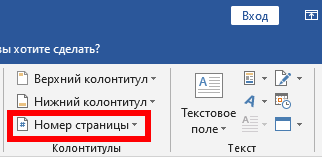
Раскрывающееся меню показывает несколько различных вариантов того, где должны отображаться номера страниц: верхняя часть страницы, нижняя часть страницы и т. д. Последняя пара опций позволяют более точно форматировать номера страниц (о чем мы поговорим чуть позже в этой статье) или удалять номера страниц из документа.
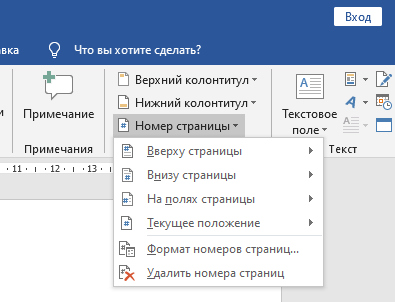
Наведите указатель мыши на один из первых четырёх параметров, и появится галерея номеров страниц. Каждый параметр в галерее даёт вам общее представление о том, как номера страниц будут выглядеть на вашей странице.

Как только вы найдёте нужный вам вариант, нажмите его, чтобы Word автоматически нумеровал все страницы вашего документа в этом стиле. В этом примере мы выбрали стиль «Черта 1» в группе «Страница X».

Если вы вставили номера страниц вверху или внизу страницы, автоматически откроется область верхнего или нижнего колонтитула вашего документа, и вы сможете добавить любое новое слово в номера новых страниц. Когда вы будете готовы вернуться к документу, вы можете нажать кнопку «Закрыть окно колонтитулов» на ленте или дважды щёлкнуть в любом месте документа за пределами области верхнего или нижнего колонтитула.
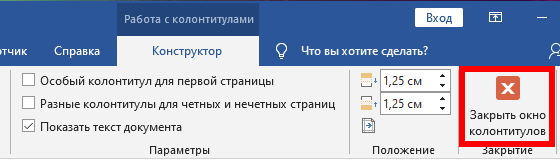
Это простая версия добавления номеров страниц, и она работает достаточно хорошо, если у вас простой документ — такой, где вы хотите, чтобы все страницы были пронумерованы, и вы хотите, чтобы они были пронумерованы в одном стиле.
Тем не менее, для некоторых документов нужно что-то более продвинутое. Например, что если вы не хотите, чтобы номер страницы отображался на первой странице документа (или на первой странице каждого раздела)? Или что, если вы хотите, чтобы размещение номера страницы отличалось на нечётных и чётных страницах, как в книге? Или что, если у вас есть разные разделы, которые вы хотите по-разному пронумеровать — например, введение или оглавление, где вы хотите использовать римские цифры вместо арабских цифр, используемых в остальной части вашего документа?
Ну, у Word есть способ сделать все это.
Как сделать так, чтобы номер страницы не появлялся на первой странице документа или раздела
Если ваша первая страница является титульной страницей, вы можете использовать для неё другой нижний колонтитул или верхний колонтитул, чем в остальной части документа, и вы можете не захотеть, чтобы номер страницы отображался на этой странице. Когда вы открываете раздел верхнего или нижнего колонтитула, дважды щёлкнув где-то в этих областях, Word открывает новую вкладку «Конструктор».
На этой вкладке вы найдёте опцию «Особый колонтитул для первой страницы».
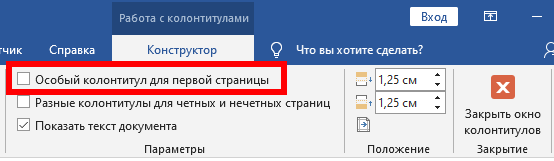
Здесь важно знать, что этот параметр применяется к разделу документа, в котором в данный момент находится точка вставки. Если в вашем документе есть только один раздел, то при выборе опции «Особый колонтитул для первой страницы» текущий верхний и нижний колонтитулы исчезают с первой страницы вашего документа. Затем вы можете ввести другую информацию для верхнего или нижнего колонтитула на первой странице, если хотите.
Если в вашем документе несколько разделов, вы можете изменить верхний и нижний колонтитулы для первой страницы каждого раздела. Скажем, вы писали книгу с разными главами, и каждая глава была настроена в отдельном разделе. Если вы не хотите, чтобы обычный верхний и нижний колонтитулы (и номера страниц) отображались на первой странице каждого раздела, вы можете просто поместить точку вставки где-нибудь в этом разделе, а затем включить опцию «Особый колонтитул для первой страницы».
Как сделать разную нумерацию на чётных и нечётных страницах
Вы также можете настроить нумерацию страниц таким образом, чтобы положение номеров страниц было разным на нечётных и чётных страницах. Вы обнаружите, что большинство книг используют такой подход, так что номер страницы отображается слева от левой (чётной) страницы и справа от правой (нечётной) страницы. Это предотвращает скрытие номеров страниц из-за переплёта книг и делает их более удобными для просмотра при пролистывании страниц.
Word также имеет возможность для этого. На той же вкладке «Дизайн» просто выберите параметр «Разные колонтитулы для чётных и нечётных страниц».
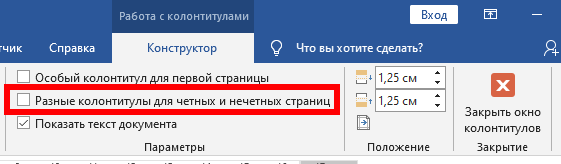
Word автоматически форматирует номера страниц так, как они выглядят в книге, и затем вы можете вносить любые изменения вручную.
Как добавить разные номера и форматы в разные разделы
Большинство документов используют арабские цифры (1, 2, 3 и т. д.) в основной части документа, а некоторые используют римские цифры (i, ii, iii и т. д.) для таких разделов как оглавление, введение и глоссарий. Вы также можете настроить свой документ в Word в этом духе.
Первое, что вам нужно сделать, это создать различные разделы в вашем документе для этих различных частей вашего документа. Так, например, если вы хотите, чтобы оглавление и введение были пронумерованы не так, как основная часть вашего документа, вам нужно заранее создать разделы для этих частей.
Для этого поместите курсор вставки в самом начале документа (если вы ещё не создали этот предварительный контент) или поместите его прямо перед первой страницей основного контента (если вы уже создали предварительный контент).
Перейдите на вкладку «Макет» на ленте и нажмите кнопку «Разрывы».
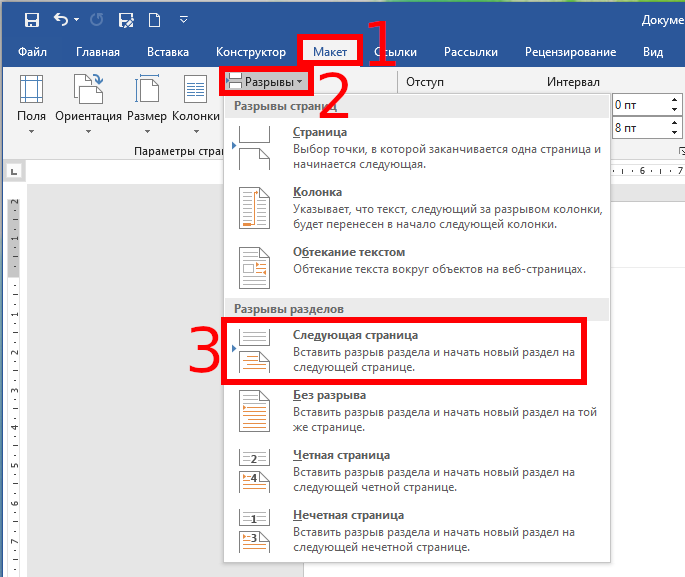
В раскрывающемся меню выберите «Следующая страница». Как говорится в описании, это создаёт разрыв раздела и начинает новый раздел на следующей странице.
Теперь, когда вы создали отдельный раздел, вы можете изменить формат номеров страниц в этом новом разделе. Первое, что нужно сделать, это разорвать связь между вашим новым разделом и следующим разделом. Для этого откройте область верхнего или нижнего колонтитула (где бы у вас ни были номера страниц) во втором разделе документа. На вкладке «Конструктор» в разделе «Перехода» ленты выберите параметр «Как в предыдущем разделе», чтобы разорвать связь с колонтитулами предыдущего раздела.
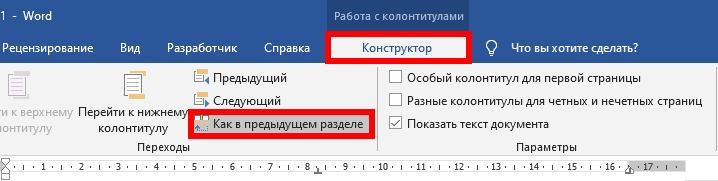
Теперь, когда вы убрали связь, вы можете исправить нумерацию страниц так, как вы этого хотите. Это занимает несколько шагов.
Начните с открытия области верхнего и нижнего колонтитула любой страницы в этом разделе. Вы увидите, что нумерация страниц сохранилась той же, какой была до создания раздела и разрыва связи.
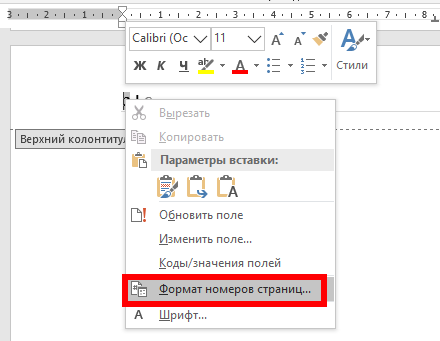
Щёлкните правой кнопкой мыши номер страницы и выберите команду «Формат номеров страниц» в контекстном меню.
В окне «Формат номера страницы» выберите тип номеров, которые вы хотите использовать для раздела, в раскрывающемся меню «Формат номера». Здесь мы использовали стандартные строчные римские цифры. Нажмите «ОК», когда вы закончите.
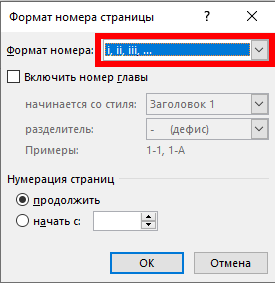
И вы можете видеть, что наша нумерация страниц в этом разделе изменилась на римские цифры.

Однако вам нужно сделать ещё один шаг. Прокрутите страницу до первой страницы в следующем разделе (с основной частью вашего документа). Вы увидите, что нумерация страниц, вероятно, не начинается с первой страницы. Это потому, что раздел сохранил ту же нумерацию, что и до создания этого дополнительного раздела.

Это легко исправить. Щёлкните правой кнопкой мыши номер страницы и выберите опцию «Формат номеров страниц» в контекстном меню.
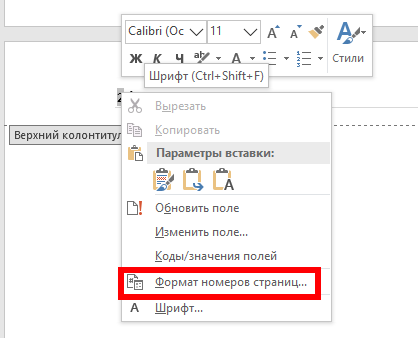
В окне «Формат номера страницы» выберите параметр «начать с», а затем установите флажок справа на «1», чтобы начать нумерацию в этом разделе с первой страницы.

Это все, что нужно сделать. Теперь у вас должно быть два раздела с разными номерами и форматами.
Управление номерами страниц с помощью полей
Word нумерует все ваши страницы, но эти цифры остаются скрытыми, если вы не скажете Word отображать их. Вставив код поля в любое место на странице, вы можете указать Word показать номер страницы. Эта опция даёт вам точный контроль над номерами страниц. Она также позволяет вам размещать числа где угодно, а не только в верхних и нижних колонтитулах и полях. Например, вы можете поместить их в текстовое поле, если хотите.
Поместите точку вставки туда, где вы хотите вставить номера страниц, а затем нажмите Ctrl+F9, чтобы вставить пару фигурных скобок, обозначающих поле, которые выглядят следующим образом: <>. Затем введите «PAGE» в скобки следующим образом:
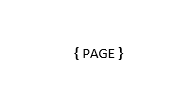
Вы также можете использовать несколько переключателей вместе с командой PAGE, которая даёт вам некоторый контроль над стилем отображения чисел. Используйте один из кодов ниже, чтобы придать вашим номерам нужный вам вид.
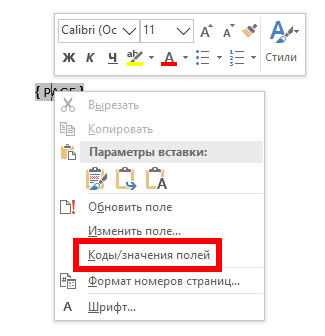
Чтобы закончить, щёлкните правой кнопкой мыши в любом месте между скобками и выберите команду «Коды/значения полей» из контекстного меню.
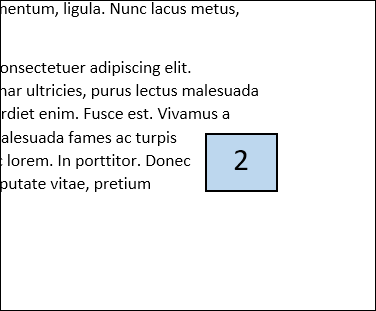
Вот пример номера страницы, который мы вставили в текстовое поле в правом нижнем углу нашей страницы.
Исправление сломанных номеров страниц
Если номера страниц в документе повреждены — возможно, они появляются не последовательно или начинаются заново в произвольных местах, — это почти всегда из-за проблем с разделами.
Для Word документ не очень важен, когда дело доходит до форматирования. Word разбивает вещи на части, абзацы и символы — и все.
Чтобы исправить неправильную нумерацию страниц, начните с определения разделов в вашем документе. Самый простой способ сделать это — переключиться в меню «Вид» на ленте, а затем нажать кнопку «Черновик», чтобы перейти к черновому виду.
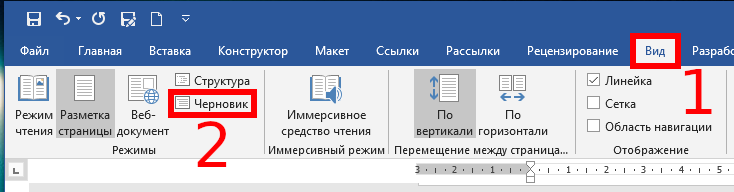
В черновом режиме Word точно показывает, где происходят разрывы разделов и какие это разрывы.

Когда вы определили местоположение разрывов разделов, переключитесь обратно в представление «Разметка страницы» (чтобы легче было видеть верхние и нижние колонтитулы).
Убедитесь, что в разделах, в которых требуется непрерывная нумерация страниц, верхние и нижние колонтитулы связаны друг с другом, а в разделах, где вы не хотите использовать непрерывную нумерацию, эта связь разорвана. Вы также можете использовать методы, которые мы рассмотрели в этой статье, чтобы убедиться, что нумерация страниц разделов начинается с правильного номера.
Связанные статьи:
- Как создать альбомную страницу в документе Word с книжными страницами (100%)
- Как сделать сквозную нумерацию страниц в документе Word с разделами (100%)
- Как начать нумерацию страниц заново на любой странице Word (100%)
- Как удалить разрыв раздела в Word (72.2%)
- Как использовать подстановочные символы и регулярные выражения при поиске и замене в Word (50%)
- Как сделать отступ для всей таблицы в Word (RANDOM — 50%)



