
Во время офисных будней некоторые пользователи могут случайно активировать специальный режим печати, при котором следующая буква удаляется при вводе (то есть каждый новый символ заменяет предыдущий). Это, безусловно, вызывает большие неудобства и порой заметно раздражает, особенно при работе с обычными документами!
После того как меня снова спросили о "такой" проблеме, я решил создать статью с "решением" данного вопроса не только для локального использования, но и здесь, в своих "офисных" заметках. Надеюсь, она окажется полезной для всех, кто не слишком хорошо разбирается в этом!
ШАГ 1: активируем режим "обычной" печати
Дело в том, что в Windows есть два режима набора текста:
Обратите внимание!
1) Чтобы переключаться между режимами "вставка" и "замена" в операционной системе Windows, применяйте клавишу Insert (или "ins" на ноутбуках). Учтите, что на некоторых ноутбуках для этого нужно одновременно нажимать клавишу Fn!
2) Чтобы вернуть в первоначальный вид стёртые символы и слова — нужно нажать сочетание Ctrl+Z (можно несколько раз. ).
Естественно, данный режим обычно активируется пользователями при нажатии клавиши "0" на цифровой панели (когда режим "num lock" отключен).
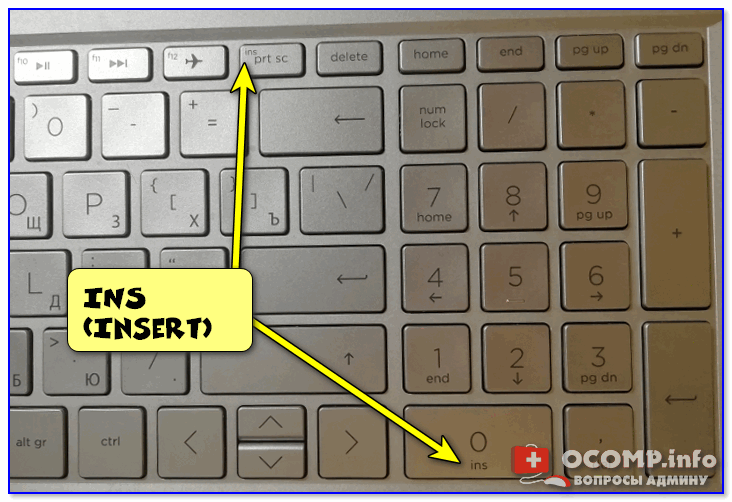
Кнопка "Insert" (или "ins" на ноутбуках)
Если вы обнаружили, что печатаете неправильно — просто нажмите эту клавишу, чтобы изменить режим.
Однако, тем, кто хочет вообще отключить подобный режим — порекомендую ниже пару способов.
ШАГ 2: как программе MS Word запретить переводить редактор в режим "замена"
Если вы сравнительно часто "натыкаетесь" на этот не очень удобный режим работы редактора (и стираете нужные слова ☝) — то, как один из вариантов решения, можно предложить вообще отключить эту "замену" (т.е. при нажатии на клавишу Insert — в Word ничего происходить не будет!).
Делается это достаточно просто: сначала нужно открыть меню "Файл/параметры" , а после во вкладке "Дополнительно" снять галочку с пункта "Использовать клавишу INS для переключения режимов вставки и замена" (см. скриншот ниже ) .
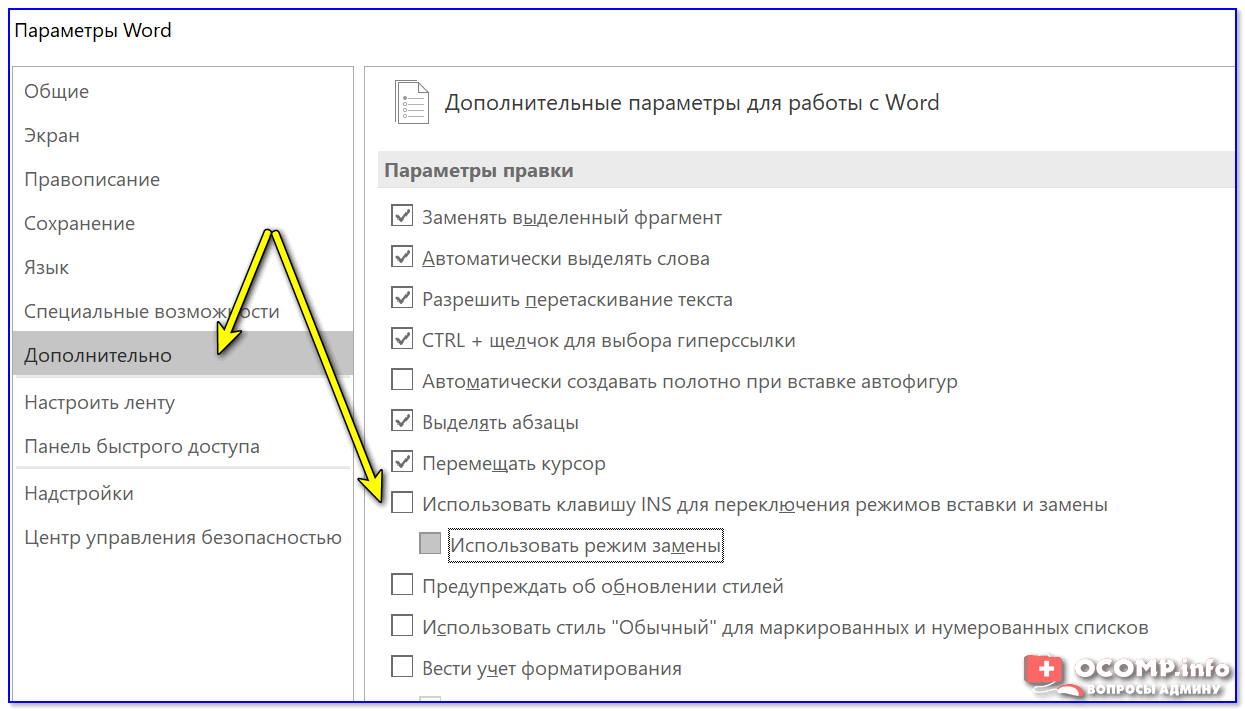
Использовать клавишу INS для переключения режимов вставки и замена
ШАГ 3: еще один радикальный вариант решения — отключение клавиши Insert
Этот вариант больше подойдет пользователям с классической клавиатурой (на ноутбуках такой "фокус" проходит реже).
Суть метода заключается в том, чтобы ОС Windows "указать", что при нажатии кнопки Insert ничего не происходило (т.е. "обнулить" ее). Сделать это можно через редактор реестра, всего три действия:
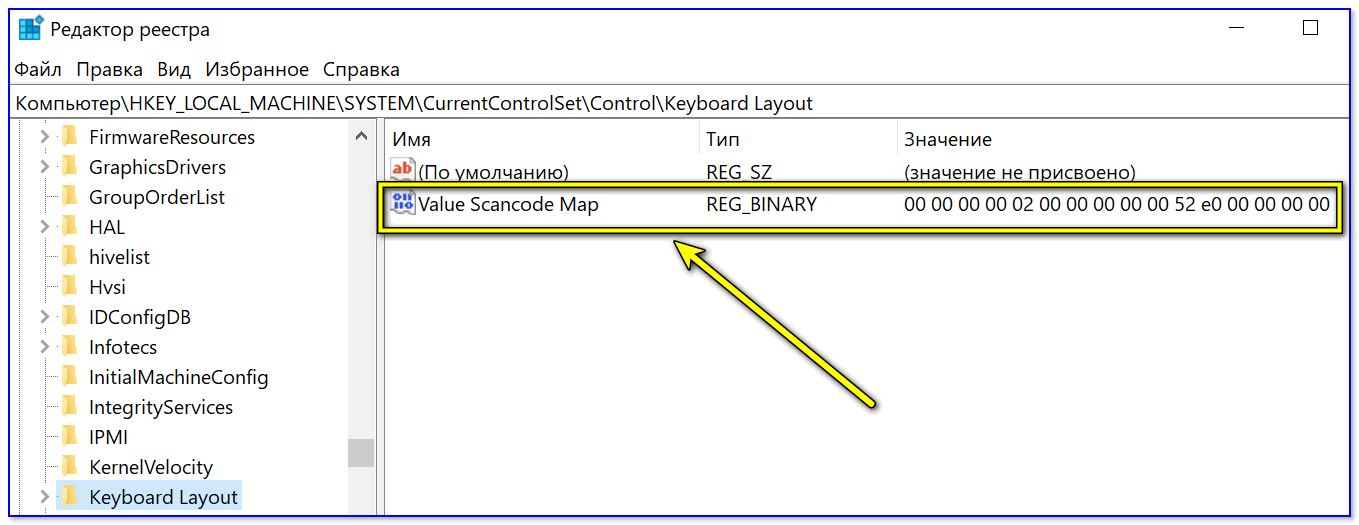
Отключили INS
- Использовать режим замены;
- Использовать клавишу INS для переключения режимов вставки и замены.
К слову!
Для более простого отключения клавиши Insert — можно воспользоваться спец. утилитой MapKeyboard . Пользоваться ей очень просто: достаточно один раз запустить и установить вместо Insert что-нибудь "безобидное" (Shift, например, см. скрин ниже ).

MapKeyboard: всего три действия для замены клавиши.
В помощь!
Как переназначить одну клавишу на другую (тем, у кого не срабатывает нажатие кнопки на клавиатуре)
Почему в ворде при наборе текста стираются следующие за курсором буквы?

В данной статье мы расскажем подробнее о режиме вставки и замены в Misrosoft Word, а также о том, как эти режимы переключать и отключать вовсе.
Вставка и замена символов в ворде
Стирание, или как правильно говорить, замена стоящего перед курсором символа при наборе текста происходит при активированном режиме замены. Такая возможность присутствует для удобства редактирования текста, когда вам нужно заменить один кусок текста другим. При этом вам не нужно вручную стирать не нужный фрагмент. При наборе нового текста, старый будет удален автоматически.
Как отключить режим замены в ворде?
Начнем с самого простого и распространенного способа. Это клавиша “Insert” на клавиатуре. Достаточно нажать ее один раз и режим замены будет отключен.
Расположение кнопки Insert на стандартной клавиатуре компьютера
Обратите внимание, что в большинстве случаев на ноутбуках эта кнопка располагается совместно с другой кнопкой, например “Delete”.
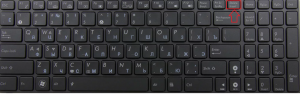
Кнопка Insert в сочетании с клавишей Delete
И чтобы при нажатии на нее она сработала как “Insert” нужно предварительно зажать клавишу “Fn” и, не отпуская ее, нажать один раз “Insert”, который также может быть подписан как “Insrt” или “Ins”.
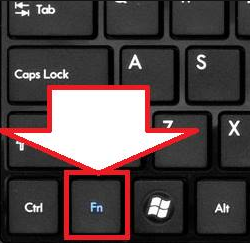
Кнопка Fn на клавиатуре
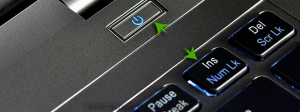
Обозначение клавиши Insert сокращением Ins
В общем пробуйте нажимать сначала без клавиши “Fn”, если это не поможет, то тогда совместно с “Fn”.
Если это не помогло и в ворде, когда вы печатаете, то следующие за курсором буквы стираются все равно, вам нужно зайти в настройки MS Word.
Для этого нажмите “Файл” -> “Параметры”.
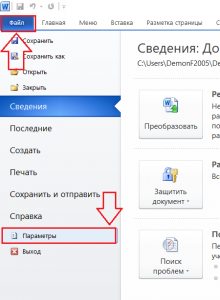
Параметры MS Word
В открывшемся окне перейдите на вкладку “Дополнительно” и снимите две галочки:
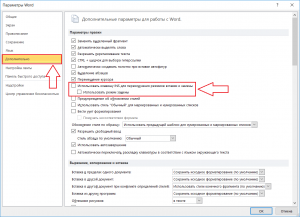
Отключение режима замены в ворде
Затем кликните на кнопку “Ок” в нижней части окна. Это действие навсегда отключит режим замены, который автоматически удаляет следующий символ после курсора при вводе текста.
Лучшая благодарность автору — рассказать о статье у себя в соц.сетях:
Почему в Microsoft Word съедаются буквы во время набора текста
Знакома ли вам ситуация, когда в MS Word текст, расположенный перед указателем курсора, не смещается в сторону по ходу набора нового текста, а попросту исчезает, съедается? Зачастую, подобное происходит после удаления слова или буквы и попытке набрать на этом месте новый текст. Ситуация довольно распространенная, не самая приятная, но, как проблема, легко решаемая.
Наверняка, вам интересно не только устранить проблему, по которой Ворд съедает одну за одной буквы, но и понять причину, по которой программа так изголодалась. Знание этого явно будет полезным при повторном столкновении с проблемой, особенно, если учесть тот факт, что возникает она не только в Microsoft Word, но и в Excel, а В ряде других программ, в которых можно работать с текстом.
Почему это происходит?
Все дело во включенном режиме замены (не путать с автозаменой), именно из-за него Ворд и съедает буквы. Как вы могли включить этот режим? Случайно, не иначе, так как включается он нажатием клавиши «INSERT», которая на большинстве клавиатур находится около клавиши «BACKSPACE».