
Выбор кодировки текста при открытии и сохранении файлов
В большинстве случаев, при работе с текстовыми файлами не требуется углубляться в технические нюансы их хранения. Тем не менее, если вам нужно поделиться документом с человеком, который использует другие языки, загрузить файл текста с Интернета или открыть его на машине с иной операционной системой, может возникнуть необходимость задать правильную кодировку при его открытии или сохранении.
Когда вы открываете текстовый документ в Microsoft Word или другой программе (например, на компьютере с отличным от исходного языка операционной системы), кодировка играет важную роль, позволяя программе понять, как правильно отобразить текст на экране для его удобного чтения.
В этой статье
Общие сведения о кодировке текста
Информация, представленная на экране в виде текста, на самом деле сохраняется в текстовом файле в виде чисел. Компьютер осуществляет преобразование этих числовых значений в видимые знаки. Для этого применяется кодировка.
Кодировка — это схема нумерации, согласно которой каждому текстовому символу в наборе соответствует определенное числовое значение. Кодировка может содержать буквы, цифры и другие символы. В различных языках часто используются разные наборы символов, поэтому многие из существующих кодировок предназначены для отображения наборов символов соответствующих языков.
Различные кодировки для разных алфавитов
Информация о кодировке, которая хранится вместе с текстовым файлом, необходима компьютерам для корректного отображения текста на экране. К примеру, в кодировке «Кириллица (Windows)» символу «Й» соответствует числовое значение 201. Когда вы открываете файл с этим символом на компьютере, использующем кодировку «Кириллица (Windows)», система считывает число 201 и выводит на экран знак «Й».
Однако если открыть такой файл на компьютере с другой кодировкой по умолчанию, то на экране появится символ, который соответствует числу 201 в этой новой кодировке. Так, если на компьютере установлена кодировка «Западноевропейская (Windows)», символ «Й» из исходного текстового файла, созданного с использованием кириллицы, будет отображен как «É», так как именно этому символу соответствует значение 201 в указанной кодировке.
Юникод: единая кодировка для разных алфавитов
Чтобы избежать проблем с кодированием и декодированием текстовых файлов, можно сохранять их в Юникоде. В состав этой кодировки входит большинство знаков из всех языков, которые обычно используются на современных компьютерах.
Поскольку Word функционирует на основе Юникода, все создаваемые в нем файлы автоматически сохраняются в этой кодировке. Файлы, оформленные в Юникоде, можно открывать на любом компьютере с английской операционной системой, независимо от языка содержимого. На таких устройствах также можно сохранять в Юникоде документы, содержащие символы, отсутствующие в западноевропейских алфавитах (например, греческие, кириллические, арабские или японские).
Выбор кодировки при открытии файла
Если при открытии файла текст отображается искаженно или заменяется вопросительными знаками и квадратиками, это может быть связано с неверным определением кодировки в Word. В таком случае вы можете указать нужную кодировку для корректного отображения (декодирования) текста.
- Откройте вкладку Файл.
- Нажмите кнопку Параметры.
- Нажмите кнопку Дополнительно.
- Перейдите к разделу Общие и установите флажокПодтверждать преобразование формата файла при открытии.
- Нажмите кнопку Пуск и выберите пункт Панель управления.
- Выполните одно из указанных ниже действий. В Windows 7
- На панели управления выберите раздел Удаление программы.
- В списке программ щелкните Microsoft Office или Microsoft Word, если он был установлен отдельно от пакета Microsoft Office, и нажмите кнопку Изменить.
В операционной системе Windows Vista
- На панели управления выберите раздел Удаление программы.
- В списке программ щелкните Microsoft Office или Microsoft Word, если он был установлен отдельно от пакета Microsoft Office, и нажмите кнопку Изменить.
В Windows XP
Совет: При открытии текстового файла в той или иной кодировке в Word используются шрифты, определенные в диалоговом окне Параметры веб-документа. (Чтобы вызвать диалоговое окно Параметры веб-документа, нажмите кнопку Microsoft Office, затем щелкните Параметры Word и выберите категорию Дополнительно. В разделе Общие нажмите кнопку Параметры веб-документа.) С помощью параметров на вкладке Шрифты диалогового окна Параметры веб-документа можно настроить шрифт для каждой кодировки.
Выбор кодировки при сохранении файла
Если не выбрать кодировку при сохранении файла, будет использоваться Юникод. Как правило, рекомендуется применять Юникод, так как он поддерживает большинство символов большинства языков.
Если документ планируется открывать в программе, которая не поддерживает Юникод, вы можете выбрать нужную кодировку. Например, в операционной системе на английском языке можно создать документ на китайском (традиционное письмо) с использованием Юникода. Однако если такой документ будет открываться в программе, которая поддерживает китайский язык, но не поддерживает Юникод, файл можно сохранить в кодировке «Китайская традиционная (Big5)». В результате текст будет отображаться правильно при открытии документа в программе, поддерживающей китайский язык (традиционное письмо).
Примечание: Так как Юникод — это наиболее полный стандарт, при сохранении текста в других кодировках некоторые знаки могут не отображаться. Предположим, например, что документ в Юникоде содержит текст на иврите и языке с кириллицей. Если сохранить файл в кодировке «Кириллица (Windows)», текст на иврите не отобразится, а если сохранить его в кодировке «Иврит (Windows)», то не будет отображаться кириллический текст.
Если выбрать стандарт кодировки, который не поддерживает некоторые символы в файле, Word пометит их красным. Вы можете просмотреть текст в выбранной кодировке перед сохранением файла.
При сохранении файла в виде кодированного текста из него удаляется текст, для которого выбран шрифт Symbol, а также коды полей.
Выбор кодировки
Примечание: Чтобы увеличить область отображения документа, можно изменить размер диалогового окна Преобразование файла.
Поиск кодировок, доступных в Word
Word распознает несколько кодировок и поддерживает кодировки, которые входят в состав системного программного обеспечения.
Представляем вашему вниманию перечень систем письма и соответствующих кодировок (кодовых страниц).
Система письменности
Используемый шрифт
Юникод (UCS-2 с прямым и обратным порядком байтов, UTF-8, UTF-7)
Стандартный шрифт для стиля «Обычный» локализованной версии Word
Windows 1256, ASMO 708
Китайская (упрощенное письмо)
GB2312, GBK, EUC-CN, ISO-2022-CN, HZ
Китайская (традиционное письмо)
BIG5, EUC-TW, ISO-2022-TW
Windows 1251, KOI8-R, KOI8-RU, ISO8859-5, DOS 866
Английская, западноевропейская и другие, основанные на латинице
Windows 1250, 1252-1254, 1257, ISO8859-x
Квадратики вместо текста в Word
Я столкнулся с проблемой. У меня в Word вместо текста показываются простые квадратики. Это не у всех файлов, а только у некоторых. У друга открывается нормально. Версия Word 2002 . В Ворде от windows такой файл открывается нормально, но мне нужен в office
Открыть в WordPad — посмотреть, каким шрифтом написано. Затем открыть в Офисе, выделить весь текст, сменить шрифт на увиденный.Вероятно, его нет в системе, раз не показывает. Если так — сменить шрифт в WordPad (выделив весь текст) на другой и пересохранить.
gogiguma: В Ворде от windows — это наверно и есть ВордПад?Если в нем открывается нормально — значит шрифт в системе есть.
Собственно, «выделить все» и сменить шрифт можно и в Ворде-от-офис
Форум про радио — сайт, посвященный обсуждению электроники, компьютеров и смежных тем.
в документе вместо букв появились квадратики(((
Проблемы с отображением русских букв в некоторых программах.
Требования. Для выполнения указанных в этой статье действий, необходимо на компьютере иметь права локального администратора. Статья действительная для Windows 2000/XP/Vista.
Данные. В ряде приложений вместо кириллицы показываются различные символы и иероглифы, что особенно часто происходит в устаревших версиях программ. Однако такая проблема может возникать и в современных версиях. Для решения этой проблемы необходимо изменить настройки кодовой страницы 1252 в реестре.
Изменение параметра кодовой страницы 1252 в реестре.
Microsoft Windows 2000/XP. 1. В меню «Пуск»(Start) выберите пункт «Выполнить»; 2. В поле «Открыть» введите команду regedit и нажмите кнопку «ОК»; 3. В окне «Редактор реестра», разворачивайте подразделы реестра в следующем порядке: HKEY_LOCAL_MACHINESYSTEMCurrentControlSetControlNlsCodePage
4. Щелкните левой кнопкой мыши по подразделу «CodePage»; 5. На правой панели найдите параметр «c_1252.nls»; 6. Щелкните правой кнопкой мыши на этом параметре и выберите пункт меню «Изменить»; 7. В поле «Значение», удалите c_1252.nls и напишите c_1251.nls; 8. Нажмите кнопку «ОК»; 9. Перезагрузите компьютер;
Microsoft Windows Vista. 1. В меню «Пуск»(Start) выберите пункт «Выполнить»; 2. В поле «Открыть» введите команду regedit и нажмите кнопку «ОК»;
При необходимости введите пароль администратора или просто разрешите Windows продолжить, нажав на кнопку «Продолжить»;
3. В окне «Редактор реестра», разворачивайте подразделы реестра в следующем порядке: HKEY_LOCAL_MACHINESYSTEMCurrentControlSetControlNlsCodePage
4. Щелкните левой кнопкой мыши по подразделу «CodePage»; 5. На правой панели найдите параметр «c_1252.nls»; 6. Щелкните правой кнопкой мыши на этом параметре и выберите пункт меню «Изменить»; 7. В поле «Значение», удалите c_1252.nls и напишите c_1251.nls; 8. Нажмите кнопку «ОК»; 9. Перезагрузите компьютер;
Почему при печати текста на моем языке в строке набора появляются квадратики?
Исправление ошибки, связанной с отображением квадратиков при вводе текста надписей.
Описание проблемы
При вводе текста надписей не на английском языке вместо букв отображаются квадратики.
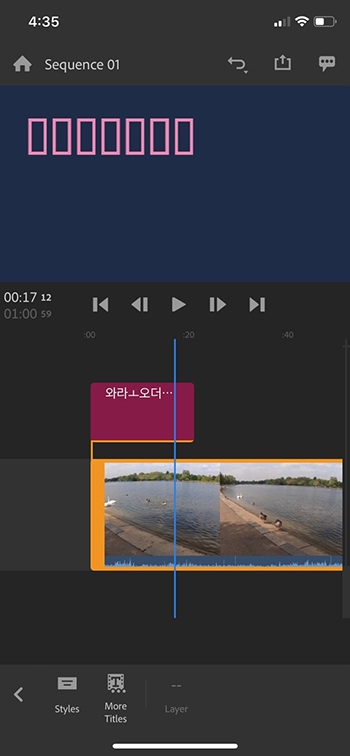
Когда это происходит?
«Квадратики» возникают из-за того, что стандартный шрифт для текстов не включает в себя символы данного языка. В приведенном примере по умолчанию используется шрифт Arial, который не содержит необходимых для отображения символов.
Как устранить эту проблему?
Если при вводе текста надписей появляются квадратики, рекомендуется выбрать шрифт, который поддерживает символы нужного языка.
Нажмите текст надписи на мобильном устройстве, планшете или компьютере.
Удаление иероглифов в Microsoft Word
Научитесь удалять иероглифы в Microsoft Word для улучшения читаемости текста. Этот курс поможет вам повысить эффективность работы с текстовыми документами.
Вместо текста, иероглифов, квадратов и крякозабры (в браузере, Word, тексте, окне Windows)… Это происходит потому, что текст на странице написан в той же кодировке (подробнее об этом из Википедии) и браузер пытается открыть его в другом.
Как убрать кодировку текста в ворде?
вы можете указать кодировку, которая будет использоваться для просмотра (декодирования) текста.
Как изменить иероглифы в ворде?
Чтобы изменить кодировку документа Word, когда никакой метод не помогает, вам необходимо сделать следующее: откройте этот документ, затем Файл — Сохранить как — Тип файла (в этом поле выберите формат Обычный текст * .Txt и нажмите Сохранить, тогда откроется окно с кодировкой.
Почему при копировании текста из PDF иероглифы?
Это все равно, что пытаться скопировать текст с обычного фото, сделанного на вашем смартфоне… В этом случае текст должен распознаваться специальной программой, например ABBYY FineReader.
Почему документ Word открывается иероглифами?
Чаще всего Word автоматически определяет нужную кодировку, но текст не всегда читается… Word — файл в порядке (кодировка правильная)! Изменение кодировки в браузере Когда браузер неправильно определяет кодировку веб-страницы, вы увидите точно такие же иероглифы (см.
Какую выбрать кириллицу в ворде?
Когда вы откроете документ в Word (или в приложении Word), перейдите в раздел «Файл»; Затем выберите опцию «Сохранить как…» и укажите место, где хотите сохранить файл с нужной кодировкой; Укажите новое имя и нажмите на кнопку «Сохранить»; В появившемся окне параметров выберите требуемую кодировку (самая распространенная — «Юникод»).
Как изменить формат текста в ворде?
Форматирование текста в Microsoft Word
Как поменять кириллицу на латиницу в ворде?
В текстовом поле введите русский текст, выберите нужные параметры и нажмите кнопку «Перевести на латынь». Чтобы отменить последнее действие, используйте кнопку «Отменить передачу».
Как изменить код текста в ворде?
Затем для шифрования пользователь должен открыть нужный файл Word, перейти на вкладку «Файл», в разделе «Информация» выбрать пункт «Безопасность документа» и подпункт «Зашифровать с помощью пароля». Далее в появившемся окне нужно ввести пароль, затем подтвердить его.
Как открыть файл формата PDF в Word?
Как изменить Юникод в Windows 10?
Просмотр региональных настроек для Windows
Как исправить иероглифы в программе?
Итак, чтобы исправить иероглифы, вам следует перейти в панель управления / группу «Часы, язык и регион» / Изменить формат даты, время и число, затем выбрать вкладку «Дополнительно» и выбрать русский или украинский для программ, которые не поддерживают Юникод. После этого остается только перезагрузить систему.
Как включить кириллицу в Windows 10?
Нажмите клавиши Win + R на клавиатуре, введите regedit и нажмите Enter, откроется редактор реестра и с правой стороны прокрутите до конца этого раздела. Дважды щелкните параметр ACP, установите значение 1251 (кодовая страница кириллицы), нажмите кнопку ОК и закройте редактор реестра.
Как поменять кодировку в Word
Когда человек работает с программой MS Word, ему редко приходится вникать в нюансы кодирования. Но как только вам нужно поделиться документом с коллегами, есть вероятность, что отправленный пользователем файл может просто не быть прочитан получателем. Происходит это из-за несовпадения настроек и особенно кодировок в разных версиях программы.

Что представляет собой кодировка и от чего она зависит?
Для каждого региона кодировка может значительно отличаться. Чтобы понять кодировку, вам необходимо знать, что информация в текстовом документе хранится в виде некоторых числовых значений. Персональный компьютер автономно преобразует числа в текст, используя алгоритм единственного кодирования. Для стран СНГ используется кодировка файлов с названием «Кириллица», а для других регионов, например, Западной Европы, используется «Западная Европа (Windows)». Если текстовый документ был сохранен в кириллической кодировке и открыт в западноевропейском формате, символы будут отображаться совершенно некорректно, представляя бессмысленный набор символов.

Чтобы избежать недоразумений и облегчить работу, разработчики ввели специальную уникальную кодировку для всех алфавитов — «Unicode». Этот общепринятый стандарт кодирования содержит почти все символы большинства письменных языков нашей планеты. Более того, он преобладает в Интернете, где такое объединение так необходимо для охвата большего числа пользователей и удовлетворения их потребностей.

Программа «Word 2013» функционирует исключительно на принципах Unicode, что способствует обмену текстовыми файлами без необходимости использования дополнительных приложений и корректных кодировок в параметрах. Однако пользователи нередки сталкиваются с проблемой, когда при открытии, на первый взгляд, обычного файла вместо текста появляются лишь символы. Это происходит из-за неверного определения Word исходной кодировки текста.
Ссылка! Некоторые кодировки применимы к определенным языкам. Кодировка «Shift JIS» была разработана специально для японского, «EUC-KR» для корейского и «ISO-2022» и «EUC» для китайского».
Изменение кодировки текста в «Word 2013»
Первый способ изменения кодировки в «Word»
Шаг 1. Запустите текстовый документ и откройте вкладку «Файл».

Шаг 2. Перейдите в меню настроек «Параметры».

Шаг 3. Выберите пункт «Дополнительно» и перейдите в раздел «Общие».


Шаг 4. Активируйте настройку в столбце «Подтверждать преобразование формата файла при открытии», щелкнув соответствующую область».

Шаг 5. Сохраните изменения и закройте текстовый документ.
Шаг 6. Снова запустите нужный файл. Перед пользователем появится окно «Преобразование файла», в котором необходимо выбрать пункт «Закодированный текст» и сохранить изменения, нажав «ОК».

Шаг 7. Появится еще одна область, в которой нужно выбрать пункт кодировки «Другая» и выбрать подходящую из списка. Поле «Пример» поможет пользователю выбрать необходимую кодировку, изменения отображены в тексте. Выбрав подходящий, сохраняем изменения кнопкой «ОК».




