
В процессе работы с Microsoft Word вы, возможно, сталкивались с ситуацией, когда не удаётся редактировать документ или его отдельные части. Подобное может происходить из-за наличия запретов или различных настроек безопасности. Тем не менее, не стоит расстраиваться — есть несколько надёжных методов, которые помогут разблокировать определённые элементы в файле Word.
Почему возникает блокировка документа и его фрагментов
Прежде чем начать процесс разблокировки документа или его определенных частей, необходимо выяснить причину возникновения этой проблемы. Обычно блокировка документа или его отдельных элементов происходит по следующим причинам:
- Документ создан с защитой от изменения. Это может быть выполнено сквозь использование пароля или установкой ограничений на определенные действия в документе. Если вы не знаете пароль, то разблокировка документа может привести к его повреждению.
- Существует авторские права на документ. Если документ защищен авторским правом, то редактирование этого документа, либо его части, может быть ограничено владельцем авторских прав.
- Проблемы с настройками безопасности. В некоторых случаях, использование защитных мер безопасности в программе Word может привести к блокировке документа или его фрагмента.
Как разблокировать документ Microsoft Word
Существует множество легких методов для снятия блокировки с документа Word. Ниже представлены некоторые из наиболее распространенных вариантов:
Способ № 1: Отключение защиты документа
Что делать, если ворд пишет «вы не можете сделать это изменение, поскольку выбранный фрагмент заблокирован»? Чтобы разблокировать фрагмент, выполните следующие действия: на вкладке Рецензирование в группе Защитить нажмите кнопку Защитить документ и выберите пункт Ограничить форматирование и редактирование. Далее, в области задач Ограничить форматирование и редактирование нажмите кнопку Отключить защиту. Если вам будет предложено ввести пароль, укажите его.
Способ № 2: Разблокирование документа
Еще одной причиной, по которой у вас может отсутствовать возможность редактирования документа Word, является его сохранение в формате с ограниченными правами доступа. Для того чтобы открыть документ для внесения изменений, следуйте приведенным ниже указаниям:
- Откройте документ
- На вкладке «Рецензирование» в группе «Защитить» нажмите кнопку «Ограничить редактирование».
- В области задач «Ограничить редактирование» нажмите кнопку «Отключить защиту».
- Если документ сохранен с паролем, введите пароль.
Способ № 3: Изменение настроек безопасности
В ряде случаев параметры безопасности в документе могут ограничивать доступ ко всему файлу или его отдельным элементам. Для снятия этих ограничений без обращения к специальным кнопкам и полям потребуется зайти в меню «Файл» и выбрать пункт «Сведения». Затем нужно выбрать «Защитить документ» и активировать опцию «Включить редактирование».
Такое изменение запрещено, поскольку выделенный фрагмент заблокирован: что это значит

При работе в текстовом редакторе Word иногда возникают ситуации, когда пользователь сталкивается с сообщением о невозможности внести правки в документ или его фрагмент. Давайте разберемся, откуда берутся такие ограничения и как можно разрешить редактирование заблокированных участков.
Причины блокировки фрагментов и документов в Word
Есть несколько факторов, из-за которых в Word могут наблюдаться трудности при редактировании текста:
- Защита авторских прав и конфиденциальности
- Совместная работа в облаке
- Истек срок действия пробной версии Word
- Включен режим совместимости со старыми версиями
Давайте более тщательно изучим каждую из указанных причин.

Защита авторских прав и конфиденциальности
Создатель документа имеет возможность установить защиту паролем или ограничить копирование текста, чтобы предотвратить неавторизованное использование данных. В этом случае, при попытке открыть файл Word, система запросит ввод пароля, а некоторые действия, такие как копирование текста, окажутся недоступными.
Совместная работа в облаке
При совместном редактировании документа в облачных сервисах (Google Документы, Office 365) один пользователь может заблокировать фрагмент текста, пока вносит в него правки. Другие участники в этот момент не смогут изменить заблокированный текст.
Данное изменение невозможно, так как выбранный участок заблокирован другим пользователем.
Истек срок действия пробной версии Word
В trial-версиях Word через 30 дней блокируется дальнейшее редактирование документов. Пользователь может открывать и читать файлы, но не вносить в них изменения.

Признаки блокировки текста и документа
Как определить, что фрагмент текста или весь документ заблокированы и не доступны для редактирования? Вот основные признаки:
Рассмотрим эти ситуации подробнее.
Невозможно выделить и скопировать текст
Если при выделении абзаца или слов курсор прыгает через защищенный фрагмент текста, значит, на эту область наложен запрет. При попытке скопировать такой текст в буфер обмена ничего не происходит.
Не работает клавиша Backspace и Delete
Если при нажатии на клавишу удаления предыдущего или выделенного символа ничего не происходит, это тоже признак блокировки.
Сообщение об ошибке при попытке редактирования
Когда пользователь пытается вставить или удалить текст, отредактировать форматирование в заблокированном фрагменте, выводится сообщение:
Данное изменение невозможно, так как выделенная часть находится под запретом.
Способы снятия блокировки в Word
Как только вы столкнулись с проблемой невозможности редактирования в Word из-за блокировки фрагмента или документа, нужно предпринять меры по снятию этого ограничения. Рассмотрим основные способы:
Отключение защиты через панель Рецензирования
Если весь документ или его часть защищены паролем от изменений, можно попробовать снять эту защиту.
По завершении указанных шагов документ должен стать доступным.
Сохранение как нового документа
Другой действенный способ — сохранить заблокированный Word файл как новый документ. При этом снимаются ранее установленные ограничения на изменения. Чтобы применить этот метод:
После сохранения закройте старый файл и продолжайте работу в новом, разблокированном документе.
Изменение типа документа на "Документ Word"
Иногда блокировки возникают из-за неправильно указанного типа документа. Чтобы избавиться от них, примените следующие действия:
Теперь можно вносить любые правки в текст.
Рекомендации по предотвращению проблем с блокировкой
Чтобы в дальнейшем избежать ситуаций с недоступностью текста для редактирования в Word, рекомендуется придерживаться следующих советов:
Правильная настройка параметров защиты и совместного доступа к документам
Если вы сами устанавливаете защиту или ограничения на изменения, учитывайте следующее:
Работа в правильно выбранном режиме совместимости
Неполадки часто случаются при открытии в новых версиях Word документов, созданных в более старых. Чтобы этого избежать:
Своевременное обновление и активация Word
Работая в устаревшей версии программы или с просроченной подпиской, вы рискуете столкнуться с проблемами редактирования. Поэтому рекомендуется:
Соблюдая эти советы, вы существенно снизите риск блокировки частей документов.
Как снять защиту от редактирования с документа в Word
Запрос от клиента
Добрый день.
Подскажите, с одним вопросом. Я купил новый ПК и перенес все свои документы на него. Все было нормально какое-то время, но потом я обнаружил, что часть документов Word недоступна для редактирования.
Как теперь мне можно снять защиту от редактирования этих "вордовских" документов, если доступа к старому компьютеру у меня нет?
Совершенно не хочется тратить время на ручной перенос множества страниц.
То, что документы целы и они открываются — уже очень неплохо!
Обычно, защищают от редактирования для того, чтобы случайно не удалить нужные данные из документа (особенно, если его используют на локальных ресурсах). Возможно, на вашем старом ПК Word автоматически был как-то настроен, что включал защиту "по умолчанию".
Как бы там ни было, в этой статье приведу несколько вариантов решения подобной проблемы. Думаю, один из них решит вашу задачу .
Что можно предпринять с документом, для которого нет разрешения
Создать новый документ и сделать копию текста из защищенного документа
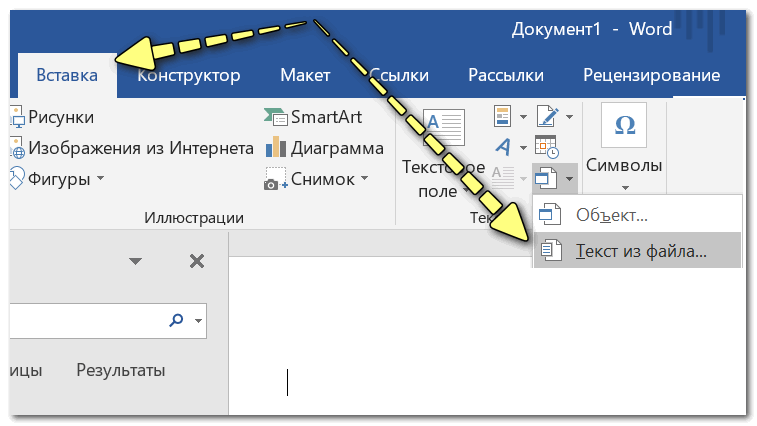
Вставка — текст из файла
* Кстати, возможно, что у вас будет отображено немного отличное меню: "Вставка/Текст/Объект/текст из файла" (см. скрин ниже ).