
Microsoft Word является одним из самых востребованных текстовых редакторов, используемым пользователями по всему миру для создания и редактирования разнообразных документов. Один из частых вопросов, с которым сталкиваются новички в Ворде, заключается в том, почему все буквы автоматически становятся большими.
На самом деле, это функция программы, позволяющая преобразовывать текст в заглавные буквы автоматически. Это весьма полезная возможность, которая может пригодиться в разных ситуациях. К примеру, при создании заголовков они будут выглядеть более эффектно и привлекательно в верхнем регистре.
Другим преимуществом применения заглавных букв в Microsoft Word является удобство восприятия текста. При использовании всех заглавных букв каждое слово четко выделяется, что способствует лучшему пониманию информации. Также заглавные буквы придают тексту более строгий и профессиональный вид, что особенно актуально при оформлении официальных документов.
Заглавные буквы в Microsoft Word
Microsoft Word предлагает множество функций для работы с текстом, в том числе и возможность использования заглавных букв. Заглавные буквы в Word могут быть полезными в различных ситуациях и имеют свои преимущества. Давайте рассмотрим некоторые из них.
Функциональность использования заглавных букв
Microsoft Word предлагает широкий набор функций и возможностей для работы с заглавными буквами в текстах. Это может оказаться полезным в самых разных ситуациях, включая составление заголовков, выделение ключевой информации или создание акцентов.
Одним из главных плюсов применения заглавных букв является их выразительность и способность привлекать внимание читателя. Заглавные буквы могут сосредоточить интерес на определенных частях документа и сформировать впечатляющую визуальную структуру. Это особенно важно при создании заголовков разделов или подразделов, которые должны выделяться и быть отчетливо видны на странице.
Более того, использование заглавных букв позволяет легко различать заголовки и подзаголовки от текста основного содержания. Это позволяет улучшить навигацию по документу и облегчить его восприятие. Заглавные буквы также могут быть использованы для выделения важных слов или фраз внутри абзацев, что позволяет сделать информацию более структурированной и легкой для восприятия.
Кроме того, в Microsoft Word имеются специальные инструменты для автоматической смены регистра букв в текстах. Например, можно оперативно изменить весь текст на заглавные буквы с помощью горячих клавиш или соответствующей кнопки на панели инструментов. Это особенно полезно, когда нужно быстро преобразовать весь текст в заглавный формат или адаптировать регистр заголовка документа.
Также Microsoft Word дает возможность комбинировать заглавные буквы с другими стилями форматирования, такими как жирный шрифт, подчеркивание или зачеркивание. Это открывает возможность для создания более разнообразных и привлекательных дизайнов документов, а также позволяет выделять значимость определенных элементов.
Применение прописных букв в Microsoft Word играет значительную роль, позволяя создавать аккуратные и профессионально выглядящие документы. Благодаря своей выразительности и способности акцентировать внимание на ключевых элементах, заглавные буквы делают текст более удобочитаемым и эстетически привлекательным для читателей.
Практические преимущества использования заглавных букв
Использование заглавных букв в Microsoft Word может иметь несколько практических преимуществ, которые могут быть полезны во многих ситуациях.
1. Улучшение визуального восприятия
Заглавные буквы в тексте могут помочь выделить важные слова и фразы, делая текст более читабельным и понятным для читателей. Это особенно полезно при создании заголовков, подзаголовков и других элементов форматирования, где необходимо привлечь внимание и сделать текст более ярким.
2. Отделение от других абзацев
Использование заглавных букв может помочь в отделении одного абзаца от другого, особенно при использовании различных стилей форматирования или при создании списка пунктов. Они могут сделать документ более упорядоченным и структурированным, облегчая чтение и понимание текста.
3. Выделение названий и сокращений
Еще одним практическим преимуществом использования заглавных букв является возможность выделить названия и сокращения. Когда названия компаний, организаций или другие важные термины выделены заглавными буквами, они привлекают внимание и помогают читателям легче ориентироваться в тексте.
4. Соответствие стандартам
Использование заглавных букв может быть обязательным в определенных стандартах и правилах оформления документов. Например, в некоторых юридических документах требуется, чтобы некоторые слова были написаны заглавными буквами. В таких случаях использование заглавных букв является необходимостью для соблюдения правил форматирования.
Применение заглавных букв в Microsoft Word предоставляет множество полезных достоинств, таких как улучшение визуального отображения, разделение абзацев, акцент на заголовках и соответствие стандартам форматирования. Это способствует повышению читабельности текста, его структурированности и делает его более привлекательным для аудитории.
Удобство форматирования и редактирования
Функция автоматического использования заглавных букв в Microsoft Word значительно упрощает процесс форматирования и редактирования документов. Благодаря этой функциональности, все буквы в словах автоматически преобразуются в заглавные, что позволяет создавать профессионально выглядящие документы без лишнего труда.
Форматирование текста в заглавные буквы может быть полезно, например, для создания заголовков или названий, где требуется особый акцент и выделение. Кроме того, такой стиль позволяет сделать текст более читабельным и легким для восприятия. Большим преимуществом функции использования заглавных букв является возможность одновременно форматировать множество слов или даже целые абзацы, что существенно ускоряет процесс редактирования документа.
Благодаря интуитивно понятному интерфейсу Microsoft Word, использование заглавных букв становится очень простым и удобным. Для форматирования текста в заглавные буквы достаточно выделить нужные слова или абзацы и нажать сочетание клавиш, или воспользоваться соответствующей командой в меню. Также можно настроить параметры автоматического преобразования букв в заглавные во всем документе, что позволяет сэкономить время при создании больших объемов текста.
Помимо удобства и универсальности, использование заглавных букв в Microsoft Word также повышает профессионализм и эстетическую привлекательность документов. Благодаря этой функциональности, пользователи могут легко создавать качественные документы, соответствующие требованиям бизнеса или академических стандартов.
Оформление документов с помощью заглавных букв
Преимущества использования заглавных букв в Microsoft Word очевидны. Они могут помочь сделать документ более профессиональным и легким для восприятия. Заглавные буквы позволяют выделить важные слова и выражения, делая их более заметными и значимыми.
Одной из особенностей Microsoft Word является его удобный функционал для изменения регистра букв. Вы можете легко превратить все буквы в заглавные с помощью сочетания клавиш "Shift" + "F3". Это быстрый и удобный способ превратить обычный текст в эффектный заголовок или подзаголовок.
Кроме того, Microsoft Word предлагает широкий выбор стилей форматирования заголовков, включая заголовки с использованием заглавных букв. Вы можете выбрать стиль, который соответствует вашим потребностям и предпочтениям, и легко применить его к тексту.
Оформление документов с помощью заглавных букв в Microsoft Word может быть особенно полезным при создании презентаций, брошюр, отчетов и других документов, которые требуют внимания и создания впечатления. Заглавные буквы помогут сделать ваш документ запоминающимся и профессиональным, добавляя ощущение уверенности и авторитета.
Почему все буквы заглавные в ворде
Может раздражать, что первая буква будет автоматически заглавной при вводе текстовой строки в новом предложении в документе Word. В таком случае, как можно отключить эту функцию автоматического ввода заглавных букв в Word?
Отключить функцию автоматического ввода заглавных букв в Word с настройкой параметров Word
Для того чтобы справиться с данной задачей, вам нужно зайти в настройки Word и внести необходимые изменения. Для этого выполните следующие шаги:
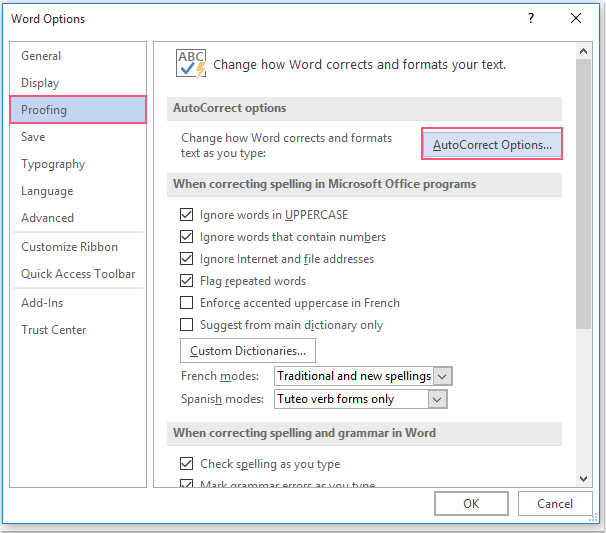
1. Нажмите Файл > Опции, В параметры Word диалоговое окно, нажмите теплоизолирующие на левой панели, а затем щелкните Параметры автозамены кнопку, см. снимок экрана:
2, Затем в Автозамена диалоговое окно под Автозамена , снимите флажок Правильные ДВА НАЧАЛЬНЫХ КАПИТАЛА, Использовать первую букву предложений и Сделать первую букву ячеек таблицы заглавной варианты, см. снимок экрана:
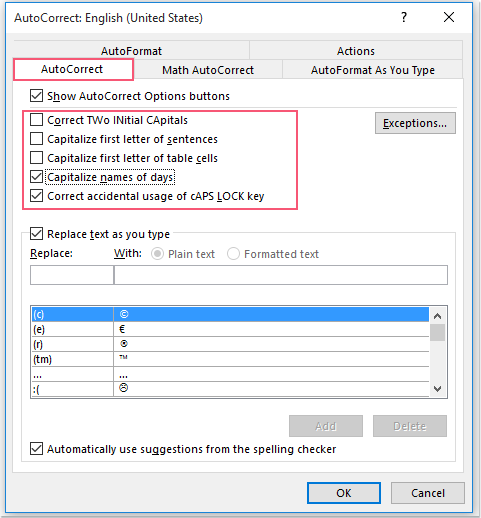
Внимание: Вы можете снять отметку с двух последних Использовать имена дней и Правильное случайное использование клавиши cAPS LOCK варианты по мере необходимости.
3, Затем нажмите OK > OK Чтобы закрыть диалоги, отныне первая буква не будет заглавной, как вам нужно при наборе текста.
Делайте больше за меньшее время с помощью Kutools for Word с улучшенными искусственным интеллектом
Kutools for Word — это не просто набор инструментов — это умное решение, предназначенное для повышения вашей производительности. Kutools благодаря возможностям, основанным на искусственном интеллекте, и наиболее важным функциям помогает вам добиться большего за меньшее время:




