
Когда вы открываете файл в MS Excel 2010 или MS Word 2010, перед вами появляется пустой серый экран, хотя сам документ открывается без каких-либо ошибок. Это может случиться, если окно документа было свернуто и перемещено в крайнее правое положение на мониторе с более высоким разрешением, чем у вашего текущего экрана.
Ярлыки: Microsoft Office
20 комментариев:
Благодарю. Ответить Удалить
Спасибо, конечно, но. это лекарство не всегда помогает. Например, я не первый год работаю в Excel, активно использую горячие клавиши и в этом кроется опасность, с которой сегодня столкнулся. и даже немного испугался.
Я сидел и убирал строки: Ctrl+Space — для выделения строки, Ctrl+- — для удаления строки.
И вот в один момент я промахнулся по кнопке "-" и нажал на ")", таким образом активировалась комбинация Ctrl+), что привело к скрытию столбцов. Поскольку выделение всей строки охватывает все столбцы, все они укрылись без лишних проблем ))))
Исправить можно так — над номерами строк есть кнопке "Выделить все ячейки" (или как то так она называется), подводим к ней мышку слева, курсор изменит вид на значок, который появляется при изменении ширины столбцы, хватаем, тянем, видим столбец))) дальше просто выделить все и показать. Ответить Удалить
Почему не работает Microsoft Word на Windows 10
Несмотря на наличие множества бесплатных аналогов, Word продолжает оставаться ведущим текстовым редактором. Эта программа предлагает разнообразные инструменты и возможности для создания и редактирования документов, однако, к сожалению, иногда она может работать нестабильно, особенно в среде Windows 10. В этой статье мы обсудим, как исправить возможные ошибки и сбои, которые могут повлиять на функционирование одного из ключевых продуктов Microsoft.
Восстановление работоспособности Ворд в Виндовс 10
Причины, по которым Microsoft Word может не функционировать на Windows 10, не многочисленны, и каждая из них имеет свои способы решения. У нас на сайте представлено достаточно материалов, касающихся как общего использования этого текстового редактора, так и конкретных методов устранения проблем в его работе. Поэтому данный текст мы разделим на две части: общую и дополнительную. В первой части мы обсудим случаи, когда программа не функционирует или не запускается, а во второй — кратко рассмотрим самые распространенные ошибки и сбои.
Способ 1: Проверка лицензии
Никому не секрет, что программное обеспечение из пакета Microsoft Office является платным и доступно по подписке. Тем не менее, многие пользователи продолжают пользоваться несанкционированными версиями программ, стабильность работы которых может варьироваться в зависимости от качества сборки. Мы не будем углубляться в возможные причины, по которым может возникать сбой в работе взломанного Word, но если вы являетесь законным владельцем лицензии и столкнулись с проблемами при использовании приложений из купленного пакета, в первую очередь стоит проверить их активацию.
Примечание: Microsoft предлагает бесплатный доступ к Office на месяц, и если этот срок истечет, офисные приложения перестанут функционировать.
Лицензия Офис может распространяться в разном виде, но проверить ее состояние можно через «Командную строку». Для этого:
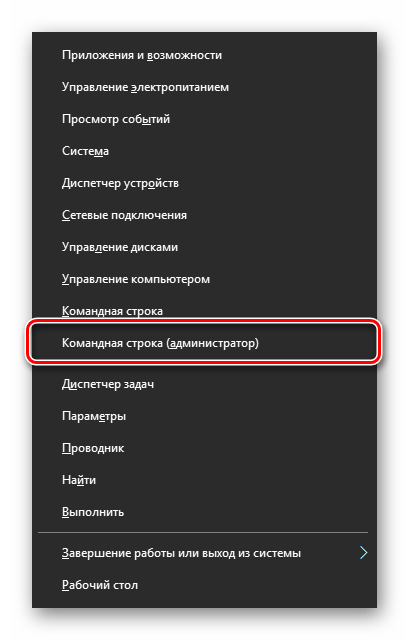
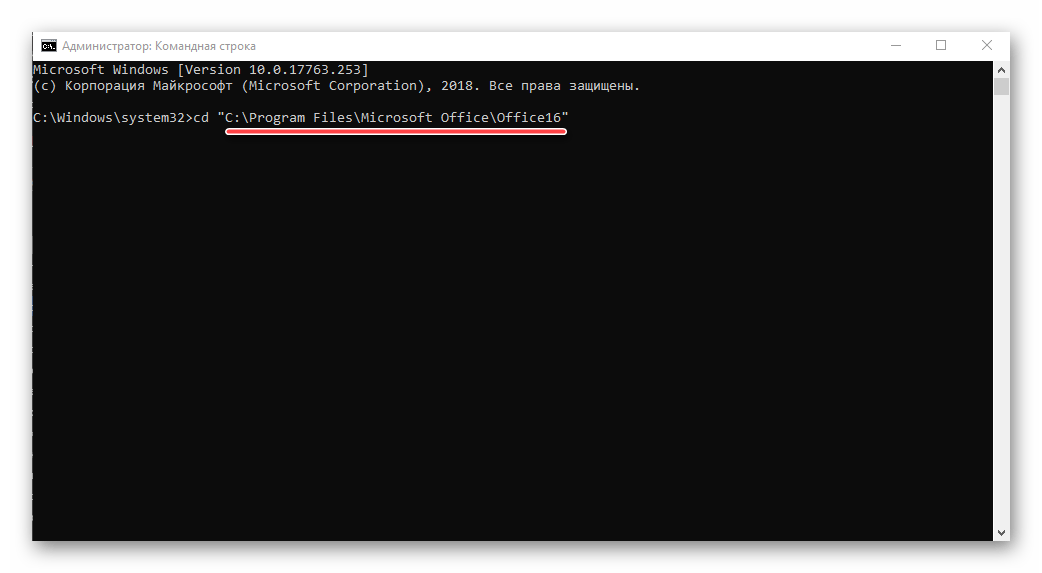 Путь к папке 32-битного пакета: cd “C:Program Files (x86)Microsoft OfficeOffice16”
Замечание: Для версии Офис 2010 последняя папка будет называться «Office14», а для версии 2012 – «Office15».
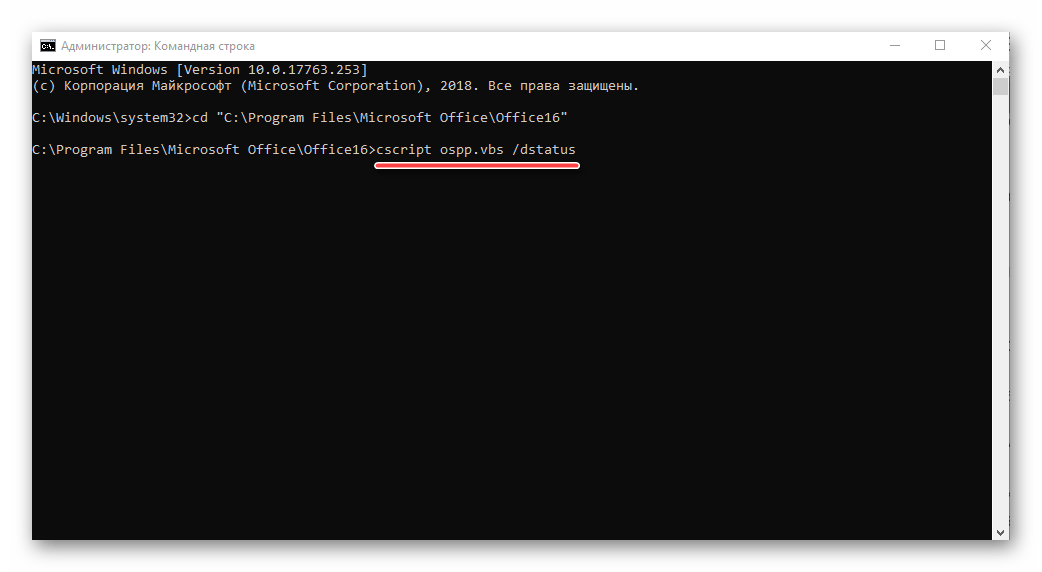
Нажмите клавишу «ENTER» для подтверждения ввода, а затем введите представленную ниже команду: cscript ospp.vbs /dstatus
Будет начата проверка лицензии, которая займет буквально несколько секунд. После вывода результатов обратите внимание на строку «LICENSE STATUS» — если напротив нее указано «LICENSED», значит, лицензия активна и проблема не в ней, следовательно, можете переходить к следующему способу.
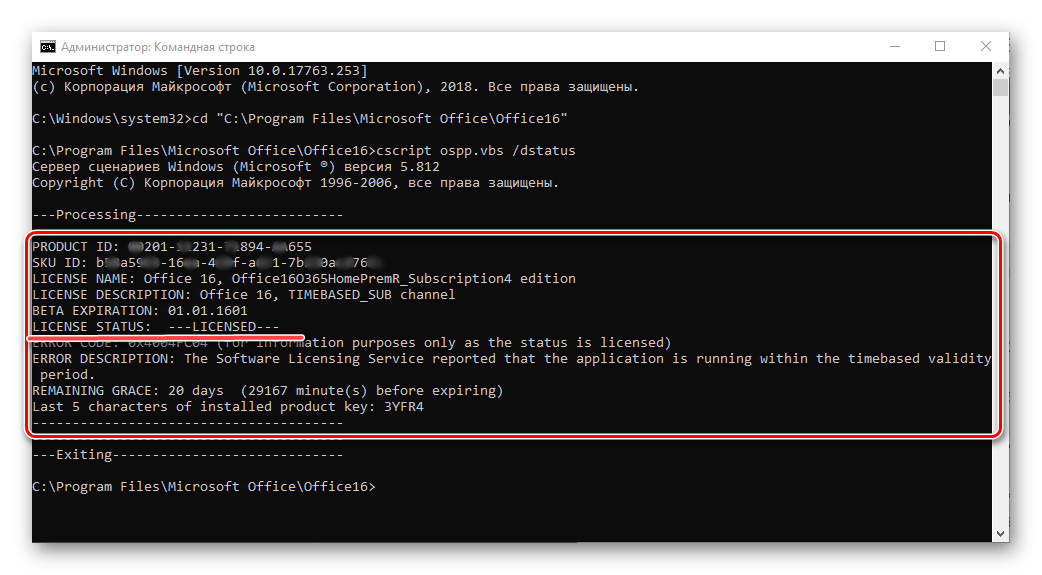 Но если там указано иное значение, активация по какой-то причине слетала, а значит, ее нужно произвести повторно. О том, как это делается, мы ранее рассказывали в отдельной статье:
 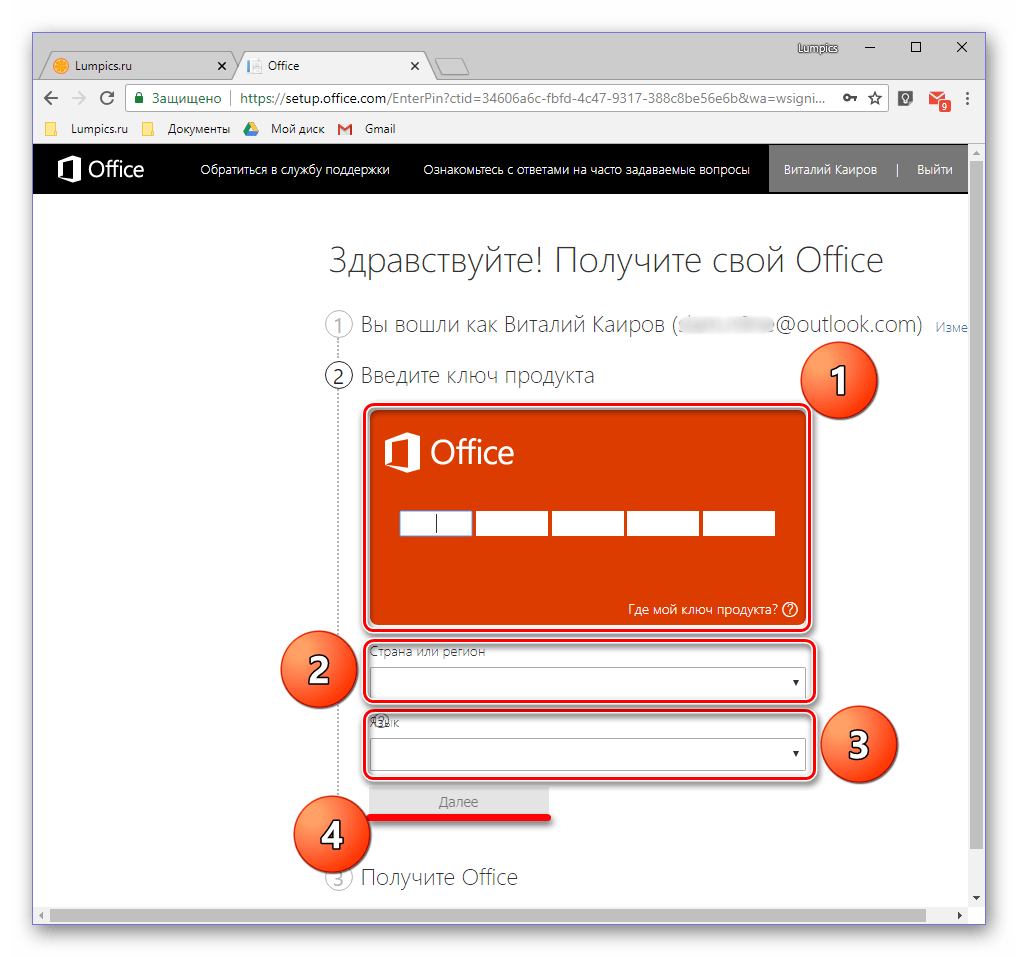 Подробнее: Активация, скачивание и установка Microsoft Office
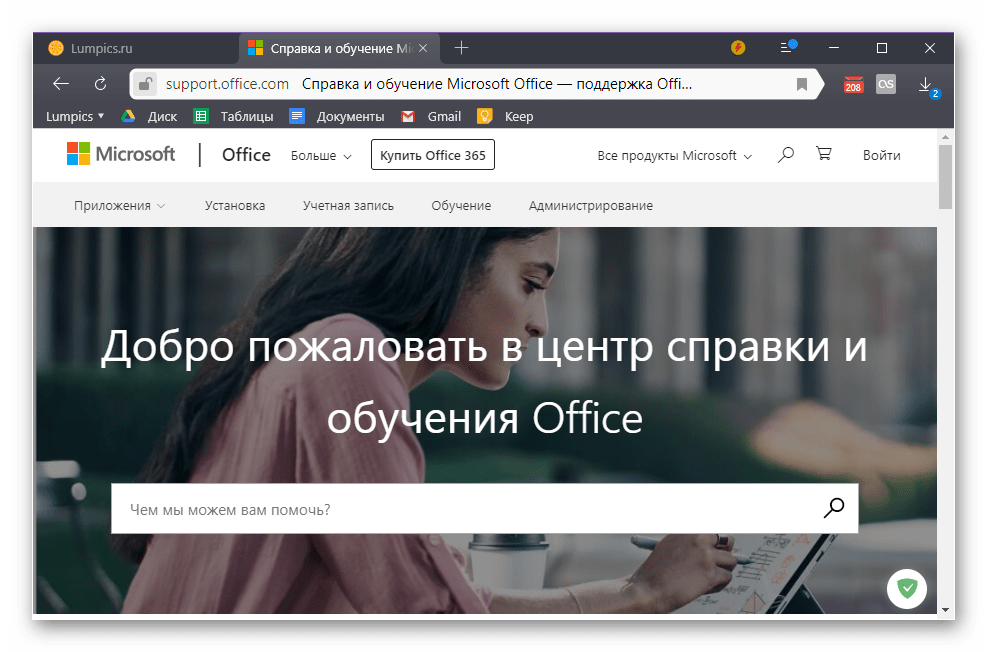
В случае возникновения проблем с повторным получением лицензии вы всегда можете обратиться в службу поддержки продуктов Майкрософт Офис, ссылка на страницу которой представлена ниже. Страница поддержки пользователей Microsoft Office
Способ 2: Запуск от имени администратора
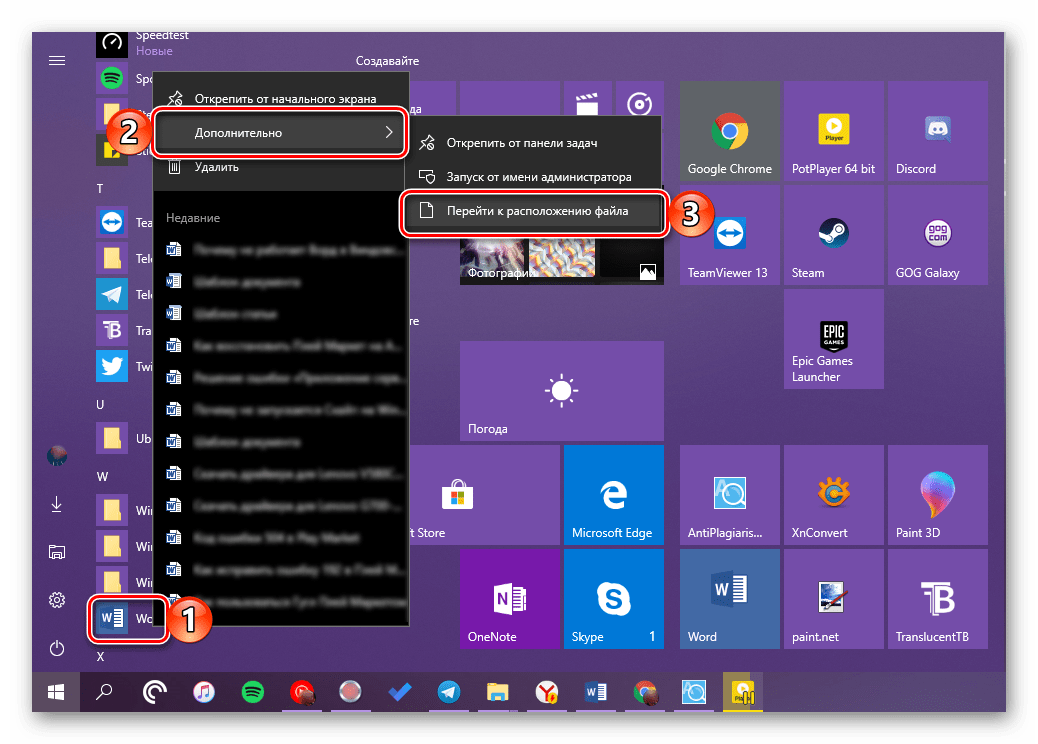
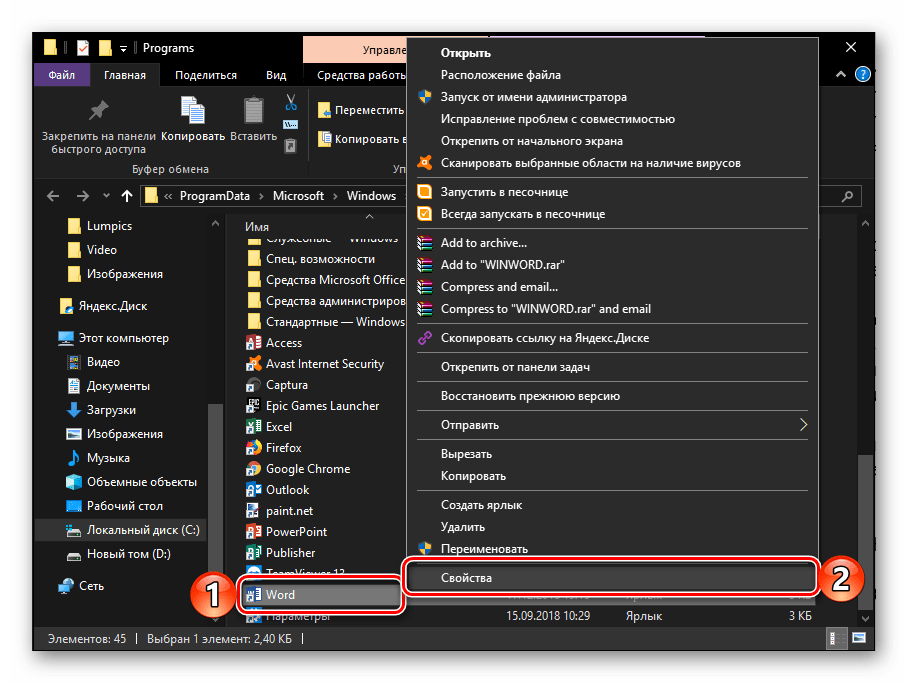
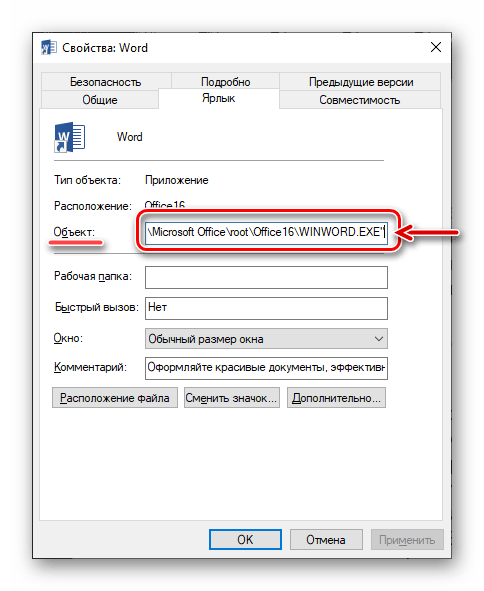 Нажмите расположенные внизу диалогового окна кнопки «Применить» и «ОК».
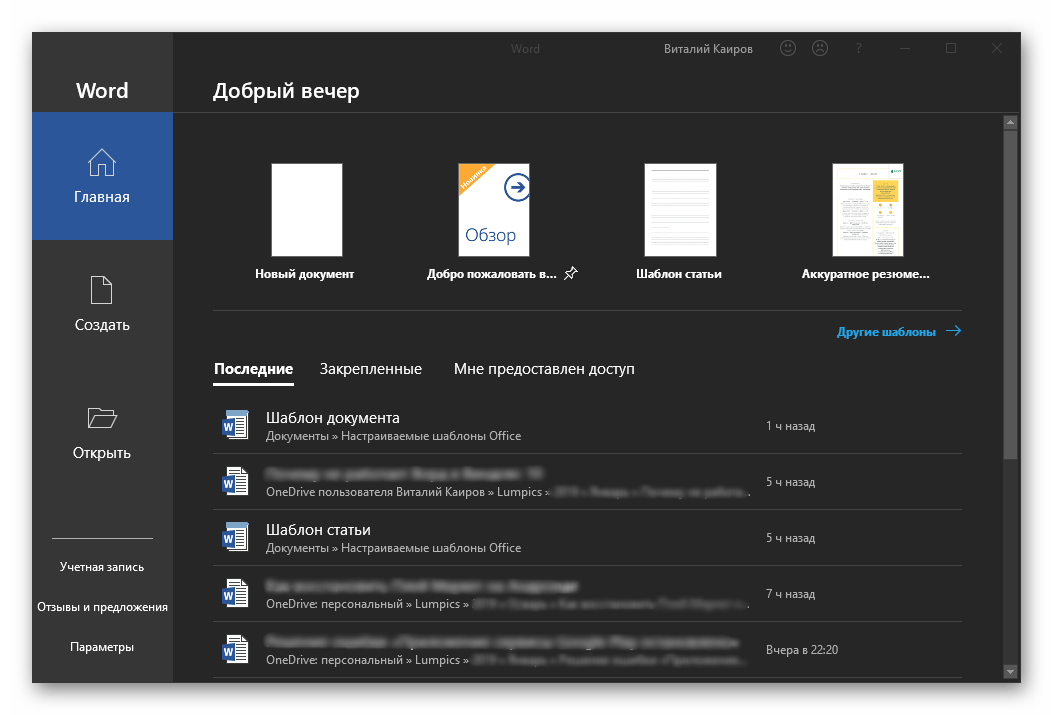
 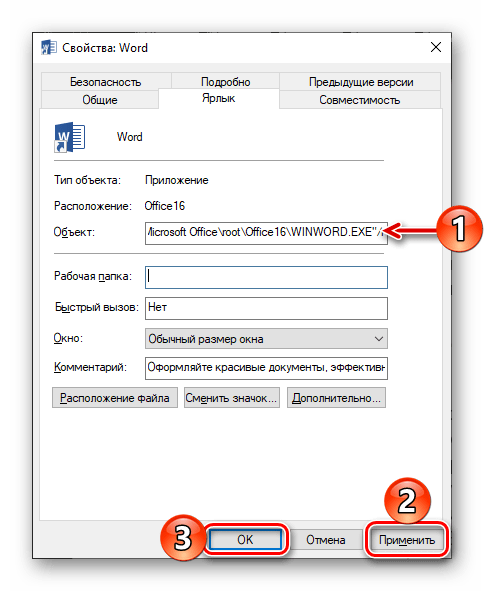 С этого момента Ворд всегда будет запускаться с правами администратора, а значит, вы больше не столкнетесь с проблемами в его работе.
Способ 3: Исправление ошибок в работе программы
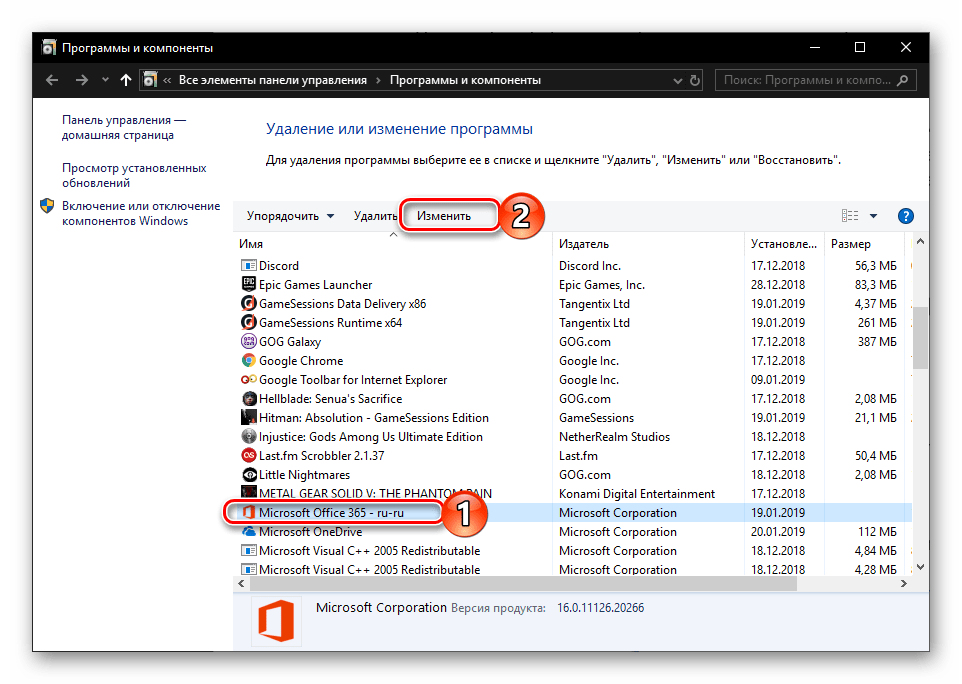
Если же после выполнения предложенных выше рекомендаций Microsoft Word так и не запустился, следует попробовать выполнить восстановление всего пакета Office. О том, как это делается, мы ранее рассказывали в одной из наших статей, посвященной другой проблеме – внезапному прекращению работы программы. Алгоритм действий в данном случае будет точно таким же, для ознакомления с ним просто перейдите по представленной ниже ссылке. Подробнее: Восстановление работоспособности приложений Microsoft Office
Дополнительно: Распространенные ошибки и их решение
Выше мы рассказали о том, что делать есть Ворд в принципе отказывается работать на компьютере или ноутбуке с Виндовс 10, то есть попросту не запускается. Остальные же, более конкретные ошибки, которые могут возникнуть в процессе использования этого текстового редактора, как и действенные способы их устранения, нами были рассмотрены ранее. Если вы столкнулись с одной из представленных в списке ниже проблем, просто перейдите по ссылке на подробный материал и воспользуйтесь предложенными там рекомендациями.

Подробнее: Исправление ошибки «Прекращена работа программы…» Решение проблем с открытием текстовых файлов Что делать, если документ не редактируется Отключение режима ограниченной функциональности Устранение ошибки при направлении команды Недостаточно памяти, чтобы закончить операцию
Не работает Word в Windows 10: причины и решения
Если вы столкнулись с тем, что текстовый редактор Microsoft Word работает с ошибками или вообще не запускается на Windows 10, не стоит беспокоиться, эти проблемы вполне реально решить. В данной статье мы рассмотрим наиболее вероятные причины подобных сбоев в работе этого популярного приложения и подскажем способы их устранения.
Запускаем Word с правами администратора
Вы можете оказаться в ситуации, когда Microsoft Word не запускается из-за недостатка прав администратора. Смотрите также: как получить административные права в Windows 10.
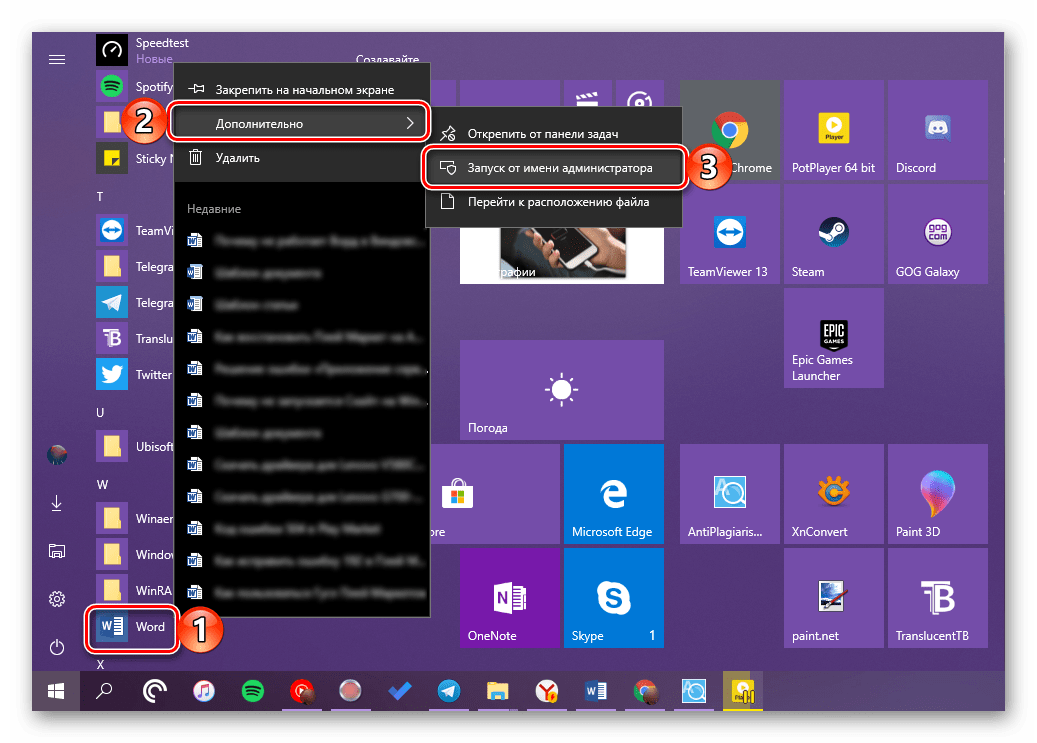
- Найдите ярлык Word в меню «Пуск», щелкните на него правой кнопкой мыши и в контекстном меню выберите команду «Дополнительно», а после — «Запуск от имени администратора».

Запускаем Word от имени администратора

Переходим к расположению файла

Открываем свойства ярлыка Word

Переходим к дополнительным параметрам ярлыка

В окне «Дополнительные свойства» ставим флажок «Запуск от имени администратора» и нажимаем кнопку «ОК» в этом и в предыдущем окне, а затем кнопку «Продолжить» в окне предупреждения для завершения операции.
Кликаем на кнопку «Пуск» правой кнопкой мыши и в контекстном меню выбираем пункт «Приложения и возможности».

Открываем «Приложения и возможности» из контекстного меню кнопки «Пуск»

Находим Microsoft Office и жмем на кнопку «Изменить»

Начинаем процесс восстановления Microsoft Office
Загрузка .
Исправляем работу Word с помощью утилиты от разработчика

Скачиваем средство простого иборьбы с сайта Microsoft

Запускаем утилиту для иборьбы Microsoft Office

Утилита обнаружила и исправила проблему
Загрузка .
Отключаем надстройки Word в безопасном режиме
Запустим Word в безопасном режиме. Для этого в контекстном меню кнопки «Пуск» выберем команду «Выполнить».

Открываем окно «Выполнить» из контекстного меню кнопки «Пуск»

Запускаем Word в безопасном режиме

Запускаем раздел «Файл»

Кликаем команду «Параметры»

Переходим к надстройкам Word

Отключаем надстройки Word

Переходим к надстройкам COM

Отключаем надстройки COM



