
Microsoft Word автоматически проверяет орфографию и грамматику по мере ввода текста. Слова с ошибками, которые есть в словаре программы, могут быть автоматически заменены на корректные (при активированной функции автозамены).
Кроме того, встроенный словарь предлагает альтернативные варианты написания, которые можно увидеть в контекстном меню и в процессе проверки. Слова и фразы, отсутствующие в базе текстового редактора, обозначаются волнистыми красными и синими линиями в зависимости от типа ошибки. Однако иногда происходит так, что проверка не запускается, и текст остается без оценки на наличие ошибок. В данной статье мы расскажем, как это исправить.
Включение проверки орфографии в Ворде
Хотя главные инструменты для проверки ошибок в текстовом редакторе Microsoft находятся в разделе «Рецензирование», а основные из них дублируются в строке состояния, для начала проверки нужно обратиться к настройкам. Именно там мы сможем найти решение нашей задачи.
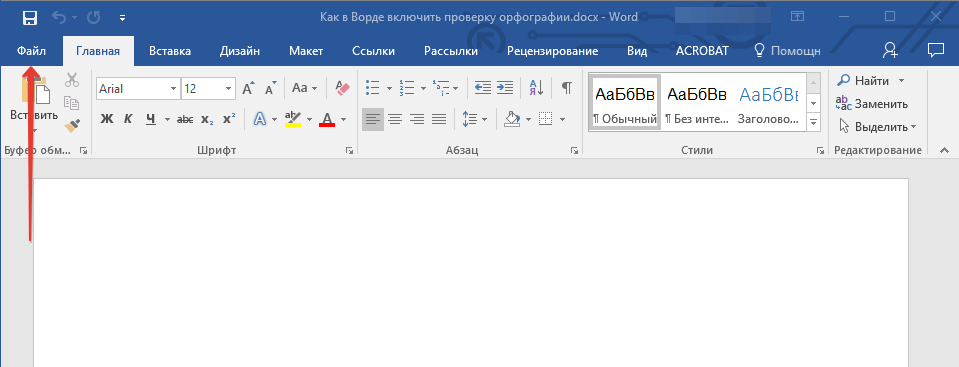
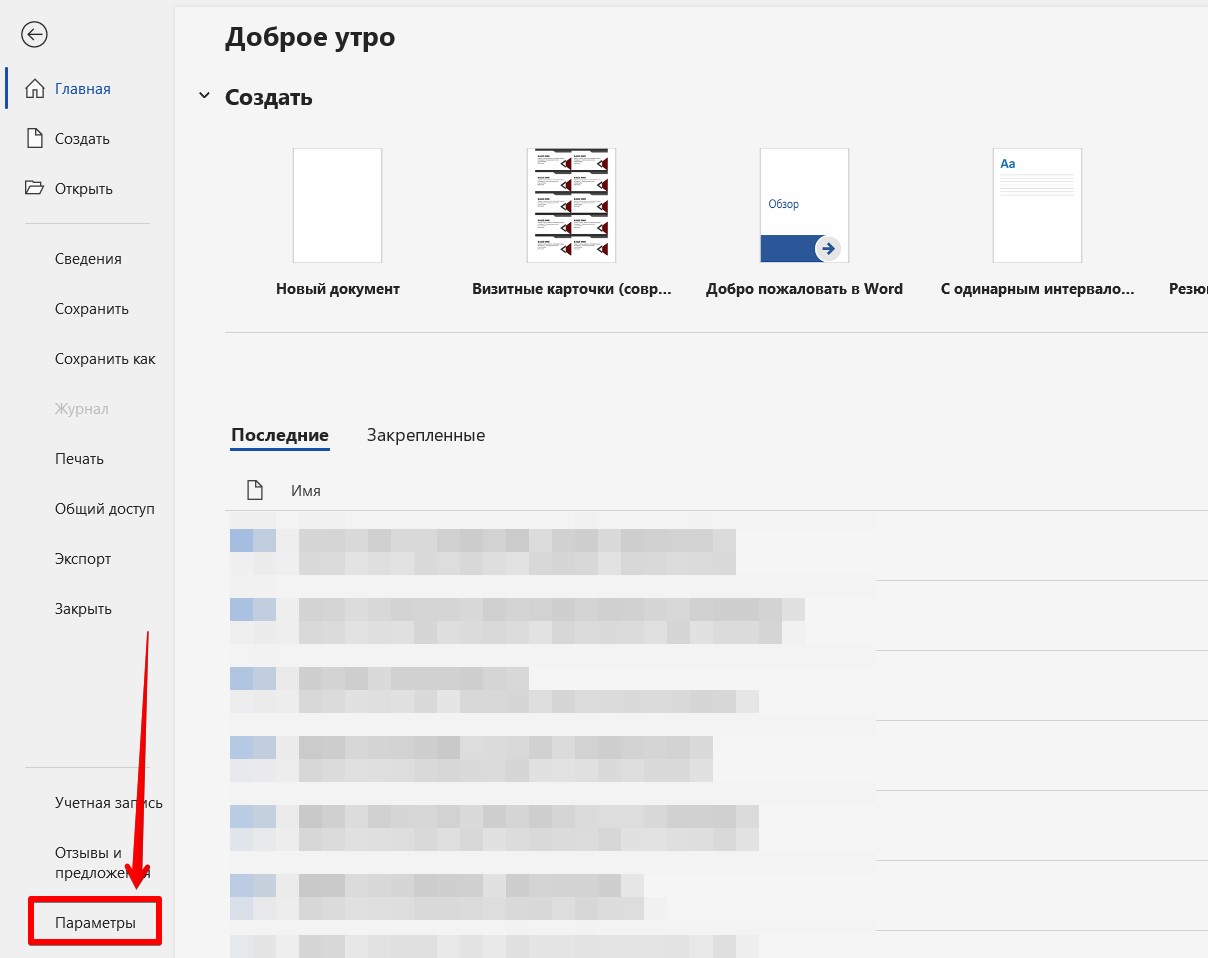
- Откройте меню «Файл» (в ранних версиях программы необходимо нажать кнопку «MS Office»).
![]()
- Найдите и откройте там раздел «Параметры» (ранее «Параметры Word»).
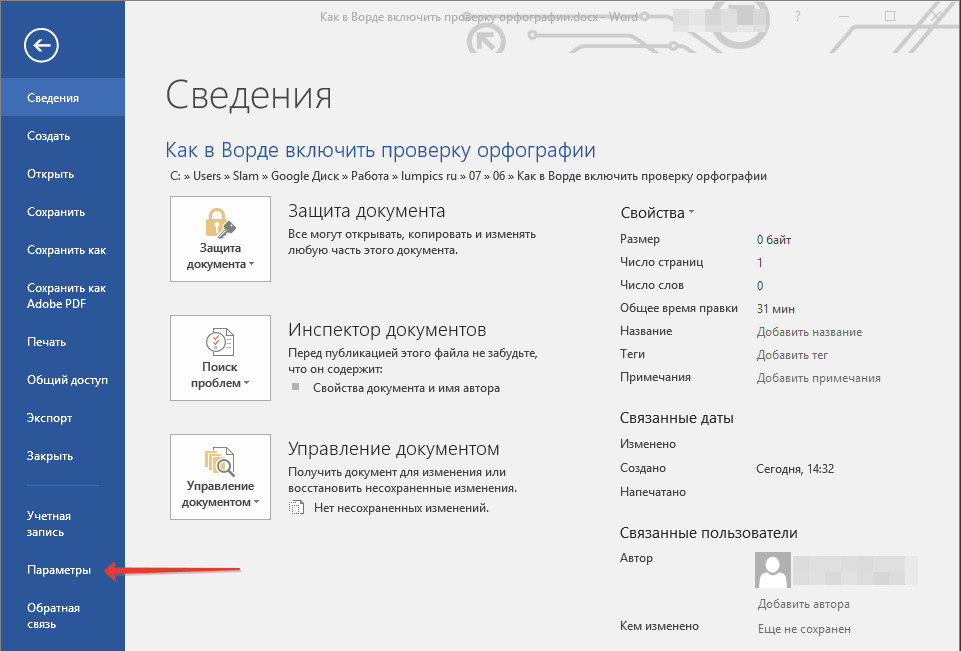
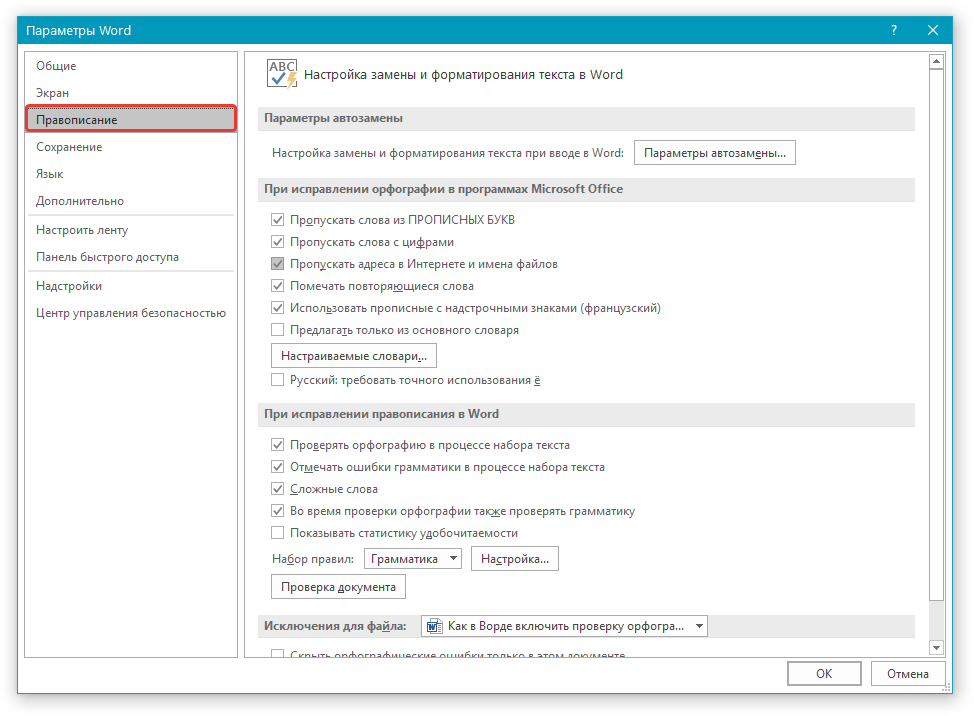
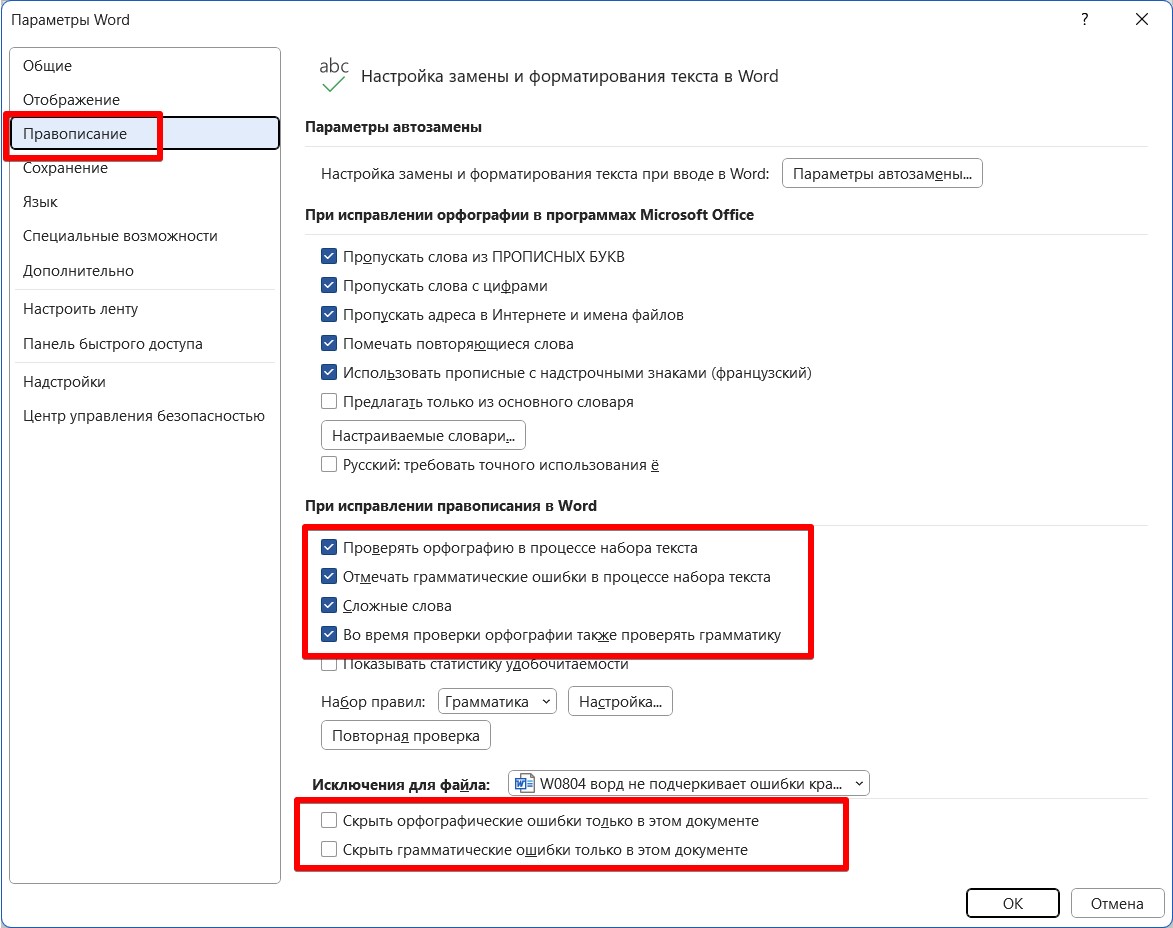
- В появившемся перед вами окне перейдите во вкладку «Правописание».
- Установите все галочки в пунктах раздела «При исправлении правописания в Word», а также уберите их в разделе «Исключения для файла», если таковые там установлены. Нажмите «ОК», чтобы закрыть окно «Параметры» и сохранить внесенные изменения.
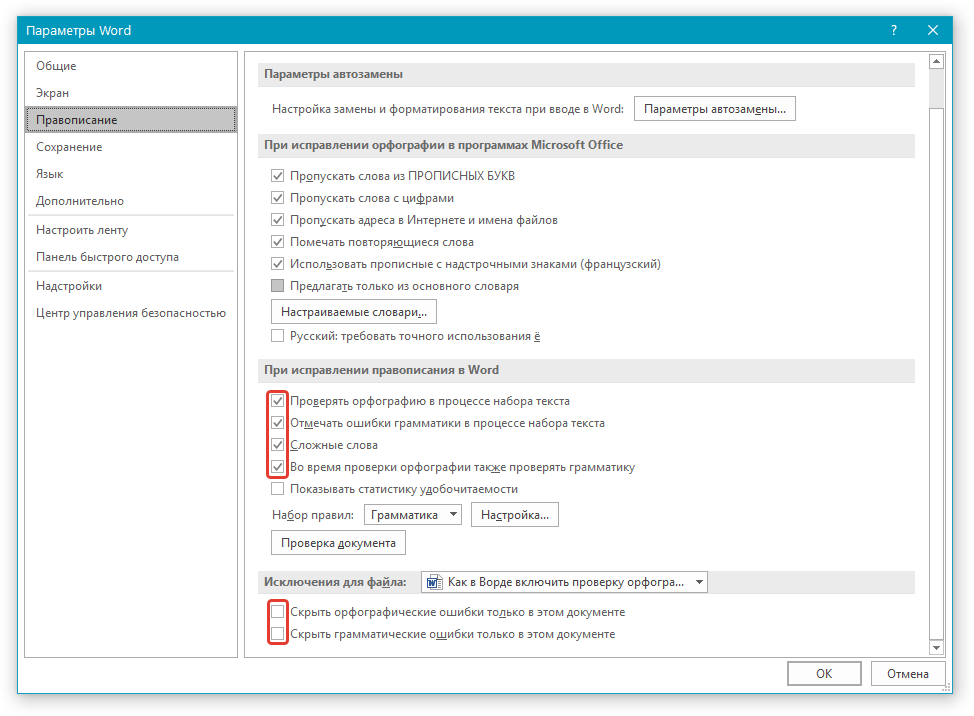
Замечание: Установку галочки рядом с пунктом «Отображать статистику удобочитаемости» можно пропустить.
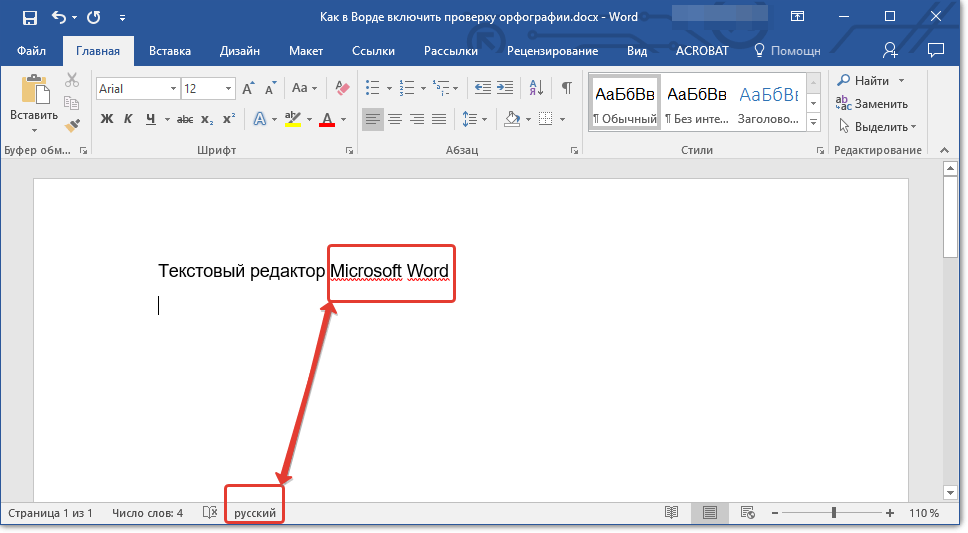
Помимо слов и фраз, написанных с ошибками, текстовый редактор также подчеркивает неизвестные ему слова, отсутствующие во встроенном словаре, который является общим для всех приложений, входящих в состав пакета Microsoft Office. Кроме неизвестных слов, красной волнистой линией подчеркиваются еще и те слова, которые написанные на отличном от основного языка и/или активного в данный момент орфографического пакета (отображается в строке состояния). Ниже показан пример того, как англоязычное название самой программы кажется ей же ошибочным только потому, что проверка выполняется для русского языка.
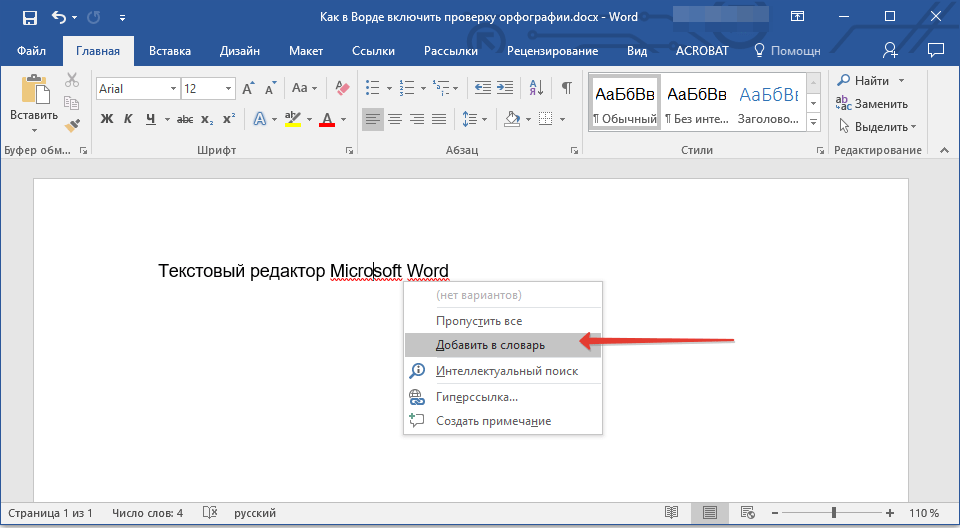
Чтобы внести слово, которое считается «правильным», но при этом имеет подчеркивание, в словарь программы, кликните по нему правой кнопкой мыши и выберите опцию «Добавить в словарь». Если нужно, вы также можете выбрать «Пропустить все», что исключит проверку этого слова и уберет подчеркивание.
Проверка орфографии в Ворде
Активирование функции проверки орфографии – это только первоначальный этап на пути к созданию грамотного текста в Word. После выполнения этого действия следует приступить к выявлению и исправлению ошибок, или же заниматься иборьбыми в процессе набора текста. На нашем сайте вы найдете отдельную статью, в которой описано, как выполнять эту процедуру в автоматическом режиме, следуя рекомендациям текстового редактора от Microsoft, а также как осуществлять её вручную. Это будет полезно как при индивидуальной, так и при коллективной работе над текстовым документом, что может включать не только исправление ошибок, но и рецензирование, а также написание комментариев. Мы также освещали эти темы ранее, поэтому рекомендуем ознакомиться с материалами, представленными по ссылкам ниже.
Как включить подчеркивание ошибок в Word
Добро пожаловать в очередной урок по Word! Вот что здесь классно, что Word способен подсказать даже самому неграмотному человеку, как и что исправить. Но что более радует – когда набираешь какой-то текст очень быстро «в потоке», то наверняка что-то случайно пропустишь или забудешь, а проверяльщик орфографии тут как тут – нужно подсветит, подчеркнет и останется только все наскоро исправить. Но иногда Word не подчеркивает ошибки красным и синим – он вообще перестает на них реагировать. Как восстановить эту функцию, я и покажу в этой короткой инструкции.
Есть ли у вас полезные советы или дополнения, которые могут оказаться полезными для других читателей с аналогичными проблемами? Делитесь ими в комментариях под этой статьей. Вы можете задавать свои вопросы. Портал WiFiGid делает всё возможное, чтобы помочь каждому посетителю.
Как включить подчеркивание ошибок?

Если обычная перезагрузка файла не решила проблему, значит, необходимо заглянуть в настройки Word. Настройки на панелях инструментов здесь не расположены без причины.
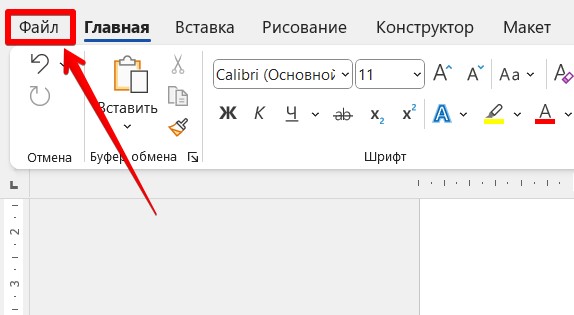
- Нажимаем по «Файл».
- В открывшемся окне выбираем «Параметры».
- В новом окне переходим в «Правописание».
- И как на скрине выше проверяем, чтобы были включены все проверки орфографии, а Выключены исключения для текущего файла.
- Сохраняем, закрываем Word и открываем заново. Теперь все должно работать нормально.
Вы можете ознакомиться с другими опциями по данной ссылке. Из полезного — наличие словарей для разных языков и разнообразные параметры проверки правил. Стоит отметить, что функция проверки орфографии может быть отключена, а при переходе в раздел «Настраиваемые словари» возможно обнаружить, что поддержка русского языка отключена. Однако по умолчанию проверка активирована для всех языков.
Если не работает
Когда ситуация критическая, скорее всего, не удастся найти ничего иного, кроме упомянутого ранее. Рекомендуемое:
- Обновить Word до последней версии.
- А вот если у вас версия Word с йо-хо-хо нехороших сайтов, то быть может стоит ее переустановить вручную на какую-то более новую.
- Ну и в любом раскладе просто переустановка офиса часто спасает ситуацию.
Про панель инструментов и рецензирование
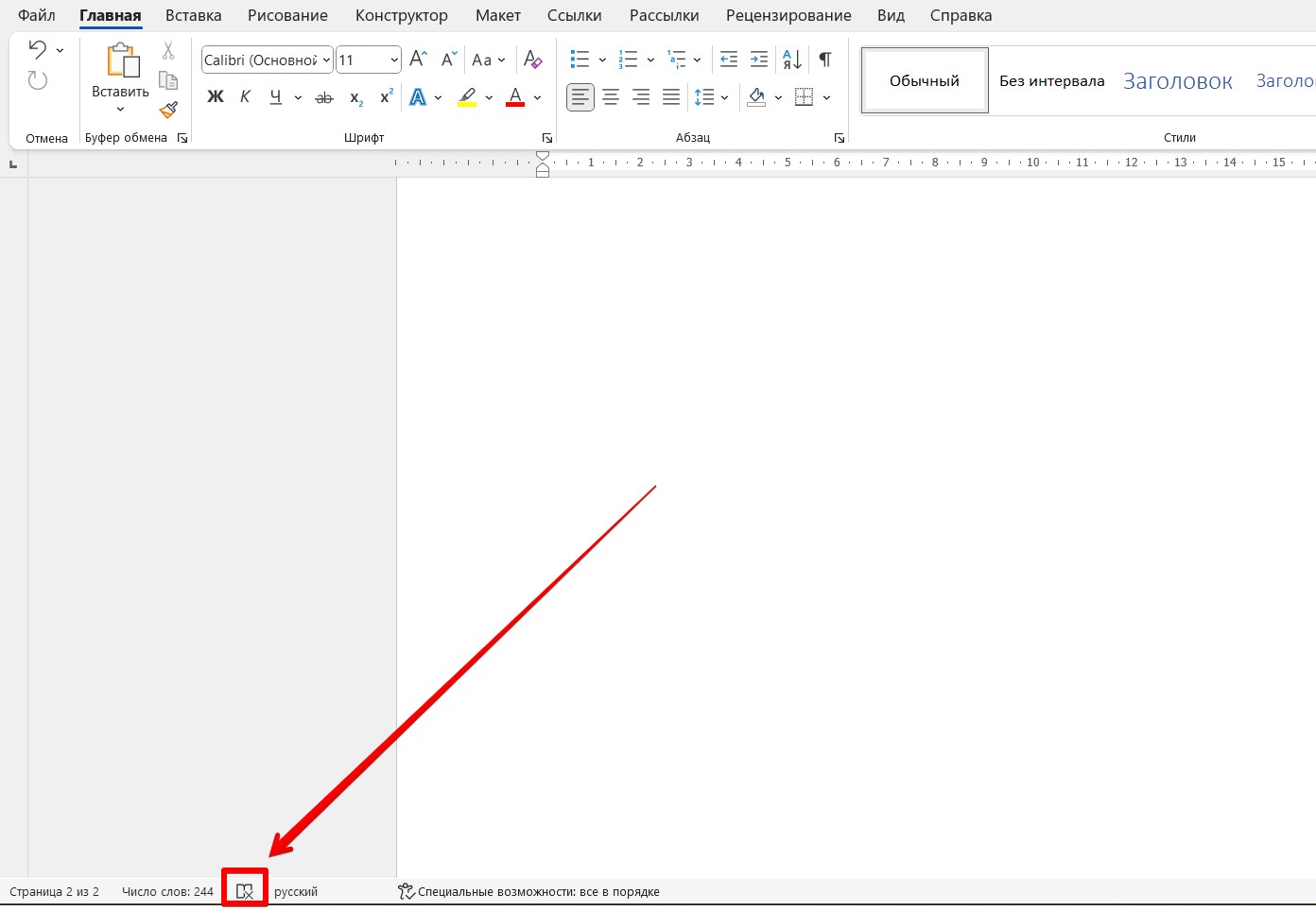
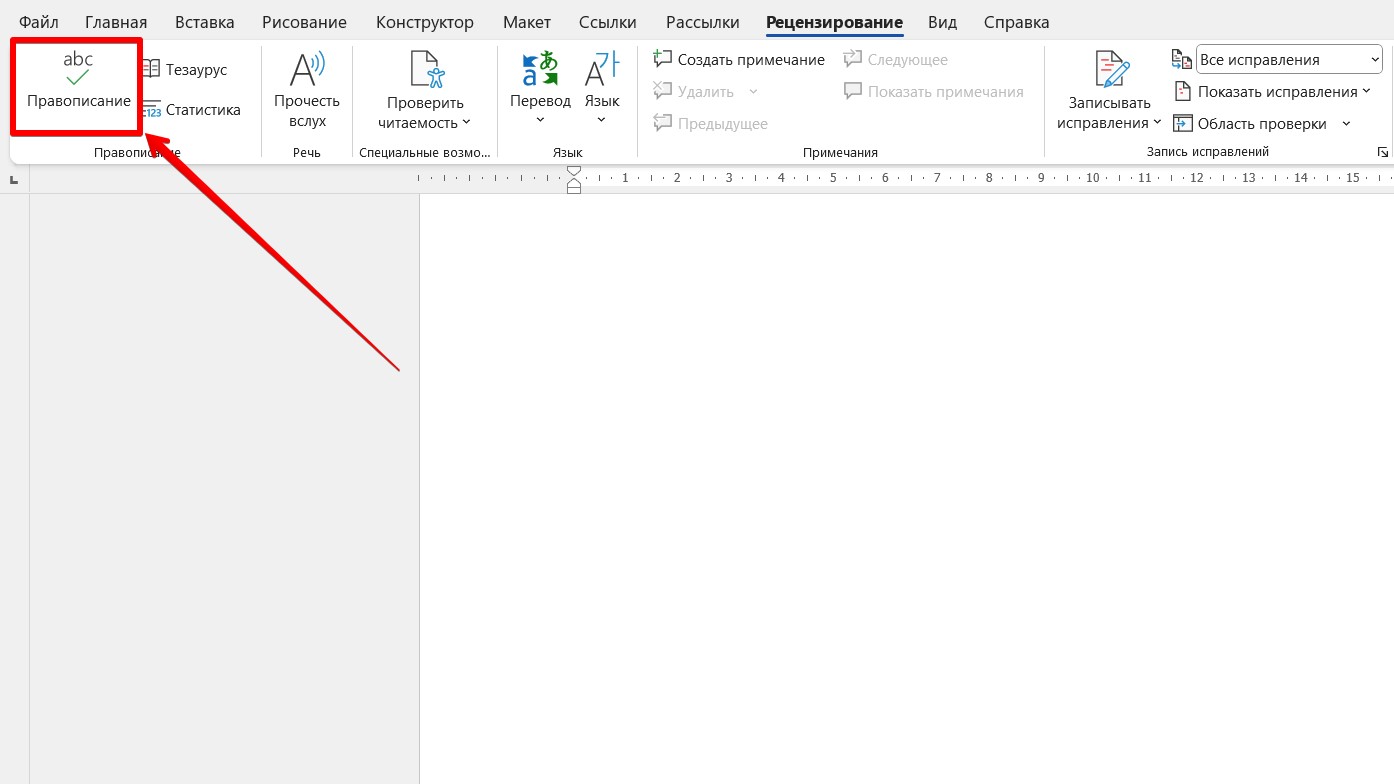
В программе Word автоматическая проверка правописания может быть активирована только через настройки. Однако возможности для ручной проверки орфографии расположены в двух различных местах:
- На нижней панели состояния:
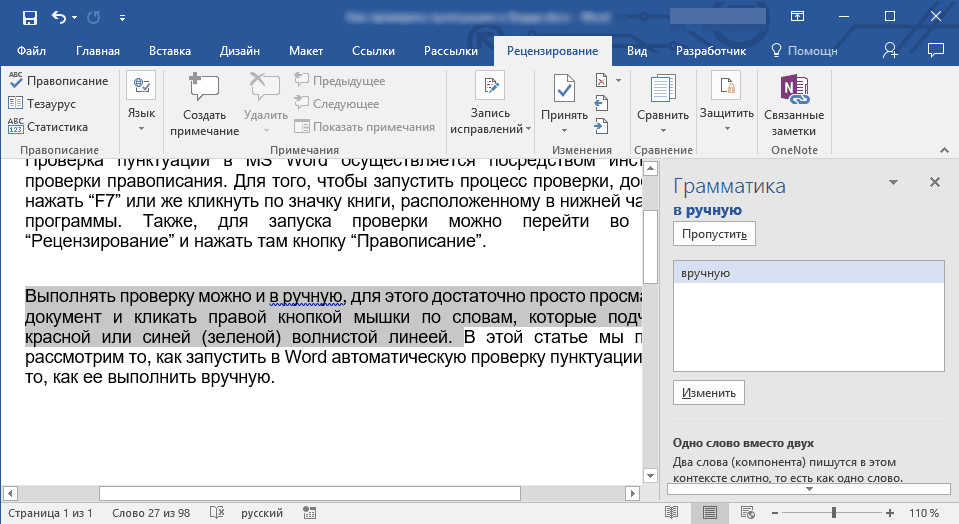
- Во вкладке «Рецензирование»:
Видео по теме
Решено Word 2007 Не проверяет орфографию и не подчёркивает ошибки

Word 2007 Не проверяет орфографию и не подчёркивает ошибки. Установка компонентов, переустановка программы не помогала. Все галочки и компоненты стояли как надо. Описание проблемы с решениями есть на сайте майкрософта. Мне помог вариант №2:



