
Разместить в документе MS Word логотип компании, добавить важный текстовый фрагмент или вставить рамку, время и дату – это делается быстро, если освоить колонтитулы в Ворде. Расположить любую информацию или символы можно слева, справа, снизу и конечно в верхней части документа. Большая часть пользователей текстового редактора Word сталкиваются с такими проблемами: как убрать, изменить или сделать верхний колонтитул в Ворде, но некая часть из них так и не находит правильного решения в просторах сети. Разберём по порядку с конца, начиная с удаления колонтитулов и до их создания. Меньше слов, да больше дела!
Как изменить колонтитулы в MS Word 2003, 2007, 2010, 2013, 2016
Допустим, на странице документа Word 2010 или 2007 есть установленные границы. Простыми шагами попытаемся изменить колонтитулы снизу и сверху. Открыть раздел «Вставка» перейти в область «Верхний колонтитул» и выбрать пункт «Изменить верхний колонтитул». Последовательность действий будет одинакова и для версии редактора Word 2007.

Курсор мыши автоматически переключается на области текста на верхнем колонтитуле, также можно самостоятельно нажимать на нужную часть текста, чтобы внести изменения. Когда изменения будут внесены, будет доступен основной текст. Чтобы изменить нижний колонтитул надо: «Вставка» — «Нижний колонтитул» — выбрать пункт «Изменить нижний колонтитул» и сделать редактирование текста.

Для перехода к основной текстовой части надо нажать на красный крестик, что находится в боковой стороне всех параметров.

Первый лист без надписи сверху и снизу
После первого использования колонтитула в Ворде 2010 и 2007 появится новая вкладка «Конструктор». С помощью данного раздела, с легкостью сделать первую страницу без колонтитулов. Для того чтобы первый лист документа был без колонтитулов надо поставить галочку «Особый колонтитул для первой страницы» во вкладке «Работа с колонтитулами». Следовательно, установленный верхний колонтитул сдвинется на лист ниже. Последовательно по этапам, если нет раздела «Работа с колонтитулами»: «Вставка» — «Верхний/Нижний колонтитул» – «Изменить» — «Вкладка Конструктор» — "Особый колонтитул для первой страницы».


Удаление колонтитула не с первой страницы
Соблюдайте последовательность шагов и сможете убрать колонтитулы не с первой страницы, а например с третьей.
- Поместить курсор мыши на странице 3, где будет удаляться колонтитул.
- В основном меню выбрать «Разметка страницы» — «Разрывы» — во всплывающем окне в подпункте «Разрывы разделов» нажать на пункт «Следующая страница».
- Кликнуть по колонтитулу верхнему и тем самым открыть раздел «Конструктор».
- Отключить кнопку под названием «Как в предыдущем разделе», должна перестать светиться желтым.
- Кликнув несколько раз по слову или цифре в верхней части колонтитула и нажать удалить по кнопке «Backspace». Также поступаем и с нижним колонтитулом (повторить с 3 шага), не забудьте отключить «Как в предыдущем разделе» и повторите удаление.
Создать заголовок или нумерацию
Добавить верхний заголовок легко, с помощью трёх этапов:

В третьем шаге выбрать свой вариант, промотав вниз список представленных вариантов. А как редактировать, сделать первый лист без заголовков или удалить колонтитулы, сможете прочитать выше. Текстовый редактор Ворд очень многофункциональный, поэтому сделать нумерацию можно совместно с колонтитулами.
Указать нижний колонтитул, сделать по центру (раздел «Главная» кнопка «Выровнять по центру») и прописать цифру. При создании новой страницы колонтитул будет автоматически повторяться, а как сделать индивидуальной страницу возвращаемся в раздел статьи «Удаление колонтитулов не с первой страницы». Вместо удаления, вносим свои изменения, вне зависимости от других листов Word. Вот и готова нумерация!
Решение проблемы с отображением колонтитулов в программе Word
Проблемы с отображением колонтитулов в документах Word могут быть довольно раздражающими для пользователей программы. Колонтитулы играют важную роль в оформлении и структуре документа, поэтому их некорректное отображение может вызвать недовольство.
К счастью, существует несколько способов исправить проблемы с колонтитулами в Word. В этой статье мы рассмотрим основные методы решения данной проблемы, которые помогут вам вернуть правильное отображение колонтитулов в ваших документах.
Не стоит паниковать, если вы столкнулись с проблемой отображения колонтитулов в Word. Следуя данным рекомендациям, вы сможете быстро и эффективно исправить данную проблему и продолжить работу над вашим документом без лишних затруднений.
Проверьте настройки ворд
1. Проверьте колонтитулы
Перейдите во вкладку «Вставка» и выберите «Колонтитул». Убедитесь, что опция «Колонтитул» включена и выбран нужный вид колонтитула.
2. Проверьте параметры страницы
Откройте вкладку «Разметка страницы» и убедитесь, что ширина колонтитула соответствует вашим требованиям. Проверьте также ориентацию и размер страницы.
3. Проверьте настройки шрифта
Иногда проблемы с отображением колонтитулов могут быть связаны с выбранным шрифтом. Убедитесь, что выбранный шрифт поддерживается программой и правильно отображается.
4. Проверьте автообновление
Убедитесь, что опция автоматического обновления колонтитулов включена. Это позволит Word самостоятельно обновлять и отображать изменения в колонтитулах.
После того как вы провели все вышеперечисленные проверки, сохраните изменения и закройте программу. Перезапустите Word и проверьте, отображаются ли колонтитулы корректно. Если проблема остается, попробуйте выполнить остальные шаги из плана статьи.
Проверьте правильность установленных параметров
1. Проверка видимости колонтитулов: Убедитесь, что колонтитулы включены и отображаются на всех страницах документа. Для этого зайдите во вкладку «Вид» и убедитесь, что опция «Колонтитулы» активирована.
2. Проверка форматирования колонтитулов: Проверьте, что колонтитулы корректно отображают информацию, которую вы хотите видеть на каждой странице. Убедитесь, что заголовки, номера страниц и другая информация отображаются правильно.
3. Проверка наличия пустого колонтитула: Иногда проблема с отображением колонтитулов может быть связана с наличием пустого колонтитула. Убедитесь, что в документе нет лишних пустых колонтитулов, которые могут мешать правильному отображению.
4. Проверка настроек печати: Если колонтитулы не отображаются при печати документа, убедитесь, что в настройках печати активирована опция печати колонтитулов. При необходимости отредактируйте настройки печати для правильного отображения колонтитулов.
5. Проверка шаблонов документа: Проверьте, что используемый вами шаблон документа поддерживает отображение колонтитулов. Иногда проблема может быть связана с неправильно выбранным шаблоном, который не предусматривает использование колонтитулов.
6. Обновление программы: В случае, если проблема с отображением колонтитулов не устраняется с помощью вышеперечисленных методов, попробуйте обновить программу Word до последней версии. В новой версии могут быть исправлены ошибки, которые мешают корректному отображению колонтитулов.
Изучите дополнительные возможности программы
Для решения проблем с отображением колонтитулов в Word, важно не только проверить настройки программы, но и изучить дополнительные возможности, которые могут помочь в данной ситуации.
| Возможность | Описание |
|---|---|
| Использование шаблонов | Проверьте, используете ли вы шаблон документа, в котором возникла проблема с колонтитулами. В некоторых случаях, изменение шаблона может помочь исправить данную проблему. |
| Настройка стилей | Проверьте стили, примененные к колонтитулам, и убедитесь, что они корректно настроены. Возможно, нужно отредактировать стиль или создать новый, чтобы решить проблему. |
| Использование функций автоматизации | Попробуйте воспользоваться функциями автоматизации в Word, такими как макросы или автоотчеты. Они могут упростить процесс работы с колонтитулами и помочь найти и исправить ошибку. |
Изучение дополнительных возможностей программы может помочь найти нестандартное решение проблемы с отображением колонтитулов в Word и повысить эффективность работы с документами.
Обновите программу и ОС
Для иборьбы проблем с отображением колонтитулов в Word, необходимо обновить программу до последней версии. Обновление программы поможет устранить возможные ошибки и улучшить ее производительность.
Чтобы обновить Word до последней версии, следуйте инструкциям ниже:
| 1. Откройте программу Word. |
| 2. Перейдите во вкладку «Справка». |
| 3. Нажмите на кнопку «Обновить Word». |
| 4. Дождитесь завершения процесса обновления. |
После обновления программы, рекомендуется также обновить операционную систему для улучшения совместимости с программой. Обновление ОС поможет предотвратить возможные конфликты и обеспечит более стабильную работу Word.
Чтобы обновить операционную систему, выполните следующие шаги:
| 1. Нажмите на значок «Пуск» в левом нижнем углу экрана. |
| 2. Выберите пункт «Настройки». |
| 3. Перейдите в раздел «Обновление и безопасность». |
| 4. Нажмите на кнопку «Проверить наличие обновлений». |
После установки всех доступных обновлений для операционной системы, перезагрузите компьютер для применения изменений. Обновленная программа и ОС помогут решить проблемы с отображением колонтитулов в Word и обеспечат бесперебойную работу при редактировании документов.
Проведите обновление Word до последней версии
Обновление программы Word до последней версии может помочь в решении проблем с отображением колонтитулов. Новые версии программы обычно содержат иборьбы ошибок и улучшения, которые могут повлиять на правильное отображение элементов страницы.
Для обновления Word следуйте следующим шагам:
1. Откройте программу Word и перейдите в раздел «Справка» на верхней панели меню.
2. Нажмите на кнопку «Обновить» или «Поиск обновлений». Программа автоматически проверит наличие доступных обновлений.
3. Если обновления найдены, следуйте инструкциям на экране для их установки. Обычно это требует подключения к интернету и перезапуска программы после завершения установки.
4. После обновления рекомендуется проверить правильность отображения колонтитулов в вашем документе. Если проблема сохраняется, обратитесь к разделу справки или обратитесь в службу поддержки Word.
Проведение обновления Word до последней версии может улучшить производительность программы и решить проблемы с отображением различных элементов документа, включая колонтитулы.
Обновите операционную систему для улучшения совместимости
Для обновления операционной системы на компьютере под управлением Windows, вам следует открыть меню «Пуск», выбрать «Настройки», затем перейти в раздел «Обновление и безопасность». Там вы сможете найти доступные обновления и запустить процесс их установки.
Если у вас компьютер под управлением macOS, то для обновления операционной системы вам нужно открыть меню «Программное обеспечение», выбрать «Обновление программного обеспечения» и следовать дальнейшим инструкциям на экране.
Не забывайте регулярно проверять доступные обновления для вашей операционной системы и устанавливать их, чтобы поддерживать систему в актуальном состоянии и улучшить совместимость программы Word.
Пропали колонтитулы в word

Совет. Видео не на вашем языке? Попробуйте выбрать Скрытые субтитры .
На вкладке Вставка нажмите кнопку Верхний колонтитул или Нижний колонтитул.
Выберите стиль заголовка, который вы хотите использовать.
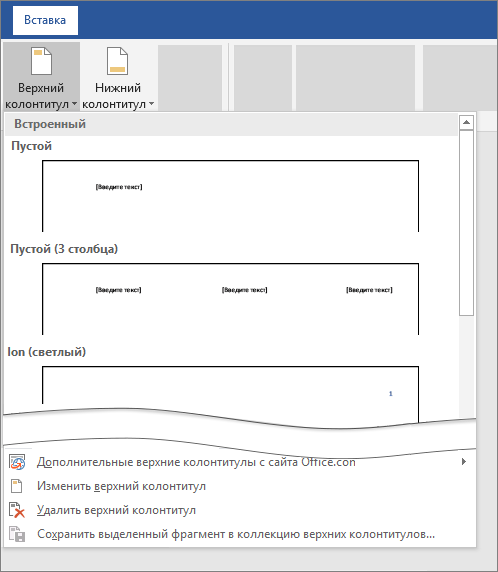
Совет: Некоторые встроенные макеты колонтитулов включают номера страниц.
Добавьте или измените текст верхнего или нижнего колонтитула. Дополнительные сведения о том, что можно делать с помощью заголовков, приведены в статье Редактирование существующих колонтитулов.
Для выхода нажмите кнопку Закрыть окно колонтитулов или клавишу ESC.

Добавление стандартных или настроенных колонтитулов
На вкладке Вставка нажмите кнопку Верхний колонтитул или Нижний колонтитул.
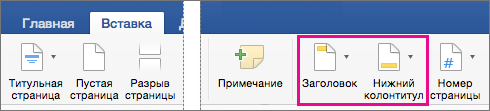
Выберите один из стандартных колонтитулов, перейдите в список параметров колонтитулов и выберите нужный верхний или нижний колонтитул.
Кроме того, можно создать собственный верхний или нижний колонтитул, выбрав команду изменить верхний колонтитул или изменить нижний колонтитул.
Когда все будет готово, нажмите кнопку Закрыть окно колонтитулов или нажмите клавишу ESC.
На вкладке Макет в группе виднажмите кнопку Разметка страницы.
На вкладке Макет в группе Параметры страницы нажмите кнопку Колонтитулы.
Выберите один из стандартных колонтитулов с помощью всплывающего меню верхний колонтитул или нижний колонтитул , а затем щелкните нужный верхний или нижний колонтитул.
Кроме того, можно создать собственный верхний или нижний колонтитул, нажав кнопку настроить верхний колонтитул или настроить нижний колонтитул и следуя инструкциям.
Примечание: В процессе настройки колонтитулов вы можете добавлять в них изображения, номера страниц, даты и время, названия листов, имена файлов и пути к ним, а также другие элементы.
Дополнительные сведения о колонтитулах см. в статье Колонтитулы в Word.
Примечание: Эта страница переведена автоматически, поэтому ее текст может содержать неточности и грамматические ошибки. Для нас важно, чтобы эта статья была вам полезна. Была ли информация полезной? Для удобства также приводим ссылку на оригинал (на английском языке).
Пропали колонтитулы в word
Вопрос
Доброе утро всем!
Помогите, пожалуйста, решить следующую проблему:внезапно перестали отображаться колонтитулы, а вместо вычисляемых полей показываются символы и формулы.Это происходит не в одном, а в абсолютно во всех документах.
Подскажите, пожалуйста, что с этим делать?
Да, забыл добавить))), что при печати файла и в режиме предварительного просмотра — все отображается!
Описываю предварительный поиск решения проблемы:1. Обратился в справку WORD по запросу «колонтитул» нашел раздел с описанием возможных вариантов неотображения колонтитулов. Там сказано, чтоколонтитулы оборажаются только в режиме «Разметка страница».
Режим «Разметка страницы включена»
2. Пытался найти ответ с помощью гугл. Отправлял запрос: «Word 2007 не видно колонтитулов», «WORD 2007 не отображаются колонтитулы».
Результаты запросов отвечали также, как и справка WORD (см. пункт 1)
3. Искал c помощью запросов «колонтитул» и «WORD 2007» в FAQ следующих форумовwww.cyberforum.ruФорум 3DNews SysAdmins.su
Результатов поиск не дал.
4. Спрашивал у своих системных админов. То же решить проблему не смогли
Ответы
внезапно перестали отображаться колонтитулы, а вместо вычисляемых полей показываются символы и формулы. Это происходит не в одном, а в абсолютно во всех документах.
- Помечено в качестве ответа Vinokurov Yuriy Moderator 16 декабря 2009 г. 10:05
Все ответы
внезапно перестали отображаться колонтитулы, а вместо вычисляемых полей показываются символы и формулы. Это происходит не в одном, а в абсолютно во всех документах.
- Помечено в качестве ответа Vinokurov Yuriy Moderator 16 декабря 2009 г. 10:05
Столкнулся с такой же проблемой на MO 2010 — в документах перестали отображаться колонтитулы, можно сказать, пропали. При этом при печати файла и в режиме предварительного просмотра колонтитулы отображаются. При открытии сетевого файла: пока не нажата кнопка “Разрешить редактирование”, колонтитулы видны, после того как нажимаем кнопку “Разрешить редактирование”, колонтитулы пропадают (становятся не видны).
Читать еще: Распознавание отсканированного текста в word
Решение нашел (мало ли кому, будет полезно): всего на всего поля колонтитулов скрываются, и для того чтобы их отобразить, нужно навести указатель на начало или конец страницы ( в режиме разметки страницы ) так, чтобы он принял вид двунаправленной стрелки, а затем дважды щелкнуть в этом месте.
Данное действие необходимо проделать всего лишь один раз. Все последующие открытия документов будут сразу же отображать колонтитулы.
- Изменено lt_dimon 29 мая 2019 г. 12:41
- Предложено в качестве ответа RaYKeX 11 сентября 2019 г. 8:48
Столкнулся с такой же проблемой на MO 2010 — в документах перестали отображаться колонтитулы, можно сказать, пропали. При этом при печати файла и в режиме предварительного просмотра колонтитулы отображаются. При открытии сетевого файла: пока не нажата кнопка “Разрешить редактирование”, колонтитулы видны, после того как нажимаем кнопку “Разрешить редактирование”, колонтитулы пропадают (становятся не видны).
Решение нашел (мало ли кому, будет полезно): всего на всего поля колонтитулов скрываются, и для того чтобы их отобразить, нужно навести указатель на начало или конец страницы ( в режиме разметки страницы ) так, чтобы он принял вид двунаправленной стрелки, а затем дважды щелкнуть в этом месте.
Данное действие необходимо проделать всего лишь один раз. Все последующие открытия документов будут сразу же отображать колонтитулы.
Колонтитулы в Word
Колонтитулы в Word – не особо известная для обычных пользователей функция, но широко используемая профессионалами, которые могут настроить соответствующую часть документа, используя максимум инструментов. Колонтитулы бывают верхние и нижние, занимая соответствующее место на странице. По умолчанию, изменения, добавленные для колонтитула одной страницы, применятся и на всех остальных. В дальнейшем эту настройку можно изменить. В большинстве случаев эту часть документа используют для указания номера страницы, даты или названия конкретного раздела.
Для того чтобы добавить колонтитул нужно перейти на вкладку «Вставка» и в разделе «Колонтитулы» выбрать необходимый. Откроется меню со списком возможных вариантов.

После добавления колонтитула, на панели инструментов появится новая вкладка «Конструктор», которая предоставит дополнительные возможности для работы с этим элементом.

Есть еще несколько вариантов, как перейти к работе с колонтитулами:
- Щелкнуть правой кнопкой мыши в верхней или нижней части страницы и выбрать единственный пункт «Изменить верхний/нижний колонтитул»;
- Дважды щелкнуть левой кнопкой в соответствующем месте. Это сэкономит время при постоянном редактировании данного раздела.

Стоит отметить, что, хоть колонтитул занимает отдельное место в потоке документа, он все равно способен влиять на структуру страницы, поэтому с размерами и расположением элементов Важно работать.
Список предустановленных колонтитулов включается разнообразно украшенные номера страниц, даты, имена авторов и названия отдельных документов или разделов.
При работе с вкладкой «Конструктор» у вас будут следующие разделы:
- «Колонтитулы» — полностью аналогичен тому что во вкладке «Вставка»;
- «Вставка» — предоставляет возможность добавить разнообразный контент, непосредственно, в область колонтитулов. Это может быть дата, текст, изображения или информация из сети;
- «Переходы» — облегчает процесс работы с большим количеством колонтитулов;
- «Параметры» — отвечает за специальные настройки;
- «Положение» — управляет расположением и отступами колонтитулов в документе.

Вышеописанные инструкции применимы для Word 2007 и выше. Для того чтобы работать с этими элементами в 2003 нужно открыть пункт меню «Вид» и выбрать «Колонтитулы». Откроется детальный раздел с инструментами, который во многом похож на описанный выше.
Читать еще: Непечатные знаки в word
Колонтитулы в Word 2010
Колонтитулы в MS Word представляют собой текст или изображения, размещенные в нижней и/или в верхней части страниц документа. Колонтитулы используют для оформления и размещения дополнительной информации, например, такой как название разделов, фамилии авторов, название и логотип организации и прочее.
В данной статье мы подробно рассмотрим, как сделать колонтитулы в ворде 2010, как их изменять, как добавить изображение; как убрать колонтитулы и многое другое.
Как вставить колонтитул?
Начнем с главного вопроса «как сделать колонтитул в Word 2010». Для того чтобы вставить колонтитул, зайдите в меню « Вставка », а затем выберите пункт «Верхний колонтитул» или «Нижний колонтитул».
Колонтитулы в Word 2010 – Панель «Колонтитулы»
В панели «Колонтитулы» в «Верхнем колонтитуле» и «Нижнем колонтитуле» находится группа встроенных макетов. Для выбора необходимого макета достаточно кликнуть по нему кнопкой мыши.
Колонтитулы в Word 2010 – Макеты колонтитула
В документе MS Word откроется область верхнего и нижнего колонтитулов. Кроме того на ленте появится вкладка «Работа с колонтитулами».
Колонтитулы в Word 2010 – Верхний колонтитул
В большинстве колонтитулов есть замещающий текст (например, « Введите текст »), поверх которого вам необходимо ввести собственный текст.
Колонтитулы в Word 2010 – Вкладка «Работа с колонтитулами»
После завершения настроек нажмите на кнопку «Закрыть окно колонтитулов».
Как изменить колонтитул?
Существует второй способ изменить колонтитул. В данном случае необходимо перейти в меню « Вставка », выбрать пункт «Верхний колонтитул» или «Нижний колонтитул», а затем выбрать пункт «Изменить верхний колонтитул» или «Изменить нижний колонтитул».
Колонтитулы в Word 2010 – Изменить колонтитул
Как вставить номера страниц в колонтитул?
В большинстве случаев колонтитулы используют для нумерации страниц в Word. Для того чтобы вставить в колонтитул номер страницы, перейдем в меню « Вставка », панель «Колонтитулы» пункт « Номер страницы ».
Колонтитулы в Word 2010 – Номер страницы
В списке выбираем интересующее нас положение. Предположим, что нам необходимо разместить номера страниц вверху страницы по правому краю. Выбираем следующие пункты:
Колонтитулы в Word 2010 – Вставка номеров страниц
После этого в верхнем колонтитуле появится номер текущей страницы.
Колонтитулы в Word 2010 – Нумерация страниц
Для того чтобы выйти с режима работы с колонтитулами щелкните на кнопке «Закрыть окно колонтитулов». Более подробная информация о работе с номерами страниц описана в этой статье.
Как удалить колонтитул?
Способы удаления колонтитула аналогичны способам его изменения. Для того чтобы убрать колонтитул в ворде 2010, нужно перейти в меню « Вставка », выбрать пункт «Верхний колонтитул» или «Нижний колонтитул», а затем выбрать пункт «Удалить верхний колонтитул» или «Удалить нижний колонтитул».
Колонтитулы в Word 2010 – Удалить колонтитул
Или активировать двойным кликом на поле колонтитула режим работы с колонтитулами, выделить содержимое колонтитула и нажать клавишу DELETE или BACKSPACE .
Читать еще: Excel функция содержит часть текста
Как убрать колонтитул с первой страницы?
Для многих документов нумерация на первой странице или любые другие колонтитулы не используется. Поэтому рассмотрим, как убрать колонтитул с первой страницы.
Перейдите в раздел «Работа с колонтитулами» дважды нажав на верхнюю или нижнюю область странице.
Колонтитулы в Word 2010 – Работа с колонтитулами
Установите флажок на панели «Особый колонтитул на первой странице».
Колонтитулы на первой странице будут автоматически удалены, и вы сможете добавить другой колонтитул или оставить эту область пустой.
Как сделать разные колонтитулы на разных страницах?
Для создания разных колонтитулов на разных страницах необходимо в первую очередь создать разрыв раздела. Перейдите в раздел « Разметка страницы » и нажмите на кнопку « Разрывы » и выберите пункт « Следующая страница ».
Колонтитулы в Word 2010 – Разрыв раздела
Таким образом, в нашем документе теперь два раздела. Но колонтитулы одинаковые для обоих разделов.
Колонтитулы в Word 2010 – Одинаковые колонтитулы
Примечание : для управления колонтитулами в разных разделах используйте навигацию « Предыдущий/Следующий раздел » и « Перейти к нижнему/верхнему колонтитулу ».
Колонтитулы в Word 2010 – Управление колонтитулами
Далее открываем «Конструктор колонтитулов» и переходим ко второму разделу с помощью кнопки « Следующий раздел », выбираем пункт « Как в предыдущем разделе » для отключения связи с предыдущим разделом.
Колонтитулы в Word 2010 – Отключение связи с предыдущим разделом
Теперь во втором разделе редактируем текст нашего колонтитула и выходим с режима «Работы с колонтитулами».
Колонтитулы в Word 2010 – Редактирование колонтитула второго раздела
Колонтитулы будут выглядеть следующим образом:
Колонтитулы в Word 2010 – Разные колонтитулы на разных страницах
Для того чтобы удалить колонтитулы в определенном разделе, мы переходим к нему с помощью кнопок навигации «Предыдущий/Следующий раздел», затем нажимаем кнопку «Верхний колонтитул» или «Нижний колонтитул», в нижней части меню выбираем команду «Удалить верхний колонтитул» или «Удалить нижний колонтитул».
Колонтитулы в Word 2010 – Удалить колонтитул
Для возврата к основному тексту документу, нажмите кнопку «Закрыть окно колонтитулов» или щелкните по основному тексту документа два раза.
Разные колонтитулы для четных и нечетных страниц
В случае если колонтитулы должны различаться только на четных или нечетных страницах, то для этого разрыв раздела не требуется, достаточно установить флажок на панели «Разные колонтитулы для четных и нечетных страниц».
Колонтитулы в Word 2010 – Разные колонтитулы для четных и нечетных страниц
Как добавить картинку в колонтитул?
Кроме номеров страниц и текстовых заголовков в колонтитулы можно добавить изображение (например, логотип компании).
Чтобы вставить картинку в колонтитул, на вкладке « Вставка » выберите верхний или нижний колонтитул.
Если рисунок сохранен на вашем компьютере, то выберите необходимый рисунок. Но помните, что он должен быть небольшого размера, чтобы он выглядел уместно и не занимал все рабочее пространство.
Колонтитулы в Word 2010 – Добавление изображения
Настроить, изменить стиль рисунка и его размер вы сможете на вкладке « Формат рисунка ».
Колонтитулы в Word 2010 – Добавление изображения в колонтитул
Чтобы изменить размер изображения выделите его и при помощи маркеров по углам картинки задайте необходимый размер.
Теперь вы знаете, как с легкостью сделать колонтитулы в ворде. И как видите, в этом нет ничего сложного!



