
Ворд пишет большими буквами как убрать
Word — один из наиболее часто используемых продуктов Microsoft во всем мире, поэтому, если что-то пойдет не так при создании документа, это может расстроить. Может быть много проблем, таких как сообщения об ошибках, проблемы с программным обеспечением, проблемы с драйверами, проблемы с настройками, проблемы с клавиатурой и так далее. Одной из таких неприятных проблем может быть ввод Word заглавными буквами даже при выключенной блокировке Caps.
Да, это довольно распространенная проблема, когда вы начинаете печатать с выключенным Caps Lock, а он по-прежнему печатается в верхнем регистре. Однако это можно решить довольно быстро. Посмотрим, как.
Шаг 1: Введите текст в Word и выберите их. Теперь щелкните правой кнопкой мыши выделенный текст и выберите «Шрифт».
Шаг 2: В следующем окне (Шрифт) найдите параметр «Все прописные» в разделе «Эффекты». Снимите флажок «Все прописные». Нажмите OK, чтобы сохранить изменения и выйти.
Теперь введите Word, и он должен вернуться в нормальное состояние.
Всем привет! Сегодня мы посмотрим, как можно убрать заглавные буквы на клавиатуре, или наоборот сделать их маленькими. Я рассмотрел все возможные способы и варианты, поэтому перед прочтением можете ознакомиться с оглавлением статьи. Поехали!
Способ 1: Включения и выключения режима CapsLock
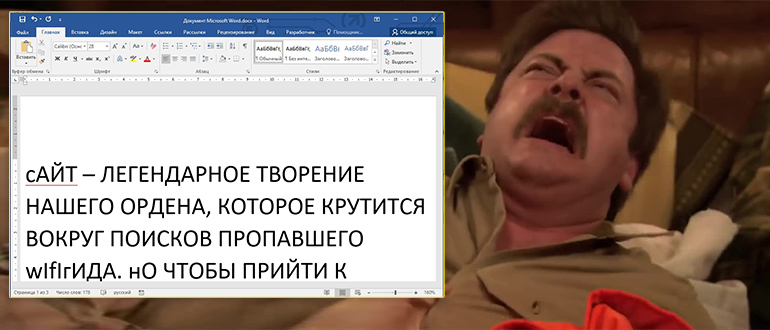
Вы можете переключать режим верхнего и нижнего регистра на клавиатуре. Для этого используем кнопку:
Caps Lock
Один раз на неё нажмите, чтобы включить или выключить режим ввода заглавных букв. Помимо стандартной надписи «Caps Lock» можно также увидеть сокращения – «Caps», «CapsLk», «CL» и т.д. В более редких случаях некоторые производители вместо надписи добавляют значок или стрелочку, которая указываем вниз. В любом случае запомните, что эта клавиша всегда будет находиться над левой кнопкой Shift .
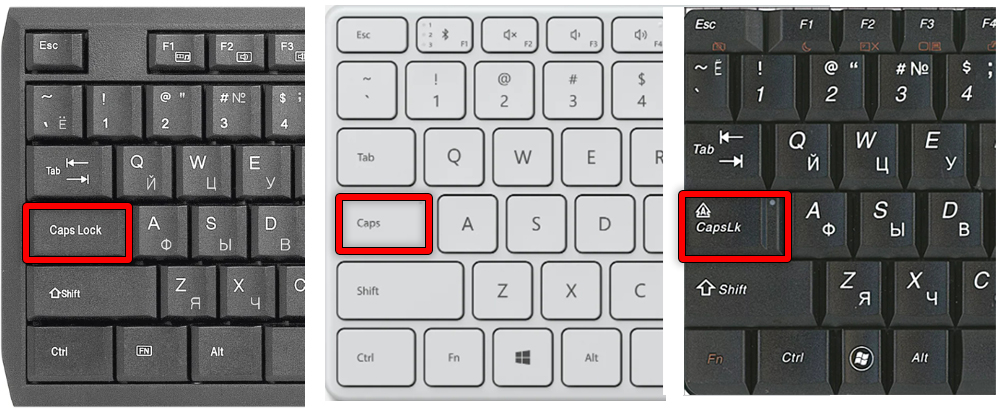
Причем неважно какой программой вы пользуетесь. Как только вы нажмете на неё, включится режим ввода заглавных букв. Чтобы его выключить и обратно вернуть режим ввода нижнего регистра – опять жмем по этой кнопке.
Способ 2: Изменить только одну букву
Если же вам нужно написать одну большую букву на клавиатуре, тогда зажимаем клавишу:
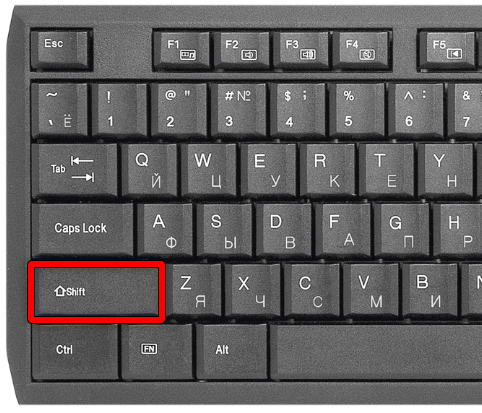
После этого начинаем печатать. Все дальнейшие буквы будут отрисованы в большом регистре. Самое интересное, что клавиша работает по типу реверса. Если же вы, например, включите «CapsLock» и начнете печатать, то при нажатии на Shift буквы будут наоборот маленькими.
Способ 2: Горячие клавиши
Если вам нужно исправить уже напечатанный текст и убрать большие буквы, сделав их маленькими, то можете попробовать комбинацию клавиш:
Shift + F3
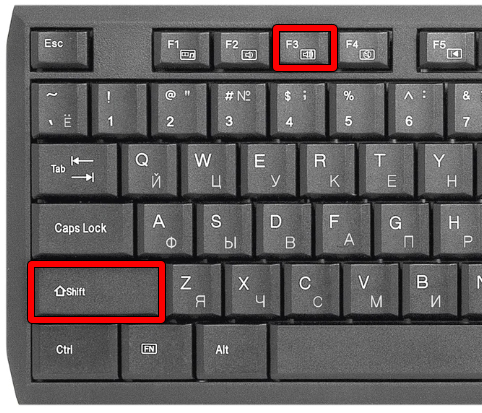
Просто зажимаем их одновременно. На некоторых ноутбуках, где есть кнопка Fn , нужно использовать также и её:
Fn + Shift + F3
В противном случае вы будете прибавлять или убавлять громкость в Windows. Правда данная комбинация работает не во всех программах. Я ею часто пользуюсь в Word и Excel.
Способ 3: В Word
Давайте посмотрим, как в Ворде большие буквы сделать маленькими или, наоборот, маленькие большими. Рассмотрим стандартную ситуацию, когда большой кусок текста был введен с включённым «Caps Lock», в таком случае нужно каким-то образом обратно сделать их маленькими. Это можно сделать с помощью стандартной функции. Для начала с помощью курсора выделите тот кусок текста, который вы хотите изменить.
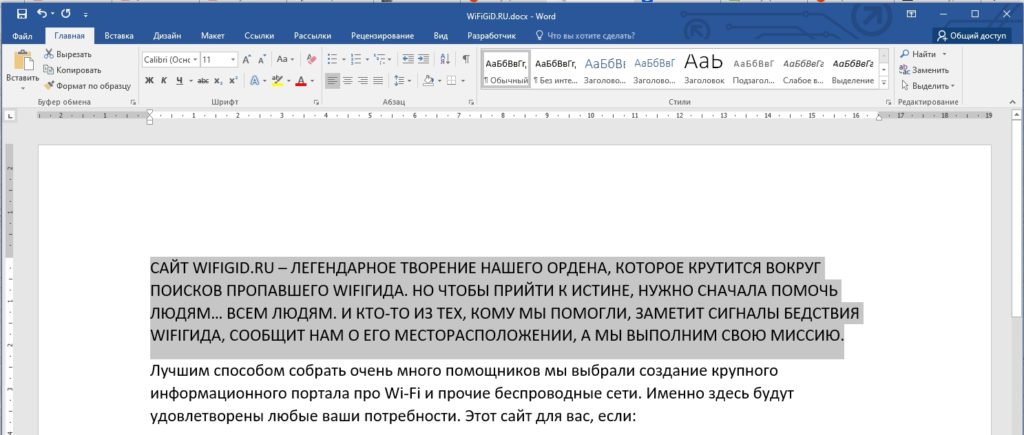
Теперь зайдите на вкладку «Главная» в верхней панели управления. Находим второй раздел – «Шрифт» и ищем там значок с буквами:
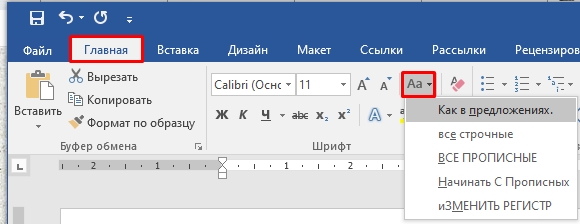
Жмем по нему. Как видите, у нас тут есть несколько вариантов. Из нашего примера мы хотим сделать большие буквы маленькими в Microsoft Word, поэтому выбираем настройку «Как в предложениях». В таком случае все буквы будут маленькими кроме тех, которые стоят в начале предложения после точки.
СОВЕТ! Если вы выберите неправильный параметр, переживать не стоит, вы всегда можете вернуться на шаг назад с помощью кнопок Ctrl + Z .
Вы можете использовать и другие варианты – например, сделать «Все строчные» буквы или наоборот «ВСЕ ПРОПИСНЫЕ». Или если вы делали ввод вслепую с включенным «Caps Lock», то попробуйте использовать параметр «Изменить регистр» на противоположный.
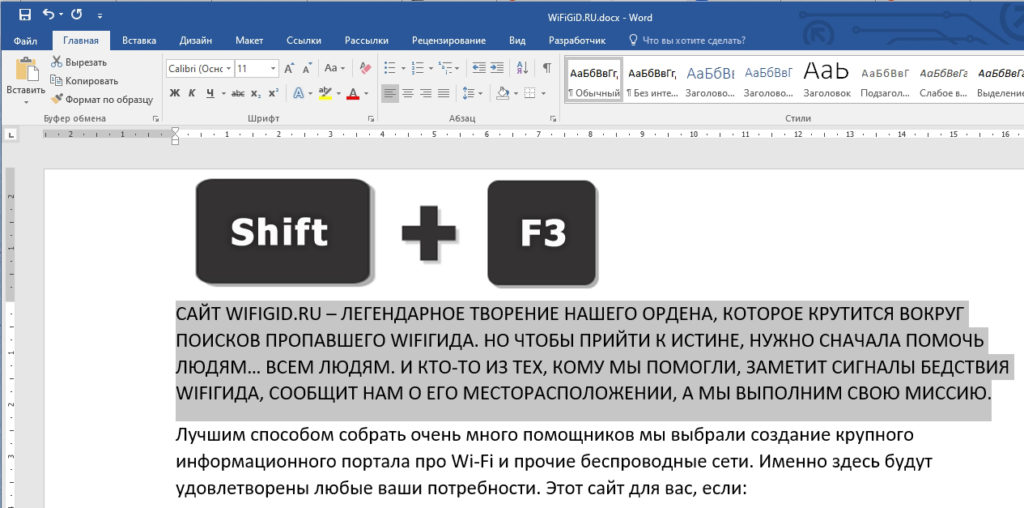
Ну и как я говорил, в Ворде можно быстро изменить регистр букв уже напечатанного текста с помощью клавиш:
Shift + F3
Не забудьте перед этим выделить нужный вам кусок текста. Не забываем, что на ноутбуках используется дополнительная вспомогательная клавиша:
Shift + F3 + Fn
Если вы много печатаете, то я вам настоятельно рекомендую использовать программку Punto Switcher. Вообще её изначально придумали для того, чтобы автоматически и быстро переключаться с английской раскладки на русскую (или любую другую). Но утилита позволяет также исправлять текст, который был нечаянно введен неправильно в большом или маленьком регистре. При этом Punto Switcher автоматом выключает или включает режим «CapsLock».
Дополнительно она позволяет исправлять некоторые мелкие опечатки и ошибки. Программа официальная и поддерживается компанией Яндекс. Её можно скачать отсюда . Весит она немного, не забивает память и отлично помогает сократить время на исправление ошибок и опечаток.
На этом все, дорогие друзья и постоянные читатели портала WiFiGiD.RU. Если у вас остались, какие-то нерешенные вопросы, то можете писать в комментариях.
Видео
- Делаем большие буквы маленькими в Ворде
- Способ 1: «Регистр»
- Способ 2: Горячие клавиши
- Дополнительно: Замена прописных на малые прописные

Необходимость сделать большие буквы маленькими в документе Microsoft Word чаще всего возникает в случаях, когда пользователь забыл о включенной функции CapsLock и написал так какую-то часть текста. Также, вполне возможно, что вам просто нужно убрать прописные буквы, чтобы весь текст (или его фрагмент) был написан только строчными. В обоих случаях большие буквы являются проблемой (задачей), которую необходимо решать, и далее мы расскажем о том, как это сделать.
Делаем большие буквы маленькими в Ворде
Очевидно, что если у вас уже есть немалый фрагмент текста, набранный большими буквами или в нем просто много заглавных букв, которые вам не нужны, удалять весь текст и набирать его заново или заменять прописные буквы на строчные вручную, по одной, нецелесообразно. Существует всего два варианта решения этой несложной задачи в Microsoft Word и еще один альтернативный, и каждый из них мы рассмотрим далее.
Способ 1: «Регистр»
Так как большие и маленькие буквы – это по сути одни и те же символы, просто записанные в разном регистре, для замены первых на вторые обратимся к одноименному инструменту текстового редактора, расположенному в группе «Шрифт», непосредственно в «Главной» вкладке.
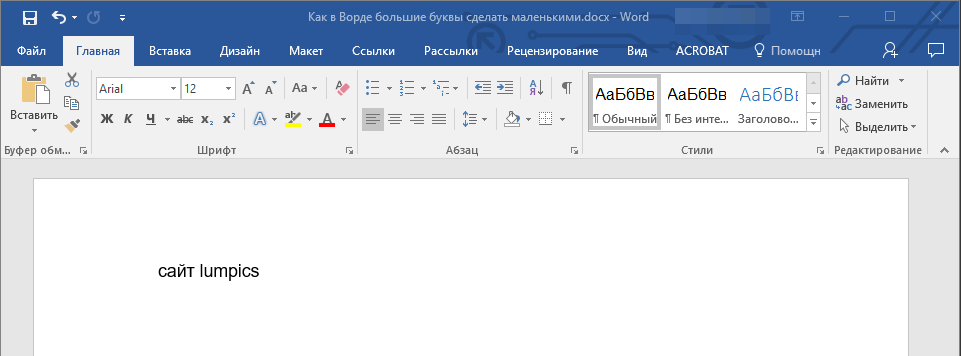
- Выделите фрагмент текста или весь текст, регистр для которого вы хотите изменить.
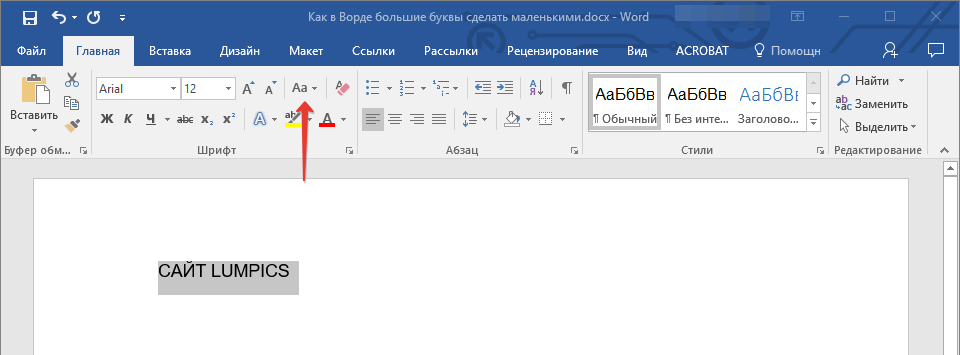
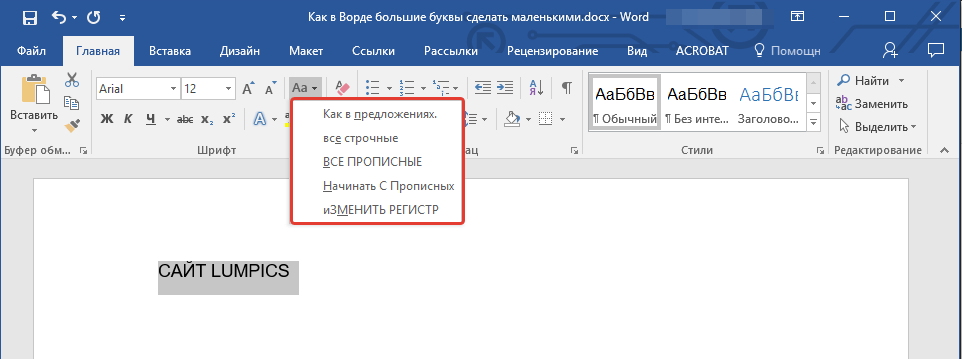
Нажмите на кнопку «Регистр» (ее значок — это буквы «Аа»), расположенную на панели управления (лента).
Примечание: Если вам нужно «обратить» текст, то есть не только большие буквы сделать маленькими, но и маленькие большими, в доступных вариантах изменения регистра необходимо выбирать последний пункт – «иЗМЕНИТЬ РЕГИСТР».
Регистр изменится согласно формату написания, который вы выбрали. Узнать более подробно о том, как работает данный инструмент и в каких ситуациях он может быть полезен, поможет представленная по ссылке ниже статья.
Способ 2: Горячие клавиши
За большинством основных и часто используемых инструментов текстового редактора от Майкрософт, помимо их кнопок на панели управления, закреплены горячие клавиши. С их помощью мы сможем еще быстрее сделать большие буквы маленькими
- Выделите фрагмент текста, написанный большими буквами.
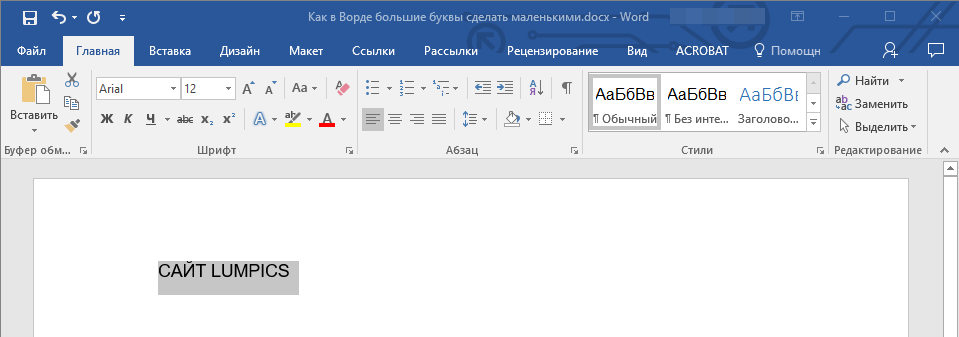
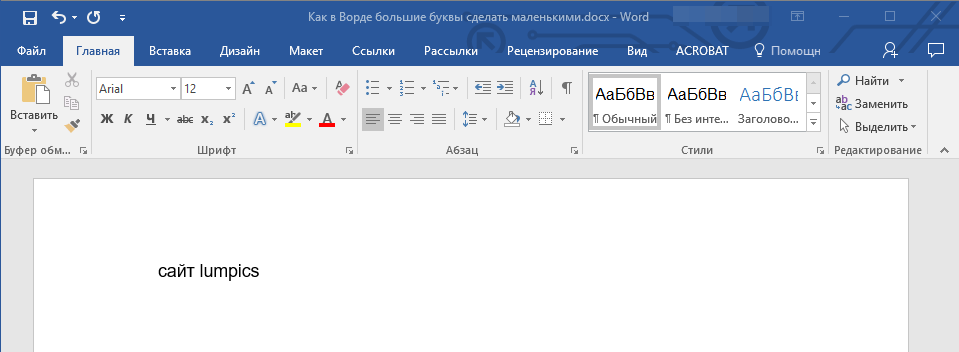

Совет: Если вам нужно, чтобы первая буква первого слова в предложении была большой, нажмите «Shift+F3» еще раз.
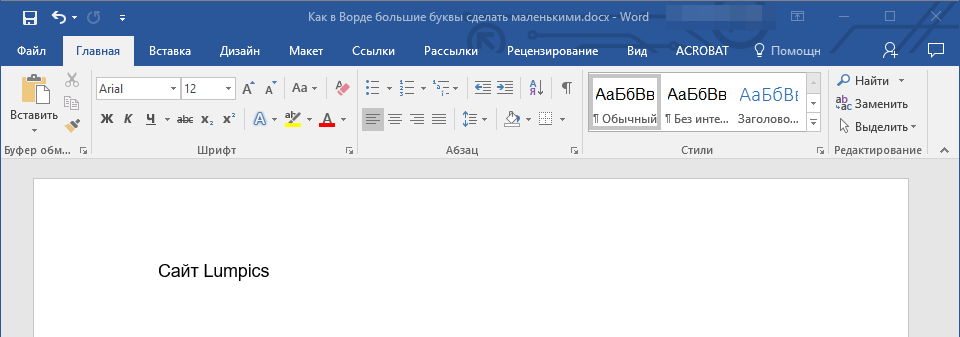
Как видите, с помощью горячих клавиш превратить большие буквы в маленькие можно еще быстрее, чем это позволяет делать кнопка «Регистр» на ленте с инструментами. Единственный недостаток данного подхода заключается в том, что таким образом нельзя «иЗМЕНИТЬ РЕГИСТР» на противоположный.
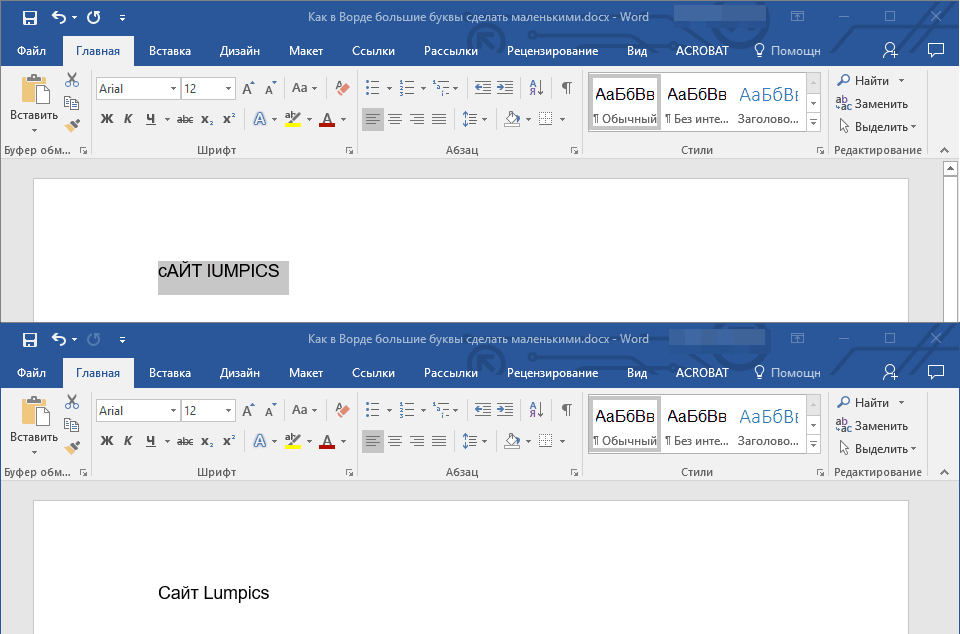
Примечание: Если вы набирали текст в активном режиме «CapsLock», нажимая «Shift» на тех словах, которые должны были быть с большой буквы, они, наоборот, писались с маленькой. Единичное нажатие «Shift+F3» в таком случае, наоборот, сделает их большими.
Дополнительно: Замена прописных на малые прописные
Помимо непосредственного изменения регистра со строчного на прописной и наоборот, Microsoft Word позволяет в буквальном смысле сделать то, что указано в заголовке данной статьи – превратить большие буквы в маленькие, а точнее, обычные прописные в малые прописные, получив таким образом тип начертания, который называется капите́ль. Полученные в результате символы по своему размеру будут немного больше строчных (но меньше прописных), а их вид останется именно таким, который имеют буквы данного регистра.
- Выделите текст, строчные символы в котором нужно заменить на малые прописные.
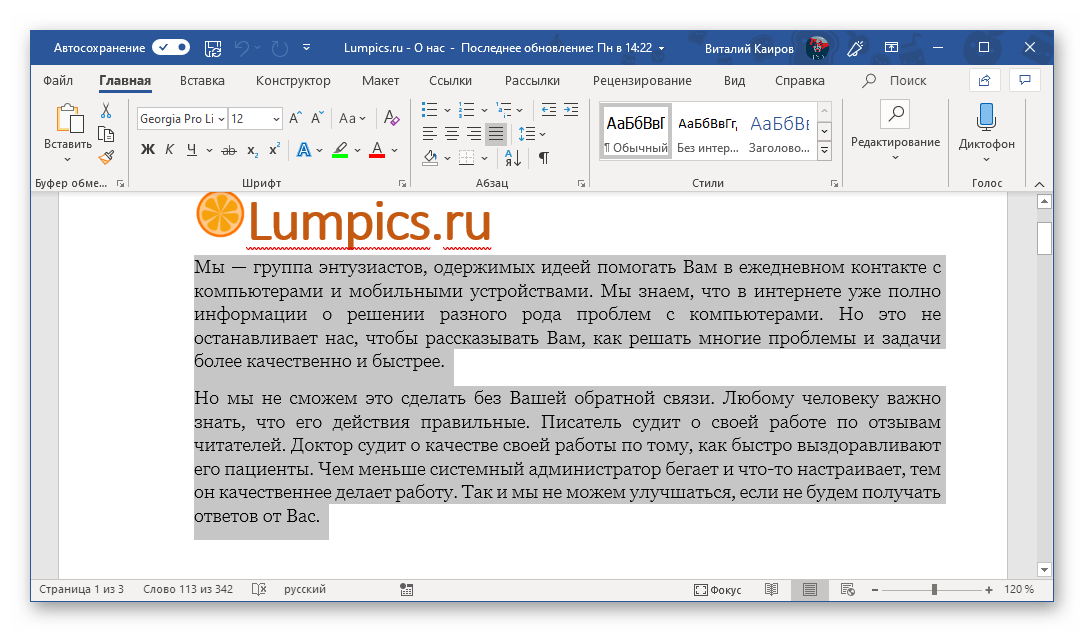
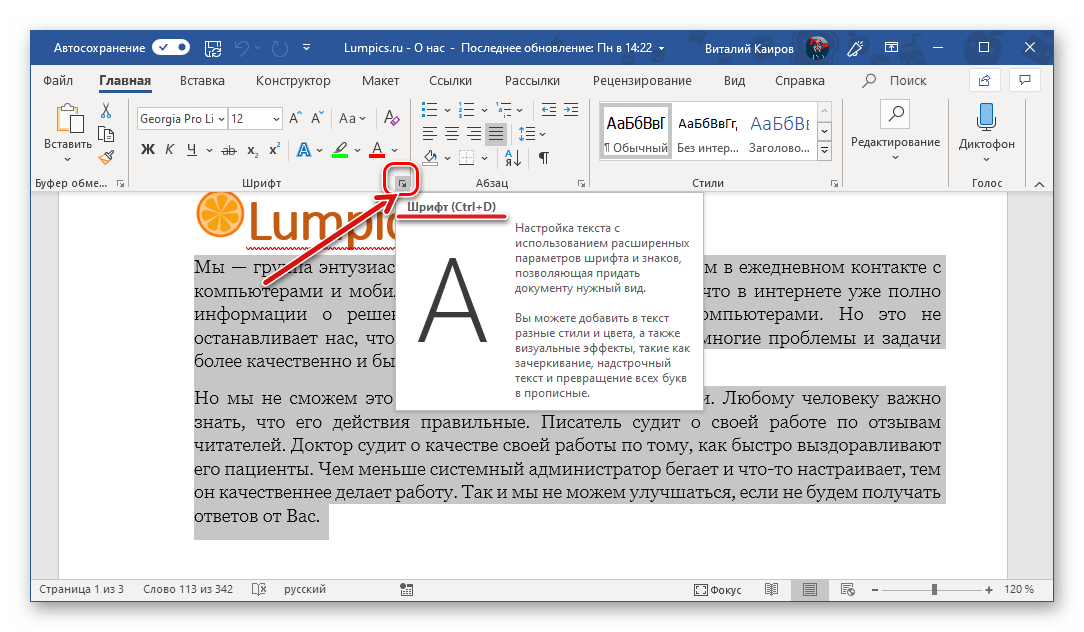
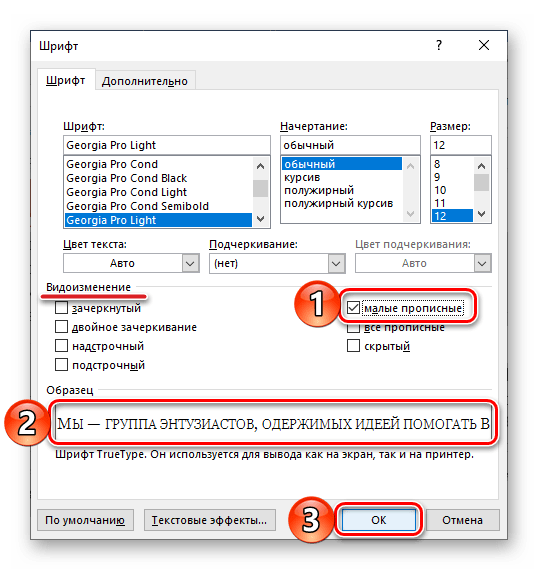 Теперь вы знаете не только о том, как в Ворде сделать прописные буквы строчными, но и о том, как придать им вид, который использовался еще в рукописных книгах.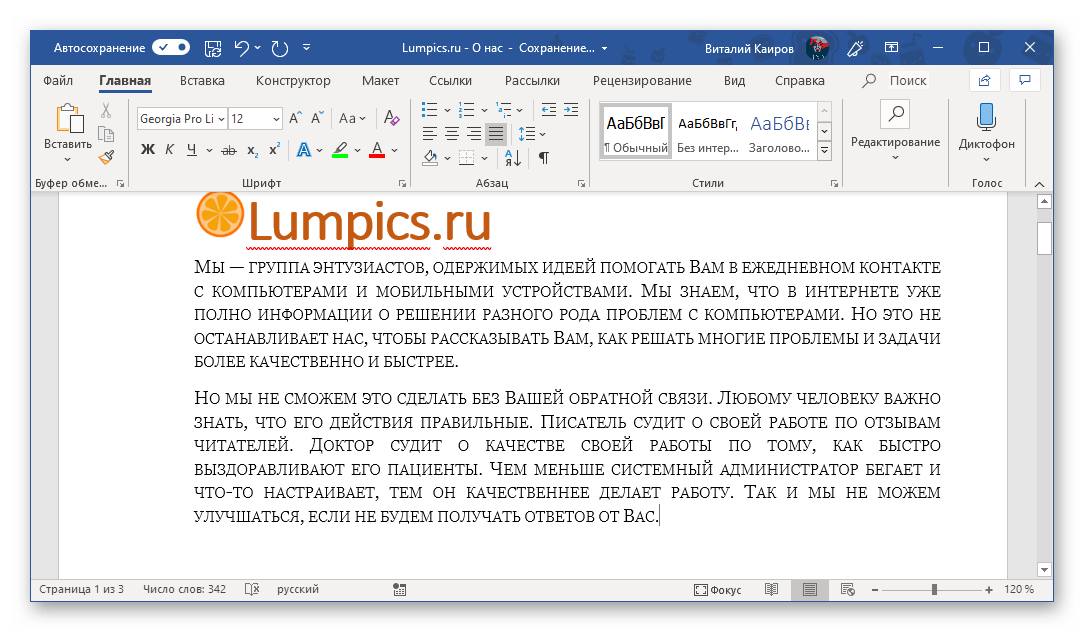
Как исправить ввод с клавиатуры всеми заглавными буквами в Windows 10/11
Печатать на клавиатуре всеми заглавными буквами в виндовс 10/11? Клавиатура печатает все заглавные буквы без Caps Lock? Теперь вы можете найти причины, по которым ваша клавиатура печатает заглавными буквами, и как это исправить из этого поста на MiniTool.
Клавиатура является одним из самых важных устройств для вашего компьютера. Тем не менее, это не работает хорошо все время. Например, выполнив поиск в Google, вы обнаружите, что многие пользователи задаются вопросом: «Почему моя клавиатура печатает заглавными буквами», «Почему моя клавиатура печатает заглавными буквами, когда Caps Lock отключена», «Почему Word печатает заглавными буквами, когда Caps Lock отключен» и подобные вопросы.
Теперь вы можете продолжить чтение, чтобы найти общие причины проблемы «печать на клавиатуре всеми заглавными буквами» и соответствующие решения.
Почему моя клавиатура печатает заглавными буквами
Различные причины могут привести к тому, что клавиатура будет печатать заглавными буквами. Здесь мы перечислим наиболее распространенные причины.
- Клавиша Caps Lock включена.
- Клавиша Shift застряла.
- Эффект «Все прописные» включен в Word.
- Драйвер клавиатуры устарел или поврежден.
- Ваш компьютер заражен вирусом.
- Клавиатура повреждена.
Как исправить ввод с клавиатуры всеми заглавными буквами в Windows 10/11
Узнав, почему тип клавиатуры пишется заглавными буквами, теперь вы можете попробовать описанные ниже методы, чтобы устранить эту проблему.
Исправление 1. Убедитесь, что клавиша Caps Lock отключена
Наиболее вероятной причиной проблемы «печать на клавиатуре всеми заглавными буквами» является включенная клавиша Caps Lock. Клавиша Caps Lock на клавиатуре позволяет писать заглавными буквами.
В обычных условиях, когда клавиша Caps Lock включена, на клавиатуре загорается индикатор. Однако, когда индикатор не работает, вы можете не обнаружить, что Caps Lock включен.
Итак, когда ваша клавиатура печатает заглавными буквами, вам нужно несколько раз нажать клавишу Caps Lock на клавиатуре, чтобы убедиться, что Caps Lock отключен.
Исправление 2. Убедитесь, что клавиша Shift не застряла
Нажатие клавиши Shift на клавиатуре позволяет временно сделать буквы заглавными. Когда клавиша Shift застревает, все буквы, которые вы печатаете, становятся заглавными. Поэтому вам нужно тщательно очистить клавиатуру и проверить, нет ли пыли или чего-то еще, что мешает клавише Shift правильно подпрыгивать.
Исправление 3. Отключить эффект «Все заглавные буквы» в Word
Некоторые пользователи сообщали, что сталкиваются с проблемой ввода на клавиатуре всех заглавных букв только в Word. Если это так, у вас может быть включен эффект «Все заглавные буквы». Здесь вы можете выполнить следующие шаги, чтобы отключить эффект «Все заглавные буквы».
Шаг 1. Откройте документ Word.
Шаг 2. Щелкните правой кнопкой мыши любую пустую область, чтобы выбрать Шрифт.
Шаг 3. Во всплывающем окне снимите флажок рядом с Все заглавные буквы а затем нажмите ХОРОШО чтобы сохранить изменение.
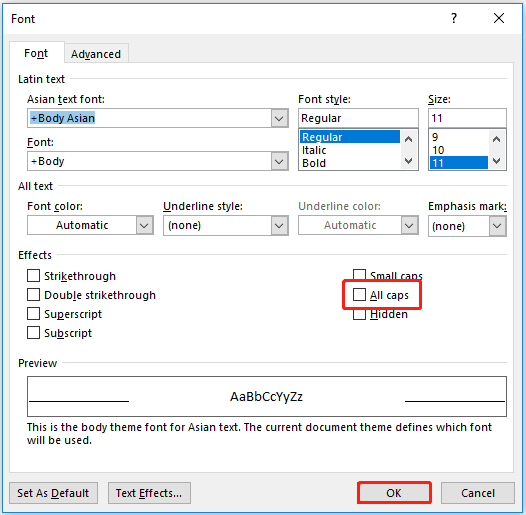
Теперь вы сможете печатать в Word как обычно.
Исправление 4. Обновите драйвер клавиатуры
Как было сказано ранее, когда драйвер клавиатуры устарел или поврежден, также может возникнуть «печать на клавиатуре всеми заглавными буквами». В этом случае можно попробовать обновить драйвер клавиатуры вручную.
Шаг 1. Щелкните правой кнопкой мыши Начинать кнопка для выбора Диспетчер устройств.
Шаг 2. Развернуть Клавиатурыа затем щелкните правой кнопкой мыши драйвер клавиатуры, чтобы выбрать Обновить драйвер.

Шаг 3. Следуйте инструкциям на экране, чтобы завершить процесс обновления и проверить, исчезла ли проблема.
Исправить 5. Сканировать ваше устройство на наличие вирусов
Когда ваш компьютер заражен вирусом, вы также можете столкнуться с проблемой «печать на клавиатуре заглавными буквами». Выбор антивирусного программного обеспечения для сканирования вашего устройства и удаления вируса — лучшее решение для решения проблемы.
Лучшие рекомендации
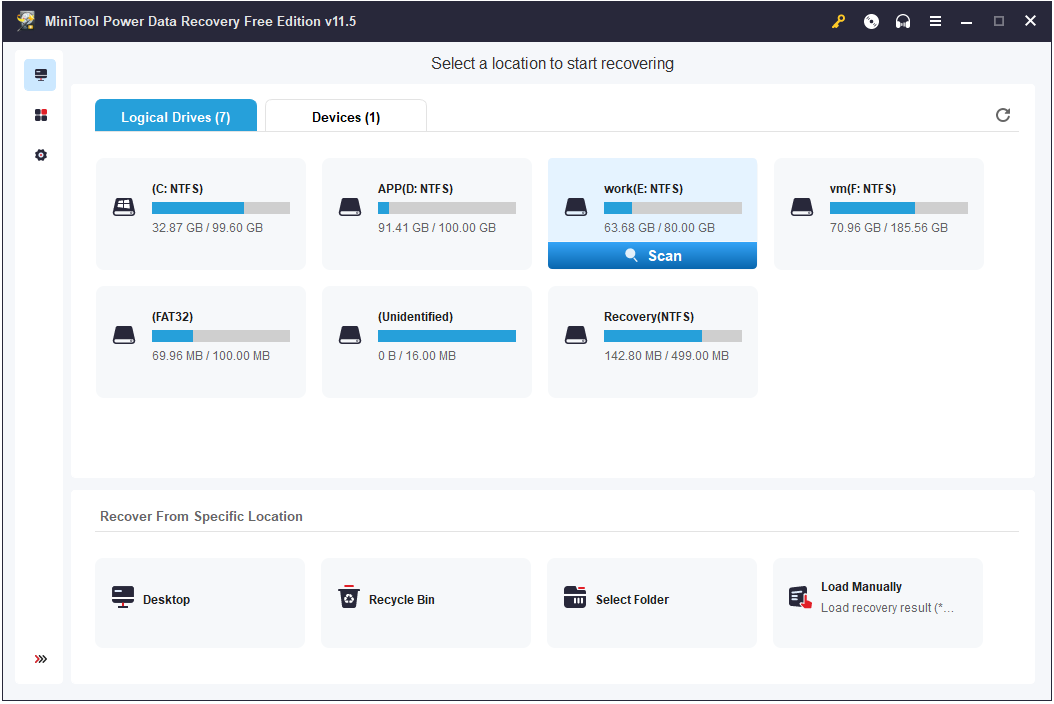
Вирусы на компьютере иногда приводят к потере данных. Когда ваши файлы удаляются вирусами, вы можете использовать бесплатное программное обеспечение для восстановления данных, чтобы восстановить их. Восстановление данных MiniTool Power это профессиональный инструмент для восстановления данных, предназначенный только для чтения, который используется для восстановления удаленных или потерянных файлов с жестких дисков компьютера, USB-накопителей, SD-карт, компакт-дисков и DVD-дисков и т. д.
MiniTool Power Data Recovery можно использовать в различных ситуациях потери данных, таких как автоматическое удаление файлов Windows, удаление файлов при щелчке левой кнопкой мыши и т. д.
Кроме того, когда корзина неактивна, вы можете использовать MiniTool Power Data Recovery для сканирования корзины по отдельности.
Вы можете нажать кнопку ниже, чтобы бесплатно загрузить MiniTool Power Data Recovery, чтобы попробовать.
Исправление 6. Замените новую клавиатуру
Если все перечисленные выше методы не работают, возможно, вам придется перейти на новую клавиатуру.
Нижняя граница
Если у вас возникнут какие-либо вопросы при использовании MiniTool Power Data Recovery, сообщите нам об этом, отправив электронное письмо по адресу (email protected).



