
Всё чаще приходят вопросы связанные с тем, что Punto Switcher зависает и автоматически не переключает раскладку в Outlook, Word, Excel и других приложениях Microsoft Office.
Рассмотрим возможные пути решения данной проблемы:
1. Возможно, у вас включена опция иборьбы раскладки от MS Office, которая мешает работе Punto Switcher. Отключить данную функцию можно следующим образом:
- Перейдите на вкладку Файл (File).
- Выберите пункт Параметры (Options) ? Дополнительно (Advanced).
- В разделе Параметры правки (Word Options) отключите опцию Автоматически переключать раскладку клавиатуры в соответствии с языком окружающего текста (Automatically switch keyboard to match language of surrounding text).
- Нажмите ОК.
- Перейдите на вкладку Файл (File).
- Выберите пункт Параметры (Options) ? Почта (Mail Format).
- Нажмите кнопку Параметры редактора (Editor Options)? Дополнительно (Advanced).
- В разделе Параметры правки (Word Options) отключите опцию Автоматически переключать раскладку клавиатуры в соответствии с языком окружающего текста (Automatically switch keyboard to match language of surrounding text).
- Нажмите ОК.
2. Если у вас возникают проблемы с использованием функции Автотекст в программах MS Office:
- Перейдите в Настройки Punto Switcher.
- В разделе Устранение проблем включите опцию Не переключать раскладку по клавишам «Tab» и «Enter».
3. Есть вероятность, что проблема решится с отключением «Автоматических исправлений орфографических ошибок». MS Outlook Параметры —> Почта —> Параметры редактора —> Параметры автозамены MS Word Сервис —> Параметры автозамены —> Автозамена
4. Еще одно решение для MS Outlook
- Идём: File > Options > Mail > Справа вверху кнопка «Editor Options …» Файл > Параметры > Почта > Справа вверху кнопка «Параметры редактора…»
- Находим: Раздел (слева): «Proofing» > Подраздел 2: «When correcting spelling in Outlook» Раздел (слева): «Правописание» > Подраздел 2: «При исправлении орфографии в Outlook»
- Выставляем: — Check spelling as you tipe = OFF — Проверять орфографию в процессе набора текста = Выкл.- Check grammar with spelling = OFF — Во время набора текста также проверять грамматику = Выкл.
- Находим: Раздел (слева): «Advansed» > Подраздел: «Editing options»
- Выставляем: — Automatically switch keyboard to match language of surrounding text = OFF — Автоматически переключать раскладку клавиатуры в соответствии с языком окружающего текста = Выкл.
5. Если не один из данных пунктов не помог, то можно попробовать следующий вариант: Зайдите в Настройки Punto Switcher —> вкладка «Дополнительные» —> Снимите все галочки.
6. Если все выше описаное не помогает, удалите последнюю версию программы, поставьте версию punto switcher 4.2.2, которая работает без всяких проблем с Outlook, Word, Excel и других приложениях Microsoft Office..
Скачать Punto Switcher 4.2.2
Последняя версия 4.4.5 для Windows 7 8 10 XP

Скачать Punto Switcher последняя версия Версия: 4.4.5
Размер файла: 4.37 Мб
Формат файла: .exe
Разработчик: Yandex
Операционная система:Win 7,8,9,10,11,xp
Язык : Русский
Лицензия: БЕСПЛАТНО
© Punto Switcher, Inc. 2000-2024 Punto Switcher Лучшая программа для автоматической смены языка на клавиатуре
Исправляем зависание Word при смене раскладки клавиатуры
На компьютере с Windows 7 использовался клавиатурный переключатель Punto Switcher и Office 2016. С определенного времени (видимо обновления) абсолютно перестали дружить. Word стал периодически намертво зависать при смене раскладки. Не всегда. Но когда правишь большой документ и зависает так, что нужно снимать задачу — это уже не работа. Второй проблемой стал дергающийся курсор.
Например, при движении курсором из одной части экрана в другую он несколько раз замирает на долю секунды.
Вариант обновить операционную систему не подходит т.к. это вопросы и позиция компании. Плюс есть старый софт и на сколько все это будет совместимо проверять никто не хочет. Windows и Office кстати официальные, с легальной лицензией.
Как удалось победить зависания и тормоза курсора
Оказывается курсор тормозил из-за Punto Switcher. Стоит только из него выйти, как курсор начинает двигаться плавно. Попробовал установить другие переключатели, но проблема с зависанием Word осталась.
Как удалось решить проблему зависания Word и других продуктов Office
Пакеты Office зависали при конвертировании в самых неожиданных местах — основной текст, строка поиска, даже в диалоге сохранения при смене раскладки в имени файла. Разные варианты программ смены раскладки вели себя одинаково.
- В параметрах Word на вкладке «Дополнительно» нужно убрать галочку напротив опции «Использовать автозавершение». Виснуть вроде стало меньше, но периодически случалось.
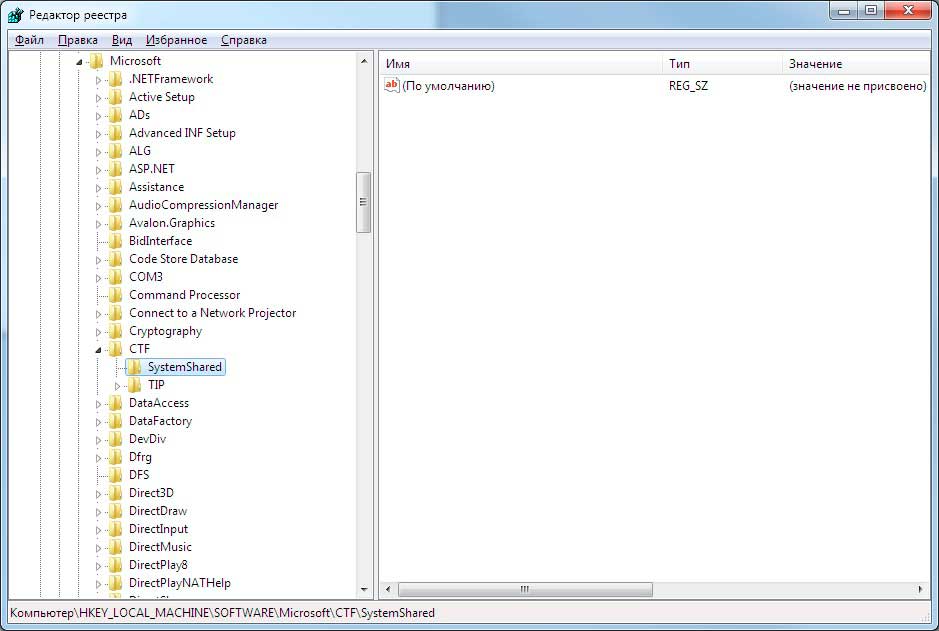
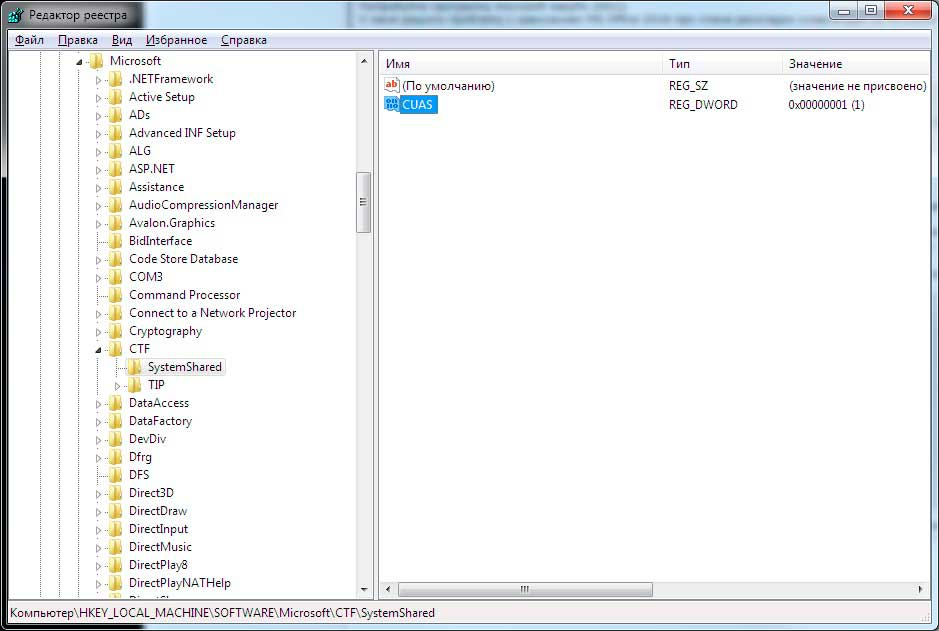
- Нужно включить поддержку текстовых служб для всех программ. Для этого в разделе реестра [HKEY_LOCAL_MACHINESOFTWAREMicrosoftCTFSystemShared] создать параметр и присвоить ему значение «CUAS»=dword:00000001. Если параметр уже есть, поменять значение.
- Использую клавиатурный переключатель «Caramba Switcher» от создателя «Punto Switcher». До этого пробовал «Mahou» но вроде как с ним один раз завис, может не перезагрузился после манипуляций. И при переключении в редакторе FAR «Mahou» просто удаляет текст.
В общем мне эти манипуляции помогли, если зависания будут, дополню. Пишите в комментариях если Вам помогло что то другое, это будет полезно остальным.
РЕШЕНИЕ — проблемы зависания ПРИ СМЕНЕ ЯЗЫКА!

requiem63 Публикаций: 5 Новичок
декабря 2013 отредактировано апреля 2014 Раздел: Архив
После нескольких часов танцев с бубном и жертвоприношений. помогло следующие (проверенно на 2х ПК WIN7):
Пуск > Выполнить > Regedit! HKEY_LOCAL_MACHINE > SOFTWARE > Microsoft > CTF > SystemShared Выставить значение — "CUAS"=dword:00000001

СПОСОБ 2 (Для тех кому первый не помог) (Win7):
1. Изменения в реестре делаем как и в первом случае! (перезагрузка!) 2. Пуск > Выполнить > ctfmon.exe  3. Панель управления > Языки и Рег. Станд-ы > Языки и клавиатуры > переключение клавиатуры > сменить сочетание клавиш.. далее как на картинке!
  4. Заходим в игру проверяем (должно работать)!
Далее если способ помог: Идем сюда: C:WindowsSystem32 > Ищем ctfmon.exe > В Пусквсе программыавтозагрузка — СОЗДАЕМ ЯРЛЫК! (это для того что бы каждый раз перед запуском на "выполнить" не нажимать!) 

(В ТЕОРИИ перезапуск CTFMON.EXE Должен положительно работать и в XP)
P.S: КОМУ ПОМОГЛО ОТПИШИТЕСЬ!
Теперь пробуем баловаться с реестром на этот раз в ХР(не проверенно, так как данной виндой не пользуюсь, но есть мнение что может помочь):
Пуск > Выполнить > Regedit HKLMSOFTWAREMicrosoftCTF выставляем Значение = НУЛЮ.
(Пробуем отписываемся — помогло, не помогло!)



