


Датировано 10 Января 2016 — 13:00
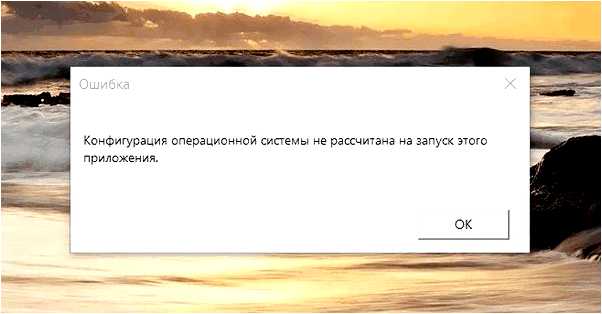
При открытии любого офисного приложения появляется уведомление: "Конфигурация операционной системы не предназначена для запуска данного приложения".
Удаление SS11 и установка SS10 помогает, пока он автоматом не обновится до 11 версии.
#2  Dmitry_rus
Дмитрий_рус

Отправлено 10 Январь 2016 — 13:19
1. Установите SS10 и в параметрах обновления выберите опцию "обновлять только базы".
2. Сформируйте отчет и добавьте его сюда (Инструменты — Поддержка — Отчет для технического обслуживания).
#3 VVS

Отправлено 10 Январь 2016 — 18:41
При запуске любого офисного приложения выдает сообщение "Конфигурация операционной системы не рассчитана на запуск этого приложения".
Удаление SS11 и установка SS10 помогает, пока он автоматом не обновится до 11 версии.
Что делать?
Попробовать отключить защиту от эксплоитов в настройках превентивки.
#4 Dmitry_rus
Dmitry_rus
Helpers
VVS, так вроде фикс выходил? Или я с бетой путаю?
#5 SergSG
СергейSG

Отправлено 10 Январь 2016 — 18:56
#6 Zork
Zork
Отправлено 10 Январь 2016 — 19:59
Установил сегодняскачанную 10-ку. Выставил "обновлять только базы". Word, Exel, Point запускаются норм. Сделал отчет.
#7 VVS
Отправлено 10 Январь 2016 — 20:01
Zork, лучше бы в 11-ой просто отключили то, о чём я писал.
#8 Zork
Зорк
Отправлено 10 Январь 2016 — 20:01
Excel конфигурация операционной системы не рассчитана на запуск приложения
Статьи
Большинство обладателей Excel осведомлены о том, что данное программное обеспечение от Microsoft предназначено для обработки таблиц, работы с формулами и создания графиков. Однако немного людей осознают, что Excel способен также запускать приложения и выполнять разнообразные действия в операционной системе. Если вас интересует автоматизация процессов или вы хотите применять Excel как более удобный интерфейс для выполнения определённых операций, то эта статья станет для вас полезной.
Перед тем как начать настраивать Excel для запуска приложений, стоит отметить, что это действие может быть опасным и неправильное использование может привести к нежелательным последствиям. Поэтому перед приступлением к настройке рекомендуется делать резервные копии данных и ознакомиться с дополнительной информацией о том, какие команды и действия можно выполнять через Excel.
Для начала необходимо открыть Excel и создать новую книгу. Далее выберите ячку, в которой будет находиться ссылка на приложение, которое вы хотите запустить. Например, можно создать кнопку запуска в виде гиперссылки на другой документ или веб-страницу. Для этого выделите ячку и нажмите правую кнопку мыши, затем выберите «Вставить гиперссылку». В открывшемся диалоговом окне укажите путь к файлу или введите URL-адрес страницы, которые должны быть открыты при нажатии на данную ячейку.
Подготовка Excel для запуска приложений
Включение функции запуска приложений в Excel
Чтобы включить функцию запуска приложений в Excel, необходимо выполнить следующие шаги:
После выполнения этих шагов, функция запуска приложений будет включена в Excel.
Запуск приложений из Excel
После включения функции запуска приложений, вы можете запускать приложения прямо из Excel. Для этого выполните следующие действия:
После выполнения этих действий, приложение будет запущено при щелчке на ячке в Excel.
| Настольная игра, где требуется упорядочить цифры согласно правилам. | Интеллектуальная игра на выявление всех мин на поле. | Игра, в которой вам нужно управлять движущимися фигурами. |
| Начать игру | Начать игру | Начать игру |
Таким образом, подготовка Excel для запуска приложений в операционной системе – это легкий процесс, который предоставляет вам возможность удобно работать и открывать не только интерфейс программы, но и другие приложения.
Настройка параметров Excel для запуска приложений
В Excel существует возможность запускать приложения из ячеек таблицы, используя гиперссылки или макросы. Чтобы настроить параметры для запуска приложений, следуйте инструкциям ниже:
Если вы хотите использовать макросы для запуска приложений, вам потребуется добавить их в модуль Visual Basic for Applications (VBA). Для этого выполните следующие действия:
Sub LaunchApp() Dim AppPath As String AppPath = «C:ПутьКПриложению.exe» ‘Замените на путь к нужному вам приложению Shell AppPath, vbNormalFocus End Sub
Таким образом, настройка параметров Excel для запуска приложений позволяет сделать вашу работу более эффективной и удобной.
Вопрос-ответ:
Как настроить Excel для запуска приложений в операционной системе?
Для запуска приложения в операционной системе через Excel необходимо использовать макросы. Для этого следует открыть Visual Basic Editor, создать новый модуль и написать код, который вызовет нужное приложение. Затем этот макрос можно привязать к кнопке на ленте инструментов в Excel, чтобы запускать его одним нажатием.
Как создать макрос в Excel, который запустит приложение в операционной системе?
Для создания макроса в Excel, который запустит приложение в операционной системе, следует открыть Visual Basic Editor, выбрать новый модуль и написать код, который вызовет нужное приложение. Например, чтобы открыть блокнот в операционной системе, можно использовать следующий код: Shell «notepad.exe». После написания кода макроса его можно привязать к кнопке на ленте инструментов в Excel, чтобы запускать приложение одним нажатием.
Операционная система в настоящее время не настроена для запуска этого приложения
Если при запуске Microsoft Office на компьютере с Windows 11 или Windows 10 вы получаете сообщение «Операционная система в настоящее время не настроена для запуска этой ошибки приложения», вот как вы можете решить эту проблему. Раньше это происходило с некоторыми старыми версиями приложений Office, но теперь это решается со стороны Microsoft. Но если вы столкнулись с этим сообщением об ошибке, вот как вы можете применить исправление, чтобы избавиться от этой проблемы.
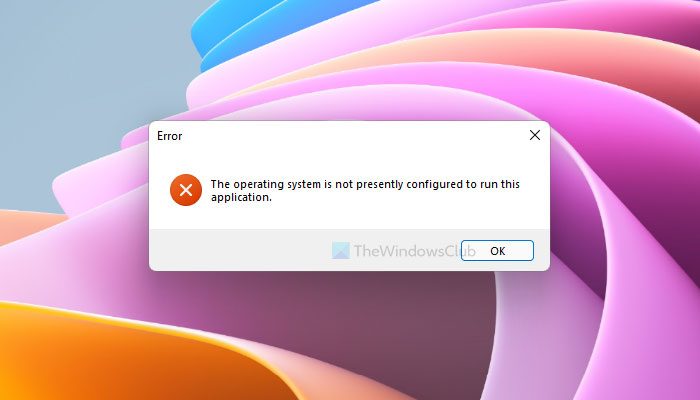
В данный момент операционная система не сконфигурирована для работы с этим приложением.
Это сообщение об ошибке может появляться при запуске таких программ Office, как Excel, Word, Outlook, Solidworks или любой другой программы, если на то пошло!
Приложения Microsoft Office или Microsoft 365 очень удобны, когда дело доходит до создания документа, электронной таблицы, слайд-шоу и т. Д. Если вы используете их каждый день, но теперь у вас нет возможности делать это из-за ошибки, это может вас раздражать. Решение довольно простое, и вам не нужно выполнять множество шагов, чтобы выполнить работу.
Все программы для Windows, мобильные приложения и игры — абсолютно БЕСПЛАТНО, в нашем закрытом канале в Telegram — Присоединяйтесь! 🙂
Операционная система в настоящее время не настроена для запуска этого приложения
Чинить Операционная система в настоящее время не настроена для запуска этого приложения. ошибка, выполните следующие действия:
Чтобы узнать больше об этих шагах, продолжайте читать.
1]Обновите другое программное обеспечение Office
Обновите программное обеспечение Office до последней версии, убедившись, что вы устанавливаете все обновления Windows, а также обновления Office.
Если ошибка возникает в каком-либо другом программном обеспечении, убедитесь, что оно тоже обновлено.
2]Воспользуйтесь функцией восстановления Office Online
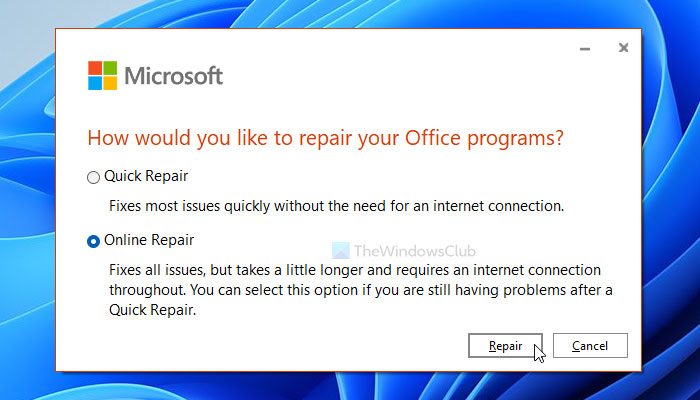
Это первое, что вам нужно сделать, чтобы решить проблему. Поскольку это была ошибка, есть большая вероятность, что вам не нужно следовать второму решению, упомянутому выше. Чтобы воспользоваться функцией онлайн-восстановления, ваш компьютер должен быть подключен к Интернету. В противном случае вы не сможете использовать эту функцию. Лучше всего то, что вам не нужно загружать какое-либо стороннее программное обеспечение для восстановления установки.
Чтобы восстановить Microsoft 365 или Microsoft Office в Windows 11/10, сделайте следующее:
Теперь вам нужно подождать некоторое время, чтобы он все закончил. После этого вы можете перезагрузить компьютер и проверить, можете ли вы открыть приложение или выполнить задание, которое вы пытались сделать ранее.
3]Переустановите Microsoft Office или Microsoft 365.
Существует несколько методов для деинсталляции Microsoft Office. К примеру, вы можете воспользоваться настройками Windows или применить сторонние программы, такие как Revo Uninstaller, CCleaner и подобные. После удаления можно скачать образ с официального веб-сайта и выполнить установку заново.
Если ошибка возникает из-за другого программного обеспечения, переустановите это программное обеспечение и посмотрите, поможет ли оно.
Почему SOLIDWORKS сообщает, что операционная система в настоящее время не настроена для запуска этого приложения?
Если вы получите Операционная система в настоящее время не настроена для запуска этого приложения. ошибка, при использовании Solidworks убедитесь, что операционная система Windows, а также программное обеспечение обновлены. Если это не поможет, попробуйте переустановить программное обеспечение. Некоторые также сказали, что восстановление программного обеспечения Office также помогает решить проблему с Solidworks.
Это все! Надеюсь, это руководство помогло.
Читайте: проблема с сертификатом безопасности прокси-сервера – ошибка Outlook
Программы для Windows, мобильные приложения, игры — ВСЁ БЕСПЛАТНО, в нашем закрытом телеграмм канале — Подписывайтесь:)



