
Некоторые владельцы веб-сайтов блокируют возможность копирования текста со своих страничек. Т.е. обычный метод: через правую кнопку мыши или сочетание Ctrl+C — ничего не даст, выделенного участка текста не окажется в буфере обмена. Ситуация печальная, но выход есть (и это не ручное перепечатывание)!
Важно: владельцы сайтов не просто так защищают свои сайты. Не используйте скопированный текст на других ресурсах или в каких-то корыстных целях, уважайте труд авторов!
Что можно сделать, если нужен текст с сайта, а он не копируется
Вариант 1: работа со спец. расширениями
Сейчас для браузеров есть сотни различных расширений, в т.ч. и для копирования текста с самых разных веб-страничек (на мой взгляд это самое удобный выход). В этом плане мне импонирует расширение для браузера Chrome:"Разрешить копирование" (ссылка на интернет магазин Chrome).
После его установки — на панели сверху появиться значок в виде "мыши". Нужно нажать по ней один раз левой кнопкой мышки (извиняюсь за тавтологию ), чтобы она стала зеленого цвета (т.е. вкл. расширение).

Включаем расширение на панели задач Chrome
Далее нужно обновить страничку (Ctrl+F5 в браузере), с которой ранее вы безуспешно пытались скопировать текст — теперь расширение позволит вам выделить нужный участок и нажать Ctrl+C. Задача решена?!
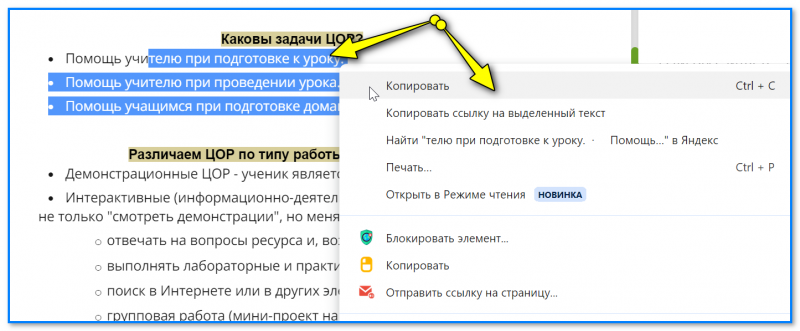
Обновляем страничку в браузере и можем копировать информацию!
Вариант 2: копирование текста через код странички
Этот вариант подойдет тем, кто работает за ПК (на телефоне такое не провернуть. ).
Не многие начинающие пользователи знают, что в любом браузере можно открыть код текущей HTML-странички и оттуда скопировать нужный участок текста (правда, это не всегда удобно из-за тегов, но их можно в последствии удалить. ).
- на нужной веб-странице нажать сочетание Ctrl+U (после этого должна открыться страничка с кодом). Кстати, в хромоподобных браузерах работает сочетание Ctrl+Shift+I — это исследование странички, тоже можно использовать. );
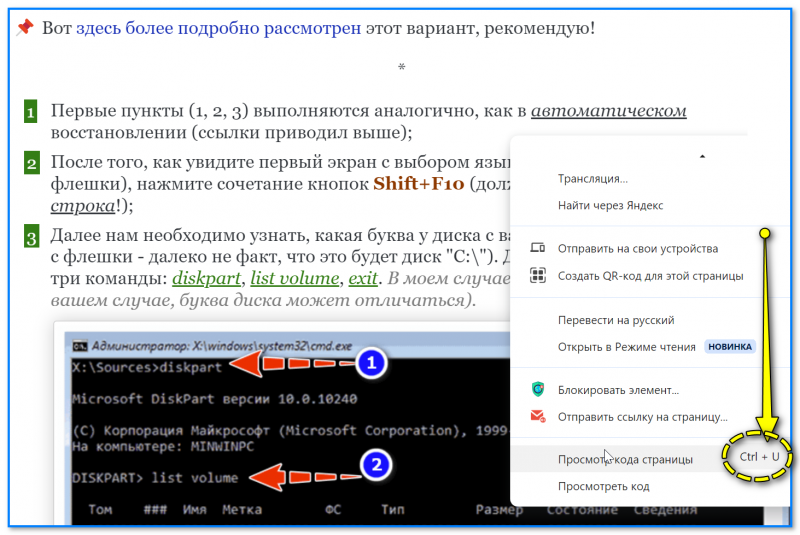
Сочетание Ctrl+U (Ctrl+Shift+I — исследовать страничку)
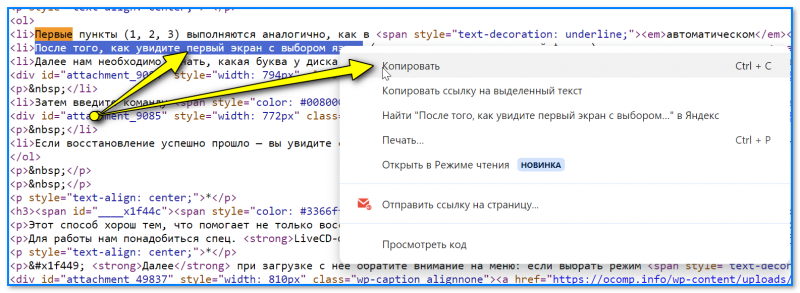
В коде странички можно копировать текст
Вариант 3: через веб-архив (и сохраненные веб-копии)
Некоторые ресурсы в сети Интернет могут делать копии страничек сайтов (например, тот же WayBack Machine делает копии тысяч ресурсов в Рунете!). Что интересно: если открыть эти копии — с них можно будет скопировать то, что нам нужно!
Как это использовать : достаточно скопировать URL-адрес нужной нам веб-страницы из браузера, и вставить его, например, на ресурсе WayBack Machine. Найденная копия (если она есть) позволит с нее скопировать любой участок текста! См. скрин ниже.
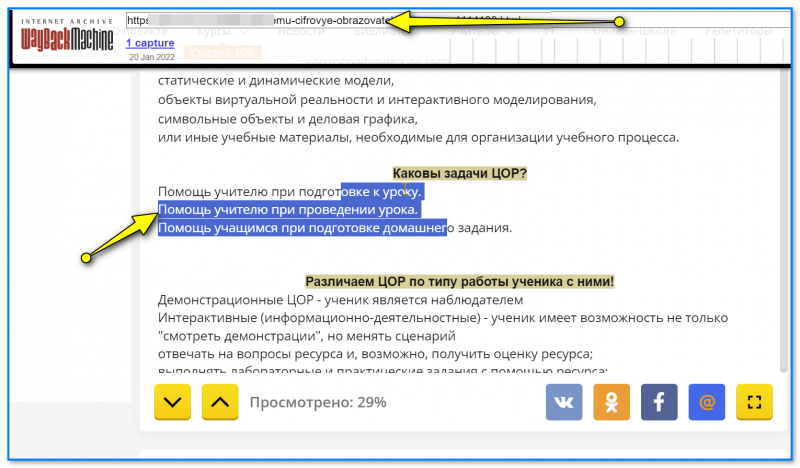
Скрин с сайта WayBack Machine
Вариант 4: через создание скриншотов (и распознавание)
Если скопировать сам текст нам запретили — то вотсделать скриншот того, что отображается у нас на экране (или даже фото) — нам никто не может запретить! Ну а дальше этот скриншот можно обработать спец. программами, которые переведут изображение с картинки в обычный текст (останется только его перенести в Word и работать.).
- заходим на "проблемную" веб-страничку иделаем скриншоты всех нужных участков текста (скриншотов можно наделать и 10 шт., и более!). Для примера я взял один со своего сайта (пример ниже);
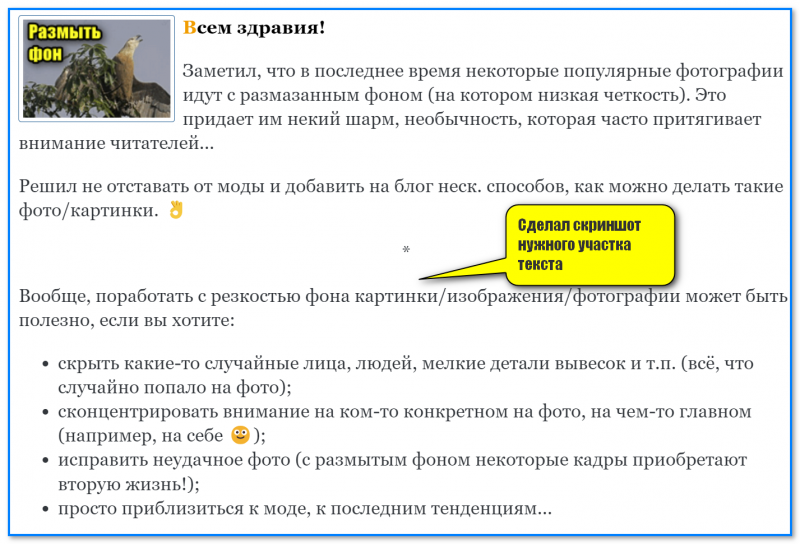
Сделал скриншот нужного участка текста
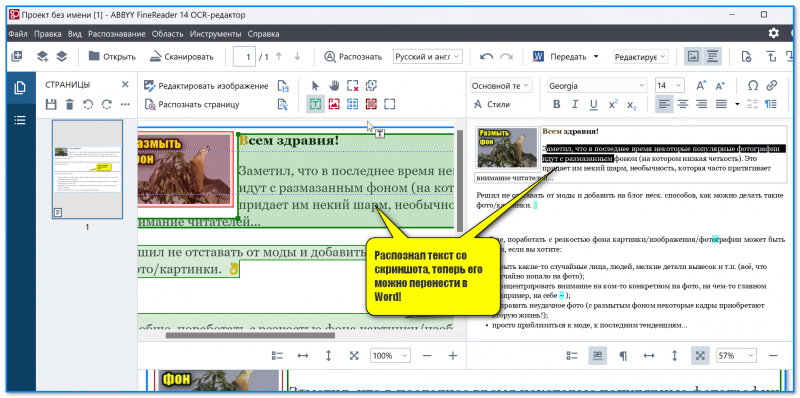
Распознал текст со скриншота, теперь его можно перенести в Word!
Иные способы — приветствуются в комментариях ниже.
За сим сворачиваюсь, удачной работы!
Исправить ошибку команды Копировать Вставить, не работающей в Word, Excel (2007, 2010)
Существует множество причин ошибки команды Копировать и вставить, которые не работают на компьютерах с Windows, например, ваш компьютер атакован вирусами, буфер обмена не работает, поэтому команды копирования (Ctrl + C) и вставки (Ctrl + V) не работает. Итак, как исправить эту ошибку, обратитесь к следующей статье сетевого администратора.
1. Исправить ошибку. Копировать. Команда копирования не работает в Windows или в приложениях Office
Шаг 1. Просканируйте свой компьютер на наличие вирусов и вредоносных программ
Прежде чем предпринимать следующие шаги, убедитесь, что на 100% вашего компьютера нет вредоносных программ, таких как руткиры, вредоносные программы (вредоносные программы) или вирусы.
Шаг 2. Проверьте ярлыки “Копировать” и “Вставить” в доступных приложениях
Чтобы проверить ярлык Копировать / Вставить в Word, выполните следующие действия:
1. В главном меню Word щелкните Параметры.
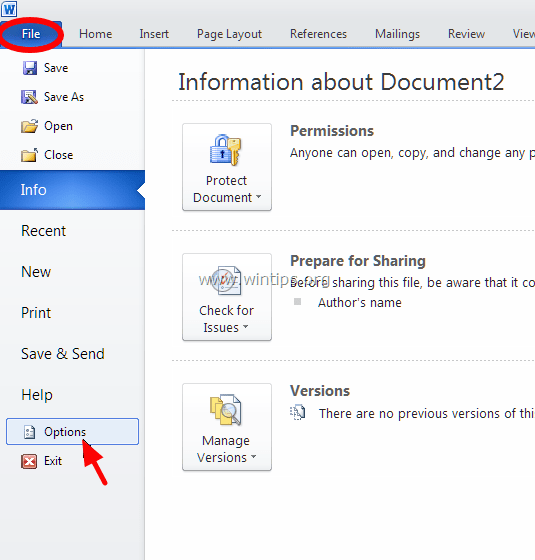
2. Затем выберите «Настроить ленту» на левой панели.

3. Нажмите кнопку «Настроить» рядом с полем «Сочетания клавиш».
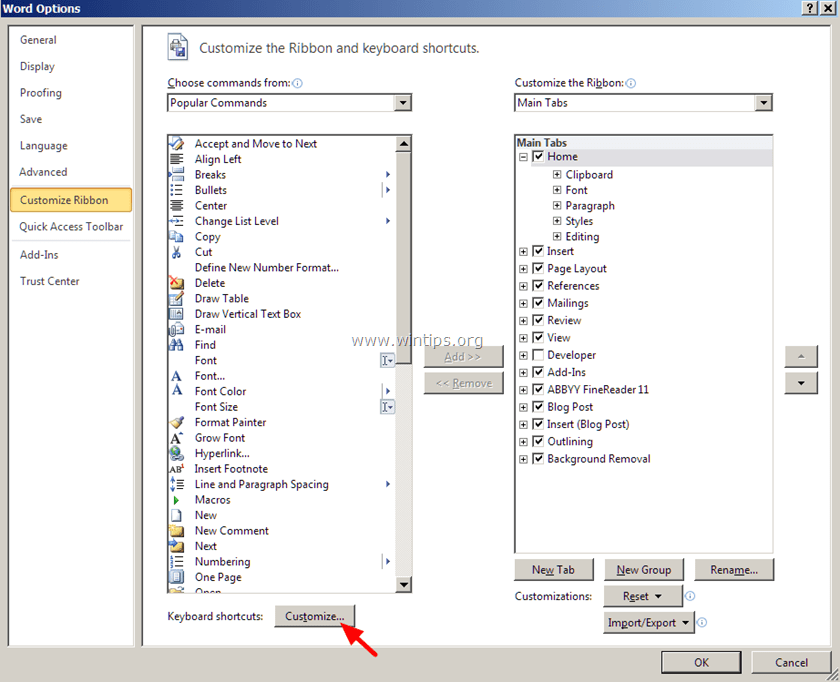
В разделе «Настроить клавиатуру» выберите:
– Категории категорий => Вкладка «Главная».
– Пункт «Команды» => EditCopy.

Теперь в разделе Текущие ключи вы увидите два ярлыка по умолчанию:
Если вы не видите двух ярлыков, нажмите «Нажать новую комбинацию клавиш», затем снова выберите отсутствующий ярлык и нажмите Enter.
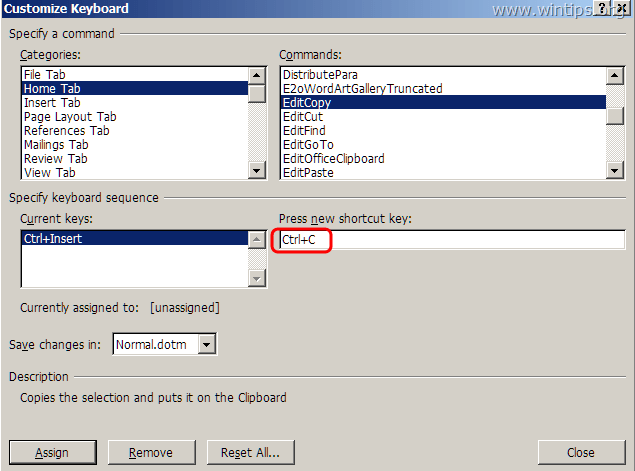
Выполните те же действия с командами EditCut и EditPaste. В команде EditCut вы увидите два ярлыка по умолчанию:
В команде EditPaste вы увидите два ярлыка по умолчанию:
- Ctrl + V
- Shift + Insert
4. После завершения проверьте, сохраняется ли ошибка. Если ошибка не исчезнет, выполните следующие действия.
Шаг 3. Запустите Word (или Excel) без плагинов
Иногда в некоторых случаях добавление плагина может вызвать серьезные ошибки в приложении Word. Поэтому убедитесь, что в Word нет подключаемых модулей, вызывающих ошибки, вы можете запускать Word без каких-либо подключаемых модулей. Для этого:
1. Закройте Word.
2. Нажмите комбинацию клавиш Windows + R, чтобы открыть командное окно «Выполнить». Затем в командном окне «Выполнить» введите следующую команду в:
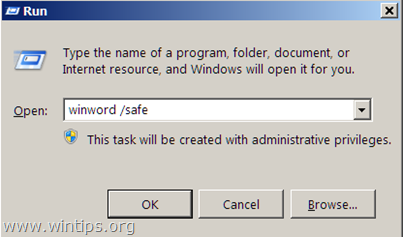
Чтобы запустить Excel в безопасном режиме (без плагинов), введите команду:
Теперь приложение Microsoft Word будет открыто в безопасном режиме и не будет загружать какие-либо плагины.
4. В главном меню Word (Файл) найдите и щелкните Параметры.
5. Затем выберите «Надстройки» на левой панели.
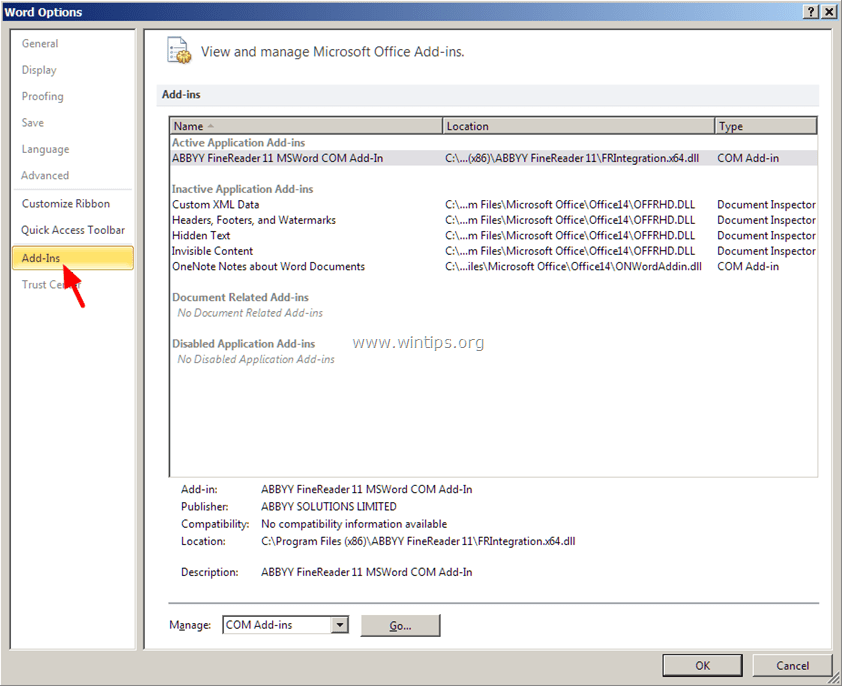
6. В меню «Управление» на правой панели выберите «Надстройки COM» и нажмите «Перейти».
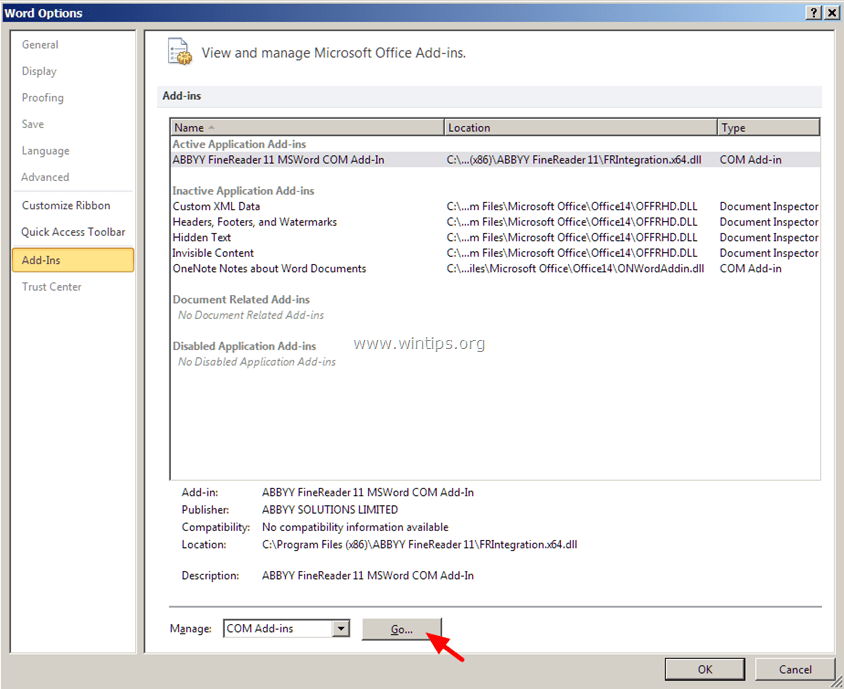
7. Удалите все параметры, чтобы отключить плагин, и нажмите OK.
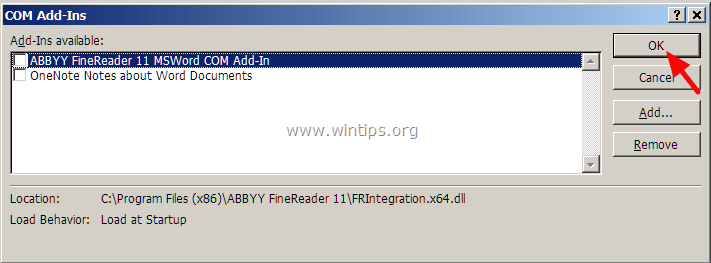
8. Закройте и снова откройте Word в обычном режиме.
9. Проверьте, работает ли команда Копировать-Вырезать-Вставить.
10. Если вышеперечисленные команды работают, следующий шаг, который вам нужно сделать, – это снова получить доступ к надстройкам и активировать каждый модуль, чтобы узнать, какой модуль вызывает ошибку.
Шаг 4. Удалите Центр обновления Windows KB3057839
В некоторых случаях обновление безопасности Windows может вызвать сбой системы. Сообщается, что обновление KB3057839 является одной из причин ошибки команд Copy-Paste.
1. Нажмите комбинацию клавиш Windows + R, чтобы открыть командное окно «Выполнить».
2. В командном окне «Выполнить» введите следующую команду и нажмите Enter, чтобы открыть окно Windows Update:
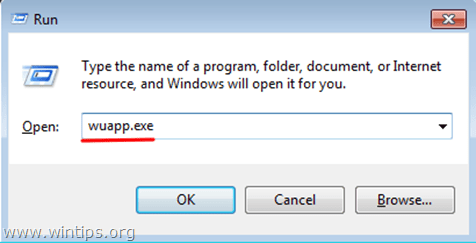
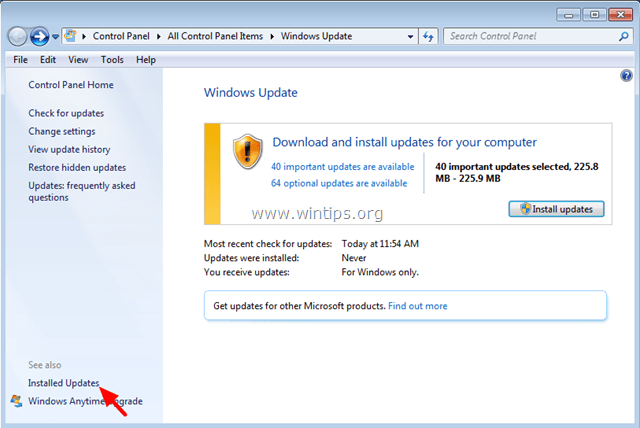
3. В окне Центра обновления Windows найдите и щелкните ссылку Установленные обновления на левой панели.
4. Выберите «Обновление KB3057839» и нажмите «Удалить».
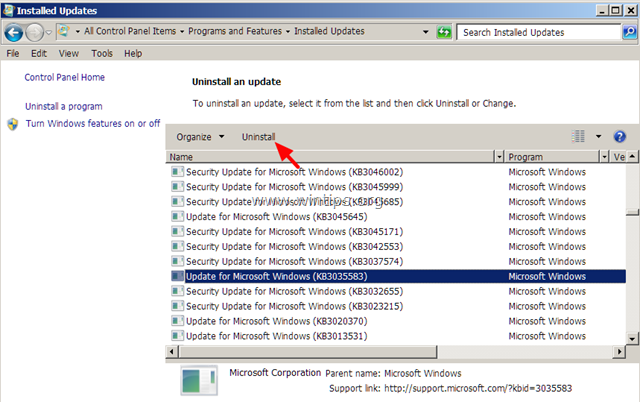
5. После удаления проверьте, работает ли команда Копировать / Вставить. Если команда уже активна, вы должны предотвратить установку KB3057839 в будущем. Для этого:
– В окне Центра обновления Windows щелкните Проверить наличие обновлений.
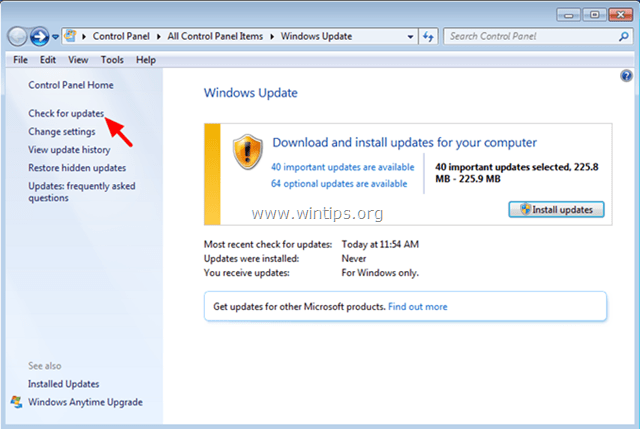
– Выберите ссылку “Важные обновления”.
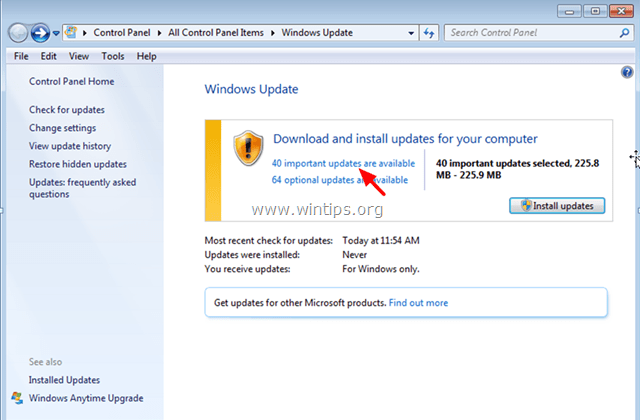
– Щелкните правой кнопкой мыши «Обновить KB3057839» и выберите «Скрыть обновление».
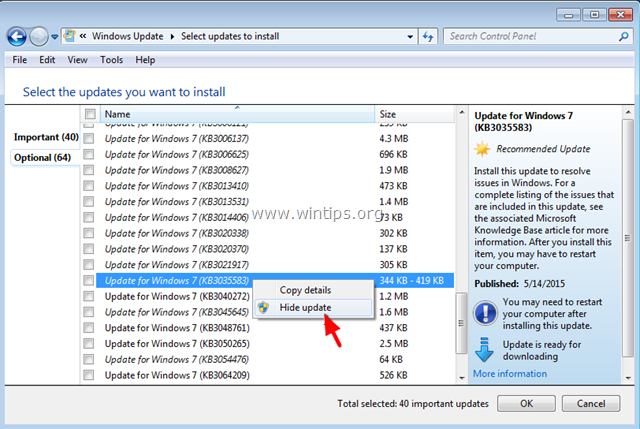
– Наконец нажмите ОК.
Шаг 5. Отключите защитное ПО
В некоторых случаях приложения безопасности, такие как Webroot SecureAnywhere, могут вызывать сбой команды Копировать / Вставить. Чтобы исправить ошибку, следует временно отключить приложение.
1. Дважды щелкните значок ярлыка Webroot на рабочем столе.
2. Щелкните вкладку «Личность и конфиденциальность».
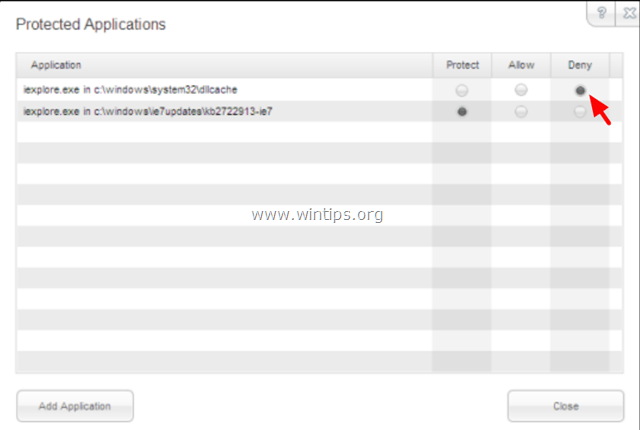
3. Затем выберите Identity Shield на левой панели, затем щелкните Просмотр / редактирование защищенных приложений.
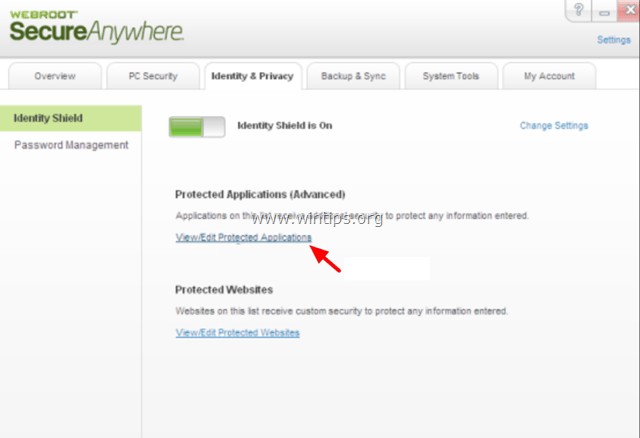
4. В окне Защищенные приложения установите для приложения значение ОТКАЗАТЬ.
2. Некоторые другие решения
1. Удалите все последние версии IE.
2. При установке Skype Call to Click необходимо удалить приложение в разделе «Программы и компоненты» в окне панели управления. Вам следует полностью удалить приложение Skype, а затем переустановить последнюю версию.
3. Используйте средство проверки файлов ystem (SFC) для иборьбы поврежденных файлов и служб Windows. Для этого:
– Перейдите в Пуск => Все программы => Стандартные => Командная строка, затем щелкните правой кнопкой мыши Командная строка и выберите Запуск от имени администратора.
– В окне командной строки введите следующую команду и нажмите Enter:
– Подождите, пока инструмент SFC проверит и исправит ошибки файловой системы и службы.
– После завершения процесса перезагрузите компьютер и проверьте, работает ли команда Копировать / Вставить.
4. Если вы используете удаленное соединение для подключения к другому компьютеру, и команда «Копировать / Вставить» не работает после подключения, необходимо завершить процесс «Rdpclip.exe» и повторно запустить его. в буфере обмена удаленного компьютера. Для этого:
– Щелкните правой кнопкой мыши на панели задач и выберите Диспетчер задач.
– В окне диспетчера задач перейдите на вкладку «Процессы».
– Щелкните Завершить процесс.
– Щелкните вкладку «Приложение».
– Щелкните “Новый процесс”.
– Наконец нажмите ОК.
5. Исправьте установку Office.
6. Проверьте другие ключи.
См. Некоторые из следующих статей:
- Исправьте код ошибки x80070005 в процессе Active Office
- Как изменить формат файла сохранения по умолчанию в Word, Excel и Powerpoint 2016?
- Как удалить цвет фона в документе Word?
Почему не копируется текст в ворде
Форматирование текста изменяется при вставке текста из документа Word 2007 в Word 97-2003 документа
Если скопировать текст из документа Microsoft Office Word 2007 и затем вставьте текст в Microsoft Word 97-2003 документа, может возникнуть одна из следующих проблем.
Текст, отформатированный с темой в документе Word 2007 может не сохранять форматирование при вставке текста в документ Microsoft Word 97-2003.
Например при форматировании текста в документ Word 2007 с использованием Гражданский темы, цвет текста является серый. Если скопировать текст из документа Word 2007 и затем вставьте текст в Microsoft Word 97-2003 документа, цвет текста изменится на синий.
Текст, который скопированы из документа Word 2007 может неожиданно сохраняют связывания шрифтов темы при вставке текста в Microsoft Word 97-2003 документа.
Например следующее связывания шрифтов шрифт и темы отформатирован текст в документ Word 2007:
При скопировать текст из документа Word 2007 и затем вставьте текст в Microsoft Word 97-2003 документа, связи шрифта темы для шрифта заголовка неожиданно сохраняются. Предполагается, что ассоциация шрифта темы не сохраняется при вставке текста в документ, который не является документом Word 2007.
Временное решение
Чтобы обойти эти проблемы, используйте один из следующих способов в зависимости от конкретной ситуации.
Способ обхода симптома 1
Чтобы обойти эту проблему, изменении форматирования при вставке текста в Word 97-2003 документ, нажмите кнопку Параметры вставкии выберите команду Сохранить исходное форматирование.
Обходной путь для проблемы 2
Для временного решения этой проблемы, когда неожиданно сохраняется связь, сохраните изменения в Microsoft Word 97-2003 документа. Закройте документ и повторно откройте документ.
Проблемы с копированием текста в Word
При копировании текста из одного документа в другой вставляется большая жирная точка. Это происходит если сначала скопировать текст, а потом открыть Word или когда текст скопирован, а исходный документ закрыт. Как сделать так, чтоб текст копировался нормально?

Александр задал(а) этот вопрос 28 июня 2012
Ответы:

Неплохо такие вещи указывать, когда задаете вопрос, а то телепатией заниматься приходится. Лишнего понавключали в Word-е. Причина в надстройках для Microsoft Office. Нужно загрузить MS Word в так называемом безопасном режиме.
В меню Пуск ищите Word и кликайте по нему с зажатой клавишей Ctrl.
Идите в настройки. Там отключите все флажки активности, связанные с Bluetooth. Office будет работать в нормальном виде. Кстати, при установке поверх следующей версии Офиса проблема не решается, если не отключить все те же надстройки, связанные с передачей информации буфера обмена по Синезубу. Надеюсь информация кому-нибудь поможет — я в свое время довольно долго возился.
. У меня была точно такая же ситуация. Решение я нашел и поделюсь им с вами. Для начала нужно запустить Word в безопасном режиме. Для этого зайдите в Пуск и найдите там Word. Но не спешите.
Сначала нужно зажать клавишу CTRL и при зажатой клавише нужно перейти в Word. Теперь Word запуститься в безопасном режиме. Далее нужно зайти в настройки Word’а и найти и отключить надстройки, которые связаны с bluetooth. Если вы найдите надстройку «Send to Bluetooth», то с нее обязательно нужно снять галочку. Собственно из-за нее у меня была проблема с жирной точкой, при копировании.
. Но я тоже очень часто занимаюсь текстами в Word и с десяток аналогичными программами (все они в-принципе одинаковые, разница в нюансах). Я делаю так. Например, нужно создать документ в программе Word (PDF или в другом формате) с веб-страницы.
Сначала копируется текст в Блокнот (выделить всё > копировать > вставить), для удобства программу Блокнот разместить на панели задач. В Опере можно копировать в Заметки, а оттуда куда угодно, но в Опере не получается «Выделить всё» с веб-страницы, нужно выделять мышью, удерживая левую кнопку, выделять всё, а из Заметок — получается.
Открыть программу с исходным текстом, открыть Word, нажать Файл > Создать > Новый документ (или что-нибудь ещё). Выбрать шрифт, размер шрифта, курсив, цвета шрифта и фона и т. д. Затем выделить всё, копировать — там, где находится текст. Перевести мышь на Word-документ, щёлкнуть 1 или 2 раза правой кнопкой.
В контекстном меню нажать на жёлтый квадрат с буквой А. Текст окажется в Word (без жирных точек). Дальше редактировать: вырезать, добавлять, компоновать, подчёркивать и т.д. Можно вставить изображения в любой части текста. А затем сохранять в файл: Файл > Сохранить как. дать название файлу, выбрать нужный формат файла и нажать на Сохранить.
Всё — текстовый или тексто-графический документ готов. Текст можно копировать и с PDF, например, из программы Adobe Reader.
По какой причине не копируется текст с сайта: в чем проблема? Как решить?


Многие люди, которые занимаются текстом, сталкиваются с такой проблемой: почему-то не копируется текст в «Ворд». И тогда мы задаемся вопросом: «А почему нельзя? Как скопировать?» Ответ достаточно прост и понятен, а скопировать этот текст совсем несложно. Вообще, подобные сайты встречаются очень редко, потому что запрет копирования определенной информации бесполезен: любой текст можно скопировать, если вы видите экран. В данной статье мы разберем способы обхода подобного запрета, расскажем о программах, которые помогут справиться с этой ситуацией и немного о безопасности вашего компьютера.
Почему не копируется текст с сайта?
Дело в том, что веб-программист, который писал данный сайт, запретил пользователям выполнять действия по умолчанию: копировать текст путем вызова контекстного меню нажатием правой кнопки мыши; запрет комбинации клавиш ctrl + c. Вот почему на некоторых сайтах не копируется текст. Давайте побыстрее узнаем решение данной проблемы.
Как скопировать некопируемый текст с сайта?
Давайте приведем два способа, как это можно сотворить:
- с помощью сторонних программ;
- использовать код элемента.
Давайте пойдем от простого к сложному.
Как скопировать текст с сайта с помощью кода элемента?
Давайте сотрем из головы вопрос: «Почему не копируется текст с сайта?» и решим данную проблему.
Сделать это не так сложно, и во всех браузерах процедура практически идентична:
- Наводим курсором мыши на нужный нам текст или поле.
- Нажимаем на правую кнопку мыши (если же и она не работает, то f12 на клавиатуре), нажимаем «Код элемента» или «Исследовать элемент».

3. После этого находим нужный текст и кликаем на него два раза.
Если вы не знает, как скопировать текст с Интернета на компьютер, вам просто необходимо прочесть.

4. После того как нужный нам текст выделился, нажимаем на сочетание клавиш: ctrl + c.

5. Готово. Текст скопирован, теперь вы можете его вставить в ваш редактор.
Проблема только в том, что скопировать текст с сайта с форматированием у вас не получится.
Как скопировать текст с сайта с помощью программ?
Если же вам не помог способ выше, то не стоит расстраиваться. Скорее всего, поможет следующий. Однако будьте особо внимательны, так как скачивание любых файлов с непроверенных источников может повлечь за собой заражение вашего компьютера вирусами.
Для подобного вам поможет небольшая утилита, которая распространяется абсолютно бесплатно, быстро устанавливается и не загрязняет ваш компьютер. Называется данная программа textify. А процесс ее установки достаточно прост: скачиваем ее с иностранного ресурса rammichael; следуем простой инструкции установки, которую предложит программа. После этого она автоматически запустится.
Далее необходимо выбрать пункт shift, alt или ctrl. А ниже указать вторую кнопку, благодаря которой будет всплывать окно, с помощью которого вы сможете скопировать абсолютно любой текст без проблем.
Если вы не знает, как скопировать текст с Интернета на компьютер, вам просто необходимо прочесть.

Также существует программа Capture2Text, которая поддерживает аж 100 языков, в том числе русский. Однако стоит отметить, что эта программа на английском интерфейсе, как и предыдущая, поэтому у мало знающих язык пользователей могут возникнуть некоторые проблемы.
Скачиваем ее с официального сайта и распаковываем (стоит также отметить, что весит она немного больше, чем textify, однако является более продвинутой в своем роде). Кроме того, данная программа не требует установки. Скачиваем и запускаем приложение от имени администратора. Готово, теперь при нажатии сочетания клавиш windows + Q у вас появляется возможность выделить нужный вам текст.
После этого появляется окно, с которого можно без всяких проблем скопировать текст и вставить, куда нужно. Данная программа работает на распознавание текста с помощью искусственного интеллекта, поэтому в редких случаях могут происходить сбои.
Вот мы и разобрали вопрос: «Почему не копируется текст с сайта?»

Как скачать программу и не получить вирус?
Все довольно просто. Для этого старайтесь не заходить на непроверенные источники и сторонитесь сайтов с плохой репутацией. А в отслеживании репутации сайта вам поможет расширение для браузера под аббревиатурой WOT (Web of Trust). Оно поможет вам не только защититься от сайтов с вредоносным программным обеспечением, но и защитит от мошеннических сайтов. В этом расширении можно найти настоящие отзывы пользователей, которые пользовались данным сайтом.
Каждый из нас хоть раз задавался вопросом о том, как распечатать.
Также скачивайте приложения только с официального сайта разработчика, если таковой имеется. А если нет, то старайтесь скачивать с сервиса Yandex disk, Google disk и других. Если следовать данным правилам, риск заражения вашего компьютера станет минимальным.
Программа на незнакомом мне языке. Куда нажимать?
Если речь идет о программе textify, то там достаточно знать о двух полях и все они — названия кнопок. Первая отвечает за дополнительную клавишу, а вторая — за кнопки мыши: левую, среднюю, правую. А если вы столкнулись с подобной проблемой в программе Capture2Text, то вам необходимо знать 2 кнопки: это комбинация клавиш win + Q и кнопка OSR Language.
Конечно, существует множество способов скопировать текст с экрана монитора. Почему не копируется текст с сайта в «Ворд» из-за поступка программистов, многим должно быть понятно. Иногда, чтобы не портить отношения с заказчиком, они не говорят, что данная функция бесполезна, потому что текст, пароль и подобное все равно можно скопировать, если виден экран монитора.
В данной статье мы подробно поговорили о том, как можно обойти подобную «защиту» и скопировать некопируемый текст на любом сайте. Мы узнали о программах, которые с легкостью помогут нам в исполнении наших намерений, какими бы они ни были. Поговорили о самом главном, о чем никогда нельзя забывать: о безопасности вашего компьютера, когда вы посещаете незнакомый сайт. Для полной безопасности мы узнали о расширении WOT, которое поможет не только находить мошеннические сайты, но и сайты с вирусами.
Все, что представлено в данной статье, было проверено. А напоследок хотелось бы пожелать удачи, здоровья и чистого компьютера.
Word 2016 не могу скопировать текст в другие проги
Копирую часть дока в Word 2106, в этот же документ и в другие вордовские скопированное вставляется, а вот вставить его в другие проги: блокнот, эл. письмо и т.д. не получается — ни через сочетание клавиш, ни через контекстное меню.В вордовском буфере обмена скопированное отображается
2 Ответ от Alex_Gur 16.09.2017 21:36:38
Re: Word 2016 не могу скопировать текст в другие проги
В вордовском буфере обмена скопированное отображается
Тогда, скорее всего, проблема не в Ворде, а в системе.Насколько я понимаю, буфер обмена — не «вордовский», а системный.
Удобной и приятной работы в Word! Перевести спасибо на Яндекс кошелёк — 41001162202962; на WebMoney — R581830807057.
3 Ответ от myreg 17.09.2017 11:34:17
Re: Word 2016 не могу скопировать текст в другие проги
В вордовском буфере обмена скопированное отображается
Тогда, скорее всего, проблема не в Ворде, а в системе.Насколько я понимаю, буфер обмена — не «вордовский», а системный.
Система не причем — при копировании — вставке в других прогах (из блокнота в тот же ворд, из мыльных писем, со страниц инета, в Экселе в конце концов ТАКИХ ПРОБЛЕМ НЕТ.
4 Ответ от myreg 17.09.2017 11:45:39
Re: Word 2016 не могу скопировать текст в другие проги
В инете нашел следующий хинт — «Вставка не происходит, т.к. какая-то надстройка перехватывает на себя управление. Нужно зайти в Параметры Word — Надстройки. Посмотреть активные, пройти по указанному пути и удалить. У меня мешала надстройка MathType. После удаления папки все заработало! «Отключал у себя все надстройки — мне НЕ ПОМОГЛО
5 Ответ от Alex_Gur 17.09.2017 12:34:12
Re: Word 2016 не могу скопировать текст в другие проги
Попробуйте посмотреть, что находится в системном буфере обмена (для разных ОС это можно сделать по-разному (найдите в интернете способ просмотра буфера обмена (БО) для установленной у вас ОС)).Сравните с БО в Ворде. Мне кажется, что должно быть одно и то же.Напишите, пожалуйста, здесь — какие получились результаты.
Примечание: В Ворде буфер обмена можно посмотреть на вкладке Главная:внешняя ссылка
Удобной и приятной работы в Word! Перевести спасибо на Яндекс кошелёк — 41001162202962; на WebMoney — R581830807057.
6 Ответ от Alex_Gur 17.09.2017 12:45:04
Re: Word 2016 не могу скопировать текст в другие проги
В инете нашел следующий хинт — «Вставка не происходит, т.к. какая-то надстройка перехватывает на себя управление.»
Это верно. Но, в принципе, перехватывать управление буфером обмена могут и сторонние программы (например, Punto Switcher и др.). Попробуйте отключить по одной все сторонние программы и посмотрите, как это повлияет на копирование текстов.Отключать сторонние фоновые программы можно в Диспетчере задач (вкладка Автозагрузка).Честно говоря, у меня есть подозрение, что управление могут перехватывать вирусные программы. Для «очистки совести» попробуйте также запустить антивирус.
Удобной и приятной работы в Word! Перевести спасибо на Яндекс кошелёк — 41001162202962; на WebMoney — R581830807057.
7 Ответ от myreg 22.09.2017 11:46:07
Re: Word 2016 не могу скопировать текст в другие проги
1. Буфер системный и вордовский совпадали, я смотрел ранее2. Вирусов Каспер не находит3. Сторонние проверить не могу — к компу не подходил 4 дня на сегодня проблема временно (или насовсем ) пропала. Никаких новых прог не ставил и старых не удалял / не отключал.
Сообщений [ 7 ]
Страницы 1
Чтобы отправить ответ, вы должны войти или зарегистрироваться



