
Microsoft Word — один из самых популярных текстовых редакторов в мире, который используется миллионами пользователей каждый день. Но что делать, если вдруг программа перестала работать правильно и кнопки стали бледными, а функционал недоступен?
Как исправить проблемы с неактивностью Word?
Если у вас возникли проблемы с неактивностью программы Word, первым шагом будет проверка наличия обновлений и установка последних пакетов.
Проверка наличия обновлений
Для начала откройте программу Word. Затем перейдите на вкладку «Файл» в верхнем меню и выберите «Учетная запись». Здесь вы найдете раздел «Обновления». Нажмите на кнопку «Обновить», чтобы проверить наличие доступных обновлений.
Если обновления найдены, следуйте инструкциям на экране для их установки. После завершения процесса перезапустите программу Word и проверьте, стал ли он активен.
Если обновления не помогли решить проблему, возможно дело в вирусах.
Проверка наличия вирусов и антивирусное сканирование системы
Запустите антивирусное программное обеспечение на вашем компьютере и проведите полное сканирование системы. Убедитесь, что ваш антивирус обновлен до последней версии и имеет актуальные базы данных.
Если вирусы будут обнаружены, следуйте инструкциям программы по удалению угроз. После завершения сканирования перезапустите компьютер и проверьте работу программы Word.
Эти простые шаги помогут вам исправить проблему с неактивностью Word и вернуть работоспособность программы.
Проверка наличия обновлений и установка последних пакетов
При неактивности кнопок в программе Word возможно, что проблема связана с отсутствием необходимых обновлений. Для решения этой проблемы необходимо выполнить следующие шаги:
Шаг 1: Проверка наличия обновлений
Первым делом необходимо открыть программу Word и перейти в раздел «Справка». Здесь вы найдете опцию «Обновление Word». Нажмите на неё и дождитесь проверки наличия обновлений.
Если обновления доступны, следуйте инструкциям на экране для их загрузки и установки. Это позволит обновить вашу программу до последней версии и, возможно, исправить проблему с неактивностью кнопок.
Шаг 2: Установка последних пакетов
Помимо обновлений самой программы, Важно убедиться, что установлены все необходимые пакеты для корректной работы Word. Для этого перейдите в настройки программы и найдите раздел «Установка пакетов». Проверьте, что все необходимые компоненты установлены и обновлены до последних версий.
После выполнения этих шагов рекомендуется перезагрузить компьютер, чтобы обновления вступили в силу. Теперь вы можете проверить, активны ли кнопки в программе Word и продолжить работу без проблем.
Проверка наличия вирусов и антивирусное сканирование системы
Для того чтобы решить проблему неактивности и бледных кнопок в программе Word, необходимо убедиться, что ваш компьютер не заражен вирусами. Вирусы могут быть причиной многих проблем с работой программного обеспечения, включая неактивность приложений.
Для проверки наличия вирусов на вашем компьютере следует воспользоваться антивирусной программой. Существует множество мощных антивирусных программ, которые могут помочь вам обнаружить и устранить вредоносные программы на вашем устройстве. Некоторые из них включают в себя Avast, Kaspersky, McAfee, Norton и другие.
Необходимо запустить выбранную антивирусную программу и провести полное сканирование системы. В процессе сканирования антивирусная программа проверит все файлы и папки на вашем компьютере на наличие вирусов и вредоносных программ. Если какие-либо угрозы будут обнаружены, вам будет предложено удалить их.
После завершения сканирования системы необходимо перезагрузить компьютер, чтобы убедиться, что все изменения вступили в силу. После этого проверьте работу программы Word — возможно, проблема с неактивностью и бледными кнопками была вызвана наличием вирусов на вашем компьютере, и теперь она должна быть устранена.
Почему кнопки в Word бледные и неактивны?
Если кнопки в программе Microsoft Word бледные и неактивны, это может быть вызвано несколькими причинами. Рассмотрим основные из них:
- Проверьте наличие активной лицензии на продукт. Бывает, что лицензия истекла или не была активирована корректно. Убедитесь, что у вас есть действительная лицензия на Word и активируйте ее при необходимости.
- Убедитесь, что у вас есть доступ к интернету. Некоторые функции в Word могут быть недоступны без подключения к сети. Проверьте подключение к интернету и убедитесь, что оно стабильно.
- Проверьте наличие обновлений для программы. Возможно, что проблема с бледными и неактивными кнопками была исправлена в последнем обновлении. Проверьте наличие обновлений и установите их, если таковые имеются.
- Проверьте наличие конфликтов с другими программами. Некоторые установленные приложения могут мешать нормальной работе Word и вызывать проблемы с отображением кнопок. Попробуйте временно отключить другие программы и проверить, помогает ли это.
Если после выполнения всех этих шагов проблема остается нерешенной, рекомендуется обратиться к специалисту по обслуживанию компьютеров или технической поддержке Microsoft для получения дальнейшей помощи.
Почему кнопки в Word бледные и неактивны?
Проблема с неактивными и бледными кнопками в Word может быть вызвана конфликтом с другими установленными программами на компьютере. Перед тем как начать решать данную проблему, необходимо провести некоторые действия для исключения возможных причин.
Проверка конфликтов с другими программами
1. Закройте все программы, которые могут конфликтовать с Word. Это могут быть антивирусные программы, программы для обработки текста, а также любые другие приложения, которые могут взаимодействовать с Word.
2. Перезагрузите компьютер, чтобы убедиться, что все процессы программ, которые могли повлиять на работу Word, полностью завершились.
3. Попробуйте открыть Word снова и проверьте, стали ли кнопки активными и яркими. Если проблема не решена, переходите к следующему шагу.
4. Проверьте наличие обновлений для Word. Иногда обновление программы может исправить проблемы с ее работой и активацией кнопок.
5. Если все вышеперечисленные действия не помогли, обратитесь к специалисту по информационным технологиям или в службу поддержки Word для получения дополнительной помощи в решении проблемы с бледными и неактивными кнопками в программе.
Проверка наличия конфликтов с другими установленными программами
Иногда причина проблем с неактивностью Word может быть связана с конфликтами с другими установленными программами на компьютере. Для того чтобы проверить наличие конфликтов и устранить их, выполните следующие шаги:
Закрытие всех программ, работающих в фоновом режиме
Перед запуском Word убедитесь, что все программы, которые могут взаимодействовать с Word, закрыты. Это могут быть антивирусные программы, программы для работы с PDF файлами и другие приложения. Закрытие лишних программ может помочь избежать конфликтов.
Переустановка Word
Если после закрытия программ проблема не была решена, попробуйте переустановить Word. Возможно, при установке произошел конфликт с другими программами, что привело к неактивности кнопок. Переустановка может помочь избавиться от этой проблемы.
После выполнения этих шагов, рекомендуется перезагрузить компьютер и проверить работу Word. Если проблема не была решена, рекомендуется обратиться за помощью к специалистам или на форумы поддержки пользователей Word.
Настройка цветовой схемы и темы оформления в программе
Для улучшения внешнего вида и удобства работы в программе Word можно настроить цветовую схему и тему оформления. Это позволит сделать текст и интерфейс более удобными для восприятия и использования.
Для начала откройте программу Word и перейдите в раздел «Опции» или «Настройки». Здесь найдите пункт «Общие» или «Внешний вид» и выберите доступные цветовые схемы и темы оформления.
| Цветовая схема | Описание |
|---|---|
| Стандартная | Классическая цветовая схема с черным текстом на белом фоне. |
| Темная | Цветовая схема с темным фоном и светлым текстом для снижения нагрузки на глаза. |
| Цветастая | Яркая и насыщенная цветовая схема для творческих личностей. |
Выбрав подходящую цветовую схему и тему оформления, сохраните изменения и закройте окно настроек. Теперь программа Word будет работать в выбранной вами цветовой гамме, что сделает работу в ней более комфортной и эстетичной.
Проверка прав доступа и административных полномочий на компьютере
Почему важно проверить права доступа и административные полномочия на компьютере?
Правильные настройки прав доступа и административных полномочий могут оказаться решающими при работе с программами, в том числе и с приложением Word. Недостаточные права могут привести к блокировке определенной функциональности программы, в том числе и к неактивным кнопкам. Поэтому важно убедиться, что у вас есть необходимые права для корректной работы приложения.
Как проверить права доступа и административные полномочия на компьютере?
1. Перейдите в Панель управления на вашем компьютере.
2. Выберите пункт «Учетные записи пользователей».
3. Проверьте уровень вашей учетной записи — должна быть учетная запись администратора, чтобы иметь полные права доступа.
4. Если у вас ограниченные права, обратитесь к администратору системы для назначения вам прав администратора или изменения уровня доступа в соответствии с требуемыми задачами.
После проверки и иборьбы прав доступа перезапустите компьютер и запустите программу Word, чтобы убедиться, что проблема с неактивными кнопками была успешно решена.
Режим ограниченной функциональности в MS Word: некоторые элементы на панели управления не активны
При открытии некоторых документов Word (особенно не своих, а присланных с других ПК) можно заметить, что они открываются в режиме ограниченной функциональности (на панели инструментов ряд кнопок и элементов недоступен для нажатия и редактирования. См. пример ниже). Незадача?!
Собственно, в рамках этой заметки рассмотрим неск. способов, как можно отключить этот режим и работать в нормальном.
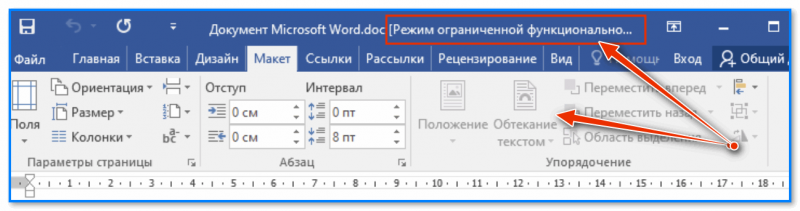
Скрин из MS Word 2019 — режим ограниченной функциональности, некоторые функции на панельки недоступны // в качестве примера
Как убрать режим ограниченной функциональности
Причины
- установлен пиратский не активированный MS Office (см. вкладку "Файл учетная запись" , см. скрин ниже). Здесь (в рамках блога) могу только посоветовать найти свой ключик и активировать Word;
- загружен файл из сети (передан с другого ПК). В этом случае Word в целях безопасности может ограничивать работу с файлом. Чтобы исправить это — можно попробовать пересохранить файл или преобразовать (чуть ниже покажу как);
- файл DOC был создан в старой версии Word (либо программе-аналоге). На всякий случай: на текущий день к современным версиям Word относят 2019-2023г. выпуски. Чтобы узнать тек. версию — посм. вкладку "Файл учетная запись".
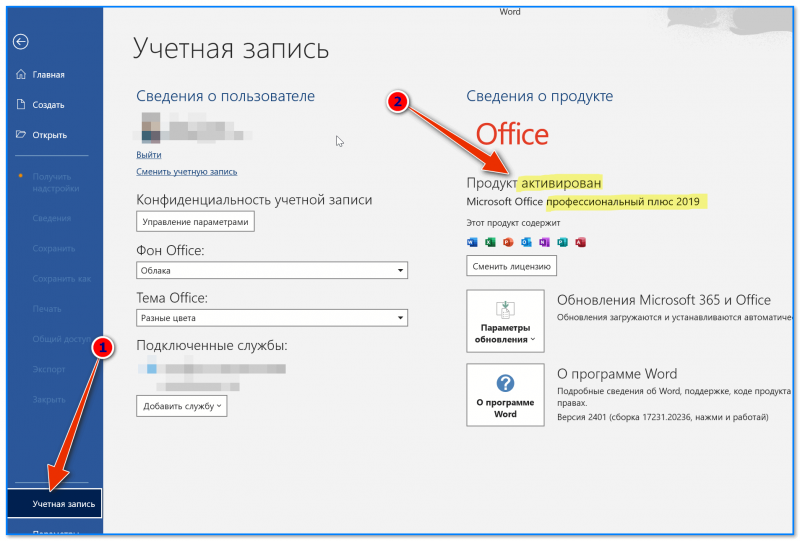
Файл — Учетная запись — продукт активирован, проф. плюс 2019
Вариант 1
- Как только увидели сообщение о ограничениях в Word — попробуйте для начала зайти в раздел "Файл" . См. скрин ниже;
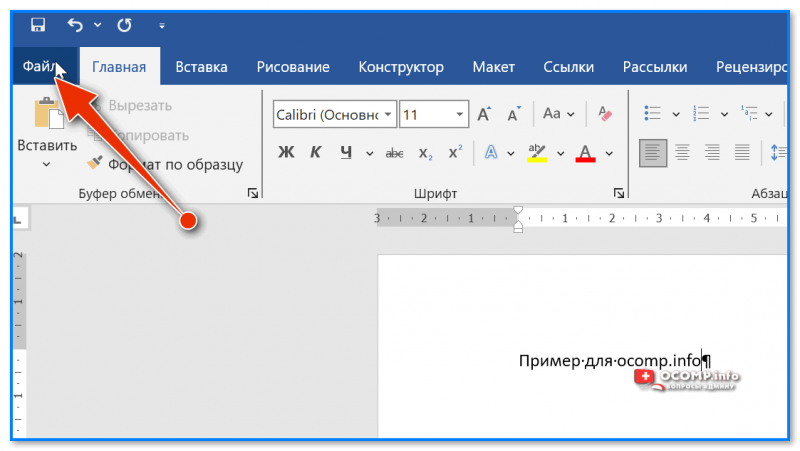
MS Word — файл
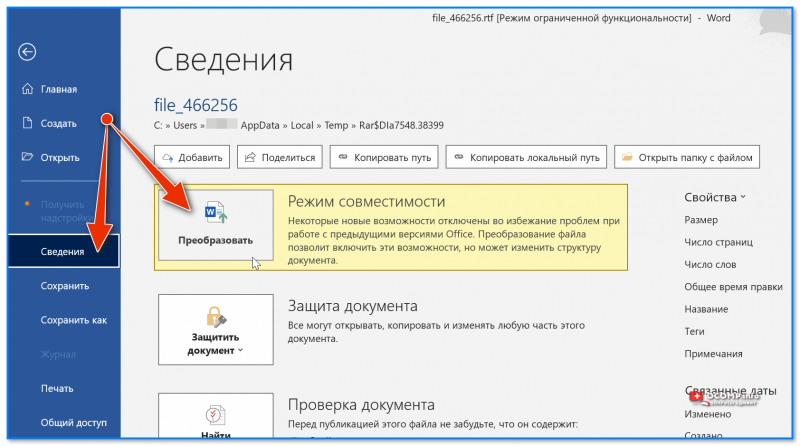
Файл — сведения — преобразовать — MS Word
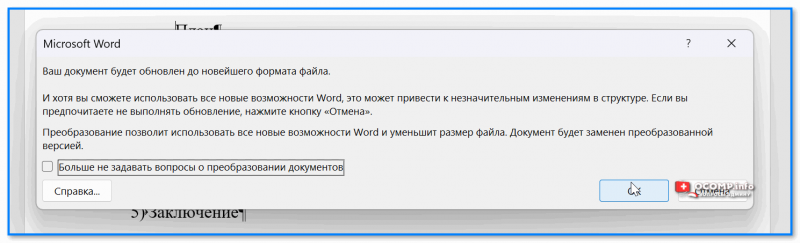
Ваш документ будет преобразован до новейшего формата — MS Word
Вариант 2
Можно попробовать пересохранить документ в своей версии Word в формат DOCX. Этот вариант помогает в тех случаях, когда текущий документ был создан в старой версии Office или вообще в др. редакторах.
- как это делается : для начала нужно открыть "проблемный" документ, затем перейти в меню "Файл / сохранить как" ;
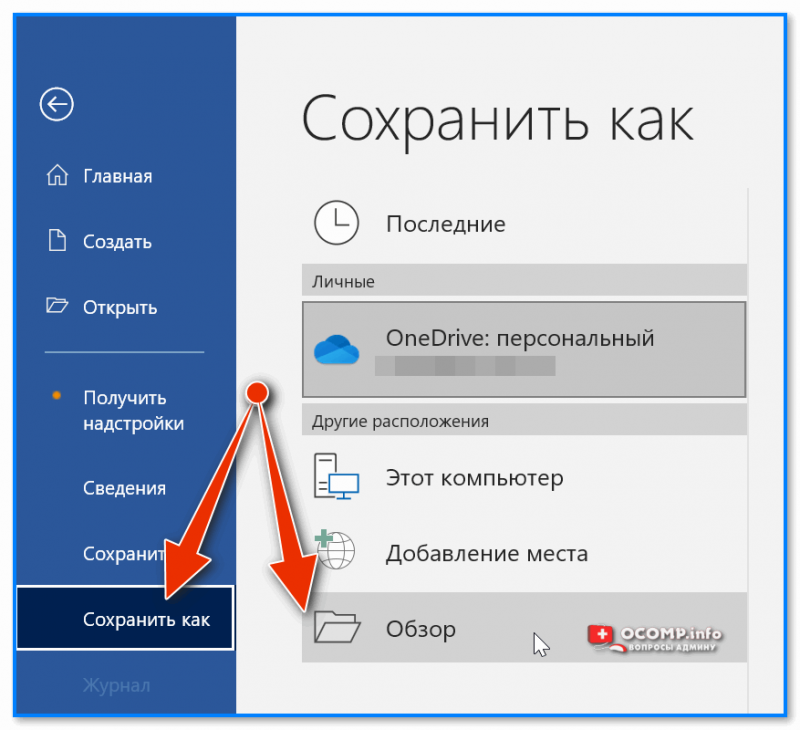
Файл — сохранить как — обзор — MS Word
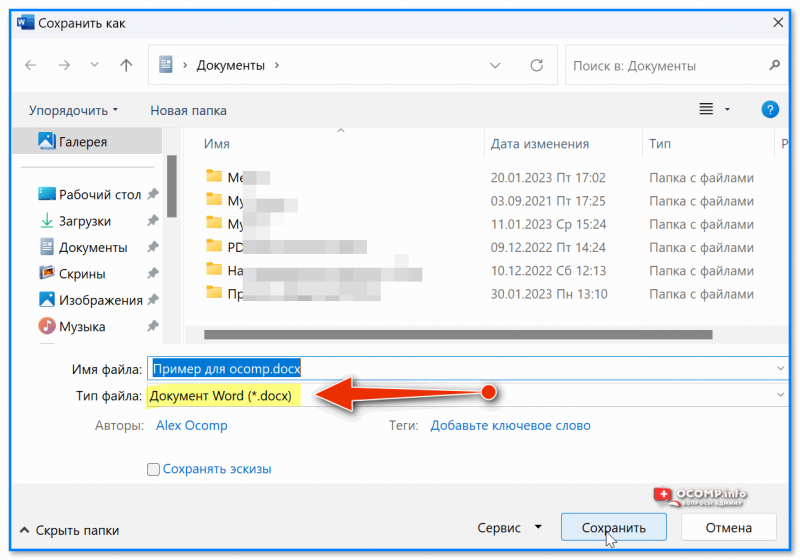
Сохраняем в DOCX
Важно!
Этот способ помогает решить вопрос только на вашем ПК/ноутбуке. Если переслать этот файл на другое устройство — то пересохранить его придется еще раз.
Вариант 3
Вместо MS Word можно воспользоватьсяLibreOffice илиOpenOffice. Эти редакторы более "всеядны" и часто позволяют работать с теми документами, с которыми Word вообще ничего не позволяет сделать.
Например, в моем случае Word не хотел редактировать файл в формате RTF от 2008г., в то время как OpenOffice без проблем позволил это сделать.
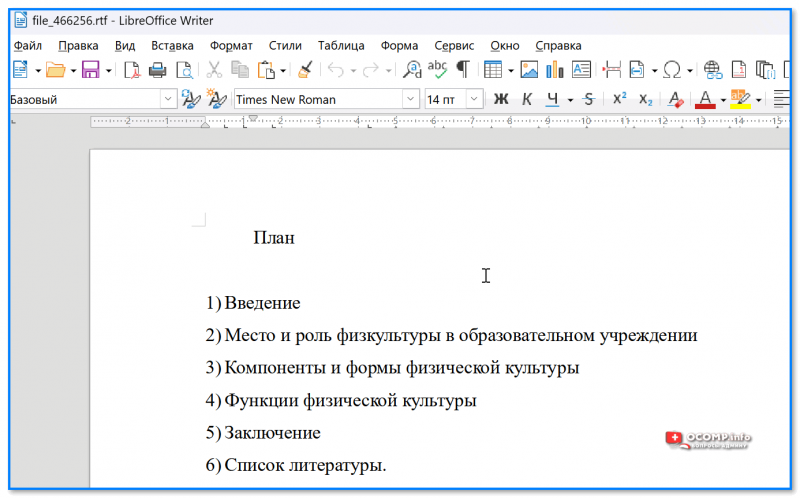
LibreOffice позволяет работать с документом без всяких ограничений
Если вам удалось как-то иначе исправить проблему — поделитесь пожалуйста советом в комментариях, форма ниже.



