
Microsoft Word — это один из самых широко используемых текстовых процессоров в мире, который многие применяют для разработки и оформления документов разнообразной сложности. Тем не менее, несмотря на его достоинства, некоторые пользователи сталкиваются с проблемой об одинаковой нумерации страниц в своих материалах. В данной статье мы проанализируем потенциальные причины этой ситуации и предложим несколько решений.
Одной из распространенных причин, по которой страницы в Word получают одинаковые номера, является некорректная настройка разделов и нумерации. При создании нового раздела в документе Word применяет стандартные параметры, в том числе и нумерацию страниц. Если вы не измените эти параметры, все последующие разделы будут иметь такую же нумерацию страниц, как и первый раздел.
Одной из возможных причин одинаковых номеров страниц является неверное применение полей или формул для их отображения. Некоторые пользователи могут случайно разместить поле с номером страницы в заголовке или подвале документа, не настроив его для каждого раздела индивидуально. В результате этого номера страниц будут совпадать во всех разделах документа.
Существует несколько способов решения проблемы одинаковой нумерации страниц в Word. Один из самых простых способов — это изменить настройки разделов и нумерации. Вы можете выбрать опцию «Разделы» в меню «Макет» и установить индивидуальные настройки для каждого раздела документа. Например, вы можете выбрать, с какой страницы начинать нумерацию в каждом разделе и каким образом указывать номера страниц.
Видеоурок: Как осуществить нумерацию страниц в Microsoft Word. Ворд для новичков Скачать

Почему нумерация страниц в Word может быть одинаковой?
В приложении Microsoft Word может возникнуть ситуация, при которой страницы документа имеют одинаковую нумерацию. Это может приводить к недоразумениям и усложнять навигацию по тексту. Давайте рассмотрим несколько причин и потенциальные способы решения этой проблемы.
Первой возможной причиной одинаковой нумерации страниц является неправильное форматирование документа. Если у вас имеется раздел, в котором страницы должны быть нумерованы по-другому, возможно, вы не правильно настроили отображение номеров страниц или применили неверный стиль форматирования.
Вторая причина заключается в наличии макросов. Если в документе существуют макросы, они могут оказать влияние на нумерацию страниц, что приведет к их одинаковому отображению. В таком случае стоит проверить настройки макросов и их влияние на нумерацию страниц.
Третья причина может быть связана с использованием шаблонов. Когда вы создаёте документ, опираясь на готовый шаблон, в нём могут быть установлены определённые параметры нумерации страниц, которые воздействуют на все страницы документа. Подумайте о том, чтобы изменить настройки шаблона или создать новый, основываясь на ваших требованиях.
Кроме того, одной из возможных причин может быть неточная настройка программы Word. Если нумерация страниц одинаковая на всех страницах документа, возможно, вы неправильно установили параметры программы. Проверьте настройки страниц и стили форматирования, чтобы убедиться, что они удовлетворяют вашим требованиям.
Наконец, причиной одинаковой нумерации страниц может быть неправильное копирование и вставка настроек. Если вы копировали текст из другого документа или вставляли фрагменты из других источников, существует вероятность, что настройки нумерации страниц были вставлены вместе с текстом. Подтвердите или измените эти настройки в новом документе.
Важно помнить, что каждый из перечисленных факторов может повлиять на нумерацию страниц в документе. При возникновении одинаковой нумерации рекомендуется проанализировать каждую из причин и применить соответствующие решения для иборьбы проблемы. Если необходимо, обратитесь к документации или к сообществу пользователей Word для более подробной информации о настройке нумерации страниц в программе.
Видео: 3 2 Если сбилась нумерация страниц Скачать
Общая причина
Подобная ситуация может возникнуть, если пользователь скопировал и вставил содержимое из другого документа или использовал шаблон с уже существующими настройками нумерации страниц. В таком случае нумерация страниц сохраняется и не меняется при вставке или применении шаблона.
Также, неправильно настроенные параметры размещения текста или отступы могут привести к одинаковой нумерации страниц. Если текст перенесен на другую страницу, но страница по-прежнему имеет тот же номер, это может быть связано с некорректными настройками разделов и размещением текста на странице.
Общая причина одинаковой нумерации страниц в Word заключается в неправильных настройках и форматировании документа, которые не учитывают автоматическую нумерацию страниц. Поэтому, для корректной нумерации страниц необходимо внимательно проверять и правильно настраивать форматирование и параметры документа в программе Word.
Форматирование
Одной из причин одинаковой нумерации страниц в Word может быть неправильное форматирование документа. Если вы используете различные стили или разделы с разными настройками, то это может привести к тому, что страницы будут нумероваться одинаково.
Одним из способов решения этой проблемы является правильное применение стилей и настроек разделов. Убедитесь, что каждый раздел имеет свои уникальные настройки нумерации страниц, а также правильно применяйте стили, чтобы соответствующим образом форматировать документ.
Кроме того, убедитесь, что вы правильно применяете разделы и разрывы страниц, чтобы ваш документ имел нужную структуру и каждый раздел имел правильную нумерацию страниц. Если вы внесли изменения в документ, необходимо также проверить, что все настройки нумерации страниц соответствуют вашим требованиям.
Корректное оформление документа в Word представляет собой ключевой элемент, который поможет избежать трудностей с однотипной нумерацией страниц. Внимательно проверьте настройки форматирования и убедитесь, что они соответствуют вашим нуждам в отношении нумерации страниц в Word.
Макросы
Макросы в Word могут использоваться для изменения настроек страницы или правил нумерации, что может привести к ситуации, когда все страницы имеют одинаковую нумерацию.
Например, если вы записали макрос, который устанавливает определенные отступы или выравнивание текста на странице, это может повлиять на нумерацию страниц. Если этот макрос был случайно применен ко всем страницам документа, то все страницы будут иметь одинаковую нумерацию.
Также макросы могут быть использованы для изменения настроек шапки или подвала документа, в которых может содержаться номер страницы. Если макрос изменяет содержимое шапки или подвала на всех страницах документа, то это может привести к тому, что номера страниц будут одинаковыми на всех страницах.
Для решения проблемы с одинаковой нумерацией страниц, связанной с макросами, необходимо проверить и удалить или изменить все подключенные макросы, которые могут влиять на настройки страницы и нумерацию. Также рекомендуется проверить и отредактировать настройки шапки и подвала для каждой страницы в отдельности, чтобы избежать одинаковых номеров страниц.
Обратите внимание, что использование макросов в Word может быть сложным и требует определенных навыков программирования. Если вы не уверены в своих способностях или не знакомы с макросами, рекомендуется проконсультироваться с опытным специалистом или использовать другие методы настройки нумерации страниц в Word.
Причины одинаковой нумерации страниц в Word связанные с использованием шаблонов
Шаблоны в Word содержат готовые элементы дизайна и настройки форматирования, такие как шрифты, отступы, заголовки и т. д. Если вы создали шаблон с заданными параметрами нумерации страниц, и затем используете его для создания нескольких документов, то все эти документы будут иметь одинаковую нумерацию страниц.
Чтобы изменить нумерацию страниц в таких документах, необходимо изменить настройки нумерации в самом шаблоне. Это можно сделать с помощью функции «Нумерация страниц» в меню «Макет страницы». После изменения настроек нумерации страниц в шаблоне, новые документы, созданные на его основе, будут иметь новую нумерацию страниц.
Также стоит отметить, что при использовании шаблонов можно настроить нумерацию страниц для разных разделов документа. Например, вы можете установить нумерацию страниц по главам или разделам, что позволит иметь разные порядковые номера страниц для каждого раздела.
Если вам необходимо, чтобы страницы в разных документах имели различную нумерацию, необходимо использовать разные шаблоны или изменить настройки нумерации страниц для каждого отдельного документа.
Видеоурок: Как установить нумерацию страниц в Word, начиная с неповторяющегося числа (например, с 25) Скачайте
Причины, связанные с настройками
Одна из причин, по которой страницы в Word могут быть пронумерованы одинаково, связана с настройками документа. Когда вы создаете новый документ в Word, у него автоматически устанавливаются определенные настройки, включая форматирование, стили и шаблоны.
Если при создании документа были использованы стандартные настройки, то все новые страницы будут иметь одинаковую нумерацию. Таким образом, если вам нужно нумеровать страницы по-разному, вам необходимо изменить эти настройки.
Неправильные настройки могут вызывать одинаковую нумерацию страниц. Например, если в настройках документа вы выбрали опцию «Продолжить нумерацию с предыдущей секции» для нумерации страниц, то все новые разделы будут иметь одинаковую нумерацию.
Еще одна причина, связанная с настройками, может быть связана с копированием и вставкой настроек из другого документа. Если вы скопировали текст, который имеет определенные настройки нумерации страниц, и вставили его в новый документ, то новые страницы будут иметь те же настройки нумерации.
Чтобы исправить проблемы с нумерацией страниц, связанные с настройками, вам необходимо изменить соответствующие параметры документа. Например, вы можете изменить стиль страницы, выбрав другой шаблон, или изменить параметры нумерации страниц в настройках документа.
Важно помнить, что настройки документа могут быть сложными и требуют внимательного и аккуратного подхода. Чтобы избежать проблем с нумерацией страниц в Word, рекомендуется тщательно проверять настройки при создании и редактировании документов.
Неправильные настройки: почему нумерация страниц в Word может быть одинаковой?
Если в настройках страницы указано, что нумерация должна быть одинакова на всех страницах, то независимо от фактического содержания документа все страницы будут иметь одинаковые номера. Это может быть полезно в некоторых случаях, например, при создании брошюр или публикаций, где требуется установить специальное форматирование для всех страниц.
Однако, в большинстве случаев нужно, чтобы номера страниц в документе были уникальными. Для иборьбы неправильных настроек и установления индивидуальной нумерации страниц необходимо выполнить несколько шагов.
Во-первых, необходимо открыть документ в программе Word и выбрать вкладку «Макет страницы» в верхнем меню. Затем, в разделе «Разметка» выбрать пункт «Нумерация страниц» и выбрать опцию «Начать с первой страницы». Это позволит установить индивидуальную нумерацию страниц для каждого раздела или части документа.
Во-вторых, имеется возможность изменить настройки нумерации страниц для всего документа. Для этого нужно выбрать опцию «Форматировать номера страниц» в разделе «Нумерация страниц». В этом меню доступны разные форматы номеров, включая римские цифры, буквы и прочее, а Возможность задать начальный номер для каждого раздела документа.
После внесения нужных изменений в настройки нумерации страниц рекомендуется просмотреть весь документ и убедиться, что номера страниц установлены правильно. Если возникают дополнительные проблемы с нумерацией страниц, можно обратиться к справочной документации или поискать решение на официальном сайте Microsoft Word.
Важно отметить, что неправильные настройки могут быть влиянием на внешний вид документа и восприятие информации, поэтому важно уделить достаточное внимание правильной настройке нумерации страниц в Word.
Причины одинаковой нумерации страниц в Word при копировании и вставке настроек
Копирование и вставка настроек страниц в Microsoft Word может привести к появлению одинаковой нумерации страниц по нескольким причинам. Рассмотрим эти причины подробнее, чтобы понять, как избежать подобных проблем.
Когда вы копируете и вставляете настройки страниц в другой документ Word, одной из причин появления одинаковой нумерации является перенос форматирования. Если вы скопировали и вставили страницы с настройками, включая форматирование номеров страниц, то скорее всего, эти настройки будут применены и к новому документу. Это может привести к тому, что все страницы будут нумероваться одинаково.
Другой возможной причиной одинаковой нумерации страниц является копирование и вставка макросов, связанных с нумерацией страниц. Если в исходном документе были использованы макросы для настройки нумерации страниц, и вы скопировали их вместе с настройками, то новый документ будет иметь ту же нумерацию страниц.
Также следует учитывать возможность копирования и вставки настроек страниц из шаблонов. Если вы используете шаблоны для форматирования документов и скопировали страницы с настройками из одного документа на другие, то нумерация страниц также может быть одинаковой.
Для избежания проблемы с одинаковой нумерацией страниц при копировании и вставке настроек в Word следует обратить внимание на настройки, связанные с этим процессом. Убедитесь, что вы правильно установили настройки перед копированием и вставкой, чтобы избежать нежелательных изменений в нумерации страниц.
Видео
Нумерация страницы в ворде с 2 страницы Скачать
Почему в ворде при нумерации страницы все цифры одинаковые
Почему в ворде при нумерации страницы все цифры одинаковые

Microsoft 2003

Microsoft 2007, 2010, 2013


Для того чтобы убрать номера со всех страниц, нужно воспользоваться простой функцией. Она находится всё в том же контекстном меню «Номера страниц».
Как пронумеровать страницы в Word
При создании реферата, дипломной работы или книги, большинство из нас обращается к текстовому редактору Microsoft Word. Корректное оформление обычно предполагает наличие нумерации страниц в документе. У многих возникают проблемы, и они не знают, как правильно пронумеровать страницы в Word, хотя на самом деле это не представляет собой особой сложности.
Нумерация страниц в Word 2007, 2010, 2013 и 2016
Во всех версиях старше Word 2003, нумерация осуществляется одинаково. Скриншоты ниже представлены на примере Word 2017, но они подойдут и для более старых версий.
Для добавления нумерации в открытом документе перейдите на закладку «Вставка». В разделе «Колонтитулы» кликните пункт «Номер страницы» и выберите позицию нумерации. На скриншоте ниже я выбрал расположение в нижнем колонтитуле с размещением по центру.

После этого действия в конце каждой страницы появится нумерация, а также отображение верхнего и нижнего колонтитула. Для того, чтобы закрыть отображение колонтитулов нажмите кнопку «Закрыть окно колонтитулов».

При желании, можно изменить формат нумерации, например, сделав цифры не арабскими, а римскими. Для этого опять зайдите в закладку «Вставка» и в пункте «Номера страниц» откройте «Формат номеров страниц».

Здесь вы можете выбрать внешний вид, а также с какой цифры начнётся нумерация. Зачем это может потребоваться вы узнаете в следующем абзаце.

Убираем нумерацию с титульного листа
В большинстве учебных заведений одним из требований к оформлению документа значится отсутствие нумерации на титульном (первом) листе. Если просто включить нумерацию страниц, как было показано выше, то нумерация будет и на первом листе. Чтобы начинать нумерацию с первой страницы, но при этом не отображать её на титульном листе, необходимо сделать следующее.
Перейдите на закладку «Макет» и перейдите по ссылке «Параметры страницы», как представлено на картинке ниже.

Перейдите на закладку «Источники бумаги» и поставьте галку «Различать колонтитулы первой страницы». После этого нажмите ОК.
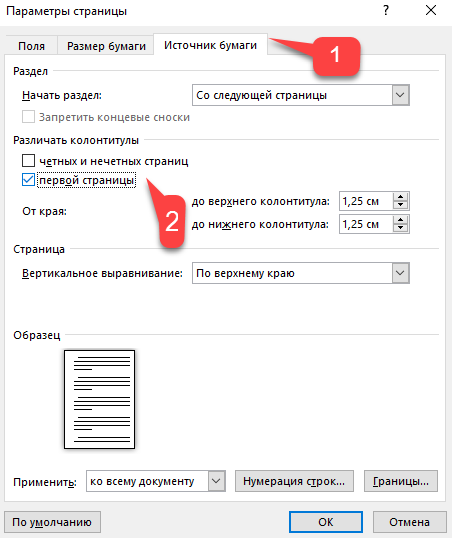
Нумерация страниц по-прежнему выполняется, однако на первой странице номер не показывается, в данном случае это номер 1.

Когда требуется, чтобы нумерация не отображалась на первой странице (титульный лист), а на второй, чтобы она начиналась с цифры 1, необходимо в меню «Вставка» — «Номер страницы» — «Формат номера страницы» поставить нумерацию с 0. Таким образом первая страница будет с номером 0 без отображения, а вторая страница будет начинаться с номером 1, третья страница с цифрой 2 и так далее.
Нумерация с третьей страницы
Немного усложним задачу. Нам необходимо, чтобы нумерация была, но не отображалась на первой и второй странице. Ведь первая страница обычно является титульным листом, вторая может быть оглавлением, где также не требуется нумерация.
Для нумерации с третьей страницы потребуется сделать операцию под названием «Разрыв страницы». Для начала верните все настройки нумерации по умолчанию, если вы скрыли отображение нумерации на титульном листе. Предположим, что на данный момент у вас включена нумерация с первой страницы и на титульном листе отображается цифра 1, на второй странице цифра 2 и так далее.
Для удобства, включите отображение всех знаков в Word. Для этого на закладке «Главная» кликните по кнопке «Отображать все знаки».

Теперь, когда у вас отображены все знаки в документы, включая пробелы и пустые строки, кликните левой кнопкой мыши на последний символ на первой странице документа. Потом на закладе «Макет» щёлкните «Разрывы» — «Следующая страница».

Проделайте такие же действия со второй страницей документа. Если вы всё сделали правильно, то включенная функция отображения всех символов покажет вам в конце первой и второй страницы линии разрывов. На картинке ниже они показаны красными стрелочками.

Сейчас третья страница пронумерована цифрой 1. Если хотите, чтобы она была пронумерована цифрой 3, то в меню «Вставка» — «Номер страницы» — «Формат номера страницы» установите значение «Начинать с 3».
Осталось только одна проблема, на первых двух страницах у нас отображаются номера страниц. Чтобы их убрать, выберите первую страницу, перейдите в закладку «Макет» — «Параметры страницы». Далее в закладке «Источник бумаги» проставьте галки рядом с пунктом «Различать колонтитулы первой страницы».

Проделайте такие же действия и на следующей странице вашего документа.
Таким образом, мы достигли того, что нумерация страниц не отображается на первых двух страницах, а начинается с третьей, причем с той цифры, которую выберем.
Кстати, данный способ с разрывом, позволяет начать нумерацию не только с третьей страницы, а абсолютно с любой.
Для удаления нумерации, два раза кликните на какой-нибудь номер страницы и нажмите клавишу DEL. Все номера будут удалены из документа.
Нумерация страниц в Word 2003
Остаётся ещё не мало людей, который используют устаревший Word 2003. В нём нумерация страниц делается немного в другом порядке, чем для более новых версий программы.
В открытом файле Word 2003 кликните в верхнем меню «Вставка» — «Номера страниц».

Задайте положение цифр (например, внизу страницы) и выравнивание (например справа). Убрав галку с пункта «Номер на первой странице» вы можете отключить нумерацию на титульном листе документа.

Нажмите на кнопку «Формат». Укажите формат нумерации (например, римские цифры), а также укажите, с какой цифры начинать нумерацию страниц.

После внесения изменений нажмите ОК и все страницы станут пронумерованными.

Для нумерации с третьей или любой другой страницы в Word 2003 для начала включите отображение всех символов. После этого наведите курсор на последний символ на первой странице и нажмите в горизонтальном меню «Вставка» — «Разрыв страницы». Сделайте то же самое и на второй. Отныне нумерация будет начинаться с третьей страницы.
Исправление нумерации страниц в документе MS Word
В процессе работы с текстовым процессором MS Word мы чем дальше углубляемся в изучение его возможностей, тем больше сталкиваемся с различного рода ошибками, которые, на первый взгляд, произошли не по нашей (имеется ввиду человеческий фактор) вине.
Случалось ли вам столкнуться с ситуацией, когда при попытке распечатать одну страницу из документа MS Word, программа вдруг отправляет на печать совершенно иное содержимое? Это может быть как страница с номером выше, так и страница с номером ниже ожидаемого. Изменение нумерации страниц в документе MS Word возможно из-за того, что нумерация может начинаться не с первой страницы.
Уважаемые посетители сайта, ниже показан способ самостоятельного решения проблемы, если у вас не получается или нет желания этим заниматься, вы можете заказать исправление нумерации страниц у нас. Подробности здесь.
Такое бывает удобно, когда документ может готовиться по частям, например, автор данных строк при подготовке диссертации, вступительную часть оформлял отдельным документом.
Причины нумерации страниц не с первого номера могут быть совершенно различными, но интересно то, что если попытаться выборочно распечатать документ, указав необходимые номера страниц, то на печать отправятся те номера страниц, которые им присвоена, а не согласно порядку их расположения в документе. Например, если нумерация в документе начинается с пятого номера, а на печать отправить шестую страницу, то распечатается вторая по порядку страница.
Как же сделать произвольную нумерацию страниц в документе?
Во вкладке «Конструктор», которая появляется при редактировании колонтитулов, в группе «Колонтитулы» есть команда «Формат номеров страниц».

Установка произвольного номера в документе
Примечательно, если после этого удалить номера страниц, то визуально они удалятся, но реально останутся. В этом и кроется подвох, страница, которая идет пятой по порядку и не имеет номера может быть далеко не пятой. Узнать порядковый номер страницы в этом случае можно взглянув на панель состояния внизу документа, а номер, который будет учитываться при распечатке документа будет указываться возле на вертикальной полосе прокрутки.

Различные номера страниц в документе
Почему нарушается порядок нумерации в документе?
Дело в том, что изменение стартового номера с помощью команды «Формат номеров страниц» создается для текущего раздела, а количество разделов в документе ограничено фантазией автора этого документа. Поэтому максимально можно изменить формат номеров страниц, указав начальный номер, равное количеству страниц в документе. Другими словами, документ из 10 страниц может иметь как 10 первых страниц, так и десять 505-х страниц или девять четырехсотых и одну двадцатую и так далее.
Здесь возникает вопрос, если документ может иметь несколько страниц с одинаковым номером, то какую же страницу распечатает принтер если отправить на печать лишь страницу с не уникальным номером. Здесь сенсации не будет, распечатаются все страницы номер которых соответствует указанному при печати. Т.е., если отправляется третья страница, которых четыре, то будет распечатано четыре третьих страницы.
Как исправить неправильную нумерацию страниц в документе?
Для каждого раздела документа достаточно использовать команду «Удалить номера страниц», что значительно упростит задачу. Кроме того, для ускорения работы можно быстро перемещаться между колонтитулами различных разделов.

Переход между разделами в документе MS Word
Лучше понять принцип работы разделов документа, а значит и причины неправильной нумерации можно ознакомившись со вторым вопросом открытого занятие нашего курса по Word:
Почему нумерация страниц в Ворде повторяется? Как исправить?
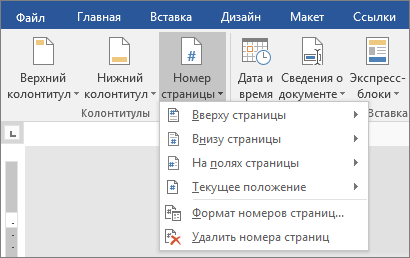
Нужно два раза кликнуть верхний либо нижний колонтитул. При этом выбираем тот колонтитул, в котором нужно отображать номера страниц. После того как вы кликните по нужному колонтитулу, откроется специальная вкладка, которая так и называется: «Работа с колонтитулами«, и ещё: «Конструктор«.
Теперь вам необходимо выбрать команду под названием: «Номер страницы«. Но это ещё не всё. Далее выбираем пункт под названием: «Формат номеров страниц«. В выпавшем окне вводите необходимые параметры нумерации.
По всем вопросам вам в помощь справочный центр Майкрософт который вы найдёте тут.
Это ссылка на официального разработчика программы Ворд (Microsoft word), который являлся источником информации.
Такая беда случается когда в формируемый вордовский документ вставляются скопированные страницы из другого вордовского документа. Обычно при вставке фрагмента текста в документ редактор предлагает три варианта вставки — для того, чтобы не случился сбой нумерации страниц, нужно выбирать вариант «вставить только текст» (его иконка обычно помечена буквой А)
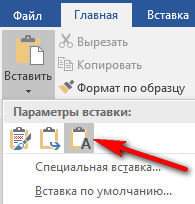
Если уже случилось, то восстановить нумерацию достаточно легко. Нужно дважды кликнуть левой клавишей мыши по верхнему колонтитулу (там, где проставлен номер страницы) того листа, с которого нумерация началась заново. Затем на панели инструментов кликнуть кнопку «номер страницы», в выпавшем меню нажать строчку «формат номеров страниц», а в открывшемся окне поставить флажок в положение «начать с. » и в пустом окошке выбрать нужный номер страницы. Кликаем ОК — и нумерация продолжена как надо.
Через меню работы с колонтитулами, войдите в настройки нумерации страниц. Удалите вообще старый порядок нумерации и выставите новый порядок. Программа не пронумерованные страницы сама поставить в порядок по списку.



