
Почему принтер не печатает копии
Не удается напечатать несколько копий документа Word 2007
Не удается напечатать несколько копий документа Microsoft Office Word 2007. Если ввести значение, которое больше, чем один в поле число копий в диалоговом окне Печать, печатается только одной копии. Данная проблема возникает при использовании любого из следующих принтеров:
- Brother лазерный 4500 ML
- Brother HL 960
- Brother HL630
- Brother HL640
- Canon BJC-5100
- Цвет пера EPSON 600 струйный
- Hewlett-Packard DeskJet 1200C
- Hewlett-Packard 1600
- Hewlett-Packard DeskJet 550C, 560C, 660C, 693C, 694C, 855C или 870CSE, когда не используете последнюю версию драйвера принтера
- Hewlett-Packard LaserJet 5 М, стандарт
- Hewlett-Packard LaserJet 5P при использовании версии драйвера принтера HPPCL5MS G.1.20
- Hewlett-Packard LaserJet 5Si
- Hewlett-Packard LaserJet 6MP
- Hewlett-Packard OfficeJet серии
- NEC SilentWriter II модель 90 PostScript при использовании Microsoft Windows 95 драйвер принтера
Причина
Эта проблема возникает при выполнении одного из следующих условий:
- Используется драйвер принтера из Microsoft Windows версии 3.1 или более ранней версии Windows.
- Поврежден раздел реестра, который содержит параметры Word 2007.
- Принтер, который вы используете не поддерживает задания на печать нескольких копий.
Временное решение
Чтобы обойти эту проблему, используйте один из следующих способов в зависимости от конкретной ситуации.
Метод 1: Отключите фоновую печать
- Нажмите Кнопку Microsoft Office, а затем нажмите кнопку Параметры Word.
- Нажмите кнопку Дополнительно. В группе Печатьнажмите кнопку снимите флажок Печать в фоновом режиме.
- Нажмите кнопку ОК.
Способ 2: Изменение параметров очереди печати драйвер
- Нажмите кнопку Пуск, а затем выберите Принтеры и факсы.
- Щелкните правой кнопкой мыши значок принтера, используемого принтера и выберите команду Свойства.
- Перейдите на вкладку Дополнительнои выберите Печатать прямо на принтер.
- Нажмите кнопку ОК.
Способ 3: Изменение режима графики из вектора на растровые
Примечание. Следующие действия могут не относиться к каждого принтера. Для шагов, которые зависят от используемого принтера обратитесь к изготовителю принтера.
- Нажмите кнопку Пуск, а затем выберите Принтеры и факсы.
- Щелкните правой кнопкой мыши значок используемого Вами принтера и выберите команду Свойства.
- Перейдите на вкладку графики.
- В графическом режименажмите кнопку Использовать растровую графику, нажмите кнопку Применитьи нажмите кнопку ОК.
Метод 4: Добавьте дополнительные страницы в документ
Иногда можно напечатать несколько копий, добавляя пустые страницы в конец документа. Для этого в Word 2007, выполните следующие действия.
- Нажмите сочетание клавиш CTRL + END, чтобы перейти в конец документа.
- На вкладке Вставкавыберите Разрыв страницы в группе страницы .
Метод 5: Обновить драйверы независимых производителей принтеров
При использовании драйвера принтера независимых производителей обратитесь к поставщику драйвера принтера, чтобы узнать, доступен ли обновленный драйвер. Если обновленный принтер недоступен, обновление этого драйвера.
Сведения о изготовителя оборудования посетите следующий веб-сайт:
http://support.microsoft.com/gp/vendors/en-usКорпорация Майкрософт предоставляет контактные данные независимых производителей для поиска технической поддержки. Данная информация может изменяться без предупреждения. Корпорация Майкрософт не гарантирует точность контактных данных независимых производителей.
Метод 6: Настройка параметров принтера
Используйте один из следующих возможных решений соответствующим образом.
Hewlett-Packard DeskJet 870CSE
- Нажмите кнопку Пуск, а затем выберите Принтеры и факсы.
- Щелкните правой кнопкой мыши значок принтера Hewlett-Packard DeskJet 870CSE и выберите команду Свойства.
- Перейдите на вкладку Бумага.
- Нажмите кнопку Печать заказа.
Цвет пера EPSON 600 струйный
- Нажмите Кнопку Microsoft Office, а затем нажмите кнопку Параметры Word.
- Нажмите кнопку Дополнительно.
- В группе Печатьнажмите кнопку Авто Sheetfeeder в списке Лоток по умолчанию.
- Нажмите кнопку ОК.
Hewlett-Packard LaserJet 5P
Если вы используете Hewlett-Packard LaserJet 5P принтер, использующий Hppcl5ms.drv драйвер принтера, выполните следующие действия:
- Нажмите кнопку Пуск, а затем выберите Принтеры и факсы.
- Щелкните правой кнопкой мыши значок принтера для принтеров Hewlett-Packard LaserJet 5P принтер и нажмите кнопку Свойства.
- Перейдите на вкладку Качество печати.
- В Графическом режимевыберите растровые.
- Два раза нажмите кнопку ОК.
Ссылки
Продукты независимых производителей, обсуждаемые в этой статье, производятся компаниями, независимыми от корпорации Майкрософт. Корпорация Майкрософт не дает никаких гарантий, явных или подразумеваемых, относительно производительности или надежности этих продуктов.
Что делать, если принтер HP не печатает копии страниц
Перевести текстовую и графическую информацию из цифрового формата в аналоговый пара пустяков, достаточно иметь под рукой подключённый к компьютеру принтер. Увы, при отправке данных на печать иногда приходится сталкиваться с разными ошибками, одну из которых мы сегодня рассмотрим. Представьте, что у вас есть принтер HP и вам нужно распечатать несколько копий страниц какого-то документа.
Вот вы запускаете функцию отправки на печать, но, вместо того чтобы распечатать заданное число копий, принтер печатает только одну копию. С принтером вроде бы всё в порядке, с драйверами тоже, хотя постойте, причина то как раз может скрываться в работе драйвера. Нет, с самим драйвером скорее всего тоже всё в норме, обновлять, если у вас установлена последняя версия, его не нужно и это тем более, если скачана она с официального сайта производителя. Причина проблемы, как правило, скрывается в работе режима драйвера Mopier .
Этот режим используется для экономии трафика между принтером и компьютером. Работает он примерно следующим образом. Когда пользователь отправляет данные на печать, на принтер передаётся один экземпляр задания и один специальный параметр, в котором указывается, сколько копий материала должно быть сделано. Всё казалось бы правильно, только вот для корректной работы этого режима на принтере должно иметься достаточно встроенной или дисковой памяти. Если памяти недостаточно, а это свойственно многим бюджетным моделям принтеров HP, задание выводится на печать только по мере получения страниц с компьютера, а это означает, что сам принтер без указки «свыше» повторить его не сможет.
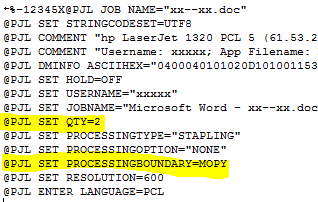
Решение напрашивается само собой.
Чтобы принтер печатал заданное число копий, необходимо отключить режим Mopier. Для этого запустите в панели управления апплет «Устройства и принтеры» и откройте свойства проблемного принтера HP. В открывшемся окошке перейдите на вкладку «Параметры устройства», найдите в списке опцию «Режим mopier» и отключите её.
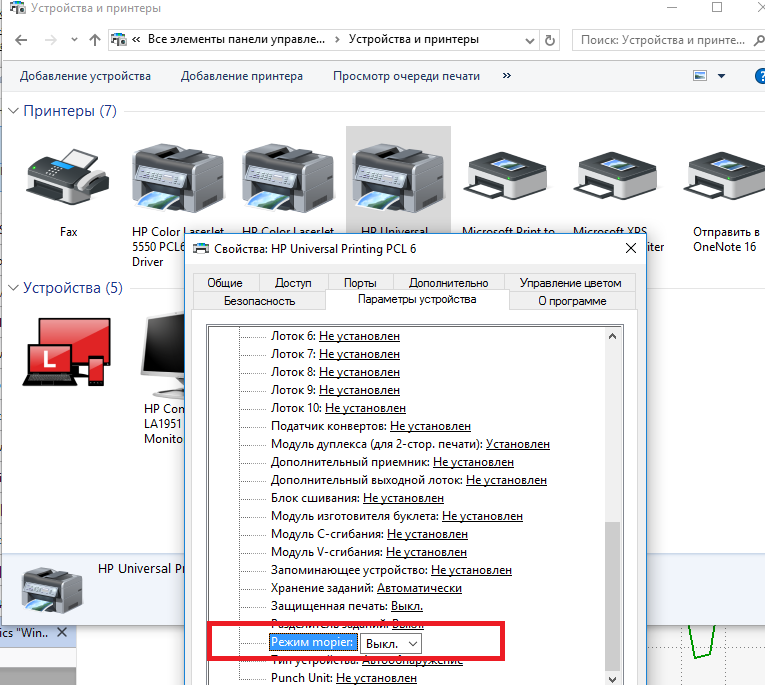
После сохранения настроек принтер должен выводить на печать указанное число копий без проблем (будет отправляться несколько копий одного задания) .
Примечание: если на принтере имеется жёсткий диск, не спешите отключать режим Mopier, проверьте в этом же разделе настроек активна ли у вас опция «Запоминающее устройство».
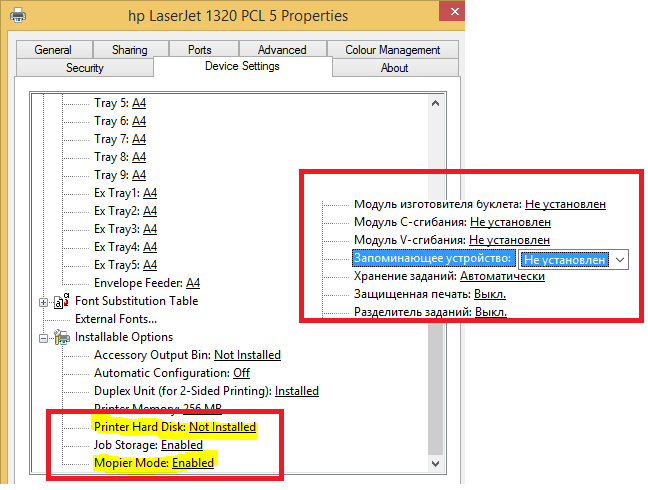
Если она отключена, включите её и проверьте работу принтера.
И ещё один момент. Если отключение режима Mopier не дало желаемого результата, попробуйте заменить обработчик печати принтера. Для этого в свойствах принтера необходимо открыть вкладку «Дополнительно», нажать «Обработчик печати» и заменить в списке обработчиков фирменный HP стандартным майкрософтским winprint .
Мой принтер печатает только одну страницу за раз [EXPERT FIX]

В зависимости от задания на печать принтер может распечатать несколько или одну копию документа. Однако некоторые пользователи сообщают, что их принтер печатает только одну копию, несмотря на то, что задание на печать включает несколько копий . Это распространенная проблема, и пользователи объясняли эту проблему на различных технических форумах, включая форумы сообщества Microsoft .
Все работает гладко, но сегодня я попытался напечатать многостраничный документ, и принтер печатает только последнюю страницу документа. Я перезагрузил и выключил принтер и снова включил его, но результат тот же. Спасибо за чью-либо помощь
Выполните действия, описанные в этой статье, чтобы устранить проблему печати на принтере по одной странице за раз.
Почему мой принтер печатает только одну копию?
1. Проверьте совместимость документов

- Если вы пытаетесь распечатать документы из приложения MS Word, проверьте совместимость документа.
- Если документ был сохранен в формате MS Word 2003 и вы пытаетесь распечатать его из версии MS Word 2016, вы можете столкнуться с трудностями, упомянутыми в этой статье.
- Чтобы это исправить, откройте документ в текущем приложении MS Word и сохраните его в текущем приложении.
- Теперь попробуйте напечатать один и тот же документ и убедитесь, что принтер принимает и печатает несколько копий.
2. Распечатать в формате PDF

- Одним из обходных путей, который, кажется, работает для всех затронутых пользователей, является печать документа после преобразования его в файл PDF.
- Вы можете легко сохранить изображение или текстовый документ в формате PDF из приложения Paint или MS Word.
- После преобразования файла в формат PDF откройте документ в средстве просмотра PDF и продолжите печать.
- Теперь ваш принтер должен печатать несколько страниц без проблем.
3. Отключить режим Mopier
- Нажмите Windows Key + R, чтобы открыть Run.
- Введите control и нажмите OK, чтобы открыть панель управления.

- На панели управления выберите «Оборудование и звук»> «Устройства и принтеры».
- Теперь выберите принтер с проблемой и выберите Свойства принтера.

- В окне свойств нажмите « Настройки устройства».
- В раскрывающемся меню Mopier Mode выберите Disable.
- Нажмите кнопку Обновить / Применить . Нажмите кнопку ОК, чтобы сохранить изменения.
- Сделайте то же самое для опции Job Storage для.
- Теперь откройте приложение печати и приступайте к печати документов и проверьте наличие улучшений.
4. Отключить опцию сортировки

- Откройте приложение, из которого вы хотите распечатать документ.
- Перейдите в Файл> Печать.
- В параметрах печати найдите раздел « Разобранные ».
- Нажмите раскрывающееся меню и выберите « Uncollated».
- Выберите свой принтер (если подключено более одного) и нажмите кнопку « Печать» .
- Это должно решить проблему и позволить вам распечатать несколько страниц документа вместо одной страницы.
СВЯЗАННЫЕ ИСТОРИИ, КОТОРЫЕ ВЫ МОЖЕТЕ КАК:
- Принтер не будет печатать в Windows 10 [FIX]
- Полное исправление: принтер не отвечает в Windows 10, 8.1, 7
- Эта уязвимость MS Excel встраивает вредоносные полезные данные удаленно
Почему принтер не печатает? Возможные проблемы и решения
Случаются ситуации, когда ваш принтер или МФУ отказывается печатать, и не всегда удается решить эту проблему с помощью прилагаемой инструкции. Для начала разберем, что привело к этой неприятности. Наиболее частыми причинами неполадки являются простые упущения:
- принтер не подключен к сети;
- в лотке нет бумаги;
- не правильно подключен кабель интерфейса.
Если вы все сделали верно, то вам следует обратить внимание на характер сигнала индикаторов.
Состояние световых индикаторов принтера
1. Все световые индикаторы на панели устройства погашены.
В этом случае необходимо нажать кнопку питания, убедившись в том, что девайс выключен. Затем проверьте, надежно ли он подключен к ПК и к электрической сети. Только после этого вновь запустите работу.
2. Световые индикаторы сначала горели, затем погасли.
Иногда напряжение печатника может не соответствовать напряжению центрально сети. Поэтому необходимо отключить устройство от сети. Затем на задней панели принтера найдите информацию о его рабочем напряжении. Если оно не соответствует напряжению сети, то не включайте его. Обязательно свяжитесь с дилером.
3. Горит только индикатор питания
Сначала необходимо отключить аппарат. Затем откройте крышку и убедитесь, что внутри нет упаковочного материала или бумаги. Проверьте корректность подсоединения интерфейсного кабеля. После этого включите устройство и попробуйте распечатать контрольную страницу. Если все процедуры прошли правильно, тогда проверьте, правильно ли установлено программное обеспечение.
Возможно, у вашего компьютера не хватает оперативной памяти на печать большого количества документов. Попробуйте распечатать снизить объем печати.
Если ваш компьютер работает на Windows 95, 98 или Me, то вы можете сбросить задание печати с помощью Spool Manager. Если ваша операционная система Windows NT4.0, то вам необходимо удалить Canon Printer Port (для принтеров марки Canon). Для этого выполните Пуск – Программы – Canon Printers — Удалить порт принтера. Далее следуйте по инструкции. Если принтер будет производить звуки, характерные для печати, но не печатать, тогда попробуйте прочистить печатающую головку (Head Cleaning).
4. Горит индикатор ошибки.
Сначала необходимо обратиться к приложению Status Monitor для того, чтобы найти причину ошибки. Возможно проблема в том, что в принтере заклинилась бумага, или ее нет в лотке, или же пришло время сменить картридж.
5. Мигает индикатор питания и горит индикатор ошибки.
Для начала нажмите кнопку обслуживания на панели принтера. Затем выключите принтер и выньте всю бумагу. Откройте крышку печатника и проверьте, не остались ли там кусочки бумаги. Если вы не знаете, как самостоятельно убрать посторонний предмет, то не вздумайте разбирать печатник. Лучше обратиться к специалисту.
Далее удалите все предметы, препятствующие нормальной вентиляции аппарата.
Проверка работы принтера в настройках
Иногда мы сами не замечаем, как устанавливаем неверные параметры печати. Возможно, вы часто пользуетесь принтером в автономном режиме, поэтому он некорректно работает с компьютера. Для иборьбы ситуации выполните Пуск – Панель управления – Устройства и принтеры. Выберите нужный принтер и кликните «Просмотр очереди печати» — «Принтер» — «Работать автономно». Уберите галочку и распечатайте контрольную страницу.
Если эти манипуляции не смогли решить проблему, то необходимо перезагрузить компьютер.
Средство удаления неполадок принтера
Существует еще один способ, с помощью которого можно диагностировать причину неисправности печатающего агрегата. Для этого выполните Пуск – Панель управления. В открывшемся окне в поисковой строке наберите «Неполадки». Далее нажмите «Устранение неполадок» — «Поиск и устранение проблем» — «Оборудование и звук» — «Использование принтера». Система выявит имеющиеся проблемы и подскажет пути ее решения.
Следующим шагом станет обновление драйвера принтера. Если вы используете устаревшие драйвера, то вполне возможно, что аппарат не печатает из-за него.
Устранение неполадок беспроводной связи Bluetooth
Современные модели печатающих устройств способны работать как с помощью интерфейсного кабеля, так и по беспроводному соединению. Если ваш беспроводной принтер отказывается работать, необходимо выполнить следующие действия:
- Проверьте, правильно установлен блок интерфейса Bluetooth;
- Убедитесь, что между устройствами нет никаких препятствий, блокирующих сигнал;
Попробуйте изменить положение компьютера и принтера для хорошей передачи сигнала.
Если после всех выполненных процедур ваше многофункциональное устройство или принтер все равно отказываются печатать, то мы рекомендуем сначала зайти на официальный сайт производителя. Свяжитесь со специалистами техподдержки, которые проконсультирую вас насчет конкретной модели печатника.
Средняя оценка: 1.9 из 5
Word не печатает несколько копий
Не удается напечатать несколько копий документа Microsoft Office Word 2007. Если ввести значение, которое больше, чем один в поле число копий в диалоговом окне Печать, печатается только одной копии. Данная проблема возникает при использовании любого из следующих принтеров:
- Brother лазерный 4500 ML
- Brother HL 960
- Brother HL630
- Brother HL640
- Canon BJC-5100
- Цвет пера EPSON 600 струйный
Причина
Эта проблема возникает при выполнении одного из следующих условий:
- Используется драйвер принтера из Microsoft Windows версии 3.1 или более ранней версии Windows.
- Поврежден раздел реестра, который содержит параметры Word 2007.
- Принтер, который вы используете не поддерживает задания на печать нескольких копий.
Временное решение
Чтобы обойти эту проблему, используйте один из следующих способов в зависимости от конкретной ситуации.
Метод 1: Отключите фоновую печать
- Нажмите Кнопку Microsoft Office, а затем нажмите кнопку Параметры Word.
- Нажмите кнопку Дополнительно. В группе Печатьнажмите кнопку снимите флажок Печать в фоновом режиме.
Способ 2: Изменение параметров очереди печати драйвер
- Нажмите кнопку Пуск, а затем выберите Принтеры и факсы.
- Щелкните правой кнопкой мыши значок принтера, используемого принтера и выберите команду Свойства.
- Перейдите на вкладку Дополнительнои выберите Печатать прямо на принтер.
- Нажмите кнопку ОК.
Способ 3: Изменение режима графики из вектора на растровые
Примечание. Следующие действия могут не относиться к каждого принтера. Для шагов, которые зависят от используемого принтера обратитесь к изготовителю принтера.
- Нажмите кнопку Пуск, а затем выберите Принтеры и факсы.
- Щелкните правой кнопкой мыши значок используемого Вами принтера и выберите команду Свойства.
Метод 4: Добавьте дополнительные страницы в документ
Иногда можно напечатать несколько копий, добавляя пустые страницы в конец документа. Для этого в Word 2007, выполните следующие действия.
- Нажмите сочетание клавиш CTRL + END, чтобы перейти в конец документа.
- На вкладке Вставкавыберите Разрыв страницы в группе страницы .
Метод 5: Обновить драйверы независимых производителей принтеров
При использовании драйвера принтера независимых производителей обратитесь к поставщику драйвера принтера, чтобы узнать, доступен ли обновленный драйвер. Если обновленный принтер недоступен, обновление этого драйвера.
Сведения о изготовителя оборудования посетите следующий веб-сайт:
http://support.microsoft.com/gp/vendors/en-usКорпорация Майкрософт предоставляет контактные данные независимых производителей для поиска технической поддержки. Данная информация может изменяться без предупреждения. Корпорация Майкрософт не гарантирует точность контактных данных независимых производителей.
Метод 6: Настройка параметров принтера
Используйте один из следующих возможных решений соответствующим образом.
Hewlett-Packard DeskJet 870CSE
- Нажмите кнопку Пуск, а затем выберите Принтеры и факсы.
- Щелкните правой кнопкой мыши значок принтера Hewlett-Packard DeskJet 870CSE и выберите команду Свойства.
- Перейдите на вкладку Бумага.
Нажмите кнопку Печать заказа. Примечание. При включении упорядоченных печати можно напечатать страницы из назад на передний план.
Цвет пера EPSON 600 струйный
- Нажмите Кнопку Microsoft Office, а затем нажмите кнопку Параметры Word.
- Нажмите кнопку Дополнительно.
- В группе Печатьнажмите кнопку Авто Sheetfeeder в списке Лоток по умолчанию.
- Нажмите кнопку ОК.
Hewlett-Packard LaserJet 5P
Если вы используете Hewlett-Packard LaserJet 5P принтер, использующий Hppcl5ms.drv драйвер принтера, выполните следующие действия:
- Нажмите кнопку Пуск, а затем выберите Принтеры и факсы.
- Щелкните правой кнопкой мыши значок принтера для принтеров Hewlett-Packard LaserJet 5P принтер и нажмите кнопку Свойства.
- Перейдите на вкладку Качество печати.
- В Графическом режимевыберите растровые.
- Два раза нажмите кнопку ОК.
Ссылки
Продукты независимых производителей, обсуждаемые в этой статье, производятся компаниями, независимыми от корпорации Майкрософт. Корпорация Майкрософт не дает никаких гарантий, явных или подразумеваемых, относительно производительности или надежности этих продуктов.
Номер ошибки: 54987 (Content Maintenance)
Нужна дополнительная помощь?
Столкнулся с проблемой, что принтер HP печатает только одну копию страницы, не зависимо от того, какое количество копий задано в настройках при отправке на печать. Такое ощущение, что поле с настройкой, в которой указывается количество копий документа просто игнорируете принтером (или его драйвером).
Для принтера используется последняя доступная версия драйвера HP Universal Driver, скачанная с сайта производителя, поэтому обновлять драйвер принтера смысла не было.
Режим Mopier
Если открыть содержимое .prn файла, который принтер формирует при отправке на печать, в параметрах печати можно увидеть следующую полезную информацию (выделено желтым).
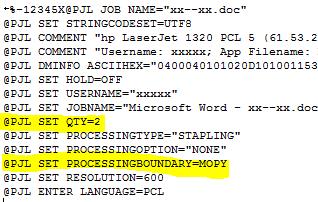
После поиска по форумам HP, обнаружил, что проблема может быть связана с включенным в драйвере режимом Mopier (расшифровывается как multiple original copy). Данный режим предполагает уменьшение трафика между компьютером и принтером, когда при печати нескольких копий страниц, на принтер передается только один экземпляр задания и параметр QTY, указывающий сколько раз нужно распечатать данное задание. Но есть тут одно НО. Для корректной работы такого режима на принтере должен иметься достаточный объем собственной памяти или жесткого диска для хранения задания. Во многих младших моделях принтеров HP (HP LaserJet 1160, HP 1200, HP 1320 и прочих) такой памяти просто нет или его недостаточно.
Поэтому полученное задание сразу выводится на печать по мере получения страницы с компьютера, и напечатать ее повторно из своей памяти принтер уже не может.
Отключение режима Mopier у принтера HP
В этом случае нужно отключить режим Mopier.
- Перейдите в Панель Управления ->Устройства и принтеры -> откройте свойства нужного принтера HP.
- Перейдите на вкладку Параметры устройства (Device Settings)
- Пролистайте список вниз и в разделе Устанавливаемые дополнения (Installable Options) найдите пункт Режим mopier (Mopier Mode) и отключите его (Выкл/Disabled)
- Сохраните изменения.
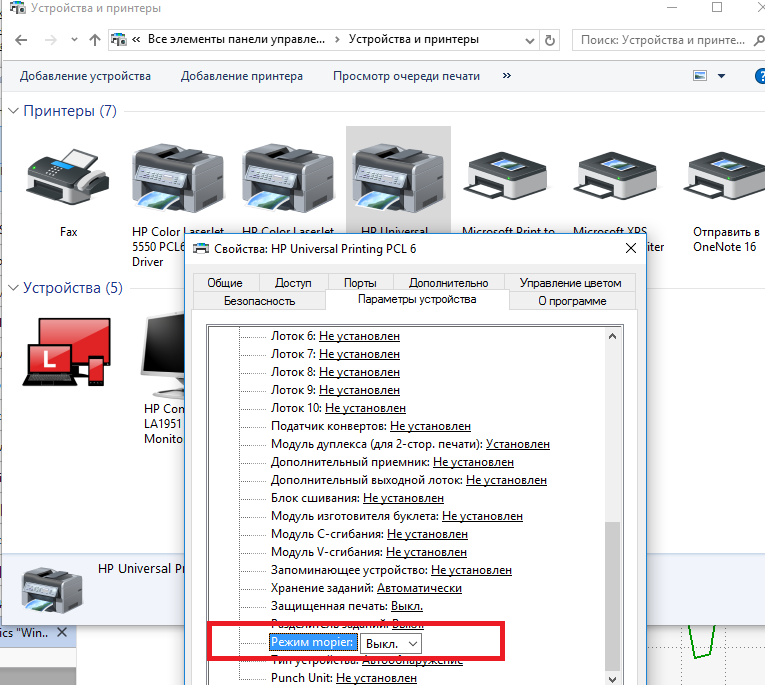
После этого при отправке на печать нескольких копий будет формироваться и отправляться по сети несколько одинаковых заданий.
В том случае, если на вашем принтере установлен внутренний жесткий диск, но задания из локального кэша при включенном режиме Mopier не отправляются на печать, в этом же разделе настроек принтера проверьте не выключена ли опция:
Printer Hard disk (Запоминающее устройство) — Not installed (Не установлен)
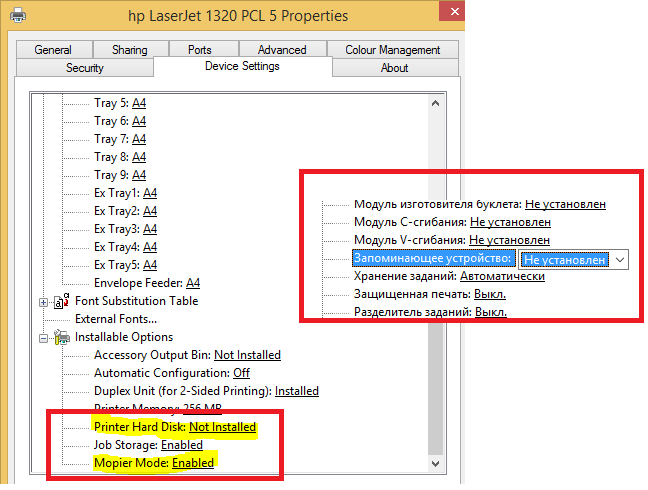
Смена обработчика печати принтера
Если отключение режима Mopier не помогло избавиться от проблемы печати только одной копии страницы, попробуйте изменить обработчик печати принтера.
- В свойствах принтера перейдите на вкладку Дополнительно (Advanced)
- Нажмите на кнопку Обработчик печати (Print Processor)
- В списке обработчиков печати измените текущий обработчик от HP на стандартный обработчик печати от Microsoft – winprint
- Сохраните изменения
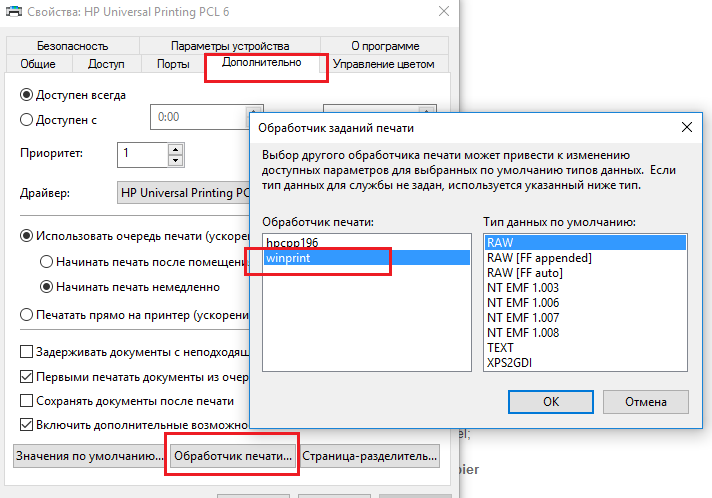
Не удается напечатать несколько копий документа Word 2007
Не удается напечатать несколько копий документа Microsoft Office Word 2007. Если ввести значение, которое больше, чем один в поле число копий в диалоговом окне Печать, печатается только одной копии. Данная проблема возникает при использовании любого из следующих принтеров:
Brother лазерный 4500 ML
Цвет пера EPSON 600 струйный
Hewlett-Packard DeskJet 1200C
Hewlett-Packard DeskJet 550C, 560C, 660C, 693C, 694C, 855C или 870CSE, когда не используете последнюю версию драйвера принтера
Hewlett-Packard LaserJet 5 М, стандарт
Hewlett-Packard LaserJet 5P при использовании версии драйвера принтера HPPCL5MS G.1.20
Hewlett-Packard LaserJet 5Si
Hewlett-Packard LaserJet 6MP
Hewlett-Packard OfficeJet серии
NEC SilentWriter II модель 90 PostScript при использовании Microsoft Windows 95 драйвер принтера
Причина
Эта проблема возникает при выполнении одного из следующих условий:
Используется драйвер принтера из Microsoft Windows версии 3.1 или более ранней версии Windows.
Поврежден раздел реестра, который содержит параметры Word 2007.
Принтер, который вы используете не поддерживает задания на печать нескольких копий.
Временное решение
Чтобы обойти эту проблему, используйте один из следующих способов в зависимости от конкретной ситуации.
Метод 1: Отключите фоновую печать
Нажмите Кнопку Microsoft Office, а затем нажмите кнопку Параметры Word.
Нажмите кнопку Дополнительно. В группе Печатьнажмите кнопку снимите флажок Печать в фоновом режиме.
Нажмите кнопку ОК.
Способ 2: Изменение параметров очереди печати драйвер
Нажмите кнопку Пуск, а затем выберите Принтеры и факсы.
Щелкните правой кнопкой мыши значок принтера, используемого принтера и выберите команду Свойства.
Перейдите на вкладку Дополнительнои выберите Печатать прямо на принтер.
Нажмите кнопку ОК.
Способ 3: Изменение режима графики из вектора на растровые
Примечание. Следующие действия могут не относиться к каждого принтера. Для шагов, которые зависят от используемого принтера обратитесь к изготовителю принтера.
Нажмите кнопку Пуск, а затем выберите Принтеры и факсы.
Щелкните правой кнопкой мыши значок используемого Вами принтера и выберите команду Свойства.
Перейдите на вкладку графики.
В графическом режименажмите кнопку Использовать растровую графику, нажмите кнопку Применитьи нажмите кнопку ОК.
Метод 4: Добавьте дополнительные страницы в документ
Иногда можно напечатать несколько копий, добавляя пустые страницы в конец документа. Для этого в Word 2007, выполните следующие действия.
Нажмите сочетание клавиш CTRL + END, чтобы перейти в конец документа.
На вкладке Вставкавыберите Разрыв страницы в группе страницы .
Метод 5: Обновить драйверы независимых производителей принтеров
При использовании драйвера принтера независимых производителей обратитесь к поставщику драйвера принтера, чтобы узнать, доступен ли обновленный драйвер. Если обновленный принтер недоступен, обновление этого драйвера.
Сведения о изготовителя оборудования посетите следующий веб-сайт:
http://support.microsoft.com/gp/vendors/en-usКорпорация Майкрософт предоставляет контактные данные независимых производителей для поиска технической поддержки. Данная информация может изменяться без предупреждения. Корпорация Майкрософт не гарантирует точность контактных данных независимых производителей.
Метод 6: Настройка параметров принтера
Используйте один из следующих возможных решений соответствующим образом.
Hewlett-Packard DeskJet 870CSE
Нажмите кнопку Пуск, а затем выберите Принтеры и факсы.
Щелкните правой кнопкой мыши значок принтера Hewlett-Packard DeskJet 870CSE и выберите команду Свойства.
Перейдите на вкладку Бумага.
Нажмите кнопку Печать заказа.
Примечание. При включении упорядоченных печати можно напечатать страницы из назад на передний план.
Два раза нажмите кнопку ОК.
Цвет пера EPSON 600 струйный
Нажмите Кнопку Microsoft Office, а затем нажмите кнопку Параметры Word.
Нажмите кнопку Дополнительно.
В группе Печатьнажмите кнопку Авто Sheetfeeder в списке Лоток по умолчанию.
Нажмите кнопку ОК.
Hewlett-Packard LaserJet 5P
Если вы используете Hewlett-Packard LaserJet 5P принтер, использующий Hppcl5ms.drv драйвер принтера, выполните следующие действия:
Нажмите кнопку Пуск, а затем выберите Принтеры и факсы.
Щелкните правой кнопкой мыши значок принтера для принтеров Hewlett-Packard LaserJet 5P принтер и нажмите кнопку Свойства.
Перейдите на вкладку Качество печати.
В Графическом режимевыберите растровые.
Два раза нажмите кнопку ОК.
Ссылки
Продукты независимых производителей, обсуждаемые в этой статье, производятся компаниями, независимыми от корпорации Майкрософт. Корпорация Майкрософт не дает никаких гарантий, явных или подразумеваемых, относительно производительности или надежности этих продуктов.
Инструкция, как остановить принтер, если он все время печатает прошлые старые документы

При печати большого количества документов может возникнуть следующая ситуация: принтер печатает одно и то же несколько раз без остановки и не собирается менять свое «поведение». О том, что делать неопытному пользователю в этой неприятной ситуации и как остановить устройство, вы узнаете из данного руководства.
Давайте рассмотрим причины изъятия старых документов и файлов и рассмотрим возможности решения этой проблемы. А именно: правильное отключение кабелей, очистка очереди печати, последовательность действий, если ничего не помогает.
Почему печатает постоянно: причины
Как сделать, чтобы принтер не печатал
Во-первых, давайте рассмотрим быстрые способы остановить печать принтера. Они могут быть полезны, например, когда вам нужно отпустить клиента с готовым документом, а значит, у вас нет времени на детальную диагностику проблемы.
Забрать бумагу из лотка
Самый простой способ остановить печать — извлечь бумагу из лотка подачи. Когда вы это сделаете:
Отключение питания
Радикальным способом прекращения печати является отключение питания принтера. Это можно сделать следующим образом:
Если машина остается выключенной достаточно долго, отправленные на нее задания будут удалены из ее памяти. В этом случае нежелательные отпечатки не будут возобновлены при включении устройства.
Очистка очереди документов
Все документы, отправляемые на принтер, хранятся в памяти компьютера до момента их отправки на принтер. Узнать, сколько копий было отправлено, и отменить их можно через специальный раздел в панели управления. Процедура выполняется следующим образом:

Другие способы очистки очередиС описанием, скриншотами и видео.
Пункты меню могут иметь разные названия в зависимости от операционной системы, установленной на вашем компьютере. Но логика действий останется прежней.
После этого окно со списком документов, отправленных на печать, должно исчезнуть. Устройство само прекратит работу после печати всех файлов, переданных в его память с компьютера.
Существуют и другие способы остановки и отмены печати на принтере.
Если проблема не устраняется
Может случиться так, что даже после очистки очереди принтер продолжает печатать. С этим также можно справиться довольно легко.
Причины
Принтер, как и любое периферийное устройство, имеет свой собственный буфер памяти. Когда файл передается в этот буфер, он исчезает из очереди печати компьютера. Однако документ хранится в памяти устройства и должен быть им обработан.
Решения
Очистка буфера памяти печатающего устройства обычно может быть достигнута путем сброса устройства. Это легко сделать.
Отключение кабелей принтера
Самый простой вариант — перезагрузить принтер или отсоединить кабель USB. Для этого отсоедините кабель на 5-10 минут. За это время буфер памяти будет полностью очищен.

Перезагрузка компьютера
Перезапуск компьютера одновременно очистит буфер принтера и очередь печати на компьютере. Начните операцию, закрыв все запущенные приложения и прервав приложения, отвечающие за печать.
Переустановка драйверов
Если описанные выше действия не помогли, возможно, вам потребуется переустановить драйвер принтера.

Все способы установки драйверов Вы можете переустановить программное обеспечение драйвера с диска, прилагаемого к устройству, или с веб-сайта производителя.
Метод научного тыка
Paladinum.Ru — Резиденция наблюдателя, исследователя и естествоиспытателя
Язык сайта
Рубрики
Друзья резиденции
Метки
Архивы
Топ-10 страниц Paladinum.ru
- — 165 848 Просмотра (ов) — 102 187 Просмотра (ов) — 65 039 Просмотра (ов) — 55 573 Просмотра (ов) — 33 244 Просмотра (ов) — 32 890 Просмотра (ов) — 30 856 Просмотра (ов) — 26 387 Просмотра (ов) — 26 385 Просмотра (ов) — 23 904 Просмотра (ов)
Счетчики
Trending
Принтер печатает не правильное количество копий документа
Удивительная вещь творится с универсальными драйверами для принтеров от их производителей – они ведут себя совершенно непредсказуемо. Какие-то аппараты вообще отказывается работать с ними и предпочитает только родные драйвера, а кто-то вроде и работает, но иногда капризничают, но капризы проявляются совершенно неожиданно.
Следующая неожиданность произошла у нас с МФУ Xerox WorkCentre 7245, после того, как аппарат был настроен на новые (универсальные) драйвера и протестирована его работоспособность, напечатав тестовую страницу. Пользователь отправил на печать многостраничный договор в 2-х экземплярах – какого же было его изумление, когда на выходе он увидел пачку бумаги, в которой оказалось 4 копии напечатанного документа.
Странно, почему так? Учитывая то, что если поставить на печать 3 копии, то на выходе будет 8 – геометрическая прогрессия нарисовывается.
Зная особенность болезненного восприятия универсальных драйверов копировальной техникой – решил покопаться в настройках драйвера, прежде чем заливать на сервер родные. В итоге помогло решить сложившуюся проблему выбором наиболее подходящей схемы работы устройства, вшитых в сам универсальный драйвер. Когда я залез с свойства драйвера, я нашел там вот такую строчку:

Basic Printing Mode
В данном выпадающем меню на выбор предоставляется большое количество моделей. Конкретно Xerox WorkCentre 7245 в списке не оказалось, но выбрав близкое по смыслу значение “Xerox WorkCentre – Color” – проблема с некорректным количеством копий была решена:
September 25 2013, 16:02
Допустим, случилась такая ситуация. У Вас есть принтер, вероятно, сетевой и установленный на принт-сервере, хотя это не обязательный фактор. Из Microsoft Word (возможно, и из остальных продуктов MS Office) печатается только 1 копия документов. При выборе 2х или более копий
печать не идет вообще
: Word говорит «отправлено на печать», диспетчер заданий принтера говорит «отправлено на принтер», но принтер упорно молчит, как будто на него никто ничего не отправлял. Причем, из других программ — все нормально. Если у Вас несколько компьютеров, то на остальных, вероятно, все нормально с печатью из Word.

В первую очередь пост направлен на решение именно такого диагноза. Существует похожая проблема, когда независимо от выбранного количества копий печатается всего одна, но это немного другой случай, и, вероятно, описанное решение не подойдет, т.к. корень проблемы в другом — прошу это учитывать.
Соберем вводные данные:

Битность Windows. Для Windows 7 можно посмотреть: Пуск > набираем « система «, жмем Enter.

Битность MS Office. Для Office 2010 можно посмотреть: Word > Файл > Справка.
Теперь сравниваем версии.
Если у Вас они не совпадают
: 64-разрядная Windows и 32-разрядный Office, то, скорее всего, это наш случай!
Теперь приступаем к «лечению».
Теперь все должно печатать как надо!



