


Отправлено 07 Апрель 2017 — 23:46
Добрый день, вирус изменил кодировку офисных документов. При попытке открыть файл возникает сообщение: "Не удается открыть файл, так как формат или расширение файла недопустимы. Убедитесь, что файл не поврежден, и расширение соответствует формату". Пытался восстановить файлы с помощью Easy Office Recovery, но это не принесло результатов.
Есть ли возможность исправить файлы, к логам также прикреплю копию поврежденого документа.
#2  Dr.Robot
Доктор Робот
Отправлено 07 Апрель 2017 — 23:46
1. Если у вас возникли подозрения на наличие вирусной активности на компьютере и вы хотите получить помощь в данном разделе,
вам следует в письме, помимо описания вашей проблемы, приложить логи работы трёх программ: сканера Dr. Web (или CureIt!, если антивирус Dr. Web не установлен на вашем ПК), Hijackthis и DrWeb SysInfo. Инструкции о том, где найти эти программы и как создать логи, представлены в руководстве. Без этих логов даже самый опытный специалист не сможет вам помочь.
2. Если при запуске компьютера появляется окно с требованием перевести определённую сумму денег и одновременно блокируется доступ к рабочему столу,
— попытайтесь найти коды разблокировки здесь https://www.drweb.com/xperf/unlocker/ — детально опишите как выглядит это окно (цвет, текст, количество кнопок, появляется ли оно до появления окна приветствия Windows или сразу же после включении компьютера); — дождаться ответа аналитика или хелпера;
3. Если у Вас зашифрованы файлы,
Внимание! Услуга по расшифровке файлов предоставляется только лицензионным пользователям продуктов Dr.Web, у которых на момент заражения была установлена коммерческая лицензия Dr.Web Security Space не ниже версии 9.0, Антивирус Dr.Web для Windows не ниже версии 9.0 или Dr.Web Enterprise Security Suite не ниже версии 6.0. подробнее.
Что НЕ нужно делать: — лечить и удалять найденные антивирусом вирусы в автоматическом режиме или самостоятельно. Можно переместить всё найденное в карантин, а после спросить специалистов или не предпринимать никаких действий, а просто сообщить название найденных вирусов; — переустанавливать операционную систему; — менять расширение у зашифрованных файлов; — очищать папки с временными файлами, а также историю браузера; — использовать самостоятельно без консультации с вирусным аналитиком Dr. Web дешифраторы из "Аптечки сисадмина" Dr. Web; — использовать дешифраторы рекомендуемые в других темах с аналогичной проблемой.
Что необходимо сделать: — прислать в вирусную лабораторию Dr. Web https://support.drweb.com/new/free_unlocker/?keyno=
Для этого проделайте следующее:
Что делать, если в Microsoft Word не открываются документы

Проблема с открытием документов в Microsoft Word чаще всего связана с их повреждением или нарушением корректности работы самой программы. Есть несколько действенных методов решения ситуации – необходимо только разобраться с типом своей неполадки, чтобы при помощи одной из следующих инструкций быстро ее решить.
Исправление поврежденного файла
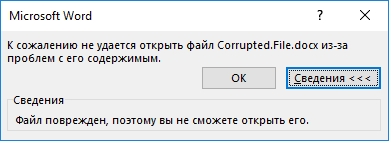
Самая распространенная причина возникновения рассматриваемой проблемы – повреждение документа. Он мог быть некачественно сохранен, конвертирован или ранее использовался в какой-нибудь устаревшей версии Ворда, из-за чего возникли трудности с совместимостью. Если ошибка касается только конкретного документа, при попытке его открыть вы будете уведомлены о том, что этот файл поврежден.
Если на экране сразу же отображается информация о возможном восстановлении, сделайте это. Однако учитывайте, что может сброситься форматирование документа или восстановится только часть содержимого, поэтому иногда актуально попробовать открыть его через какие-нибудь другие текстовые редакторы.
Если функция автоматического восстановления недоступна, можно попытаться открыть поврежденный файл с попыткой его иборьбы, сделав это вручную.
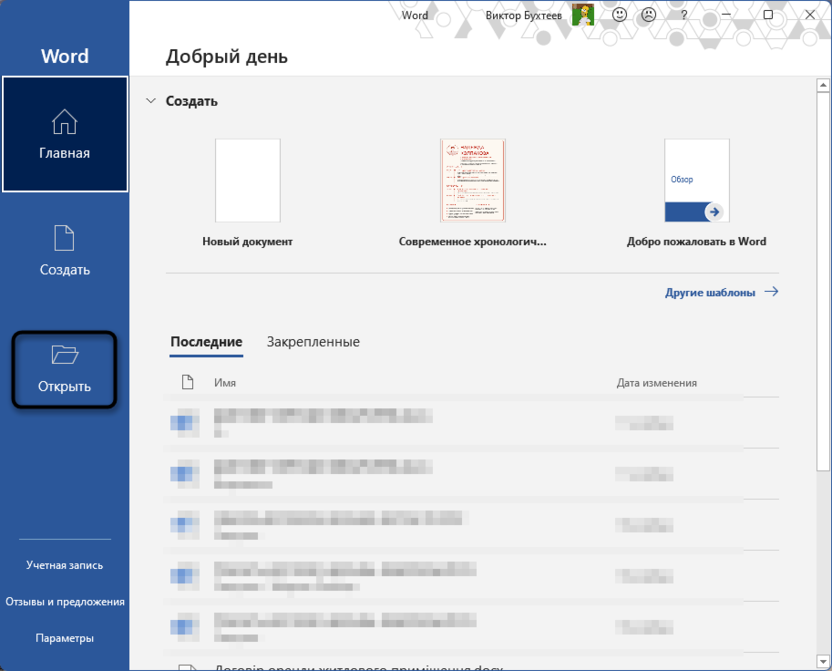

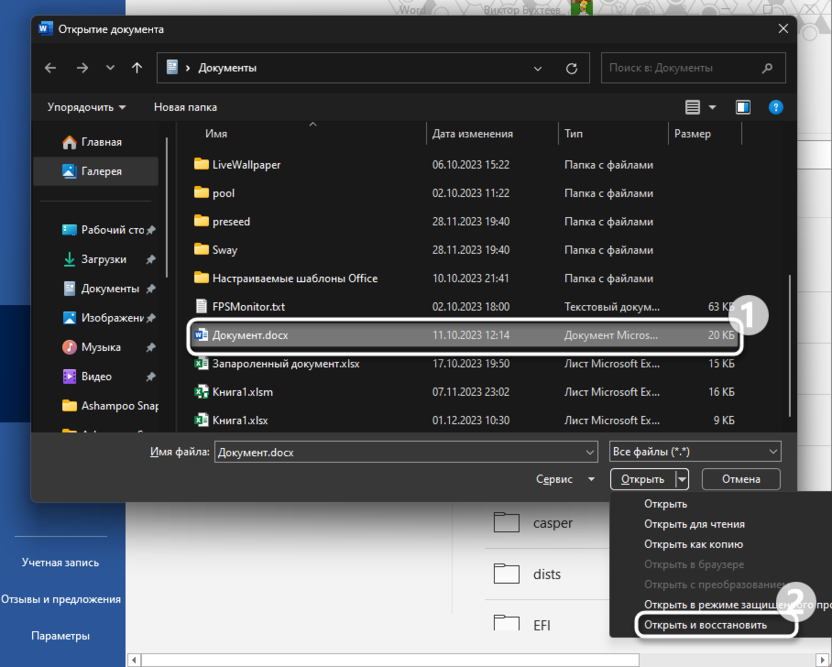
Процесс займет несколько секунд, после чего документ будет открыт стандартным образом. Microsoft Word уведомит о вас о том, что восстановление завершено, однако не удастся понять, все ли составляющие файла теперь отображаются в документе. Это единственный минус восстановления, но без него иногда вовсе не получится открыть файл.
Комьюнити теперь в Телеграм
Подпишитесь, чтобы всегда оставаться в курсе свежих новостей из мира IT
Исправление формата файла
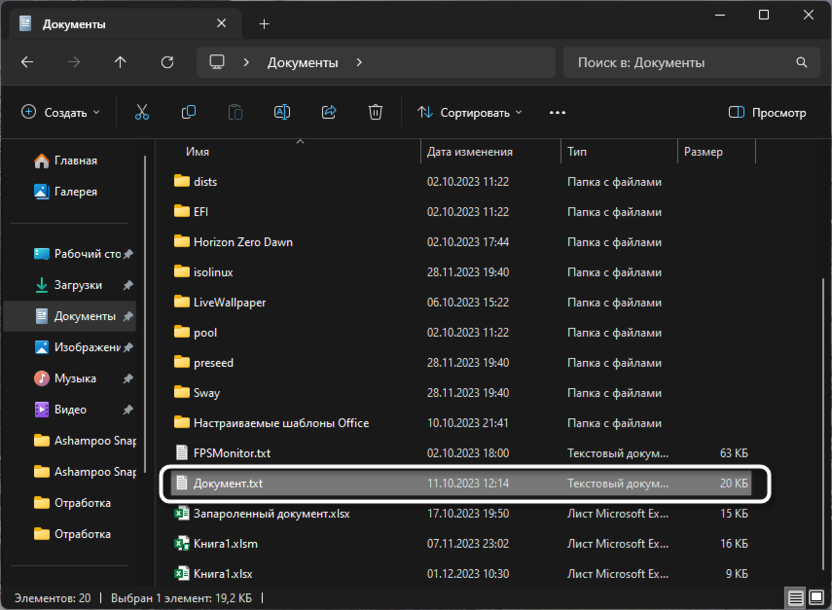
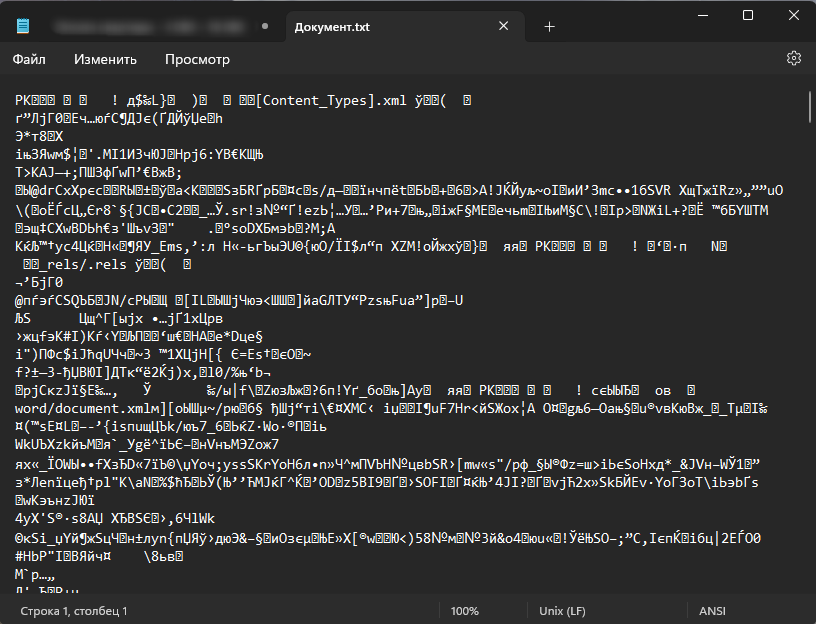
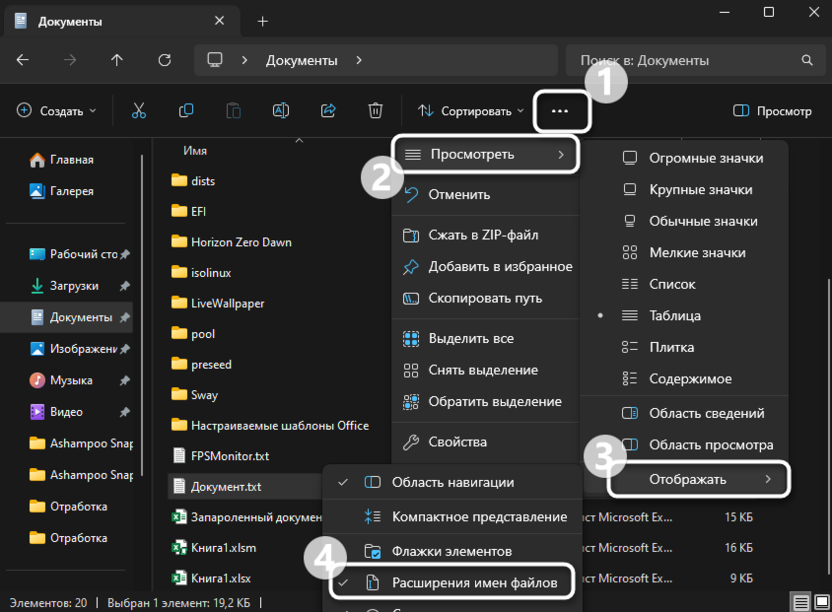
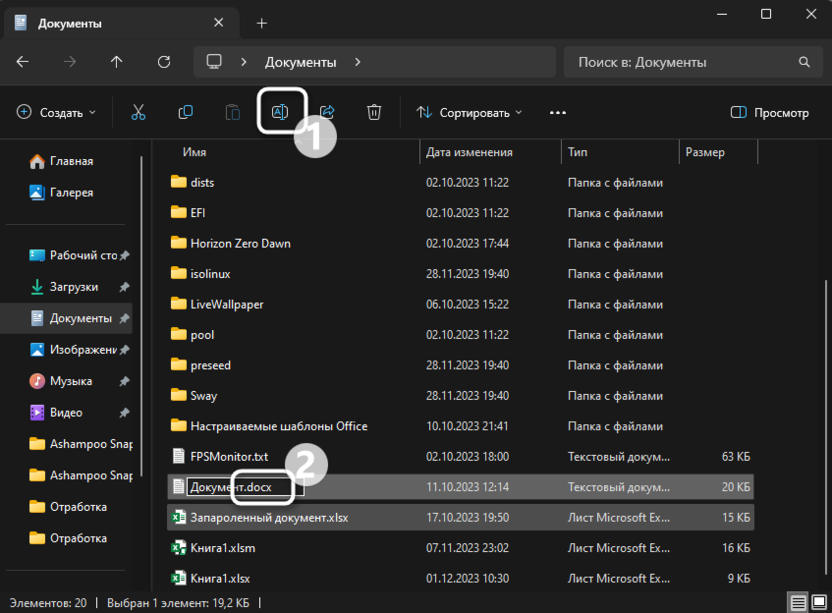
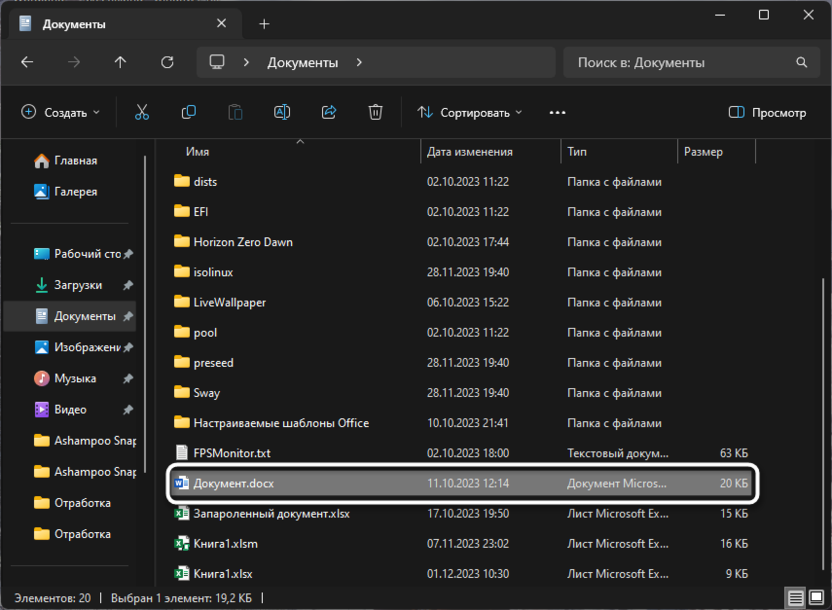
Неизвестные для вас форматы документов можно проверить через поисковик в сети. Если будет показано, что файл был создан в каком-то специфическом текстовом редакторе, а не в Word, изменение его формата может не помочь и придется скачивать тот самый софт, чтобы просмотреть содержимое документа.
Настройка ассоциации файлов формата DOCX
Следующее исправление подойдет тем пользователям, кто сталкивается с проблемами при открытии всех файлов формата DOCX, но только в тех случаях, когда это происходит через «Проводник». То есть Виндовс пытается открыть документ через какую-то другую программу или отображается информацию об отсутствии подходящего ПО для работы с данным типом файлов. Почти всегда это связано со сбившейся ассоциацией файлов, которая исправляется так:
Внимательно смотрите на настройки программ при их установке. Вы могли добавить на компьютер какой-нибудь конвертер, просмотрщик документов или текстовый редактор, для которого поддерживается настройка ассоциации файлов. Некоторые галочки не были сняты, из-за чего текстовые файлы теперь автоматически открываются через другой софт, а изменить это можно только удалением ПО или так, как это было показано выше.
Восстановление Microsoft Word
Если Microsoft Word вовсе не открывает никакие документы или даже не запускается в главном окне, а на экране появляются разные ошибки с отсутствием компонентов или «Не найдена точка входа», все сводится к тому, что программе необходимо восстановление. Полной переустановки почти всегда можно избежать, поскольку составляющие Microsoft Office могут быть исправлены через автоматическое средство.
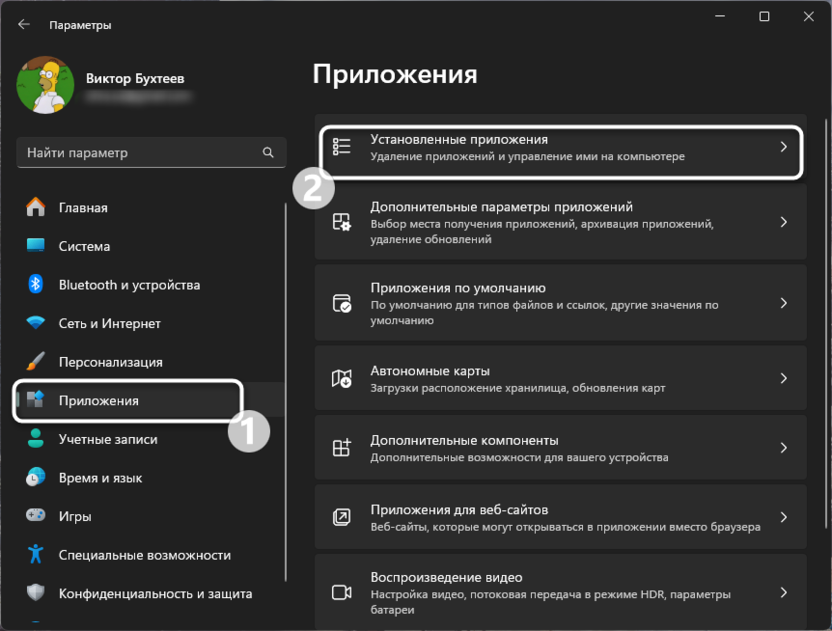
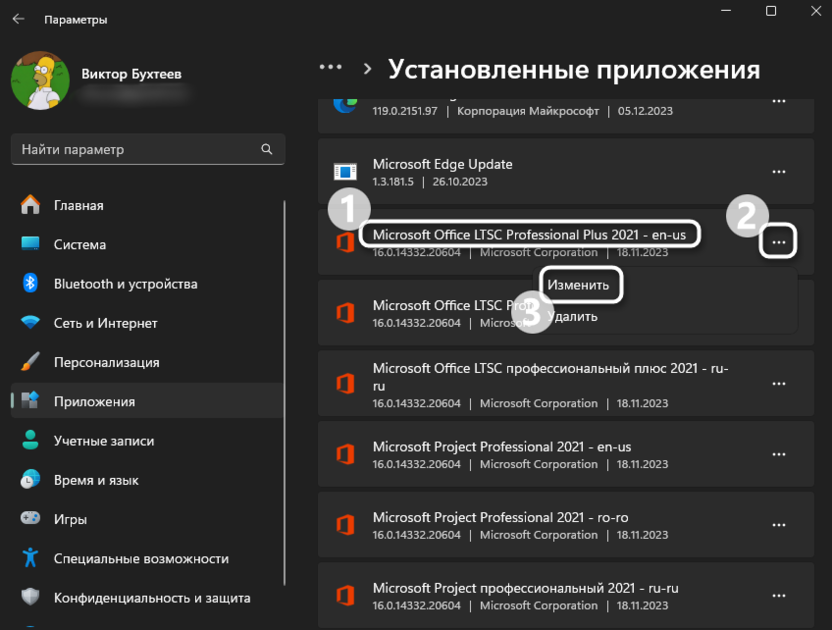
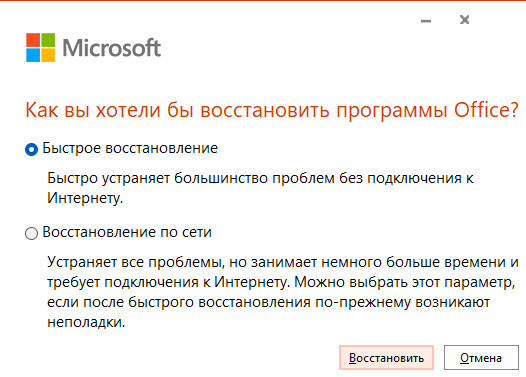
В случае отсутствия положительных результатов остается только полностью удалить весь пакет программного обеспечения, заново скачать его с официального сайта и подтвердить свою лицензию, если она будет сброшена.
Дополнительно могу рекомендовать связаться с тем пользователем, который прислал вам данный документ, если есть такая возможность. У него может быть другая рабочая версия или окажется, что он встроил в файл неподдерживаемые шрифты и их нужно будет сохранять вместе с проектом. Однако в большинстве случаев хотя бы один из приведенных методов иборьбы будет актуален и позволит снова нормально пользоваться текстовым редактором.



