
Программа Microsoft Word автоматически проверяет орфографию и грамматику в процессе написания текста. Слова, имеющие ошибки и находящиеся в словаре приложения, могут быть автоматически заменены на правильные (при активированной функции автозамены).
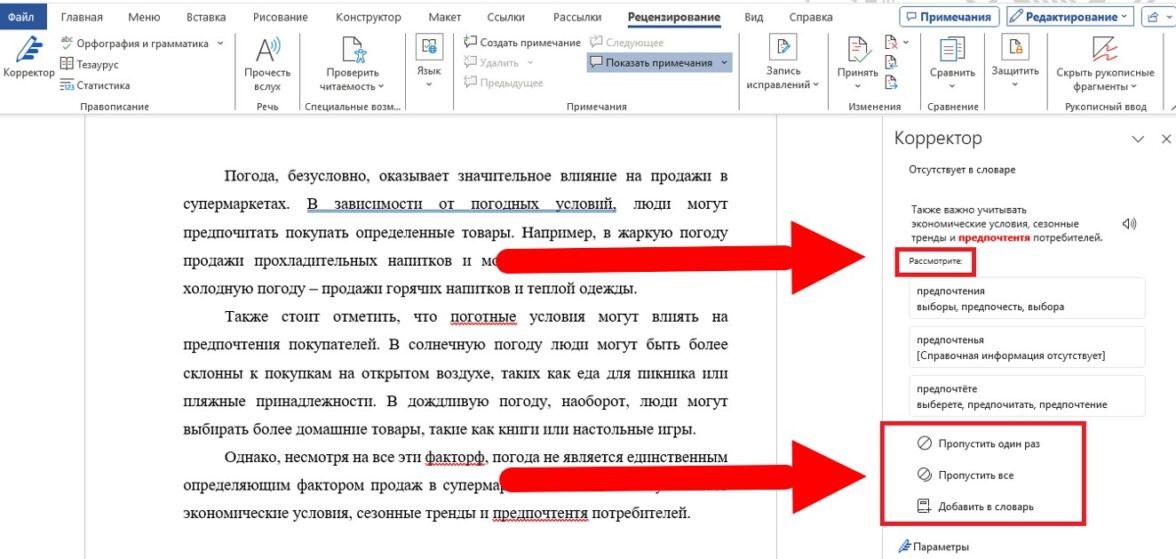
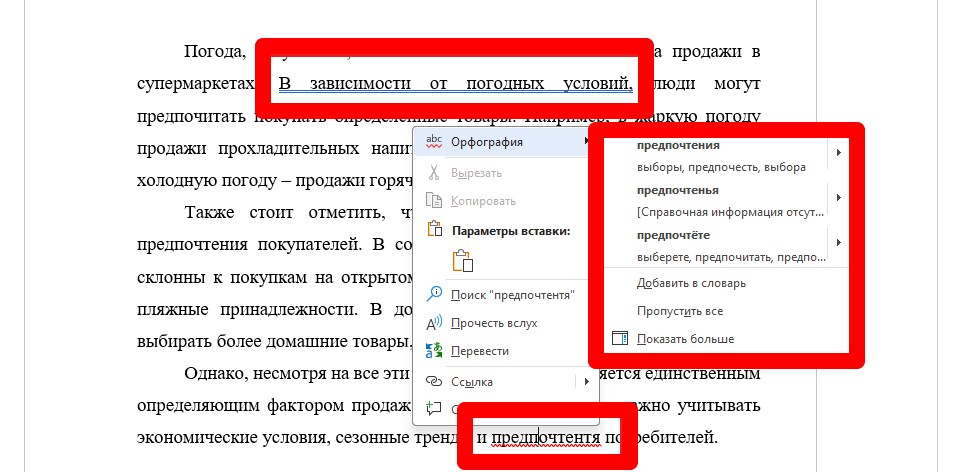
Кроме того, встроенный словарь предлагает альтернативные варианты написания, которые можно увидеть в контекстном меню и во время проверки. Слова и фразы, отсутствующие в базе текстового редактора, выделяются волнистыми красными и синими линиями в зависимости от вида ошибки. Однако порой может случиться так, что проверка текста не осуществляется вовсе. В этой статье мы расскажем, как решить эту проблему.
Включение проверки орфографии в Ворде
Хоть главные инструменты для коррекции ошибок в текстовом редакторе Microsoft находятся во вкладке «Рецензирование», а основные из них повторяются в строке состояния, активация проверки требует обращения к настройкам. Именно туда и следует идти для устранения нашей проблемы.
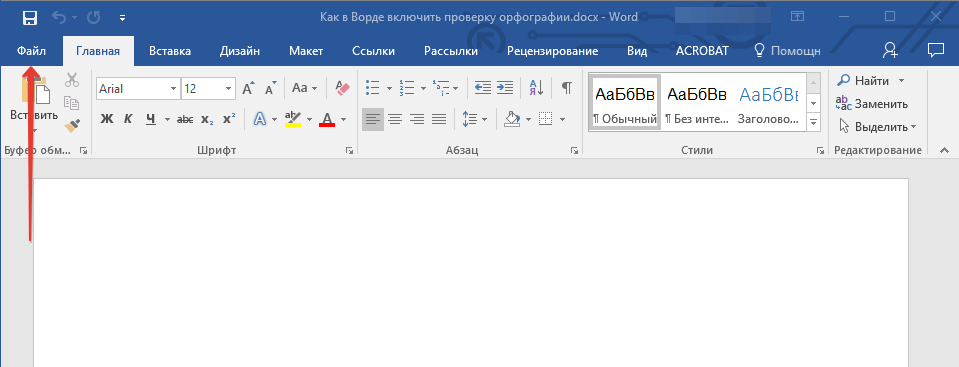
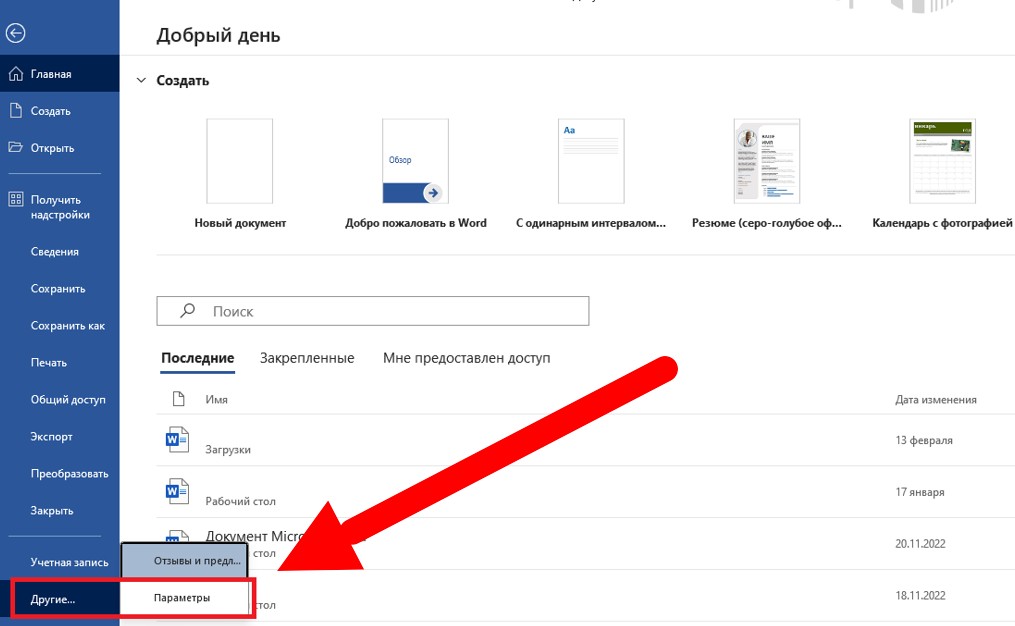
- Откройте меню «Файл» (в ранних версиях программы необходимо нажать кнопку «MS Office»).
![]()
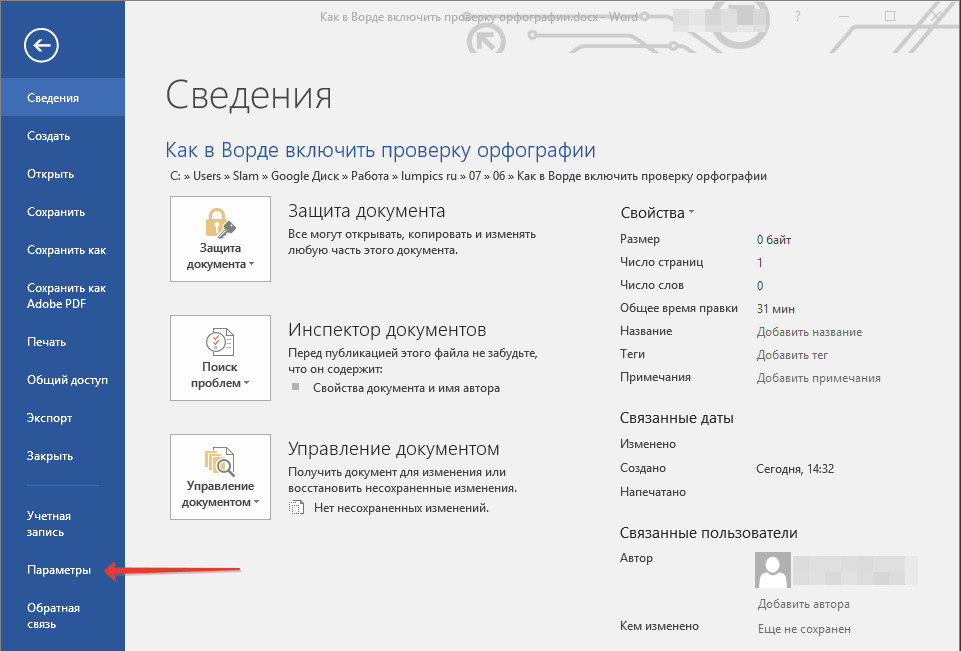
- Найдите и откройте там раздел «Параметры» (ранее «Параметры Word»).
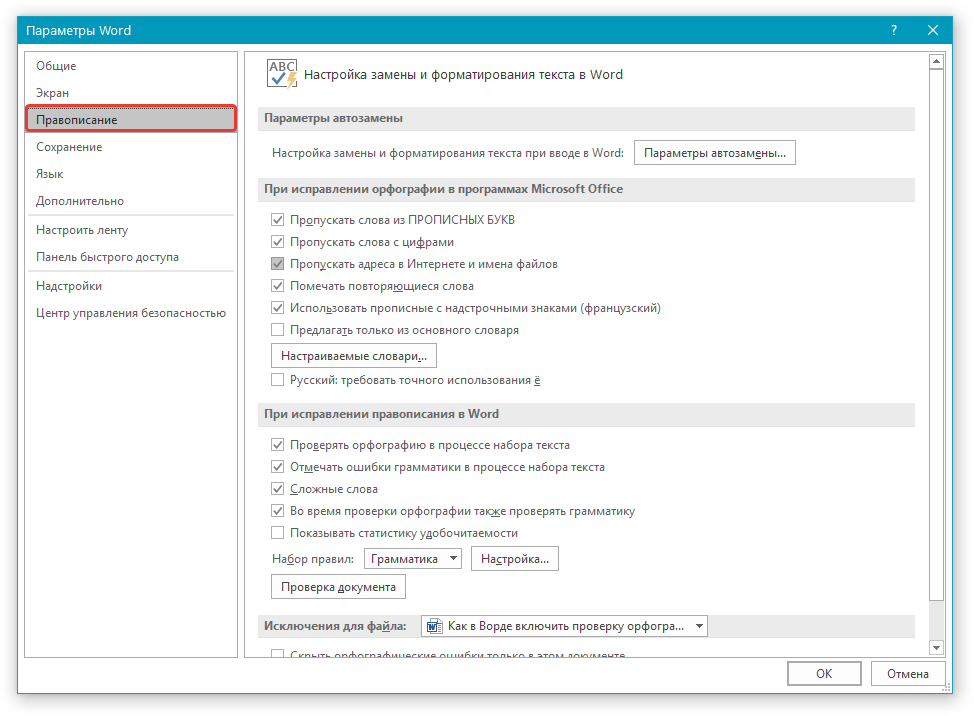
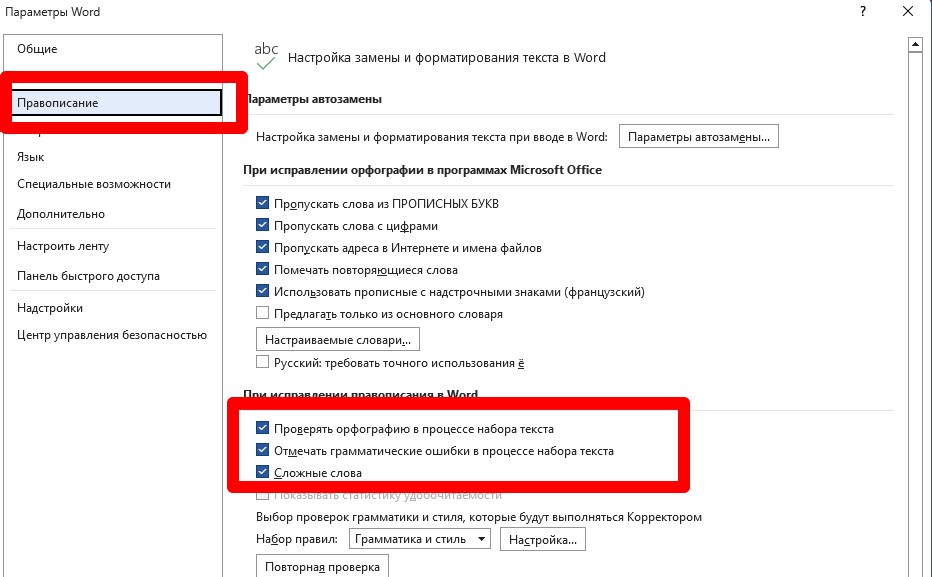
- В появившемся перед вами окне перейдите во вкладку «Правописание».
- Установите все галочки в пунктах раздела «При исправлении правописания в Word», а также уберите их в разделе «Исключения для файла», если таковые там установлены. Нажмите «ОК», чтобы закрыть окно «Параметры» и сохранить внесенные изменения.
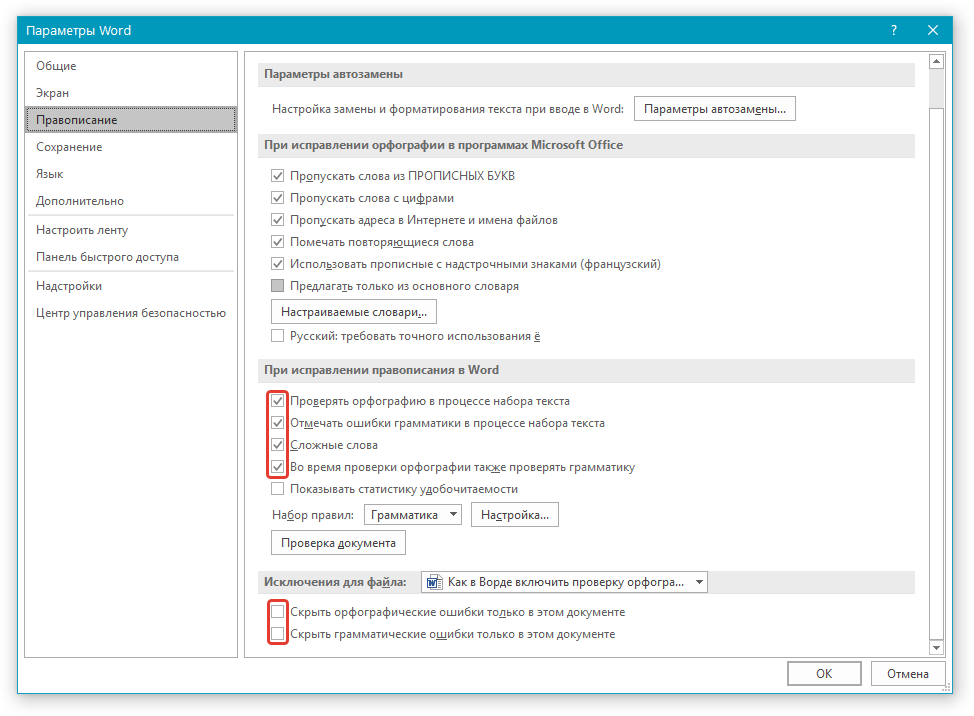
Замечание: Устанавливать галочку рядом с пунктом «Отображать статистику удобочитаемости» не обязательно.
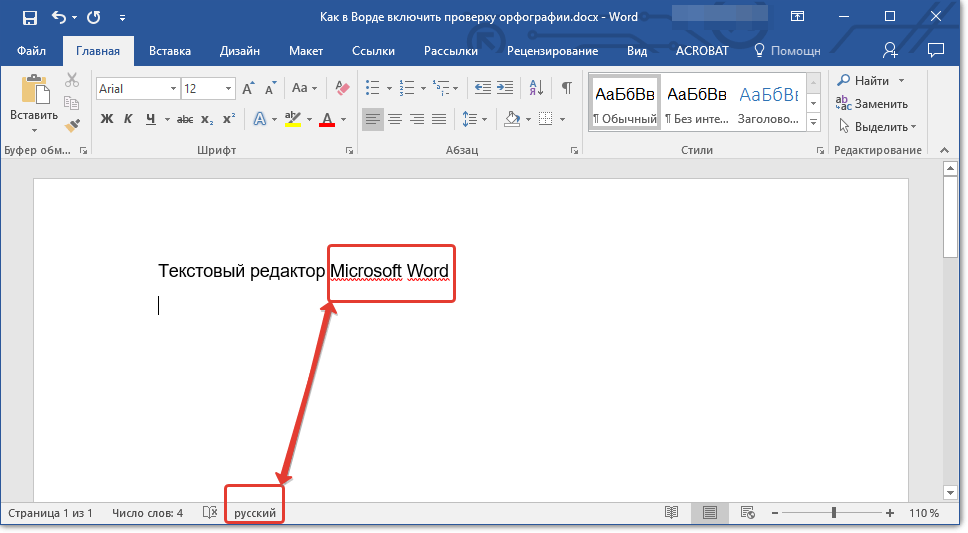
Помимо слов и фраз, написанных с ошибками, текстовый редактор также подчеркивает неизвестные ему слова, отсутствующие во встроенном словаре, который является общим для всех приложений, входящих в состав пакета Microsoft Office. Кроме неизвестных слов, красной волнистой линией подчеркиваются еще и те слова, которые написанные на отличном от основного языка и/или активного в данный момент орфографического пакета (отображается в строке состояния). Ниже показан пример того, как англоязычное название самой программы кажется ей же ошибочным только потому, что проверка выполняется для русского языка.
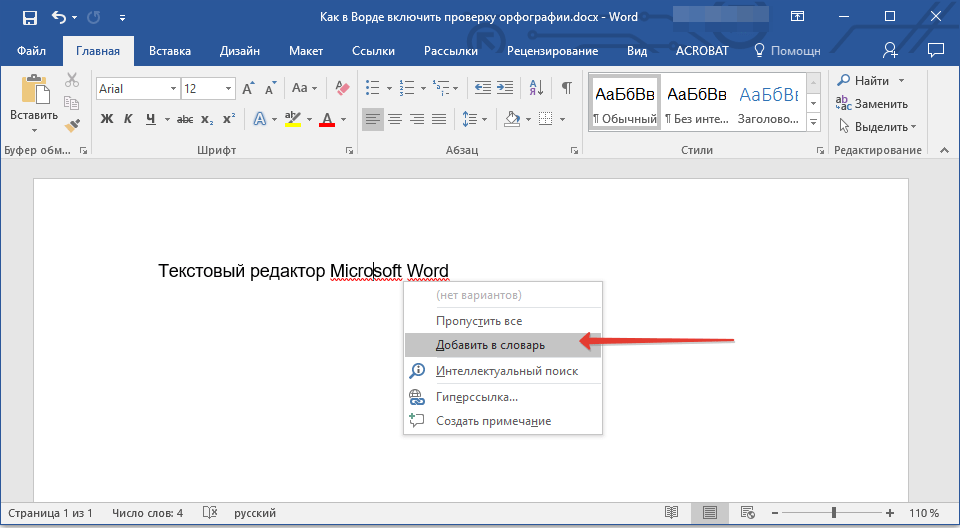
Чтобы внести слово, которое считается «правильным», но выделяется, в базу данных программы и убрать из него линию, щелкните правой кнопкой мыши по этому слову и выберите опцию «Добавить в словарь». Если необходимо, вы также можете выбрать «Пропустить все», что означает исключение этого слова из проверки, что также позволит убрать подчеркивание.
Проверка орфографии в Ворде
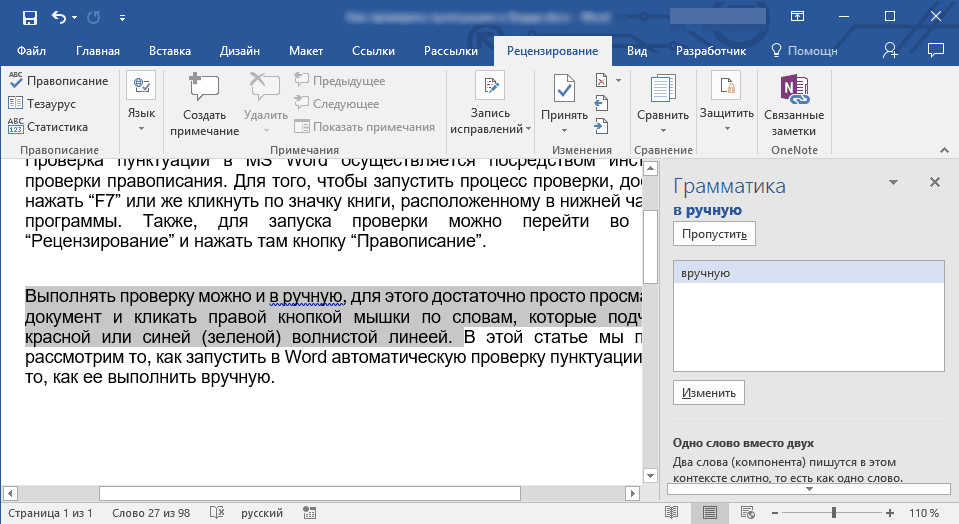
Активирование функции проверки орфографии является только начальным этапом на пути к правильному написанию текста в Word. После этого необходимо переходить к выявлению и исправлению ошибок, или же исправлять их в процессе набора текста. На нашем сайте вы найдете статью, в которой описывается, как выполнять эти действия в автоматическом режиме, просто следуя подсказкам текстового редактора от Microsoft, а также как провести эту работу вручную. Последний подход окажется полезным как при индивидуальном, так и при совместном создании текстового документа, что может включать не только работу с ошибками, но и рецензирование, а также добавление комментариев. Мы уже освещали все это ранее, и рекомендуем ознакомиться с материалами, представленными по приведённым ниже ссылкам.
Проверка орфографии в Ворде
Рассказываем пошагово, как включить эту функцию.
Как включить автоматическую проверку
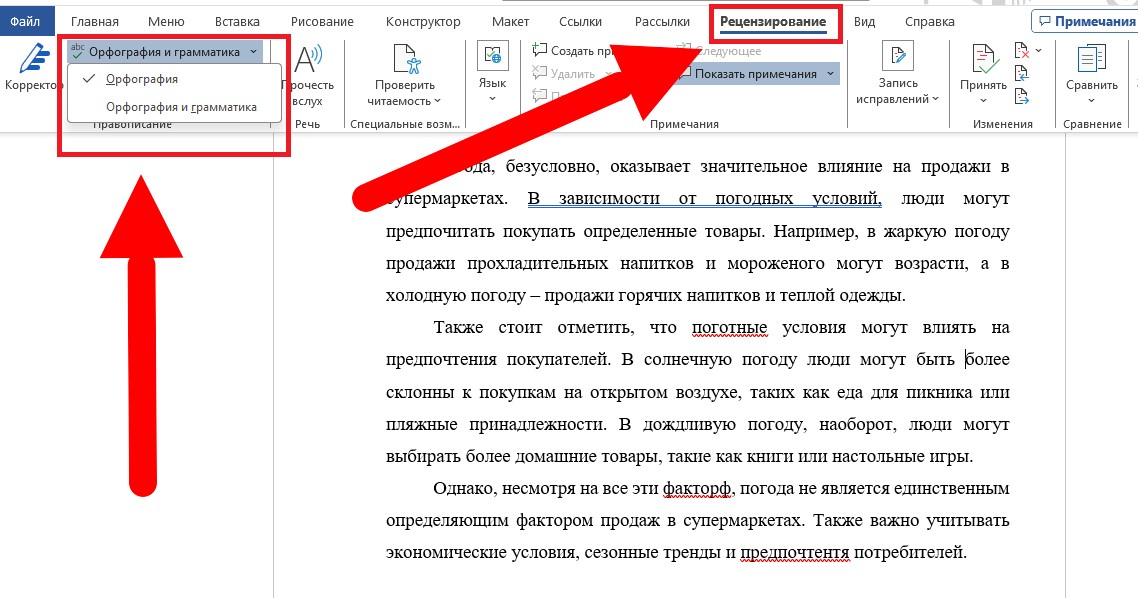
Функция автоматической проверки орфографии в Word активирована по умолчанию — ошибки выделяются красной чертой, а ошибки пунктуации — синей (в современных версиях) или зеленой (в старых). Для иборьбы достаточно щелкнуть правой кнопкой мыши на подчеркнутом слове — программа предложит варианты иборьбы.
Если в тексте отсутствуют иборьбы, это означает, что функция проверки отключена. Чтобы её активировать, выполните следующие шаги:
- в верхнем меню перейдите во вкладку «Файл», в левом столбце снизу выберите пункт «Другие», далее — «Параметры»;
- в выпавшем окне выберите пункт «Правописание», далее в разделе «При исправлении правописания в Word» установите галочки в первых трех пунктах и нажмите «Ок».
Резюме
Функция проверки правописания в Word способствует исключению опечаток и грамматических неточностей. Она активирована по умолчанию — данный инструмент дает возможность просматривать альтернативные написания, игнорировать отдельные слова или добавлять их в личный словарь.



