
Документ с расширением docx представляет собой стандартный файл, созданный в Microsoft Word 2007 или 2010. Основная проблема заключается в том, что пользователи более ранних версий Microsoft Office (например, 2003) сталкиваются с трудностями при открытии таких файлов. Это означает, что если вы создадите документ в Word 2007 и отправите его вашему знакомому, который использует Word 2003, он не сможет его открыть.
Существует несколько способов решения этой проблемы.
Во-первых, если у вас есть аккаунт в Google и почта Gmail, вы, вероятно, знакомы с сервисом «Документы Google», который доступен по адресу docs.google.com. Вы можете загрузить файл с расширением docx на этот сервис и продолжить редактирование, как если бы работали с обычным текстовым документом.


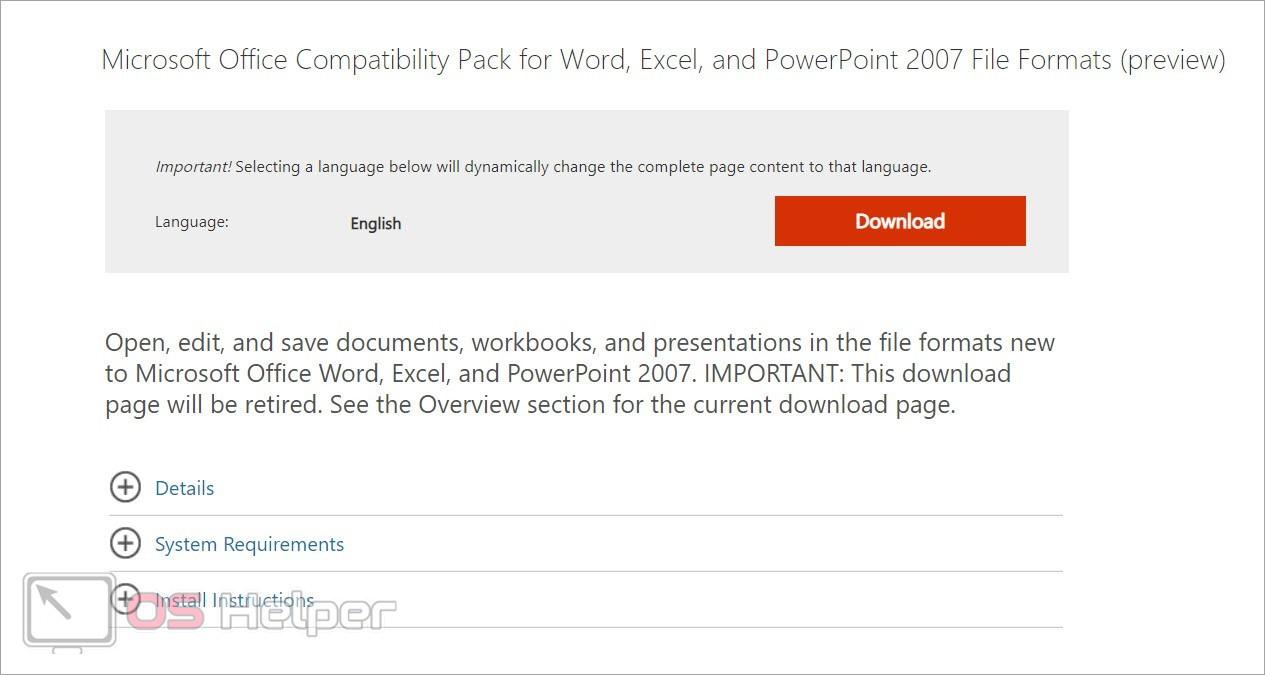
Ну и последний, и на мой взгляд самый оптимальный вариант – это скачать пакет обеспечения совместимости Microsoft Office. Это небольшое дополнение к офису, при помощи которого вы сможете открывать файлы Word, Excel и PowerPoint, созданные в более поздних версиях. Пакет обеспечения можно скачать по адресу: http://www.microsoft.com/ru-ru/download/details.aspx?id=3
Я уверен, что применив один из предложенных методов, вы сумеете открыть файл формата docx.
Кроме того, предлагаю ознакомиться с соответствующим видео:
Почему не открывается документ Word на компьютере
Любой пользователь персонального компьютера, который использует текстовые документы и набор программ Microsoft Office, хотя бы раз сталкивался с трудностями при попытке открыть файл. Причины этой проблемы могут быть разнообразными: неправильное расширение, поврежденные данные и другие факторы. Рассмотрим, почему документ в «Ворде» может не открываться и какие методы помогут решить данную проблему.
Файл поврежден
Первый сценарий подразумевает полное разрушение файла. Эта проблема может возникать не только у текстовых документов, но и у любых типов файлов. Обычно такие случаи возникают в результате ошибок при копировании, повреждения системы файлов, наличия битых секторов на жестком диске и прочее.
При попытке открыть испорченный документ в Word, программа предложит выполнить автоматическое восстановление данных. Тем не менее, редактор не может гарантировать успех данной процедуры и полное сохранение всего содержания документа. В некоторых случаях может быть утрачена часть текста или изображений, символы могут заменять буквы и так далее.

Неверное расширение
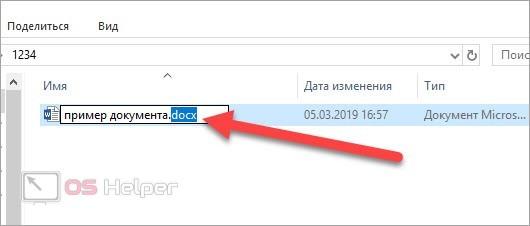
Пользователь может вручную поменять формат текстового файла. Сначала нужно включить отображение данного параметра в проводнике Windows. Для этого необходимо раскрыть верхнюю панель и перейти во вкладку «Вид». В списке «Дополнительные параметры» найдите строку, отмеченную на скриншоте, и уберите возле нее галочку. Закройте окно с сохранением изменений.
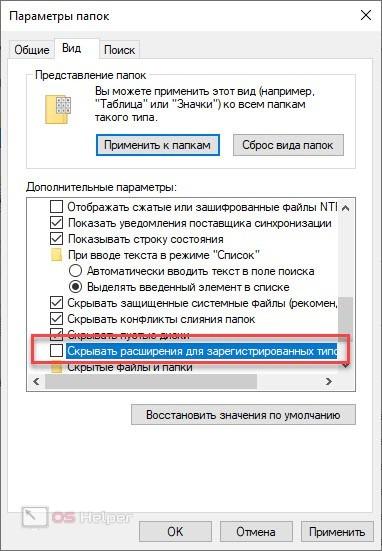
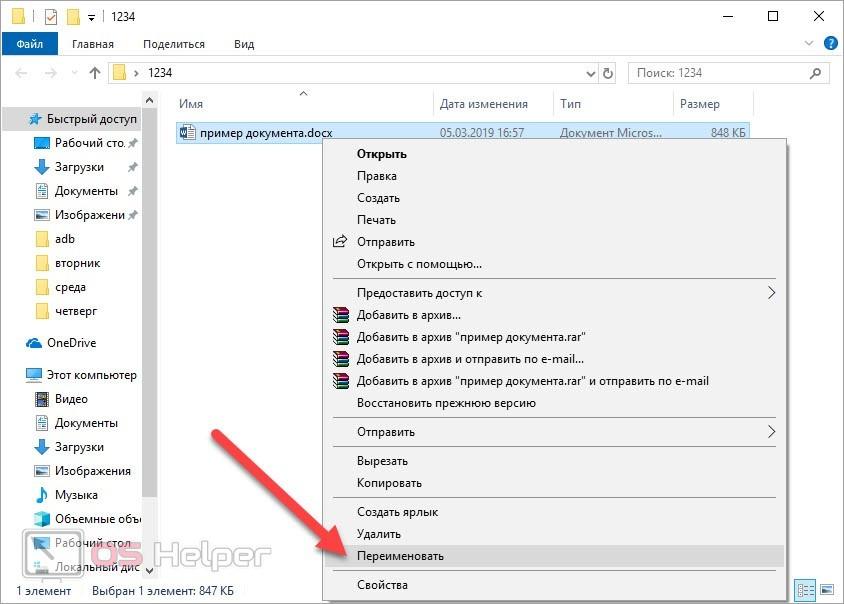
Для сохранения изменений достаточно кликнуть мышкой по свободному полю в проводнике. Теперь необходимо еще раз запустить данный документ и проверить работоспособность.
Устаревшая версия Office
Хоть большинство форматов и файлов, используемых любыми версиями Word, совместимы между собой, могут возникнуть конфликты. Чаще всего подобная проблема появляется при попытке открытия файлов старого формата DOC в новых версия Microsoft Word 2007 и свежее.
То же самое случается и при обратной ситуации, когда пользователь пытается открыть файл формата DOCX в Microsoft Word 2003, 98 или Office XP. Если вы пользуетесь одним из последних вариантов, то желательно просто установить «свежую» версию текстового редактора или скачать обновление.
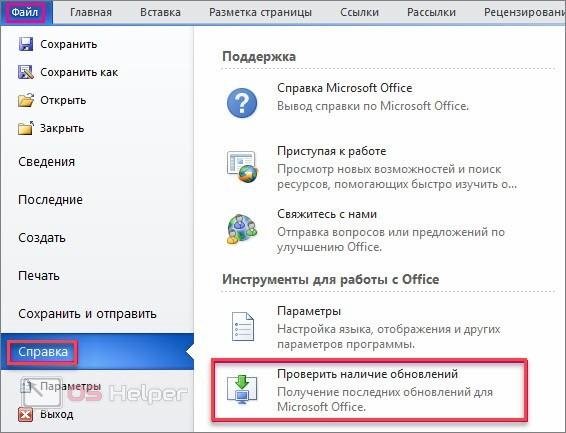
В случае с Microsoft Office 2003 пользователь может поставить специальный патч, который позволяет открывать файлы, созданные в «Ворде» 2007 года или новее. Данная утилита называется Microsoft Office Compatibility Pack for Word , а скачать ее вы можете с официального сайта.
Мнение эксперта
Руководитель проекта, эксперт по модерированию комментариев.
Обновление устанавливается автоматически. Вам необходимо лишь запустить программу и нажать несколько кнопок для запуска процедуры. После этого перезагрузите компьютер и попробуйте открыть файл еще раз.
Неисправность редактора
Василий
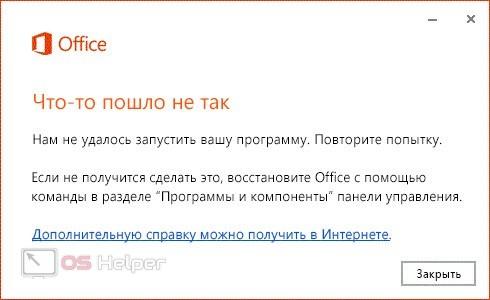
Ошибки, возникающие при открытии текстовых документов формата DOC или DOCX, могут быть вызваны проблемами в самой программе. В этом случае рекомендуется полностью удалить пакет Microsoft Office и установить его заново. Причиной неисправностей также могут быть сбитые настройки Word из-за системных конфигураций или воздействия вредоносных программ.
Как запустить сторонние файлы в Word?
Текстовый редактор позволяет работать не только с DOC или DOCX. Вы можете открыть практически любой документ, но есть вероятность того, что содержимое файла может отображаться некорректно.
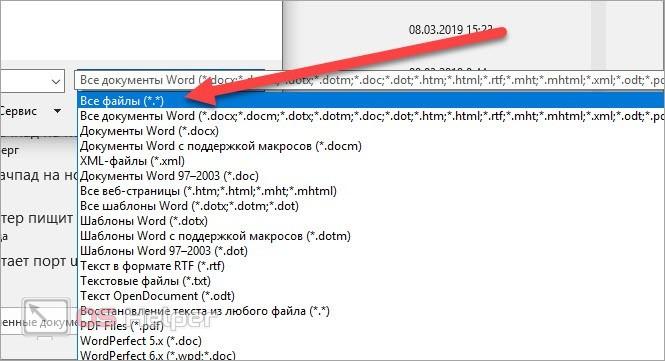
Для запуска файла вам нужно открыть Word и зайти в меню «Файл» — «Открыть». В окне проводника выберите тип отображаемых данных «Все файлы». Обратите внимание, что в списке также указаны форматы, которые поддерживаются редактором Word.
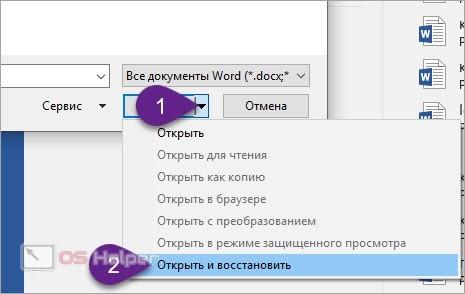
Также здесь вы можете включить встроенную функцию восстановления. Зайдите в меню возле кнопки «Открыть» и выберите последний пункт.
Видеоинструкция
Больше полезной информации по данной теме вы сможете узнать, если внимательно ознакомитесь с представленным видеороликом.
Как исправить ошибку Word при попытке открытия файла

Возникновение ошибок с текстовым редактором Word может быть связано с техническими сбоями или неверными действиями пользователя. Ошибка Word при попытке открытия файла может произойти даже при использовании лицензионного ПО MS Office. Предлагаю выяснить причины и рассмотреть все способы восстановления поврежденных текстовых файлов.
Почему появляется ошибка Word?
Отказ системы открыть документ может быть связан с проблемами, перечисленными в таблице:
Рекомендация: создайте резервную копию текстового документа перед тем, как приступить к его восстановлению или использовать сторонние приложения для его открытия.
Способы решения проблемы
Прежде чем пытаться применять мои рекомендации на практике, предлагаю проделать следующее:
Если вы по-прежнему видите ошибку Word, переходим к рассмотрению других методов ее иборьбы.
Изменение настроек защищенного просмотра
Word может не открывать файл, чтобы защитить ваш компьютер от возможных вирусов. Однако у вас есть возможность отключить эту защитную функцию:
- Откройте Word, выберите в меню вкладку «Файл», нажмите «Параметры».
- Откроется окно. Выберите «Центр управления безопасностью» и перейдите на вкладку «Защищенный просмотр».
- Снимите флажки со всех трех пунктов.
- Сохраните изменения, снова запустите Word и попытайтесь открыть файл снова.

Регистрация расширения в системе (для старых версий Windows)
Если на вашем компьютере установлена старая версия Windows, вам придется вручную зарегистрировать в системе расширения файлов Word:
Удаление надстроек Microsoft Word
Если появляется сообщение «Прекращена работа программы», нужно отключить все надстройки:
Закройте Word и попытайтесь открыть нужный вам текстовый файл.
Изменение неверно указанного расширения файла


Восстановление формата
Запустите Word и повторите попытку открыть ваш файл. Появится окно с сообщением о том, что текстовый файл поврежден. Разрешите программе восстановить его, и в следующий раз документ откроется.
Восстановление с помощью конвертера резервных копий
Если файл ранее открывался, вам может помочь конвертер резервных копий:

Обратите внимание! Часто проблемы при загрузке документа Word возникают из-за незавершенных таблиц (с пустыми ячейками) или таблиц, в которых размещен слишком длинный текст.
Восстановление документа средствами Word
В самой программе Word предусмотрена возможность иборьбы поврежденных текстовых файлов:

Обратите внимание! Не спешите закрывать окно с уведомлением о том, что в вашем файле были произведены изменения в ходе восстановления. У вас есть шанс увидеть, какие именно данные были удалены или изменены в процессе «лечения», а также сразу внести необходимые корректировки вручную. Для этого нажмите кнопку «Показать иборьбы».
Восстановление с помощью специальных программ
Воспользуйтесь наиболее популярными утилитами:
Часть из них можно использовать в бесплатном режиме с некоторыми ограничениями.
Ручное редактирование кода
Обратите внимание на сообщение, которое появляется при попытке открыть файл. Там указаны номер строки и столбца – место в документе, из-за которого возникает проблема:

Еще несколько важных моментов
Я всегда рекомендую не игнорировать стандартные меры профилактики потери данных:
Также советую пользоваться лицензионным софтом, это всегда лучшее решение:
Мы разобрали наиболее вероятные причины проблем с открытием файлов Word и способы их решения. Первым делом вспомните, не переустанавливали ли вы Windows и не предпринимали ли вы каких-либо иных действий, которые могли повлиять на возможность пользоваться продуктами MS Office.
Видео по теме:



