
Мы достаточно подробно обсуждали, как работать с документами в программе MS Word, однако проблемы, возникающие в процессе использования, почти не освещались. В этой статье мы рассмотрим одну из популярных ошибок и расскажем, что делать в случае, если документы Ворд не открываются. Также мы объясним, почему такая проблема может возникнуть.
Для того чтобы устранить любую неполадку, в первую очередь нужно понять, что ее вызвало, и этим мы займемся. Ошибка при открытии файла может быть связана с рядом следующих факторов:
Поврежденные файлы
В случае повреждения файла при его открытии вы столкнетесь с уведомлением об ошибке и предложением осуществить восстановление. Естественно, вам следует дать согласие на эту процедуру. Однако стоит помнить, что гарантии на успешное восстановление не предоставляются. Более того, данные в файле могут быть восстановлены лишь частично, а не в полном объеме.
Неверное расширение или связка с другой программой
Если расширение файла указано неверно или связано с другой программой, то система будет пытаться открыть его именно в той программе, с которой он ассоциируется. Следовательно, файл “Документ.txt” ОС будет пытаться открыть в “Блокноте”, стандартным расширением которого и является “txt”.
Тем не менее, поскольку файл на самом деле представляет собой документ Word (DOC или DOCX), хотя и имеет неверное название, его открытие в другой программе может привести к неправильному отображению (например, в “Блокноте”), или же документ вовсе не сможет быть открыт, так как программа не поддерживает его исходное расширение.
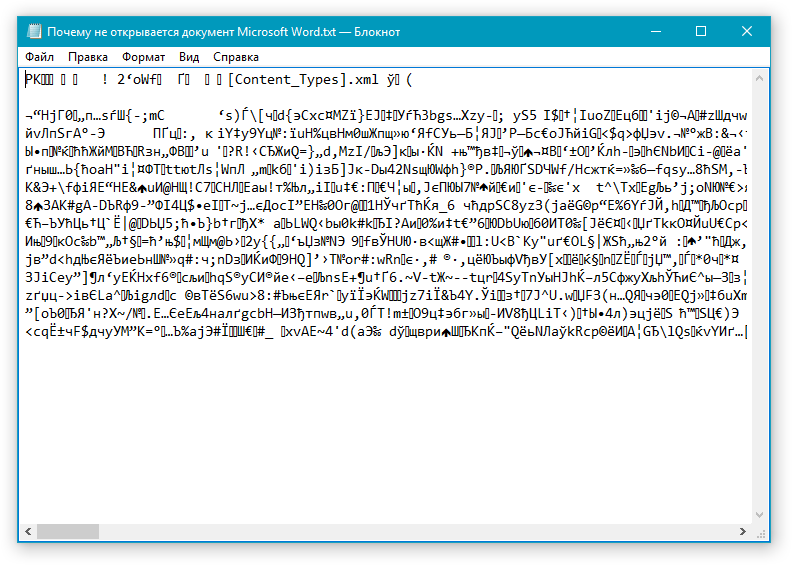
Замечание: Иконка документа с неправильным расширением будет такой же, как и у всех файлов, которые могут быть открыты программой. К тому же, расширение может быть системе незнакомым или же вовсе отсутствовать. В результате, система не сможет подобрать подходящее приложение для открытия, но предложит сделать это вручную, найти его в интернете или в магазине приложений.
В данном случае решение одно, и его применение возможно только при условии, что вы уверены, что файл, который не открывается, на самом деле является документом MS Word в форматах DOC или DOCX. Все, что требуется сделать — это переименовать файл, в частности, изменить его расширение.
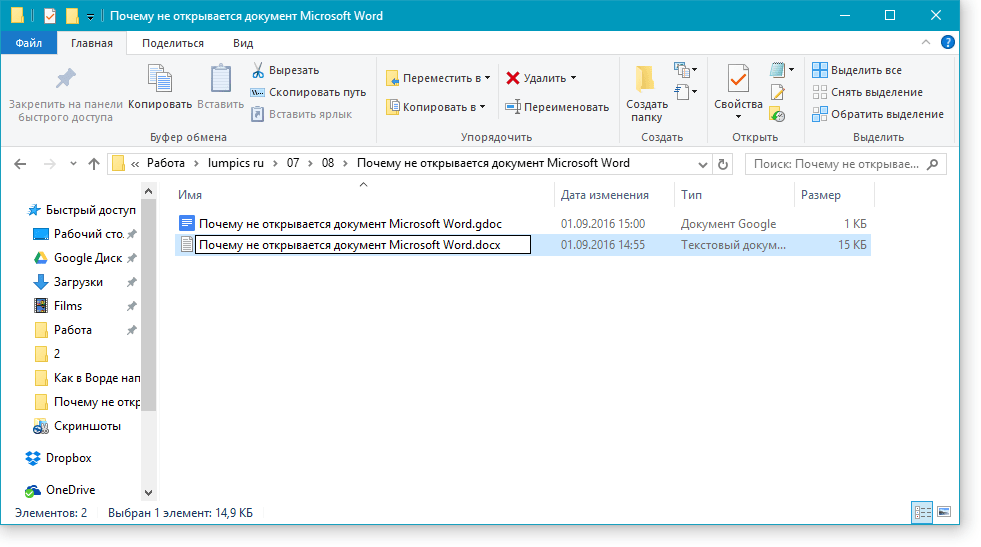
- Кликните по файлу Ворд, который не удается открыть.
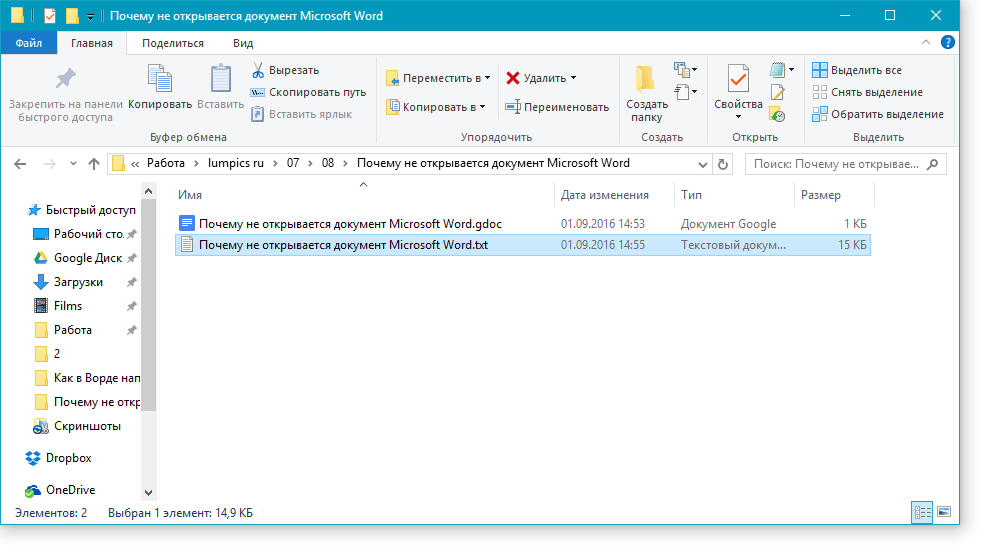
- Кликнув правой мышкой, откройте контекстное меню и выберите “Переименовать”. Сделать это можно и простым нажатием клавиши F2 на выделенном файле. Урок: Горячие клавиши в Word
- Удалите указанное расширение, оставив только имя файла и точку после него.
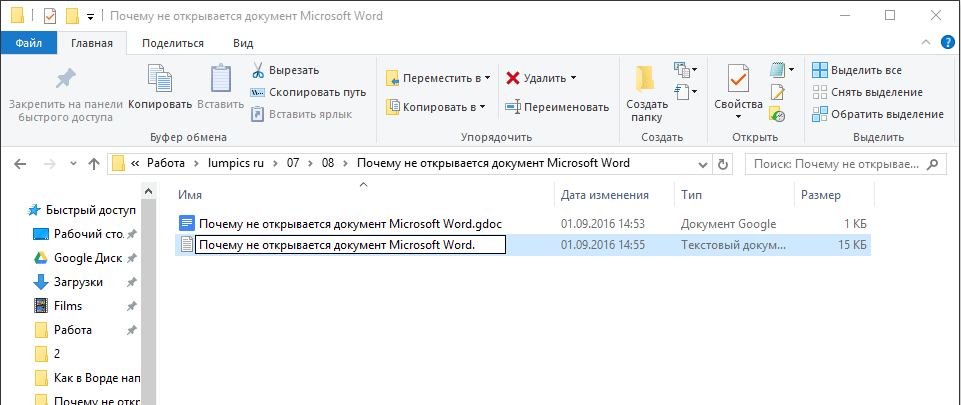
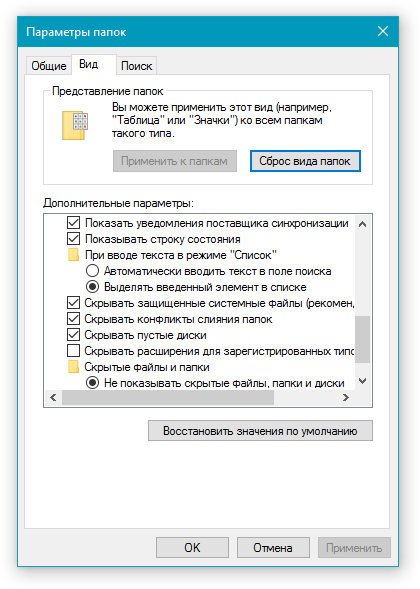
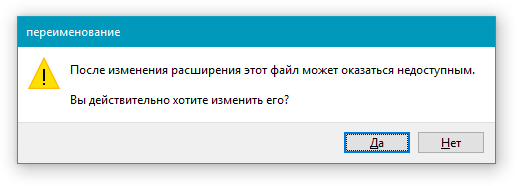
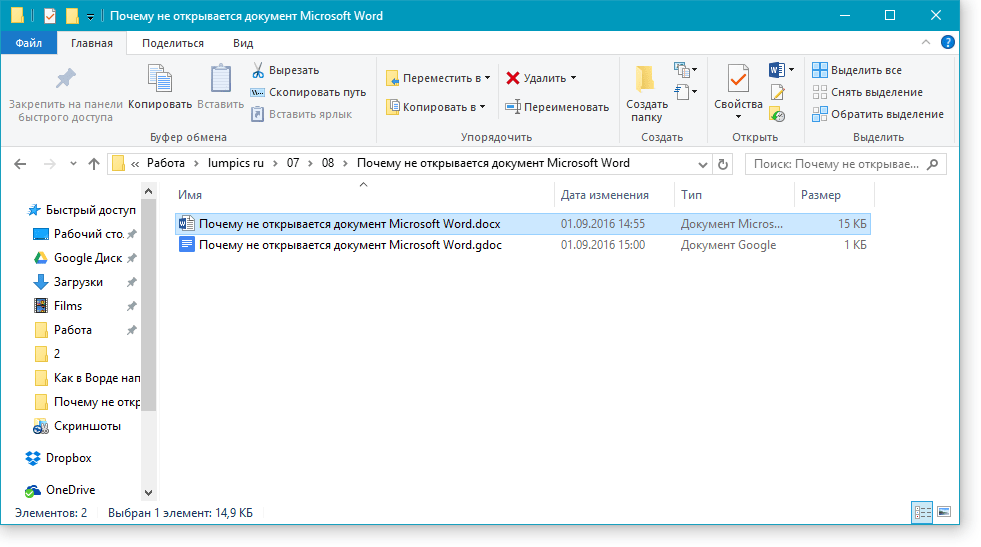
Кроме того, файл с неверно указанным расширением можно открыть и через саму программу, при этом, менять расширение отнюдь не обязательно.
Откройте пустой (или любой другой) документ MS Word.
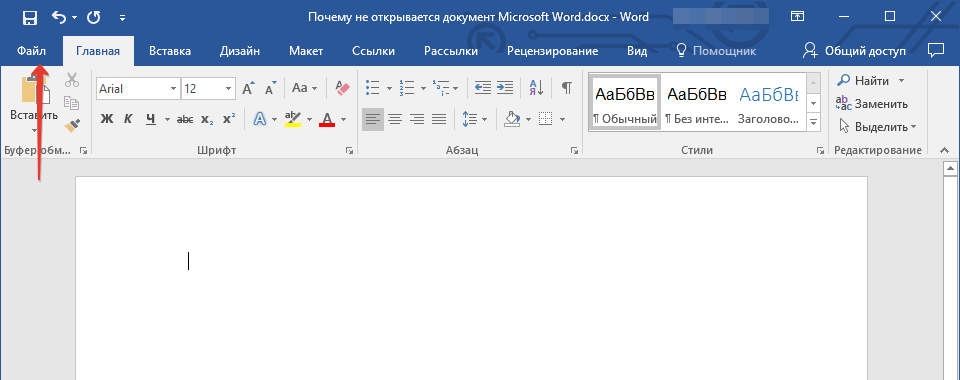
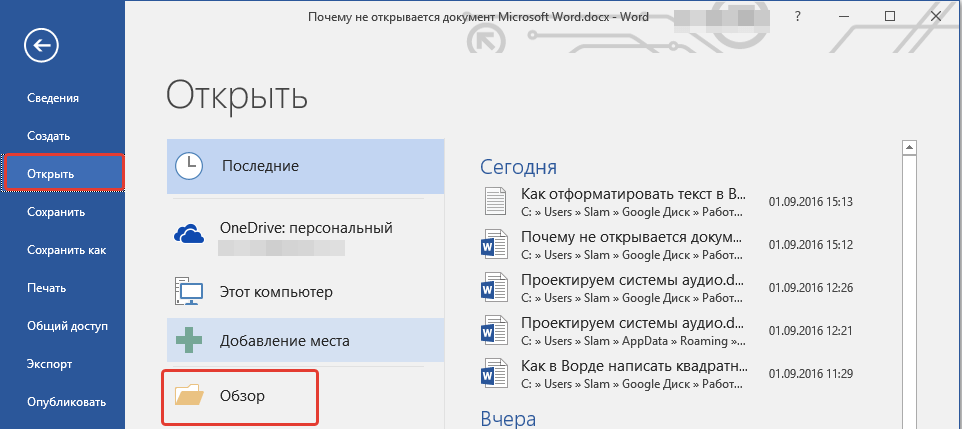
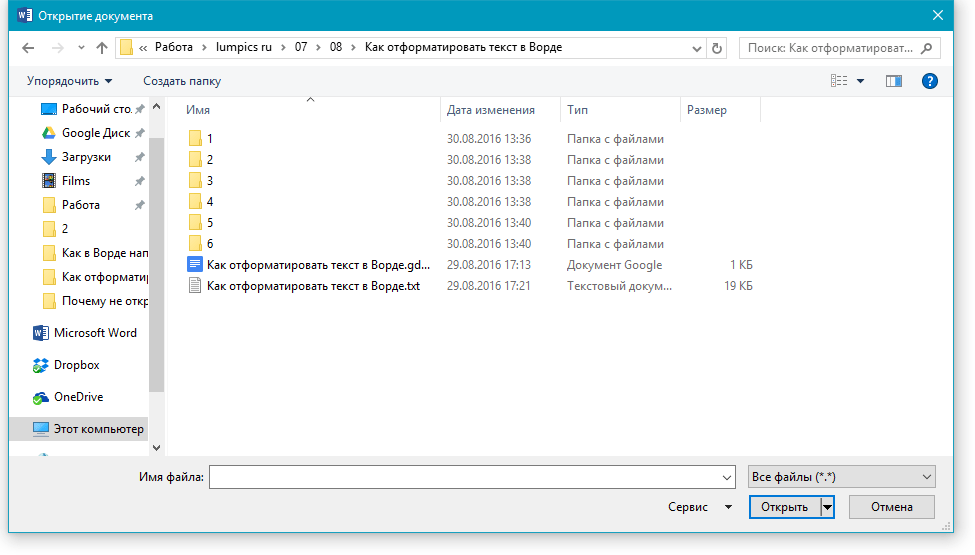
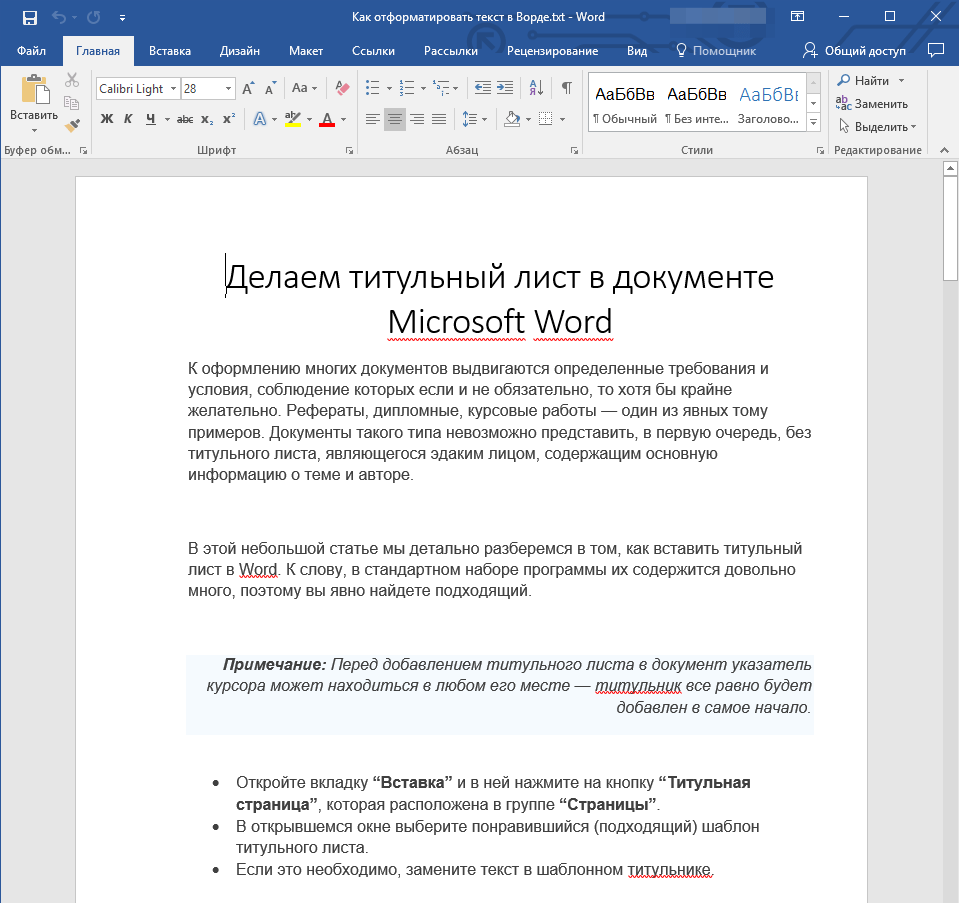
Рекомендация: Если документ не виден, выберите опцию “Все файлы *.*”, которая находится внизу окна.
Расширение не зарегистрировано в системе
Эта проблема наблюдается исключительно на устаревших версиях Windows, которые, по всей вероятности, сейчас практически не используются обычными пользователями. К таким версиям относятся Windows NT 4.0, Windows 98, 2000, Millenium и Windows Vista. Способы решения проблемы с открытием файлов MS Word на всех этих операционных системах в целом схожи:
- Откройте “Мой компьютер”.
- Перейдите во вкладку “Сервис” (Windows 2000, Millenium) или “Вид” (98, NT) и откройте раздел “Параметры”.
- Откройте вкладку “Тип файлов” и установите ассоциацию между форматами DOC и/или DOCX и программой Microsoft Office Word.
- Расширения файлов Ворд будут зарегистрированы в системе, следовательно, документы будут нормально открываться в программе.
Вот и всё, теперь вы осведомлены о причинах, почему в Word появляется ошибка при открытии файла, а также о способах её устранения. Надеемся, что проблемы и ошибки в работе этой программы больше не будут вас беспокоить.
Что делать, если в Microsoft Word не открываются документы

Затруднения при открытии файлов в Microsoft Word зачастую обусловлены их повреждением или неисправностями самой программы. Существует несколько эффективных способов устранения данной проблемы – нужно лишь определить характер своей неисправности, чтобы с помощью одной из нижеперечисленных рекомендаций быстро справиться с ней.
Исправление поврежденного файла
Самая распространенная причина возникновения рассматриваемой проблемы – повреждение документа. Он мог быть некачественно сохранен, конвертирован или ранее использовался в какой-нибудь устаревшей версии Ворда, из-за чего возникли трудности с совместимостью. Если ошибка касается только конкретного документа, при попытке его открыть вы будете уведомлены о том, что этот файл поврежден.
Если на экране сразу же отображается информация о возможном восстановлении, сделайте это. Однако учитывайте, что может сброситься форматирование документа или восстановится только часть содержимого, поэтому иногда актуально попробовать открыть его через какие-нибудь другие текстовые редакторы.
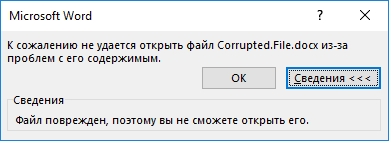
При отсутствии опции автоматического восстановления поврежденный файл можно попытаться открыть с исправлением, инициировав это самостоятельно.
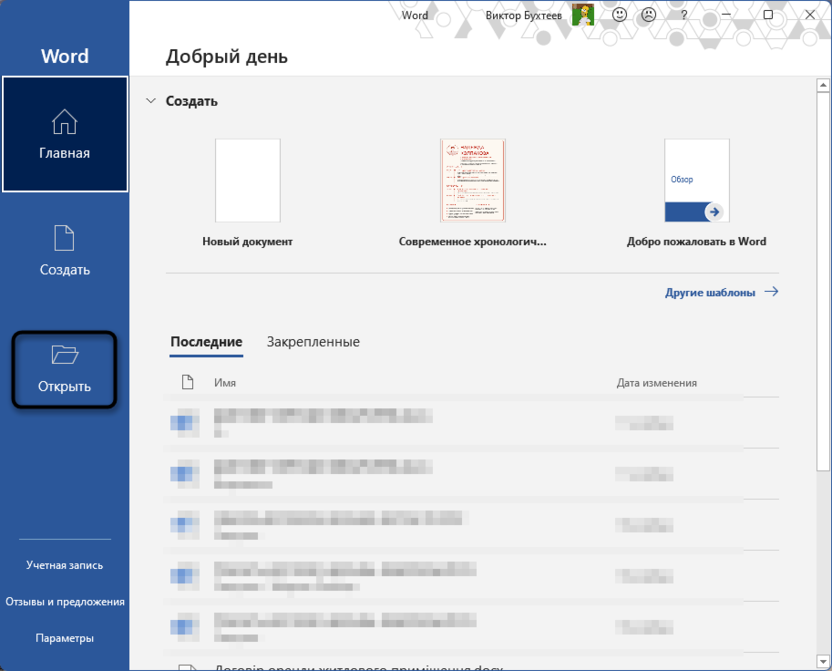

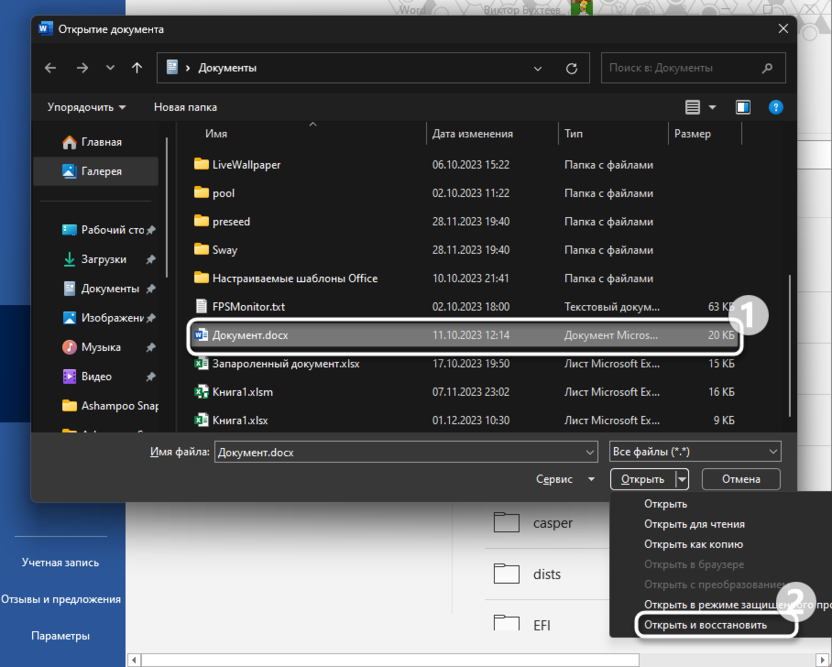
Процесс займет несколько секунд, после чего документ будет открыт стандартным образом. Microsoft Word уведомит о вас о том, что восстановление завершено, однако не удастся понять, все ли составляющие файла теперь отображаются в документе. Это единственный минус восстановления, но без него иногда вовсе не получится открыть файл.
Комьюнити теперь в Телеграм
Подпишитесь и оставайтесь в курсе свежих новостей в сфере информационных технологий
Исправление формата файла
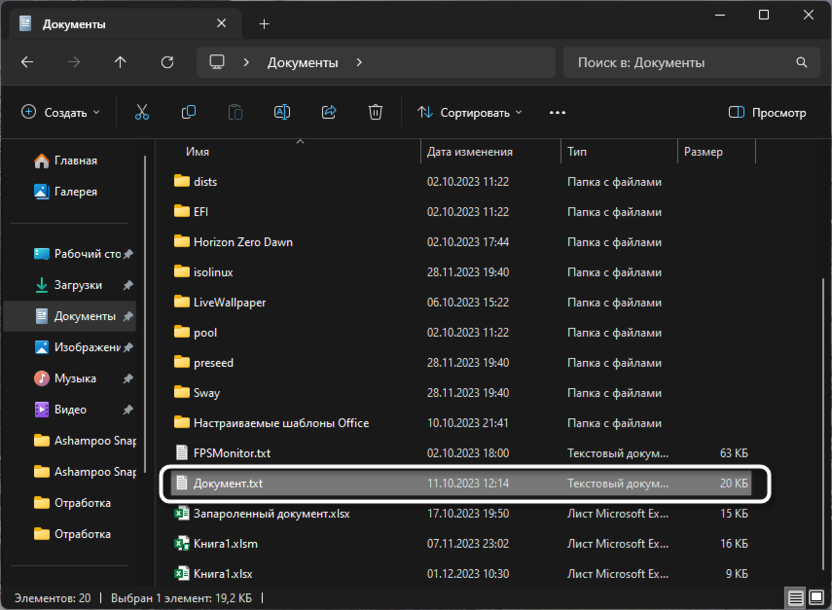
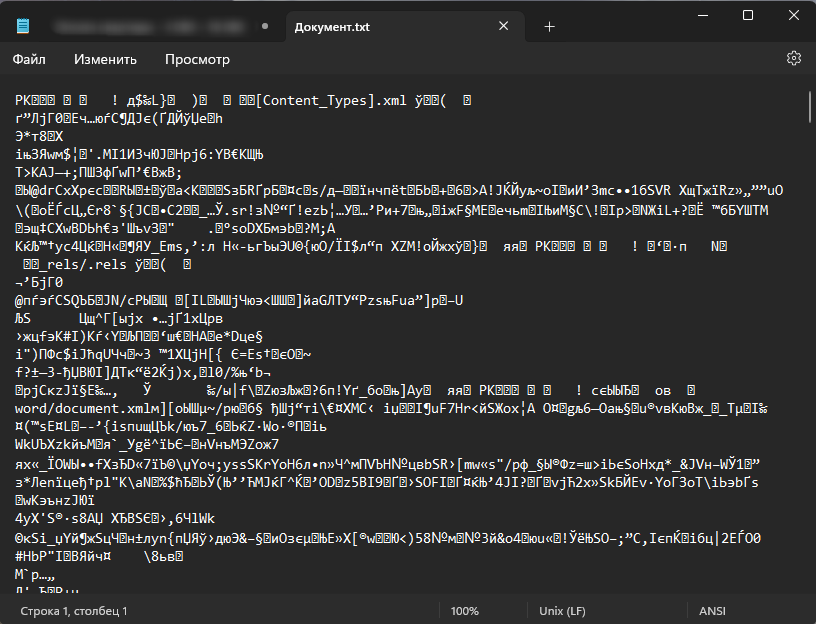
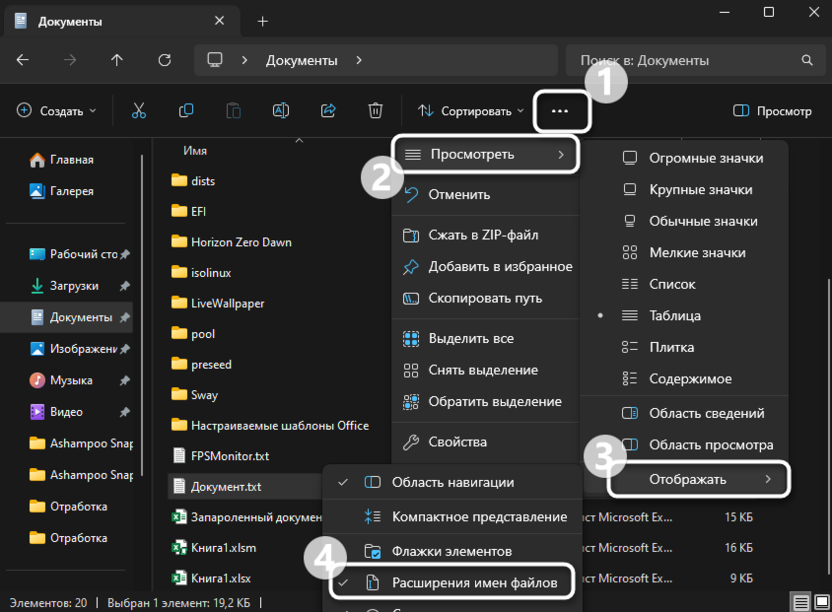
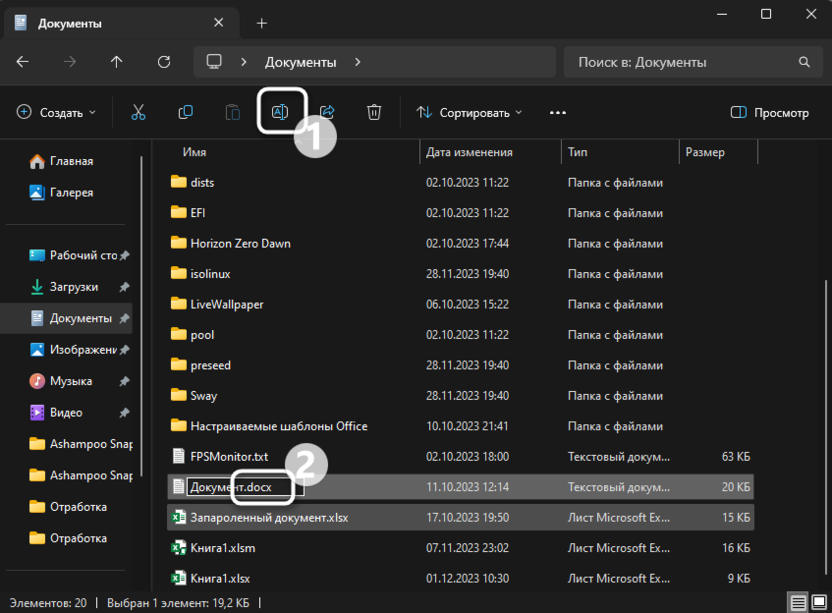
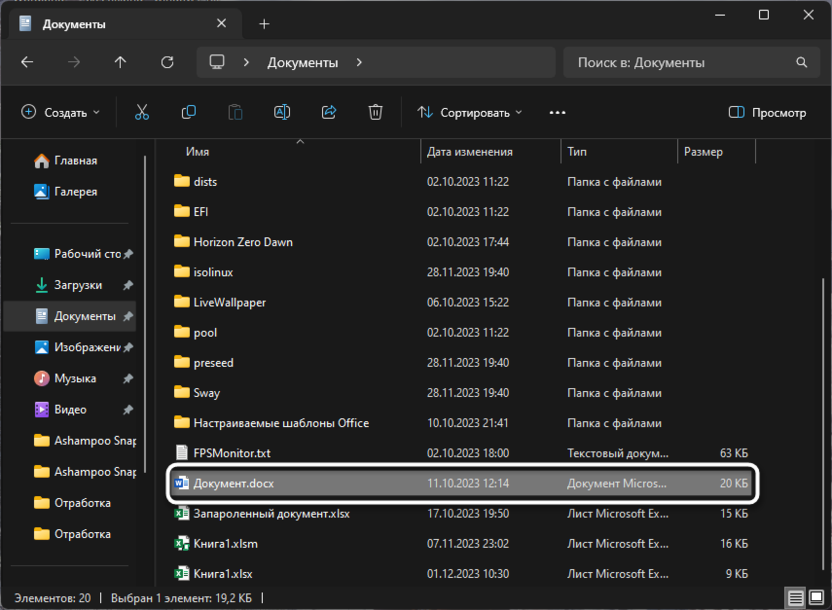
Неизвестные для вас форматы документов можно проверить через поисковик в сети. Если будет показано, что файл был создан в каком-то специфическом текстовом редакторе, а не в Word, изменение его формата может не помочь и придется скачивать тот самый софт, чтобы просмотреть содержимое документа.
Настройка ассоциации файлов формата DOCX
Следующее исправление подойдет тем пользователям, кто сталкивается с проблемами при открытии всех файлов формата DOCX, но только в тех случаях, когда это происходит через «Проводник». То есть Виндовс пытается открыть документ через какую-то другую программу или отображается информацию об отсутствии подходящего ПО для работы с данным типом файлов. Почти всегда это связано со сбившейся ассоциацией файлов, которая исправляется так:
Внимательно смотрите на настройки программ при их установке. Вы могли добавить на компьютер какой-нибудь конвертер, просмотрщик документов или текстовый редактор, для которого поддерживается настройка ассоциации файлов. Некоторые галочки не были сняты, из-за чего текстовые файлы теперь автоматически открываются через другой софт, а изменить это можно только удалением ПО или так, как это было показано выше.
Восстановление Microsoft Word
Когда Microsoft Word не открывает документы или вовсе не стартует, и возникают различные ошибки, такие как отсутствие компонентов или сообщение «Не найдена точка входа», это указывает на необходимость восстановления программы. Часто можно обойтись без полной переустановки, так как компоненты Microsoft Office могут быть исправлены с помощью встроенного инструмента.
- Для его запуска в «Параметрах» откройте «Приложения» и справа выберите раздел «Установленные приложения».
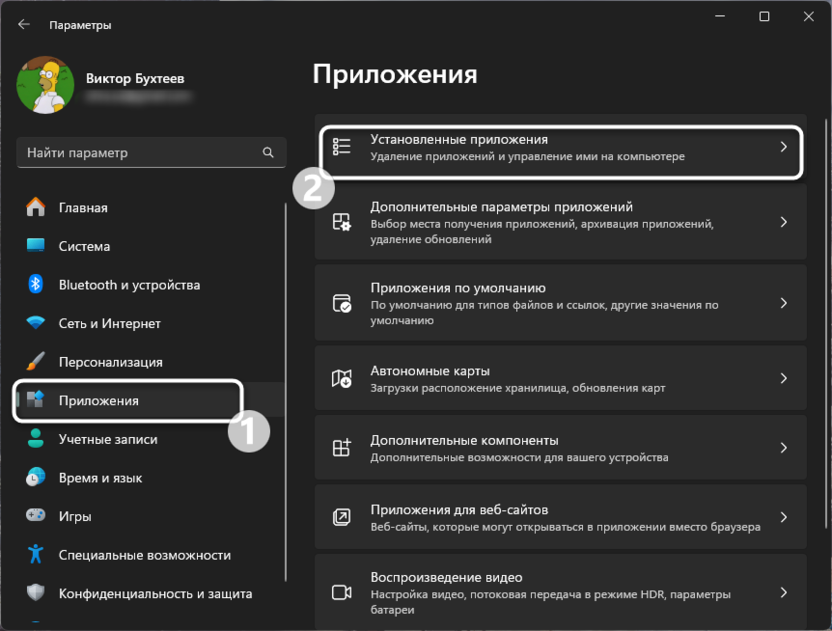
- Отыщите пакет Microsoft Office, справа нажмите по трем точкам и из меню выберите пункт «Изменить».
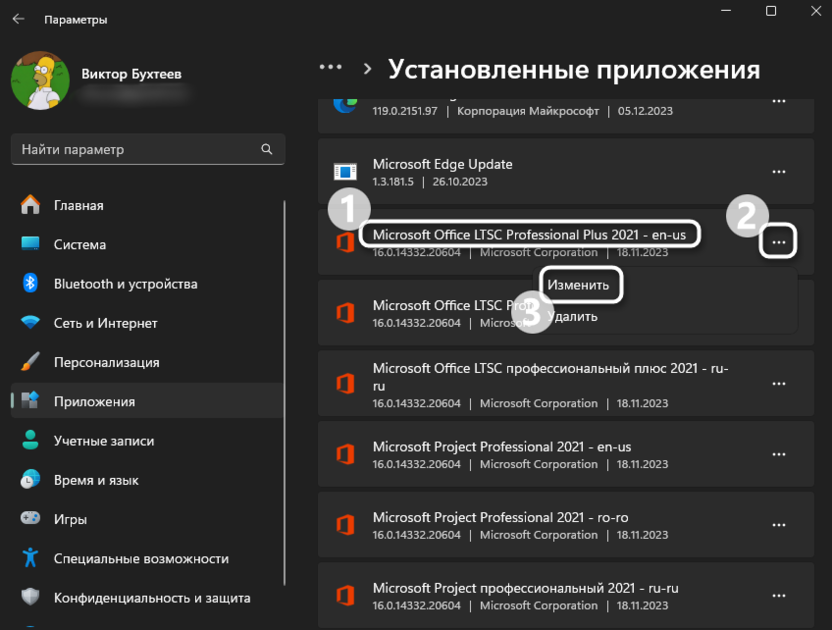
- Для начала можете попробовать быстрое восстановление, а при отсутствии результата используйте «Восстановление по сети», однако учитывайте, что этот процесс займет немного больше времени.
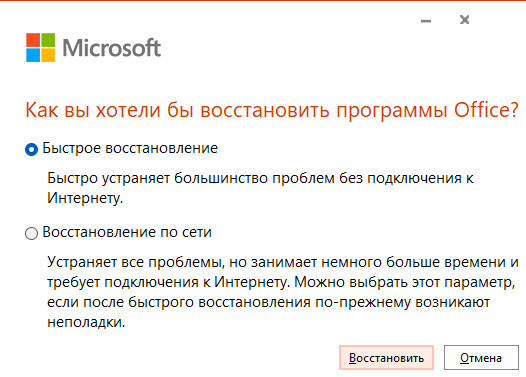
В случае отсутствия положительных результатов остается только полностью удалить весь пакет программного обеспечения, заново скачать его с официального сайта и подтвердить свою лицензию, если она будет сброшена.
Дополнительно могу рекомендовать связаться с тем пользователем, который прислал вам данный документ, если есть такая возможность. У него может быть другая рабочая версия или окажется, что он встроил в файл неподдерживаемые шрифты и их нужно будет сохранять вместе с проектом. Однако в большинстве случаев хотя бы один из приведенных методов иборьбы будет актуален и позволит снова нормально пользоваться текстовым редактором.



