
Почему в ворде нельзя вставить формулу
Редактор уравнений недоступен в списке «Вставка типа объекта»
При нажатии кнопки объект в меню Вставка программы microsoft Office Microsoft Equation 3,0 недоступен в списке вкладки создать новую . Эта проблема возникает несмотря на то, что во время установки по умолчанию в редакторе формул установлен флажок устанавливать при первом использовании , и его следует объявить в списке диалогового окна » объект «.
Решение
Чтобы устранить эту проблему, установите редактор уравнений на жесткий диск компьютера с помощью режима обслуживания и запустите приложение из режима мой компьютер . Чтобы установить редактор уравнений в Microsoft Office 2000, выполните указанные ниже действия.
- Закройте все открытые программы.
- Нажмите кнопку Пуск, выберите пункт Настройки, а затем — Панель управления.
- На панели управлениядважды щелкните элемент Установка и удаление программ.
- В диалоговом окне Установка и удаление программ выберите установленную версию Microsoft Office 2000, а затем нажмите кнопку изменить.
- В диалоговом окне режим обслуживания Microsoft Office 2000 нажмите кнопку Добавить или удалить компоненты.
- В дереве функций щелкните знак «плюс» (+) рядом с пунктом средства Office.
- Щелкните стрелку рядом с кнопкой редактор формул.
- Выберите пункт запускать все с моего компьютера.
- Нажмите кнопку Обновить сейчас.
Чтобы установить редактор формул в Microsoft Office XP, выполните указанные ниже действия.
- Закройте все приложения Office.
- Нажмите кнопку Пуск , наведите указатель мыши на пункт Параметры и выберите пункт Панель управления.Примечание. В Microsoft Windows XP нажмите кнопку Пуск и выберите пункт Панель управления.
- Откройте окно «Установка и удаление программ».
- Нажмите кнопку изменить или удалить программы, выберите Microsoft Office XP в списке установленные программы , а затем нажмите кнопку изменить.
- Выберите команду Добавить или удалить компонентыи нажмите кнопку Далее.
- В разделе устанавливаемые компоненты щелкните знак «плюс» (+) рядом с пунктом средства Office.
- Щелкните стрелку рядом с кнопкой редактор формул.
- Выберите пункт запускать все с моего компьютера.
- Нажмите кнопку Обновить сейчас.
Чтобы установить редактор уравнений в Microsoft Office 2003, выполните указанные ниже действия.
- Нажмите кнопку Пуск и выберите Панель управления.
- Нажмите кнопку » Установка и удаление программ«.
- В списке установленные программы выберите Microsoft Office версии 2003, а затем нажмите кнопку изменить.
- Выберите команду Добавить или удалить компонентыи нажмите кнопку Далее.
- Установите флажок выбрать расширенную настройку приложений и нажмите кнопку Далее.
- В области » Расширенная настройка » разверните раздел средства Office.
- Щелкните стрелку рядом с кнопкой редактор формул.
- Выберите пункт запускать все с моего компьютера.
- Нажмите кнопку Обновить.
Статус
Корпорация Майкрософт подтвердила, что эта проблема связана с продуктами Майкрософт, которые перечислены в начале этой статьи.
Создание уравнений и формул


Совет. Видео не на вашем языке? Попробуйте выбрать Скрытые субтитры .
Проверьте, как это работает!
Если вам нужна формула, добавьте или напишите ее в Word.
- На вкладке Вставка выберите команду Уравнение. Также можно нажать клавиши Alt+=.
- Чтобы использовать встроенную формулу, на вкладке Конструктор нажмите кнопку Уравнение.
- Чтобы создать собственную формулу, на вкладке Вставка выберите команду Уравнение, а затем нажмите кнопку Рукописное уравнение.
- Написать формулу можно с помощью пальца, пера или мыши.
- Нажмите кнопку Вставка, чтобы перенести формулу в файл.
почему в ворде нельзя набрать формулу
На вкладке Вставка в группе Символы щелкните стрелку рядом с пунктом Формулы, а затем выберите Вставить новую формулу.
нужен диск с офисом, или образ скачанный, короче фишка называется math type, кажется так, при установке (не автоматической) надо галочку поставить, чтобы его установить. Варианты может и есть, но я не знаю.
По той же причине по которой калькулятор не поет. Word текстовый редактор и выполняет свои функции, перейди в расширенный режим, делай встаки из других программ, учись работать с компом как с инструментом.
вставка>объект>Microsoft Equation 3.0 Максим СамойлюкУченик (198) 6 лет назад сохранить как-документ word с поддержкой макросов. И все заработает
Если кнопка «формулы» не высвечивается как активная, то необходимо зайти в «меню office» и выбрать кнопку преобразовать. Тем самым, весь документ преобразуется в самый новый формат и кнопка «формулы» активизируется.
Как писать и вставлять формулы в Word
Данная статья может пригодиться тем людям (обычно школьники и студенты), которым необходимо не просто напечатать документ, но и вставить математические, физические либо химические формулы в MS Word. Это здорово помогает при оформлении лабораторных, практических и контрольных работ, написании научных трудов, книг и т.д.
Вставляем формулы в MS Word 2003
И так, для того, чтобы вставить формулу ставим курсор в нужное место документа и нажимаем вкладку Вставка – Объект .

В открывшемся окне выбираем microsoft equation 3.0 и нажимаем ОК.

И вот перед нами появляется окошко, из которого мы можем выбрать любые знаки для написания самых сложных формул. Тут матрицы, дроби, корни, степени и т.д.
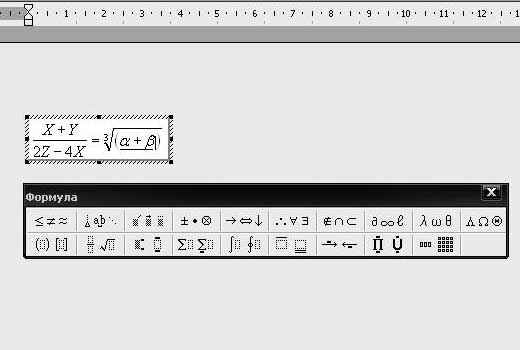
Для того чтобы выйти из этой опции просто кликните мышкой по пустому месту и продолжайте дальше печатать текст.
Этот урок подготовлен для вас в программе MS Word 2003. Если у вас другая версия Word, то microsoft equation 3.0 по умолчанию может быть не установлен. Для того, чтобы его установить необходимо с установочного диска Word установить редактор формул. А в остальном процедура добавления формул в документ MS Word остается такой же самой.
У меня, например, в 2007 Ворде прекрасно редактировались формулы, сделанные в microsoft equation 3.0.
Вставляем формулы в MS Word 2007, 2010
Нажимаем на верхней панели Вставка .

Смотрим в правый верхний угол и нажимаем на пункт Формула .

Используем необходимые шаблоны, заготовки и знаки, чтобы составить формулу:


Работа с формулами в 2013 и 2016 Ворде
В MS Word 2013 и 2016 они добавляются практически так же, как и в 2007. Давайте на примере 2016 Ворда разберемся подробнее, как писать формулы.
Поставьте курсор в то место на листе, куда ее нужно добавить. Вверху открывайте «Вставка» , разворачивайте группу «Символы» и наводите курсор на слово «Уравнение» .

Откроется список встроенных уравнений. Просмотрите его, возможно там уже есть то, что нужно вам. Если да, то просто кликните по ней.
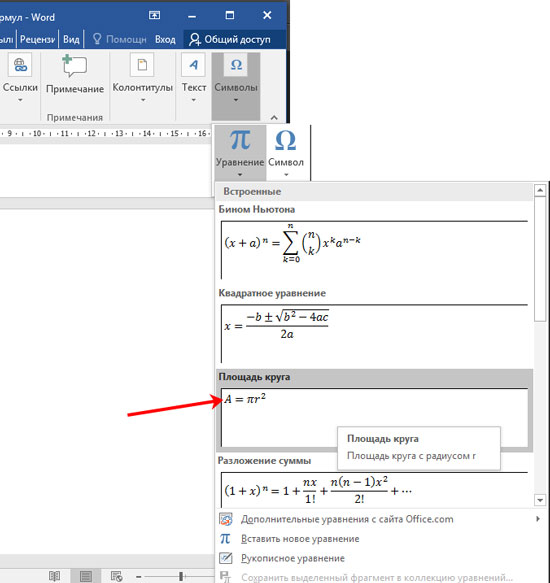
После этого выбранный блок с формулой будет добавлен на страницу. Вставляется он по середине листа, если нужно, нажав на маленькую стрелочку справа от блока, выберите другой способ выравнивания.

Чтобы просмотреть больше доступных формул, разверните список «Дополнительные уравнения с сайта Office.com» и пролистайте список.

Если вы не нашли необходимую формулу ни в одном списке, тогда добавьте ее вручную. Для этого нажмите «Вставить новое уравнение» .

В месте, где стоял курсор, появится новый блок для уравнения, а вверху откроется вкладка «Конструктор» , с которой и будем работать.

Начать вводить можно с клавиатуры, например, если она начинается вроде «х=» или «у=» . Если нужно вставлять дробь, корень или прочее, выбирайте нужное в соответствующей группе вверху – это все «Структуры» .
Как пользоваться структурами? Выберите подходящий вид. Пунктирные квадратики нужны для того, чтобы потом в них вписать данные. Например, чтобы сделать икс в квадрате, нужно в группе «Индекс» выбрать кнопку с одним квадратом по центру и вторым поменьше справа вверху.
Я выбрала сумму.

Когда он появился в блоке формулы, выделяю поочередно пустые квадраты и заполняю их.

В эти области можно вставлять и другие структуры. Выделю в блоке формул квадрат и добавлю туда корень.

Теперь под корнем добавлю еще и оператор – стрелка вправо сверху.
Думаю, понятно – выделяйте квадраты и заполняйте их, набирая нужное на клавиатуре, или вставляя новые структуры.

Для того чтобы продолжить формулу, например, поставить «+, -, *, /» , нужно чтобы курсив стоял справа. Но обратите внимание, если он установлен, как показано на нижнем скриншоте, что при этом соседний блок слева подсвечен серым, то нужный знак добавится под знак корня.
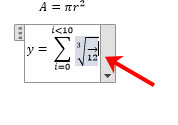
Чтобы этого не произошло, нужно нажать на клавиатуре стрелку вправо, то есть курсив должен мигать в блоке, а не за его пределами, и при этом ничего из формулы не должно быть выделено. Тогда знак плюс, в моем случае, напишется правильно.

Кроме Структур в Конструкторе есть еще и «Символы» . Для просмотра всего списка, нажмите справа от блока на стрелку, указывающую вниз, с чертой сверху.
Добавить нужный в формулу очень просто: выделяем пунктирный квадрат и нажимаем на подходящий символ из списка.

Помимо математических, здесь есть и другие символы: греческие буквы, операторы, стрелки и другие. Для выбора подходящего раздела, нажмите вверху возле названия на стрелку.

Например, выбрала «Особые начертания букв» и добавила прописную Н в формулу.

Если Вы часто используете определенные формулы, их можно сохранить, чтобы постоянно не набирать вручную в новых или текущем документах.
Для этого выделите блок с ней и нажмите на стрелочку справа. Затем выберите из списка «Сохранить как новое уравнение» .

Заполните предложенные поля. Выберите коллекцию и категорию, нажмите «ОК» .

Теперь нужное уравнение всегда будет под рукой – оно появится прямо вверху выпадающего списка.
Для того чтобы изменить уже готовую формулу в Ворде, просто кликните по ней два раза мышкой. Если она добавлена в документ, как формула, то блок подсветится серым и в нем будет мигать курсор. Но может быть и так, что они добавлены, как рисунки. Тогда отредактировать вы их не сможете и придется все набирать заново.

Может кому-нибудь пригодится еще один способ написания математических формул, который подходит для Windows 7. Посмотрите видеоролик, в нем речь пойдет о панеле математического ввода
На этом буду заканчивать. Надеюсь, теперь вам понятно, как пользоваться редактором формул в Word и вставлять их в документ.
Оценить статью: (1 оценок, среднее: 5,00 из 5) Поделиться новостью в соцсетях Об авторе: Олег Каминский
Вебмастер. Высшее образование по специальности «Защита информации». Создатель портала comp-profi.com. Автор большинства статей и уроков компьютерной грамотности
При перезагрузке файла все математические символы, набранные в пи редакторе, в некоторых формулах отображаются в жирном начертании. Изменяю на нормальный шрифт, но после перезагрузки все повторяется снова. В чем возможноя причина? Встречался ли кто нибудь с такой проблемой. Заранее благодарен за инфу по проблеме.
Напечатала корень и выражение под ним, надо приплюсовать число без корня, нажимаю на пробел, а корень продолжается. Как сделать, чтоб печаталось без корня? и вообще, куда делись знаки пробела?
вы чё ослы) Пишите правильно Господа,помогите, что надо сделать, чтобы на Word 2010 активировать вставку — формула. с каких пор 32-23 = 19! .
Вопрос в Word 10. Если я ставлю вид формулы «отображаемый», то ф-ла встает в ОТДЕЛЬНУЮ строку, а если «встроенный» (в строке, где идет какой-либо текст), то автоматически уменьшаются кегли знаков (числитель и знаменатель и пр. Можно ли от этого избавиться? Нужен реальный размер формул по всей работе.Например, в одной строке ф-ла и её номер, или пояснение типа «где… формула … и далее».
Почему страница ворд не активна, как набрать текст? не могу написать знак за стрелкой …помогите Большое спасибооооооооо) Спасибо. Спасибо. Спасибо.
Т.е. только вставкой, без форматирования не передать, в текст сообщения не вставить, каменный век с чем всех и поздравляю
Помогите плиззз у меня долбанная Винда 7 и ворд стартер, мне нужно вставить формулу и корень, у меня просто на панели нет такого что Вы пишите, как мне бесплатно скачать простой Ворд?
как сосчитать ряд цифр в таблице Word в Windows 7 — в строке, автосумма берет только последнюю цифру, хотя в столбике все считает, перепробовал все и справа и слева ставил курсор и т.п. Или я что-то нее догоняю или . Подскажите плиз…..
Пожалуйста помогите! Не могу вставить формулу в ворлд 7, как ставить знаю, но это функция не доступна что делать? Написано нужно преобразовать чтоб использовать все функции ворлда, но тоже не удается какая то проблема (строка 1, столбец 1) не пойму(
to Валя. Вставка — Формула. Я уже много раз отвечал на этот вопрос. Как в 2010 Word вставить формулы?подскажите пожалуйста как сделать число что бы оно было в корене или в кубе
Версия MS Word 2010 Starter не поддерживает создание формул. Производители рекомендуют обновить его до Word. Кстати, в начальной версии не поддерживается также множество других функций (см. Справку).
Подскажите как вставить значок логарифма вmicrosoft equation 3.0? Как изменить шрифт в MachTipe
скажите что делать если «Вставка-Формула» нет,и «Вставка-Объект» чтоб установить equation,тоже нет как вставить гребаную формулу.
Народ может кто-то сталкивался с такой проблемой: «Короче вставляю редактор формулы, выбираю дробь, и вместе с дробью у меня параллельно выскакивает вторая линия. Т.е. две черты(линия), два делителя»
Как изменить цвет формулы в Word 2007. Как изменит цвет формулы в Word 2007? to Вика. В сотый раз отвечаю: Вставка- Формула 100 раз спросили, вообще никто не знает как в 10 ворде писать.
вопрос для знатоков… нужно именно в WORDe расчитать например вот так 12:00 16:00 =формула (разница часов) возможно ли это ? только ненадо предложений типа сделай это в excel или еще что то… нужно именно в WORD
почему у меня в ворде 2007,не пичатает,не копирует,вообще ничо нельзя сделать?? Получается страница вообще не активна.
Подскажите, как считать символы в Ворд — 2003? помогите! немогу два уровнения объеденить скобкой.плиз
Вот у меня такая проблема!я не могу найти вообще значка «формула». В меню «вставка» у меня нет ничего,только символы. что делать?
вставил формулу ,все нормально ,начал просматривать , а на просмотре их нет (на печать отправил- там тоже их нет). вместо них набор букв.кто что скажет по этой проблеме.
как два уравнения фигурной скобкой объединить? Как в 2010 Word вставить формулы?подскажите пожалуйста to Юля. Вставка — Формула. Подскажите, пож-та, как пользоваться редактором формул в 10 — ом ворде? Спасибо Спасибо ВАМ ОГРОМНОЕ! Вы очень помогли ССУПППЕРРРРР
Народ, у меня такая проблема, печатаю формулу, всё норм получается, а шрифт в ней не могу изменить. Ставит автоматически Cambria Math. Что делать?
А как в 2010 Word вставить формулы?? Кто-нибудь может ответить to 2010. Вставка — Формула. Я уже отвечал на это вопрос ранее. Где можно скачать Ворд 2010..Без отправки смс при установки?
Ребята а кто-нибудь может помочь в моем вопросе,мне нужно сделать так что бы в тексте не было переносов.Пишу диплом и преподователь настоял на этом,у меня Word starter 2010
Формулы в Ворде легче всего написать в Редакторе формул (Equation Editor). Для того, чтобы создать формулу, надо зайти в меню Вставка (Insert) -> Объект (Object) -> Microsoft Equation. Если это не получается, то есть в перечне объектов для вставки нет пункта Microsoft Equation, то это значит, что в офисе редактор формул не установлен.
Надо достать дистрибутив офиса, запустить setup, и выбрать пункт Добавить/Удалить компоненты. Надо смотреть в пункте «Другие приложения» или «Возможности Офиса». Ставим галочку напротив «Редактора формул», запускаем сетап, потом запускаем Ворд и повторяем Вставка (Insert) -> Объект (Object) -> Microsoft Equation. Появляется прямоугольник с курсором внутри и панелька с возможностями формул.
По этой панельке стоит полазить самостоятельно, чтобы разобраться, однако вот перечень быстрых клавиш, которых для самых распространенных формул должно хватить выше крыши: Ctrl+L — нижний индекс Ctrl+H — верхний индекс Ctrl+J — оба индекса сразу Ctrl+F – дробь Для примера — эту формулу в редакторе формул можно написать так: Написать букву К, нажать Ctrl+L, написать «автоном.», нажать стрелку вправо, чтобы выйти из индекса, написать «=», нажать Ctrl+F (курсор окажется в верхней части дроби), написать «Собственный капитал», нажать стрелку вниз, написать «Итог баланса». После этого нажимаем Esc — тем самым выходим из редактора формул, возвращаемся опять в Ворд, а сама формула как рисунок отображается. Ее можно спокойно выделять и копировать. Чтобы изменить уже написанную формулу, нужно дважды щелкнуть на ней мышкой.
MS Office 2010 не печатает формулы
При печати Microsoft Office Word 2007 документ, который содержит уравнения,уравнения не печатает, или символы в уравнении не печатаются. Эта проблема возникает, если выполняются следующие условия: 1) Существует растровый рисунок на той же странице, что и уравнения. 2) Microsoft Office 2007 система установлена на Windows XP или WindowsServer 2003. 3) Комплексная поддержка сценариев файлы не устанавливаются.
Чтобы обойти эту проблему, установите Комплексная поддержка файлов сценариев. Для этого выполните следующие действия: 1.Нажмите кнопку Пуск и выберите пункт Выполнить 2.Введите intl.cpl, а затем нажмите кнопку ОК. 3.Перейдите на вкладку Языки. 4.При поддержке языка Справочная, выберите Установить поддержку и сложным письмом справа налево языках (включая тайский).
4. При получении следующего сообщения нажмите кнопку OK, чтобы закрытьсообщение: Вы выбрали установку арабский, армянский, грузинский, иврит, индийский,тайский и вьетнамский языковые файлы. Для этого потребуется 10 МБ или более свободного места на диске. Файлы будут установлены после нажатия кнопки ОК или Применить. Нажмите кнопку OK, чтобы закрыть Язык и региональные стандарты диалоговое окно.»
Отменить ответ
tags
history
- Август 2024 (3)
- Январь 2024 (4)
- Декабрь 2023 (1)
- Октябрь 2023 (2)
- Март 2023 (1)
- Январь 2023 (2)
- Октябрь 2022 (2)
- Февраль 2022 (1)
- Январь 2022 (2)
- Ноябрь 2021 (3)
- Октябрь 2021 (6)
- Сентябрь 2021 (3)
- Август 2021 (3)
- Июль 2021 (2)
- Май 2021 (1)
- Апрель 2021 (4)
- Март 2021 (8)
- Февраль 2021 (3)
- Январь 2021 (8)
- Декабрь 2020 (5)
- Ноябрь 2020 (8)
- Сентябрь 2020 (1)
- Август 2020 (3)
- Июль 2020 (2)
- Июнь 2020 (2)
- Май 2020 (3)
- Апрель 2020 (12)
- Март 2020 (1)
- Февраль 2020 (4)
- Январь 2020 (3)
- Декабрь 2019 (7)
- Октябрь 2019 (4)
- Сентябрь 2019 (3)
- Август 2019 (5)
- Июль 2019 (4)
- Май 2019 (1)
- Апрель 2019 (7)
- Март 2019 (9)
- Февраль 2019 (2)
- Январь 2019 (3)
- Декабрь 2018 (4)
- Ноябрь 2018 (4)
- Октябрь 2018 (4)
- Август 2018 (3)
- Июль 2018 (1)
- Июнь 2018 (2)
- Май 2018 (5)
- Апрель 2018 (4)
- Март 2018 (5)
- Февраль 2018 (6)
- Январь 2018 (8)
- Декабрь 2017 (4)
- Ноябрь 2017 (8)
- Октябрь 2017 (11)
- Август 2017 (6)
- Июль 2017 (6)
- Июнь 2017 (1)
- Май 2017 (4)
- Апрель 2017 (2)
- Март 2017 (8)
- Февраль 2017 (13)
- Январь 2017 (1)
- Ноябрь 2016 (6)
- Октябрь 2016 (2)
- Сентябрь 2016 (2)
- Август 2016 (3)
- Июль 2016 (3)
- Июнь 2016 (5)
- Май 2016 (6)
- Апрель 2016 (5)
- Март 2016 (15)
- Февраль 2016 (8)
- Январь 2016 (17)
- Декабрь 2015 (8)
- Ноябрь 2015 (7)
- Октябрь 2015 (22)
- Сентябрь 2015 (7)
last comments
- Татьяна к записи Samsung mobile mtp device required section not found inf, или требуемая секция в INF-файле не найдена
- Валерий к записи Samsung mobile mtp device required section not found inf, или требуемая секция в INF-файле не найдена
- Loess к записи DMM-1701IM-04 firmware 17xx0046.rar
- mcdemon к записи DMM-1701IM-04 firmware 17xx0046.rar
- Loess к записи Wltoys 12428 — коробка с головняками, часть 3: передняя подвеска
- Владимир к записи Теория волны-пилота
- Рома к записи Используемый дисплей не подключен к гп nvidia (решено)
- Loess к записи Wltoys 12428 — коробка с головняками, часть 3: передняя подвеска
- Loess к записи Ожирение сайтов
- Loess к записи Daewoo Leganza service manual catalogue pdf
Способы решения некоторых проблем при вставке таблиц, формул и рисунков в Microsoft Word
Текстовый процессор MS Word давно завоевал компьютеры домашних и офисных пользователей. Наверное, подавляющее большинство тех, на чьих компьютерах установлен MS Word, скажут, что знают его и умеют в нем работать. Однако, как правило, все навыки работы в Word сводятся к назначению вручную шрифтов и изменению выравнивания. В лучшем случае пользователь знает, как работать со стилями. Все остальные многочисленные возможности MS Word, призванные избавить пользователя от рутинных операций при редактировании и форматировании текста и позволяющие автоматизировать большую часть работы, остаются неиспользованными или считаются ненужными, или на их изучение обычно не хватает времени.
тчасти в этом виновата сама компания Microsoft, которая, предлагая замечательные средства, зачастую недостаточно хорошо прорабатывает их реализацию. В этом случае пользователю приходится либо додумывать за Microsoft способ применения этих средств, либо просто отказываться от них. В данной статье представлены некоторые идеи, которые помогут вам автоматизировать рутинные операции и больше времени уделить творческому процессу.
Проблема 1. Повторение заголовков таблиц
сли таблица не умещается на одной странице, то часть ее переносится на другую. При этом заголовок таблицы принято повторять на каждой странице. MS Word может автоматически повторять одну или несколько первых строк таблицы вверху каждой страницы. Для этого необходимо выделить требуемое число строк, начиная с первой, и выполнить команду меню Таблица g Заголовки.
Галочка напротив данного пункта меню указывает на то, что выделенные строки являются заголовками. Однако, поскольку шапки таблиц бывают большими, то, согласно требованиям к оформлению документации, в документах принято повторять не саму шапку, а строку под ней с номерами столбцов. MS Word позволяет задавать в качестве заголовков только строки, начиная с первой. Конечно, можно вручную добавлять строку с номерами столбцов вверху каждой страницы, но в этом случае она может оказаться в середине страницы при последующем редактировании и форматировании документа.
Данную проблему можно решить следующим образом: отделить шапку таблицы от остальной ее части, то есть разбить таблицу, и у оставшейся части таблицы указать в качестве заголовка первую строку с номерами столбцов. Для этого необходимо установить курсор в строку с номерами столбцов и выполнить команду меню Таблица g Разбить таблицу. Для того чтобы разрыв не был заметен, необходимо разделительный символ абзаца выделить и сделать скрытым (Ctrl+Shift+H или Формат g Шрифт g Скрытый) либо установить у него размер шрифта 1 пт. Скрытый текст можно увидеть, включив показ непечатаемых символов (кнопка ¶). При этом он выделяется пунктирным подчеркиванием.
При необходимости изменить ширину столбцов у такой таблицы нужно, удалив разделительный символ абзаца, соединить таблицу, отформатировать ее и снова разбить.
Проблема 2. Неудобства при работе с редактором формул MS Equation
асто пользователям необходимо вставить в документ математические формулы. Для этой цели в состав пакета MS Office входит специальный редактор формул MS Equation. Для вставки формулы в документ необходимо, установив курсор в нужное место, выполнить команду меню Вставка g Объект и в появившемся диалоговом окне Вставка объекта на вкладке Создание в списке Тип объекта выбрать пункт Microsoft Equation. Если редактор формул не был установлен при инсталляции MS Office, его нужно добавить: Пуск g Настройка g Панель управления g Установка и удаление программ g Microsoft Office g Добавить/Удалить.
Будучи запущенным, редактор формул как бы влезает в окно MS Word (рис.1) — вроде окно то же самое, но панели инструментов пропали, вместо них появилась плавающая панель инструментов Формула, которую пользователи часто случайно закрывают; меню тоже видоизменилось, а сама формула втиснута в маленькую рамку, при неосторожном щелчке за пределами которой редактор формул закрывается.
При этом часто бывает трудно разглядеть введенную формулу, но изменить масштаб при создании и редактировании формулы нельзя — пункты меню Вид неактивны, так как MS Equation временно позаимствовал окно у MS Word.
Получается, что MS Equation своего окна не имеет? Оказывается, еще как имеет, однако в Microsoft очень любят, когда одна программа выглядывает из окна другой (если непонятно, о чем идет речь, попробуйте, например, нарисовать что-нибудь в MS Paint, затем скопировать фрагмент в буфер, вставить его в MS Word и дважды щелкнуть по вставленному рисунку). На мой взгляд, сомнительное удобство! К счастью, это можно исправить.
Так вот, MS Equation может быть открыт как внутри окна MS Word, так и в своем собственном окне (рис. 2), что гораздо удобнее.
Если MS Equation открыт внутри окна MS Word (по умолчанию), то для возвращения в MS Word после создания формулы необходимо щелкнуть мышью в любом месте за пределами рамки, внутри которой располагается формула. Данный режим неудобен тем, что в нем не доступно изменение масштаба просмотра и отсутствует «родная» строка состояния, содержащая подсказки по пунктам меню и кнопкам панели инструментов и другие сведения. Если MS Equation открыт в своем собственном окне, то для возвращения созданной формулы в MS Word это окно необходимо закрыть. Пока оно открыто, место будущей формулы в документе обозначается заштрихованной областью.
Для того чтобы MS Equation всегда открывался в своем окне, необходимо определенным образом изменить его настройки в реестре Windows (HKEY_CURRENT_USERSOFTWARE MicrosoftEquation Editor3.0Options GeneralForceOpen=1 вместо 0), так как штатного способа для этого не предусмотрено. Перед изменением параметра ForceOpen MS Word должен быть закрыт. Если по каким-либо причинам панель инструментов MS Equation не появилась в его окне, ее нужно отобразить командой меню Вид g Панель инструментов.
Если вы не решаетесь вручную редактировать реестр, то можете запустить прилагающийся файл реестра Equation.reg и настройка будет произведена автоматически. Если вам не понравится предлагаемый режим работы редактора формул, закройте MS Word и запустите файл Equation default.reg — настройка восстановится. Для того чтобы увидеть, о чем идет речь, не изменяя реестр, можно, выделив имеющуюся формулу в документе, выполнить команду меню Правка g Объект Формула g Открыть или команду контекстного меню: Объект Формула g Открыть.
Для изменения размеров формул не следует растягивать формулы за маркеры. Вместо этого необходимо перед созданием документа установить размеры стандартных типов размеров.
Проблема 3. Поиск оптимального варианта задания размерности
едактор формул имеет стандартные типы размеров («Крупный индекс», «Мелкий индекс», «Крупный символ», «Мелкий символ»). При создании формулы данные типы размеров применяются автоматически. Размеры символов в формулах должны соответствовать размерам символов основного текста в документе. Для того чтобы задать эти размеры в редакторе формул, необходимо выполнить команду меню Размер g Определить.
Размер «Обычный» должен соответствовать размеру шрифта обычного текста документа. При изменении его необходимо пропорционально изменить и все остальные размеры, иначе отдельные части формулы будут выглядеть несоразмерно. Оказывается, Microsoft предусмотрела возможность указывать эти размеры не только в пунктах, но и в процентах относительно размера «Обычный», однако по умолчанию почему-то предлагает не самый удачный вариант! Удобнее всего указывать размеры в процентах, так как в этом случае при изменении размера «Обычный» остальные размеры пересчитываются автоматически. За образец можно взять размеры из таблицы.
Только не забывайте ставить значок процента, иначе размеры будут заданы в пунктах. И еще нужно помнить, что установки стилей, размеров и интервалов в формулах не сохраняются, поэтому при открытии формулы происходит ее переформатирование в соответствии с текущими настройками MS Equation на данном компьютере.
Проблема 4. Отсутствие нужных символов в MS Equation
S Equation содержит более 150 математических символов. Тем не менее иногда оказывается, что нужного символа среди них нет. Примерами таких символов являются символ ангстрема Е, символ обратимых химических реакций D и т.п. В этом случае нужный символ можно получить, комбинируя два или несколько других, так как редактор формул позволяет их произвольно передвигать. Для этого символ, который нужно сдвинуть, необходимо выделить и, удерживая нажатой клавишу Ctrl, с помощью клавиш со стрелками двигать его в нужном направлении.
Проблема 5. Вставка номеров формул
ормулы в документах, как правило, нумеруются. Номер формулы принято заключать в круглые скобки и располагать на одной строчке с формулой, причем номер следует выровнять по правому краю, а саму формулу — по центру. Часто перед номером формулы через точку указывают номер главы. Например:
Конечно, можно проставлять номера формул и ссылки на них в тексте вручную, однако при добавлении или удалении отдельных формул остальные придется также снова и снова перенумеровывать вручную, хотя MS Word, в принципе, позволяет производить подобные действия автоматически. Тем не менее компания Microsoft не предусмотрела удобного способа автоматической вставки номеров формул. Предложенный ниже способ позволяет решить эту проблему. Только не пугайтесь! Далее мы покажем, как выполнять все эти действия одним щелчком мыши! Итак, вам необходимо:
Несмотря на кажущуюся сложность, в результате пользователь избавляется от необходимости постоянно следить за правильностью номеров формул и ссылок на них. Это достигается с помощью так называемых полей подстановки (кодов полей), обновление происходит автоматически при каждом открытии или печати документа, а также производится вручную, путем выделения всего текста и нажатия клавиши F9.
Для того чтобы отличать автоматически обновляемые поля от простого текста желательно выполнить команду меню Сервис g Параметры и в диалоговом окне Параметры на вкладке «Вид» выбрать Затенение полей g Всегда. На печать документа это не влияет.
Преимущество использования таблицы в данном случае заключается в том, что оформленные таким образом формулы, независимо от их длины, остаются выровненными по центру, их номера — вправо, а размещение номера в отдельной ячейке позволяет ссылаться на него, используя стандартную команду меню Вставка g Перекрестная ссылка g Тип ссылки: «(» (в MS Word XP — Вставка g Ссылка g Перекрестная ссылка).
Если вам нужно убрать номера глав из номеров формул, то не следует напрямую стирать их. Вместо этого необходимо выполнить команду меню Вставка g Название (в MS Word XP — Вставка g Ссылка g Название), выбрать из списка постоянную часть — скобку «(», нажать кнопку Нумерация, в диалоговом окне Нумерация названий снять флажок Включить номер главы, нажать кнопки OK и Закрыть. Установив флажок Включить номер главы, можно, наоборот, добавить номера глав во все номера формул.
Проблема 6. Вставка номеров рисунков в подрисуночных надписях
ебольшие рисунки в документах должны обтекаться текстом. Как правило, под рисунком располагается подрисуночная надпись: слово «Рис.», номер рисунка и его название. При этом должна быть обеспечена возможность свободного перемещения рисунка вместе с подрисуночной надписью, так чтобы она не смешивалась с основным текстом.
В прежних версиях MS Word для этого использовались так называемые кадры (Вставка g Кадр). В современных версиях Microsoft переименовала это средство в Рамку (не путать с Надписями), а команду для их вставки спрятала. И это при том, что есть одноименное средство, служащее для вставки горизонтальных и вертикальных рамок при создании Web-страниц (Формат g Рамки) и не имеющее ничего общего с кадрами. Далее по тексту под рамками подразумевается то, что называлось кадрами, то есть прямоугольник вокруг рисунка или фрагмента текста, который позволяет произвольно располагать содержимое на странице.
Итак, команда для вставки рамки спрятана от пользователя, но, к счастью, не удалена. Причина, по которой Microsoft ее спрятала, по-видимому, заключается в том, что рисунки теперь могут самостоятельно обтекаться текстом, однако проблема совместного перемещения рисунка с подрисуночной надписью этим не решается. Кроме того, после вставки номер такого рисунка располагается под рисунком в Надписи, а номера в надписях не видны для команды Вставка g Перекрестная ссылка (в MS Word XP — Вставка g Ссылка g Перекрестная ссылка), то есть создать автоматически обновляемую перекрестную ссылку на такой рисунок нельзя. Создается впечатление, что Microsoft не хочет внедрять ею же разработанные замечательные средства!
Следует оговориться, что вместо рамок можно использовать таблицы, состоящие из одной ячейки, и включать у них обтекание текстом, однако для настройки параметров рамки требуется гораздо меньше кликов мышью, чем для настройки параметров таблицы.
Так как наилучшим средством расположения рисунка с подрисуночной надписью в тексте все-таки по-прежнему являются рамки, давайте отыщем в недрах MS Word команду для их вставки. Для этого нужно щелкнуть правой кнопкой мыши по любой панели инструментов и в контекстном меню выбрать пункт Настройка.
В появившемся диалоговом окне Настройка на вкладке Команды нужно выбрать категорию Вставка, в списке Команды найти пункт Горизонтальная рамка (при чем здесь горизонтальная — не понятно!) и перетащить мышью этот пункт, удерживая левую кнопку в меню Вставка. Теперь, выполнив команду меню Вставка g Рамка, можно нарисовать рамку от руки или вставить в нее предварительно выделенный текст или рисунок.
Если у рисунка установлено обтекание текстом (белые маркеры при выделении), то нужно, открыв окно свойств рисунка (Формат g Рисунок), установить на вкладке Положение тип обтекания В тексте. При выделении такой рисунок имеет черные маркеры и окантовку, ведет себя как одна большая буква и его можно вставить в рамку (Вставка g Рамка). Для создания рисунка средствами MS Word необходимо предварительно выполнить команду меню Вставка g Объект g Рисунок Microsoft Word, а не рисовать фигуры непосредственно в документе, иначе они будут перекрывать текст. В MS Word XP при рисовании фигур автоматически создается полотно.
Теперь можно создать подрисуночную надпись. Ее принято располагать под рисунком, что ясно из ее названия, причем постоянной ее частью является слово «Рис.». Иногда перед номером рисунка через точку ставится номер главы, например «Рис. 1.2».
Для вставки подрисуночной надписи в рамке необходимо:
В результате пользователь будет избавлен от необходимости постоянно следить за правильностью номеров рисунков и ссылок на них по тексту. Это достигается с помощью так называемых полей подстановки (кодов полей); обновление происходит автоматически при каждом открытии или печати документа, а также производится вручную, путем выделения всего текста и нажатия клавиши F9.
Рисунки в книге принято располагать ближе к внешним полям. Выравнивание рисунков справа или слева, в зависимости от того, четной или нечетной является страница, MS Word может поддерживать автоматически. Для этого необходимо дважды щелкнуть по границе рамки или, щелкнув правой кнопкой по границе рамки, выполнить команду контекстного меню Формат рамки и установить требуемые параметры выравнивания (Слева, Справа, От центра, Внутри, Снаружи) в появившемся диалоговом окне.
Проблема 7. Проставление перекрестных ссылок
тобы сослаться на какой-нибудь элемент (заголовок, закладку, сноску, рисунок, таблицу, формулу), расположенный где-либо в документе, используют перекрестные ссылки.
Перекрестные ссылки, как и подрисуночные надписи, реализуются с помощью полей подстановки (кодов полей), поэтому не следует изменять их вручную. Вместо этого следует обновлять поля, нажимая клавишу F9. Рассмотрим вставку наиболее часто используемых ссылок, а именно ссылок на формулы, рисунки и таблицы.
Для создания перекрестной ссылки на один из этих элементов необходимо:
- выполнить команду меню Вставка g Перекрестная ссылка (в MS Word XP — Вставка g Ссылка g Перекрестная ссылка);
- в появившемся диалоговом окне Перекрестные ссылки в поле Тип ссылки выбрать тип ссылки, например «(», «Рис.» или «Таблица»;
- в поле Вставить ссылку на выбрать данные, которые необходимо вставить в документ: при ссылке на формулу — Название целиком, при ссылке на рисунок или таблицу — Постоянная часть и номер;
- в поле Для какого названия выбрать тот элемент, на который требуется сослаться;
- нажать кнопку Вставить.
После выполнения этих действий в тексте появляется автоматически обновляемая ссылка на выбранный элемент, например: (5.1), Рис. 2, Таблица 1.
Со ссылкой на формулу проблем нет, но подобные ссылки на рисунки и таблицы у нас не допускаются. Возможно, в стране компании-разработчика они и являются нормой, однако, согласно нашим требованиям к оформлению документации, при ссылке на рисунок или таблицу принято указывать постоянную часть с маленькой буквы, а слово, указывающее на элемент книги, сокращать: рис. 2, табл.
1. К сожалению, такая возможность в MS Word не заложена: постоянная часть вставляется как есть, а вставка только номера не предусмотрена. Удаление постоянной части вручную, непосредственно в поле ссылки не приводит к желаемому результату, так как при обновлении полей оно восстанавливается. Однако если оформить ненужную постоянную часть скрытым текстом, то требуемый эффект будет достигнут. Напоминаем, что скрытый текст можно увидеть, включив показ непечатаемых символов (кнопка¶).
Но и тут есть подвох. В MS Word-версиях ниже XP невозможно вручную выделить часть поля с краю — оно выделяется целиком. Зато, оказывается, это может сделать «поисковик».
Для вставки перекрестных ссылок данным способом необходимо:
- ввести текст постоянной части: «рис. » или «табл. » (без кавычек, конечно) вручную;
- вставить перекрестную ссылку (Вставка g Перекрестная ссылка).
- установить курсор непосредственно перед вставленной ссылкой;
- нажать сочетание клавиш Ctrl+F (Правка g Найти);
- в появившемся диалоговом окне Найти и заменить, в поле Найти ввести текст постоянной части («Рис. » или «Таблица »);
- нажать клавишу Enter (Найти далее). При этом постоянная часть в поле ссылки окажется выделенной;
- закрыть окно диалога Найти, нажав клавишу Esc (Отмена);
- нажать сочетание клавиш Ctrl+Shift+H (Формат g Шрифт g Скрытый), сделав выделение скрытым.
В результате этих действий постоянная часть в поле ссылки окажется скрытой и мы получим автоматически обновляемую ссылку с «правильной» постоянной частью.
Если вы установили макрос для вставки номеров формул (см. пробл. 5), то для поиска текста и оформления его как скрытый можно использовать соответственно кнопки и , однако быстрее будет воспользоваться сочетанием клавиш.
Возможно, многим покажется, что овчинка выделки не стоит, однако если вы используете встроенные в MS Word средства автоматизации, то, несмотря на кажущуюся на первый взгляд сложность, избавитесь от необходимости постоянно следить за нумерацией формул, рисунков, таблиц, ссылок на них и т.п. Правильность нумерации достигается с помощью полей подстановки (кодов полей), обновление нумерации производится автоматически при каждом открытии или печати документа, а Вручную, путем выделения всего текста и нажатия клавиши F9.
- ПК и комплектующие



