
Возможно, каждому из нас приходилось сталкиваться с проблемой, когда при работе в Microsoft Word пробелы между словами просто не отображаются. Это может быть довольно раздражающе, особенно когда речь идет о форматировании документа или создании важного текста. Но не отчаивайтесь, существует несколько простых способов, как исправить эту проблему и вернуть пробелы на свои места.
В данной статье мы рассмотрим причины возникновения данной проблемы и подробно разберем, как можно исправить отсутствие пробелов в документе Word. Следуйте нашим рекомендациям, и вы сможете быстро и легко решить данную неприятность, чтобы продолжить работу с текстом без лишних сложностей.
Почему Ворд не отображает пробелы?
1. Неправильные настройки форматирования текста: проверьте, что в документе не установлено скрытие пробелов.
2. Наличие невидимых символов: возможно, в тексте присутствуют символы неразрывного пробела, которые могут влиять на отображение.
3. Проблемы с шрифтом или стилями: иногда выбранный шрифт или стиль текста может привести к неправильному отображению пробелов.
4. Неисправность программы: если все остальные причины исключены, возможно, проблема связана с ошибкой в программе Word.
Для решения проблемы с отображением пробелов в Word, рекомендуется выполнить следующие действия:
1. Проверьте настройки форматирования текста, убедитесь, что пробелы не скрыты.
2. Попробуйте удалить все невидимые символы из текста.
3. Пересмотрите выбранный шрифт и стили текста, возможно, стоит изменить их для корректного отображения пробелов.
4. Проверьте программу на наличие обновлений и установите их, чтобы исправить возможные ошибки программы.
Следуя этим шагам, вы сможете устранить проблему с отображением пробелов в документе Word.
Почему отсутствие отображения пробелов в Ворде может вызвать проблемы?
Отсутствие отображения пробелов в программе Microsoft Word может привести к ряду неприятных и даже серьезных проблем.
Во-первых, некорректное отображение пробелов может сделать текст менее читабельным и усложнить его восприятие. Пробелы играют важную роль в оформлении текста, делая его структурированным и понятным для читателя. Если пробелы не отображаются правильно, текст может выглядеть грязным и неряшливым.
Во-вторых, отсутствие пробелов может привести к ошибкам в форматировании. Например, если вы работаете с таблицами или выравниванием текста, недостаточно выделенные пробелы могут привести к искажению структуры документа. Это может усложнить редактирование и верстку текста, а также создать проблемы при печати или экспорте документа.
Кроме того, отсутствие отображения пробелов может повлиять на точность текста. В некоторых случаях пробелы могут играть роль разделителей между словами или элементами списка. Если пробелы не отображаются корректно, это может привести к недопониманиям или неверному толкованию информации, а также к ошибкам при копировании и вставке текста.
Отображение пробелов в текстовых документах имеет большое значение для сохранения четкости и правильности информации. Поэтому следует обращать внимание на этот аспект при работе с программой Microsoft Word и исправлять любые проблемы отображения пробелов для обеспечения качественного и профессионального оформления текста.
Решение проблемы с отображением пробелов в Ворде
| 1. | Откройте документ в Microsoft Word, где пробелы не отображаются. |
| 2. | Нажмите на клавиатуре Ctrl + Shift + 8 (или Ctrl + *), чтобы показать скрытые символы, включая пробелы. |
| 3. | Проверьте, отображаются ли пробелы теперь. Если видите пробелы как точки или другие символы, то проблема решена. |
| 4. | Если пробелы все еще не отображаются, попробуйте нажать Ctrl + A, чтобы выделить весь текст, затем выберите вкладку Главная и установите размер шрифта на обычный. |
| 5. | Если пробелы не отображаются даже после этих действий, перезапустите Word или перезагрузите компьютер. |
Использование стилей форматирования для пробелов в Ворде
Для того чтобы управлять отображением и форматированием пробелов в документе Microsoft Word, можно использовать стили форматирования. Стили позволяют установить определенные параметры для текста, включая отступы, межстрочные интервалы и пробелы.
Один из способов управления пробелами в Ворде — это использование стилей абзацев. Для этого можно создать или отредактировать стиль абзаца, указав необходимые параметры отступов и интервалов. Например, можно задать отступы слева и справа для текста, определить размер межстрочного интервала и добавить дополнительные пробелы перед или после абзаца.
Другой способ использования стилей для управления пробелами — это работа с межстрочными интервалами в самом стиле. Вы можете настроить интервалы между строками текста, чтобы достичь определенного визуального эффекта или улучшить читаемость документа. Кроме того, можно использовать опцию Отступы и интервалы в диалоговом окне Формат абзаца, чтобы настроить пробелы перед и после абзаца.
Использование стилей форматирования для пробелов в Ворде позволяет создавать тексты, которые выглядят более профессионально и упорядоченно. При этом, вы можете легко настроить отображение пробелов в соответствии с вашими потребностями и предпочтениями, делая документ более читаемым и привлекательным для читателей.
Как исправить проблему отображения пробелов в Word:
1. Откройте документ в Word.
2. Перейдите на вкладку Файл в верхнем левом углу.
3. Выберите Параметры (или Настройки в более старых версиях Word).
4. В открывшемся окне выберите Дополнительно.
5. Найдите раздел Отображение документа или Показывать (название может различаться в зависимости от версии Word).
6. Убедитесь, что установлена галочка напротив пункта Отображать пробелы между словами.
7. Нажмите ОК для сохранения изменений.
8. Перезагрузите документ, чтобы увидеть изменения.
Теперь пробелы между словами должны быть отображены в вашем документе в Word.
Альтернативные способы отображения пробелов в Ворде
Помимо стандартных настроек и функций программы Microsoft Word, существуют и альтернативные способы отображения пробелов, которые могут быть полезны при решении проблемы их невидимости.
Вот несколько методов, которые могут помочь вам увидеть пробелы в Ворде:
- Использование комбинации клавиш: Нажмите клавишу Ctrl + Shift + 8 (или Ctrl + *) для отображения невидимых символов, включая пробелы, табуляции и переносы строк.
- Изменение цвета фона: Вы можете изменить цвет фона страницы на более темный или светлый, чтобы сделать пробелы более заметными.
- Использование дополнительных инструментов: Существуют сторонние плагины и инструменты, которые позволяют управлять отображением текста и невидимых символов в Ворде.
Используйте эти методы для более удобной работы с текстом и для быстрого обнаружения пробелов в Ворде.
Word не показывает пробелы при вводе
При работе с документами Word возможность видеть пробелы может помочь вам выявить и исправить лишние пробелы. В этом уроке мы покажем вам, как легко отображать или скрывать пробелы в Word, что позволит вам настроить среду редактирования в соответствии с вашими потребностями.
Рекомендуемые инструменты повышения производительности для Word
Kutools for Word: Интеграция ИИ , более 100 расширенных функций экономят 50 % времени обработки документов. Бесплатная загрузка
Office Tab: вводит вкладки, подобные браузеру, в Word (и других инструментах Office), упрощая навигацию по нескольким документам. Бесплатная загрузка
Показать или скрыть пробелы в Word с помощью параметров Word
Шаг 1: нажмите Файл > Опции.
Шаг 2: нажмите Дисплей > проверить Spaces in Всегда показывать эти метки форматирования на экране группа для отображения пробелов в документе.

Вкладка Office: предоставляет интерфейсы с вкладками в Word, Excel, PowerPoint.
Улучшите свой рабочий процесс прямо сейчас. Узнайте больше о вкладке «Офис» Бесплатная загрузка
Показать или скрыть пробелы в Word с помощью Kutools
В Kutools for Wordпользователи могут быстро отображать или скрывать в документе знаки форматирования, например пробелы.
Kutools for Word, оснащен ИИ , предлагает более 100 удобных функций для упрощения ваших задач.
1. Пожалуйста, примените утилиту, нажав Предприятие > Параметры дисплея. Смотрите скриншот:
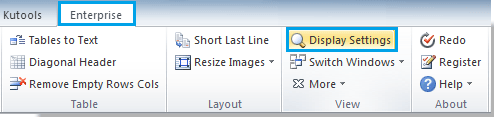
2. Установите или снимите флажок Spaces флажок в Параметры дисплея диалог, чтобы показать или скрыть пробелы. Смотрите скриншот:

Вы можете увидеть результат, как показано ниже:
 |
 |
Статьи по теме:
- Показать или скрыть разрывы разделов в Word
- Показать или скрыть границы текста в Word
- Показать вкладку / ленту разработчика в Word
Лучшие инструменты для офисной работы
Kutools for Word — Повысьте свой опыт работы со словом с помощью Over 100 Замечательные особенности!
Легкая очистка: Убрать Дополнительные места / Разрывы разделов / Текстовые поля / Гиперссылки / Дополнительные инструменты для снятия см. Удалить группа.
➕ Креативные вставки: Вставлять Разделители тысяч / Флажки / радио кнопки / QR код / Штрих-код / Несколько изображений / Узнайте больше в Вставить группа.

Хотите попробовать эти функции? Загрузите Kutools for Word прямо сейчас!
Бесплатная загрузка Купить Узнайте больше о Kutools для Word
Лучшие инструменты для офисной работы
Почему не ставится пробел в ворде
Самый быстрый способ подчеркнуть текст — нажать CTRL+вы и начать вводить текст. Если вы хотите прекратить подчеркивается, еще раз нажмите CTRL+U.
Вы также можете подчеркнуть текст и пробелы несколькими другими способами.
Что вы хотите сделать?
Подчеркнуть слова и пробелы между ними

текст без подчеркнутой

- Выделите текст, который вы хотите подчеркнуть.
- Перейдите на главная >подчеркнутая. Или нажмите CTRL+U.
Подчеркнуть слова, но не пробелы между ними

- Выделите текст, который вы хотите подчеркнуть.
- Перейдите на главная и выберите шрифт диалогового окна .
- В списке Шрифт выберите только слова в списке Стиль подчеркнутого.
Изменение стиля и цвета подчеркивания
- Выделите текст, который вы хотите подчеркнуть.
- Перейдите на главная и выберите шрифт диалогового окна .
Совет: Вы также можете использовать сочетания клавиш CTRL+D.
Двойное подчеркнутие
- Выделите текст, который вы хотите подчеркнуть.
- Перейдите на главная и выберите шрифт диалогового окна .
- В списке Стиль подчеркнутого выберите двойное подчеркнутие.
Подчеркнуть пустые пробелы
Вы можете подчеркнуть пустые пробелы, нажав shift+дефис (-), но выровнять их сложно ( например, если вы создаете форму заполнения). Кроме того, если включен параметр Автоформат для замены символов подчеркиваения на границы, то при нажатии shift+дефис (-) три или более раз подряд строка расширяет ширину абзаца, что может оказаться не совсем нужным.
Чтобы подчеркнуть пробелы в печатном документе, лучше всего использовать клавишу TAB и применить форматирование к символам табуры.
Если вы хотите создать подчеркнутую форму в интернете, вставьте ячейки таблицы с включенной нижней границей.
Подчеркнутая пустое пространство для печатного документа
Чтобы подчеркнуть пробелы в печатном документе, используйте клавишу TAB и применив к символам табуры форматирование.
- Перейдите на вкладку Главная > показать или скрыть ¶, чтобы увидеть знаки пробелов и табула.
- Вновь нажмите клавишу TAB.
- Выберите символы табулись, которые вы хотите подчеркнуть. Символ табулики выглядит как маленькая стрелка.
- Выполните одно из следующих действий: >
- Нажмите CTRL+вы, чтобы применить простой подчеркнутую линию.
- Чтобы применить другой стиль подчеркнутого текста, перейдите на главная и выберите шрифт диалогового окна . Выберите стиль «Подчеркнуть», чтобы выбрать другой стиль.
Подчеркнутая пустое пространство для документа в Интернете
Чтобы создать подчеркнутую линию в документе или форме, вставьте ячейку таблицы с включенной нижней границей. Этот метод гарантирует, что когда кто-то ветвит в строке, строка останется на месте.

- Щелкните или коснитесь того места, где нужно вставить пустую линию.
- Перейдите в >таблицу.
- Выберите левый верхний квадрат, чтобы вставить таблицу 1×1. Если вы хотите добавить вводный текст, например имя или номер социального обеспечения, перед подчеркнутой вставьте таблицу 2×1. Чтобы изменить длину линии, наберем указатель на конец таблицы, пока он не станет указателем изменения , а затем переместим стрелку вправо или влево, чтобы удлинить или сократить линию.
- Щелкните таблицу или коснитесь ее (или во второй ячейке таблицы, если вы создали таблицу 2×1).
- Появится лента «Средства работы с таблицами». На вкладке Конструктор выберите границы >границы и затенение.
- В области Параметрывыберите Нет.
- В областиСтиль выберите тип, цвет и ширину линии.
- На схеме в области Просмотрщелкните или нажмите между маркерами нижних полей, чтобы добавить нижнюю границу. Убедитесь, что отображается только нижняя линия.
Удаление подчеркивается
Чтобы удалить однонаровный текст из слов и пробелов, вы выберите его и нажмите CTRL+U. Чтобы удалить другие стили, дважды нажмите CTRL+U.
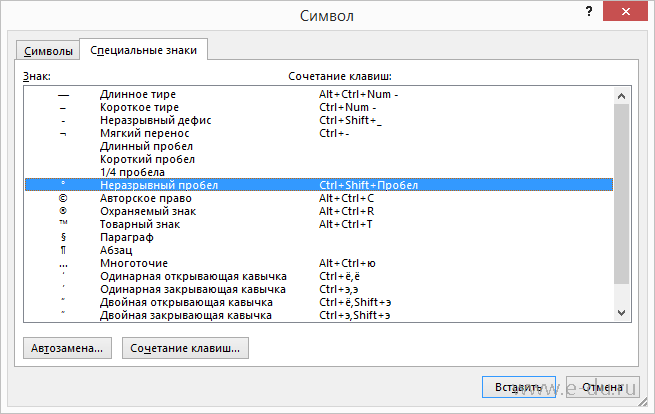
Как сделать / поставить неразрывный пробел в Microsoft Word 2007, 2010, 2013: сочетание клавиш Ctrl + Shift + Space:

Иногда для более удобного восприятия текста документа необходимо сделать так, чтобы фраза или число, в котором указаны пробелы, размещались строго на одной строке, без переноса на следующую. В этом Вам поможет неразрывный пробел — чтобы его поставить, необходимо выделить тот пробел, который Вы хотите заменить на непрерывный и одновременно нажать сочетание клавиш Ctrl + Shift + Space .
- перейти на вкладку «Вставка»,
- нажать на кнопку «Символ», затем «Другие символы»,
- в открывшейся форме выбрать вкладку «Специальные знаки»,
- выбрать в списке «Неразрывный пробел»,
- нажать кнопку «Вставить».
PROИТ
Office 365, AD, Active Directory, Sharepoint, C#, Powershell. Технические статьи и заметки.
Неразрывный пробел в Word 2013 — как вернуть фиксированную ширину пробела
Проблема: в версии Microsoft Word 2013 всем известный неразрывный пробел (No-Break Space), вводимый по сочетанию Ctrl + Shift + Пробел, перестал быть «привычно неразрывным». Он потерял одно из своих свойств — фиксированную ширину, т.е. возможность оставаться неизменным при выравнивании по ширине, теперь он ведет себя в этом случае также, как и обыкновенный пробел, растягиваясь на варьируемую ширину при выравнивании строки. Функция же «неразрывности» теперь его единственное предназначение — т.е. не давать словам «разрываться» на разные строки при переносе. Возможно это и правильно в некоторых случаях. Но многие привыкли использовать неразрывный пробел, например, при вводе номеров документов, единиц измерения и т.п.
Решение: использование пробела вида «Narrow No-Break Space», назначив его на привычные сочетания клавиш.
Итак, рассмотрим, как это сделать…
По умолчанию на сочетание клавиш Ctrl + Shift + Пробел назначен символ неразрывного пробела, о котором сказано выше. Хотелось бы, чтобы это сочетание выполняло ту же функцию в Word 2013, как и раньше.
Вот пример текста, набранного в новосозданном документе Word 2013 с использованием старого и нового неразрывного пробела (см. на фрагменты «№ 1548» и «2001 г.»):
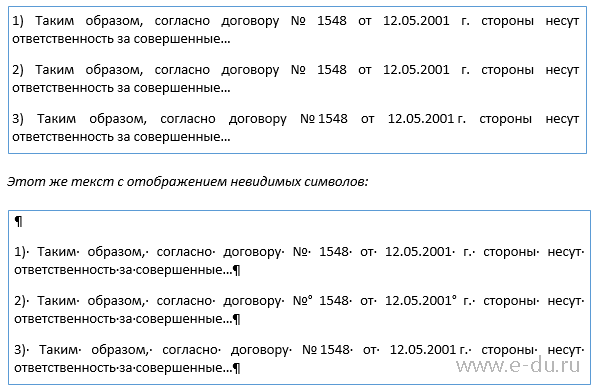
В предложении 1 использован обычный пробел, 2 — традиционный неразрывный пробел, а в 3 — пробел «Narrow No-Break Space».
Говорят, решение о переназначении функции неразрывного пробела в новой версии Word было принято ради совместимости с правилами пробелов в каскадных стилях CSS.
Если требуется именно фиксация ширины пробела, то, конечно, можно использовать «короткий пробел» (En Space, код символа 2002), но он не обладает свойством «неразрывности».
Если же необходима как фиксация ширины, так и неразрывность, то лучше всего использовать специальный пробел — «Narrow No-Break Space» (код символа 202F), который обладает этими свойствами.
Чтобы ввести такой пробел, делаем команду вставки символа и вводим код знака 202F:

Чтобы постоянно не искать его через вставку символов, можно назначить ввод на привычное сочетание клавиш. Для этого переходим по кнопке «Сочетание клавиш…» и в открывшемся окне «Настройка клавиатуры» сразу же нажимаем сочетание — Ctrl-Shift-Space. Сохраняем по кнопке «Назначить».

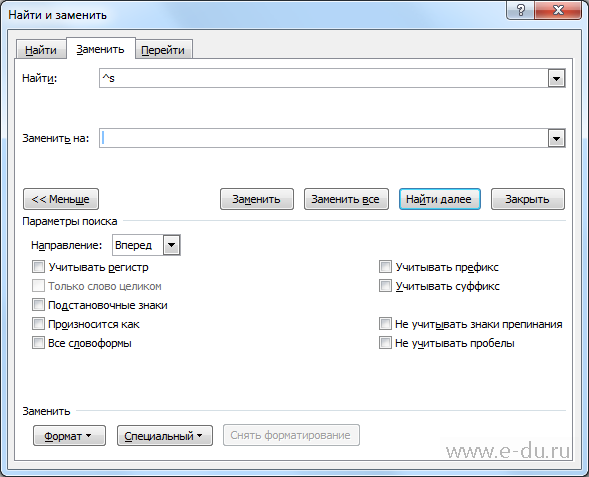
Теперь привычная функция будет на своем месте, однако проблема может «выползти» в документах предыдущих версий, где ранее использовался неразрывный пробел, при попытке преобразовать его в формат документа 2013 версии. Придется вручную сделать замену на новый символ, например, через форму поиска и замены:
При включении режима отображения скрытых символов новый неразрывный пробел (Narrow No-Break Space) визуально никак показываться не будет, в отличие от обычного пробела, который отображается в виде точки (.) или предыдущего неразрывного пробела (в виде º).
Кстати, в Word 2016 вернули всё обратно и пробел по ctrl+shift снова стал неразрывный и фиксированным. Однако теперь появилась обратная задача — как сделать такой пробел неразрывным, но при этом масштабируемым (растягиваемым по ширине при необходимости). Как это сделать смотрите в статье Word 2016 — неразрывный масштабируемый пробел
Как сделать пробел в Worde?На некоторых строчках работает, а где то нет( ПРОШУ ПОМОГИТЕ!! Это очень срочно
Офис не тупит. такое ощущение, что я нажала где то не там*( в самом предложении пробел работает, а перед полями нет, лишь в некоторых местах.
Дополнен 12 лет назад Как и сказали в конце строки нажала Enter, текст сильно ушел вправо ( Дополнен 12 лет назад Как и сказали в конце строки нажала Enter, текст сильно ушел вправо ( Дополнен 12 лет назад ААААй блондинка я!! ! Могу я кому нибудь скинуть текст, чтобы вы взглянули на ситуацию Лучший ответ клавишей пробел, всё должно работать или офис просто тупит) Остальные ответы
В конце строчки, (после которой не идет пробел) нажмите Enter Точнее тут: Пармаетры панелей инструментов (значок курсора на панели в офисе 2003) -> Непечатаемые символы, при их помощи убираются пробелы

Нажми кнопочку «Непечатаемые знаки» (выглядит в виде вот такого знака #183 (выше обычной точки) — конец абзаца обозначен ¶ — символ табуляции обозначен стрелочкой
Какой хоть ворд? Если 2010 от переходи на 2007 можешь мне кинуть, я посмотрю Линейку двигали вверху страницы?
открой ворд нажни на кнопку INSERT при нажатия инсерта внизу будет надпись будеть мигат ЗАМ . если зам включен то пробел не будеть а если выключен то пробел будеть работат. по чти в средени окно ворда внизу тока



