

Открыл файл на другом ПК, все формулы отображаются. Значит дело в настройках офиса на конкретном компьютере.
Решение
1. Запустить MS Office 2007/2010 и открыть «Параметры Word» 2. В параметрах переходим в пункт «Дополнительно» 3. Снять галку «Показывать пустые рамки рисунков»
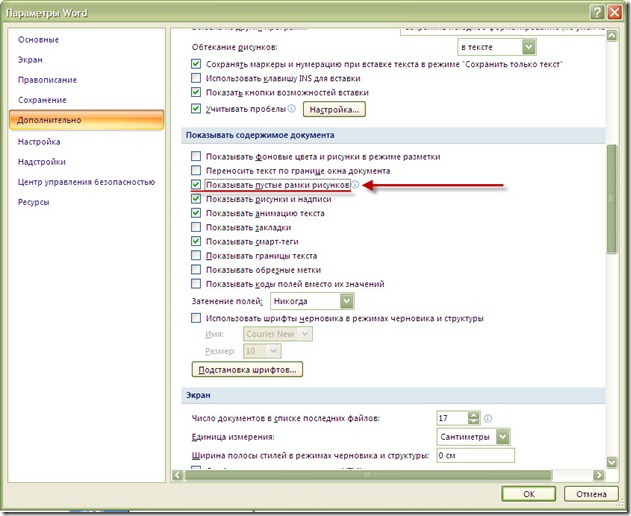
Формулы и картинки должны сразу отобразиться в документе, если нет, то откройте его заново

Нашли опечатку в тексте? Пожалуйста, выделите ее и нажмите Ctrl+Enter! Спасибо!
Хотите поблагодарить автора за эту заметку? Вы можете это сделать!
Почему при переключении на режим "обычный" (с режима "разметка страницы") "пропадают" (их просто не видно) некоторые рисунки? Как бороться с этой проблемой?
Это не проблема, а особенность редактора.
В Microsoft Office Word 2003 и Microsoft Word 2002 стиль обтекания рисунка можно изменить на стиль "В тексте", и рисунок будет отображаться при любом виде. Однако объекты и автофигуры не отображаются в режиме обычного вида даже при выбранном стиле обтекания "В тексте". Такое поведение является особенностью данных продуктов.
Подробно об этой и похожих ситуациях описано в статье из базы знаний Microsoft — Рисунки или другие объекты не отображаются в документе Word.
Примечание: Мы стараемся как можно оперативнее обеспечивать вас актуальными справочными материалами на вашем языке. Эта страница переведена автоматически, поэтому ее текст может содержать неточности и грамматические ошибки. Для нас важно, чтобы эта статья была вам полезна. Просим вас уделить пару секунд и сообщить, помогла ли она вам, с помощью кнопок внизу страницы. Для удобства также приводим ссылку на оригинал (на английском языке).
В приложения для Office иногда может возникнуть непредвиденное поведение.
Проблема
изображение или картинка отображается неправильно, или выводится красный значок X.
Решение
Выполните одно из указанных ниже действий.
Убедитесь в том, что установлены последние обновления Office .
Попробуйте перейти к файлу _Гт_ Сохранить как и сохранить файл в другом расположении. Закройте PowerPoint и снова откройте файл, чтобы увидеть, правильно ли отображаются изображения.
Если в документ был вставлен или перетащен рисунок или клип, для которого не установлен графический фильтр, то вместо него может появиться красный значок X.
Инструкции по устранению неполадки можно найти в появившемся диалоговом окне. Например, вам может быть предложено установить графический фильтр, чтобы просмотреть рисунок или клип.
Кроме того, может появиться сообщение об ошибке, если существующий фильтр импорта графики отсутствует, поврежден или несовместим.
Если вы отправили документ по электронной почте или скопировали его на сетевой файловый сервер, а рисунок или клип был добавлен путем ссылки на него, а не внедрения, отправьте файлы рисунка или клипа по электронной почте вместе с документом либо скопируйте их в ту же сетевую папку, где хранится документ.
Совет: В PowerPoint можно использовать функцию упаковки для записи на компакт-диске для обновления ссылок и объединения связанных файлов.
Решение: невозможно показать связанное изображение в Outlook

Почтовые клиенты являются основным требованием для пользователей Windows. Поэтому вы не можете себе позволить иметь проблемы при работе с ними. Но поскольку нет ничего идеального, объединенное изображение невозможно отобразить, что затрудняет работу пользователей. Microsoft Перспективы. Возможно, файл был перемещен, переименован или удален – это последняя проблема, с которой сталкиваются пользователи.
Мы понимаем необходимость настольного компьютера в эпоху удаленной работы. Если вы случайно подвергли свою систему воздействию вредоносного ПО. В этом случае могут быть повреждены системные файлы или установочный пакет, поэтому вы не сможете увидеть связанное изображение.
Кроме того, если значение реестра blockhttpimages изменится, это очевидная ошибка, которую вы получаете для этого конкретного приложения. Как и Outlook, он фокусируется на физическом пути к конкретному изображению, с которым у пользователя возникают проблемы. Так что не волнуйтесь, есть еще несколько причин, обсуждавшихся ранее в этой статье. Решите проблему связанного изображения, которое невозможно отобразить в Outlook.
Невозможно отобразить связанное изображение в Outlook: описание проблемы
Это связано с изображением, когда пользователь открывает сообщение, содержащее файлы изображений. Изображение не отображается. Там просто написано, что связанное изображение невозможно отобразить.
Согласно нашему исследованию, пользователи Outlook получают это сообщение об ошибке при открытии почты Outlook. Пользователи Word сталкиваются с аналогичной проблемой при попытке открыть изображения в Word. Пользователи Excel также не могут работать с изображением. Некоторые пользователи PDF также сталкивались с аналогичной проблемой при открытии PDF-файлов, когда изображение не отображается.
По словам пользователей, проблема произошло после обновления до Windows 10. В некоторых случаях проблема возникала после обновления некоторых сторонних приложений. Некоторые из причин перечислены ниже:
- Неправильно настроенное значение реестра
- Поврежденные перспективы
- Поврежденная локальная учетная запись пользователя
Невозможно просмотреть связанное изображение: связанные проблемы
Существует множество запросов, связанных с проблемой «Невозможно отобразить связанное изображение». Например, связанное изображение не может отображаться в Excel VBA, связанное изображение не может отображаться в Outlook 2013 Signature, связанное изображение не может отображаться в Outlook 2016, Windows 10 и т. д. Следуйте вышеуказанным методам, чтобы исправить это.
- Связанное изображение в Outlook невозможно отобразить: Многие пользователи сталкиваются с проблемами в Outlook при открытии изображения. Просмотр изображений в Outlook 2013 — недавний пример. Причиной может быть значение в реестре. Для ее устранения примените указанные здесь методы.
- Связанное изображение невозможно отобразить в Outlook 2016: Пользователи Windows 10 сталкиваются с этой проблемой после обновления системы. Это может быть связано с использованием локальной учетной записи пользователя, которая может быть повреждена. Мы рекомендуем создать новую учетную запись, используя описанные выше методы.
- Связанное изображение невозможно отобразить в Excel: Пользователи Excel сталкиваются с аналогичной проблемой. Они способны выполнять все остальные функции, но когда дело касается изображений, они не появляются. Причиной может быть офисный пакет, проверьте его и исправьте одним из указанных способов.
- Связанное изображение невозможно отобразить в Word: Ошибка невозможности отобразить изображение в Word беспокоит многих пользователей. Поскольку Word является частью рабочего стола, причиной может быть временное расположение, оно всегда сохраняется в веб-параметрах при открытии.
- Невозможно отобразить связанное изображение. Ошибка электронной почты Outlook: в инструкциях все сказано. Это похоже на Почту Windows 10. Невозможно отобразить связанное изображение. Причину можно указать тремя буквами в разделе описания проблемы. Просто следуйте нашему набору методов, чтобы это исправить.
Как восстановить удаленный документ WordPad
Основные способы устранения неполадок
Практически все проблемы требуют базового подхода к их решению. В системе есть мелочи, которые вызывают неожиданные проблемы. Связанное изображение не может отображаться в Outlook 2016 в Windows 10 — один из них. Чтобы решить проблему, Вам просто нужно следовать следующему методу.
Проверьте антивирусное программное обеспечение
Многие пользователи сообщили об этой проблеме вскоре после обновления своего антивирусного программного обеспечения. Это может случиться и с вами. Проверьте антивирусное программное обеспечение, которое вы используете. Антивирусное программное обеспечение вносит изменения в безопасность и разрешения вашей системы.
Эти изменения могут повлиять на вашу систему по соображениям безопасности. В частности, пользователи, у которых возникает проблема «Невозможно отобразить подключенное изображение» при работе в Интернете, могут стать жертвами вашего антивирусного программного обеспечения.
Мы советуем вам восстановить настройки по умолчанию. Если это не поможет, отключите антивирусное программное обеспечение на короткий период времени. Если появится связанное изображение, замените антивирусное программное обеспечение. Если это не решит проблему, перейдите к следующему разделу.
Примечание: Используйте подлинное антивирусное программное обеспечение для защиты системы от внешних проблем или атак вредоносных программ.
Решение: невозможно показать связанное изображение в Outlook
Глубокие проблемы требуют комплексного подхода, поэтому мы оставили этот раздел для наших читателей. Проблема «Невозможно отобразить связанное изображение» Это может быть вызвано серьезным изменением конфигурации. Просто примените методы, описанные ниже, чтобы решить проблему. Не забывайте соблюдать последовательность шагов.
Шаг 1. Проверьте реестр
для ваших файлов Интернета:
- Нажмите клавишу с логотипом Окна и буква «С» чтобы открыть окно поиска. Введите «Свойства обозревателя» и нажмите клавишу Enter. Затем выберите «Открыть» в результатах поиска.
- Откроется окно, в котором вы сможете найти раздел «История просмотра» на вкладке «ОБЩИЕ». Следующий, Нажмите «Настройки».
- Появится новое окно, найдите кнопку «Переместить папку» в левом нижнем углу и нажмите на нее.
- Появится всплывающее окно, в котором вы сможете выбрать новое место для временных файлов Интернета вашей системы. Следующий, Нажмите «ОК», чтобы сохранить изменения.
- Наконец, перезагрузите Windows.
Когда он снова включится, попробуйте изменить изображение, с которым у вас возникли проблемы. Если вы по-прежнему сталкиваетесь с описанной выше проблемой «Невозможно отобразить подключенное изображение», следующее решение может помочь.
Шаг 4. Отключите настройки зашифрованной страницы
Настройки кодирования могут помешать отображению связанного изображения. Многие пользователи обнаружили, что это скрытый виновник проблемы, связанной с изображением в подписи Outlook 2013, которая не может быть отображена, что не позволяет вам открывать файлы Word, содержащие изображения, Excel, электронные письма и т. д.
Пользователи решили эту проблему, отключив эту функцию. Выполните следующие действия, чтобы отключить настройки шифрования:
- Откройте окно «Свойства обозревателя», как описано в предыдущем шаге 3 ШАГ 1.
- Затем Откройте вкладку «ДОПОЛНИТЕЛЬНО». Затем в разделе «БЕЗОПАСНОСТЬ» найдите параметр «Не сохранять зашифрованные страницы на жестком диске» и отключите его. Затем нажмите «Применить» и «ОК», чтобы сохранить изменения.
5 лучших программ для создания блок-схем
Теперь проверьте, решена ли проблема «Невозможно просмотреть связанное изображение». Если нет, вам необходимо исправить программное обеспечение, вызвавшее проблему. Продолжайте в следующем порядке.
Шаг 5. Попробуйте восстановить Outlook
Большинство пользователей получают сообщение об ошибке «Невозможно отобразить связанное изображение», когда открывают электронное письмо, содержащее изображения. Поскольку пользователи Windows предпочитают Outlook, эта ошибка, несомненно, возникает именно в этой программе.
В этом методе мы исправим пакет Outlook, установленный в вашей системе. Если вы хотите исправить другое приложение, которое, как вы не подозреваете, является Outlook, выберите его на шаге 1. Затем выберите его на шаге 1 этого метода и повторите весь процесс. Все остальные инструкции аналогичны.
Выполните следующие действия, чтобы выполнить восстановление Outlook:
- Нажмите клавишу с логотипом Окна и буква «Р» и введите «Appwiz.Cpl». Затем нажмите ВВОД.
- Появится окно под названием «Программы и компоненты». Найдите «Microsoft Office», выберите его и Нажмите на опцию «Восстановить». доступен в строке заголовка.
- Теперь выберите опцию «Восстановить онлайн» и нажмите «Восстановить» для подтверждения операции. Внимательно следуйте инструкциям, появляющимся на экране.
По завершении проверьте, не появляется ли ошибка «Невозможно отобразить подключенное изображение». Если ошибка не устранена, это может означать, что возникла проблема с установочным пакетом.
Поэтому мы рекомендуем полностью переустановить пакет. Для этого на ШАГЕ 2 выберите Удалить и загрузите новый пакет с официального сайта Microsoft. Далее нажмите на загруженный файл, чтобы начать установку. Завершите установку, следуя инструкциям.
Советы, как избежать проблемы невозможности увидеть правильное изображение
- Будьте осторожны при загрузке и установке обновлений. Изменение настроек может привести к такой неожиданной проблеме.
- Не прикасайтесь к недостоверному источнику подключения, который может повредить ваши системные файлы и локальную учетную запись пользователя, что может вызвать эту проблему.
Обратиться в официальную помощь
Если проблема «Невозможно просмотреть связанное изображение» остается нерешенной. Рекомендуем обратиться в официальную техническую службу.
У Microsoft очень дружелюбная команда поддержки клиентов.. Если онлайн-поддержка не работает, перейдите на сайт поддержки производителя. Обратитесь в ближайший официальный ремонтный центр. Обязательно возьмите с собой всю необходимую документацию.



