
Печатая документы из редактора Word, входящего в комплект программ Microsoft Office, потребители иногда сталкиваются с различного рода проблемами. При этом возникающие ошибки блокируют работу и не дают осуществить печать необходимого материала. Сразу стоит отметить, что печать в Word является одной из самых распространенных, так как именно в этом редакторе чаще всего создаются различные документы, отчеты, рефераты, курсовые и прочие материалы текстового характера. Поэтому возникновение проблем с печатью в Word 2007 (и других версий) не редко приводит к серьезным последствиям. В этой статье мы расскажем Вам, какие бывают проблемы при печати из Word, из-за чего появляется ошибка печати в MS Word, а так же, как диагностировать и устранить ошибку печати в Word.

Какие бывают проблемы с печатью в Word
Microsoft Word – это самый популярный текстовый редактор, который активно используется для просмотра, редактирования, форматирования и создания различного рода документов. Чтобы не тратить лишнее время на сохранение и открытие файла в другой программе для печати, Word оснастили соответствующей функцией, позволяющей отпечатывать нужную информацию. Однако иногда функция печати сбоит или вовсе не осуществляется. Как правило, проблемы печати в Word 2016 проявляются следующим образом:
Как правило, ошибки печати из Word решаются, главное правильно понять основную причину возникновения проблемы.
Основные причины возникновения проблем с печатью в Word
Ошибки печати в приложении Microsoft Word могут появляться по самым разным причинам. При этом дело может быть не только в программном сбое, но и в поломке самого печатающего устройства. К числу основных причин стоит отнести следующее:
- повреждение файла документа;
- повреждение содержимого документа;
- нарушение в работе приложения МС Ворд;
- сбой функционирования драйвера принтера;
- ошибка операционной системы компьютера;
- конфликт драйвера принтера с ОС Windows;
- проблема подключения принтера к ПК;
- неисправность главной платы принтера.
Как выявить ошибку печати из Word
Чтобы не делать множество ненужных шагов по устранению ошибки печати файлов Word (doc, docx и прочих форматов), изначально стоит осуществить более простые способы по выявлению основной причины возникшей неисправности.
Печать другого документа из Word
Печать документа из другой программы
Второе, это попытаться отпечатать тот же документ, только через другое приложение. Например, через классический редактор WordPad, интернет-браузер или специальную программу для печати, устанавливаемую с комплектного диска для принтера (либо можно скачать и установить с официального сайта производителя).
Также не будет лишним попытаться отпечатать тестовую страницу при помощи самого принтера (без активного подключения к компьютеру). Если печать идет отлично, то проблему нужно искать в программе MS Word. Проще всего обновить программу с официального сайта или просто переустановить ее. Еще можно воспользоваться центром решения проблем.
Печать документа Word через другой драйвер принтера
Третий способ диагностики стоит применять, если предыдущие не помогли. Следует попытаться провести несколько манипуляций с драйвером принтера. Для начала его стоит попробовать обновить. При отсутствии результата, необходимо его удалить и установить заново. Еще можно попробовать вместо основного, установить универсальный драйвер для принтера.
Но, самый лучший способ – это подключить к ПК другой принтер и попробовать осуществить печать документа из Word. Если в таком случае все хорошо, тогда стоит искать проблему в принтере, который не печатал документ. В случае наличия проблемы печати, тогда целесообразно проверить кабель и порт. Возможно, проблема именно в них.
Печать документов Word через другую ОС компьютера
Четвертый, заключается в попытке печати Word документа через иную версию операционной системы или другой компьютер. Создайте виртуальный диск и установите на него ОС, отличающуюся от той, что установлена на ПК в качество основной. Например, если компьютер под управлением Windows 10, то на виртуалку установите MS Windows 8, 7 или XP.
Либо перекиньте файл на другой ПК или ноутбук любым удобным способом. Далее установите драйвера для печати, совместимые с ОС, и подключите принтер. После попытайтесь осуществить печать. Если все хорошо, значит проблема в операционной системе компьютера, с которого не печатается документ Word. Чтобы устранить ошибку печати с Word, скорее всего, нужно будет обновить Windows или наоборот откатить обновление до предыдущей версии (или вовсе выполнить полную переустановку ОС компьютера).
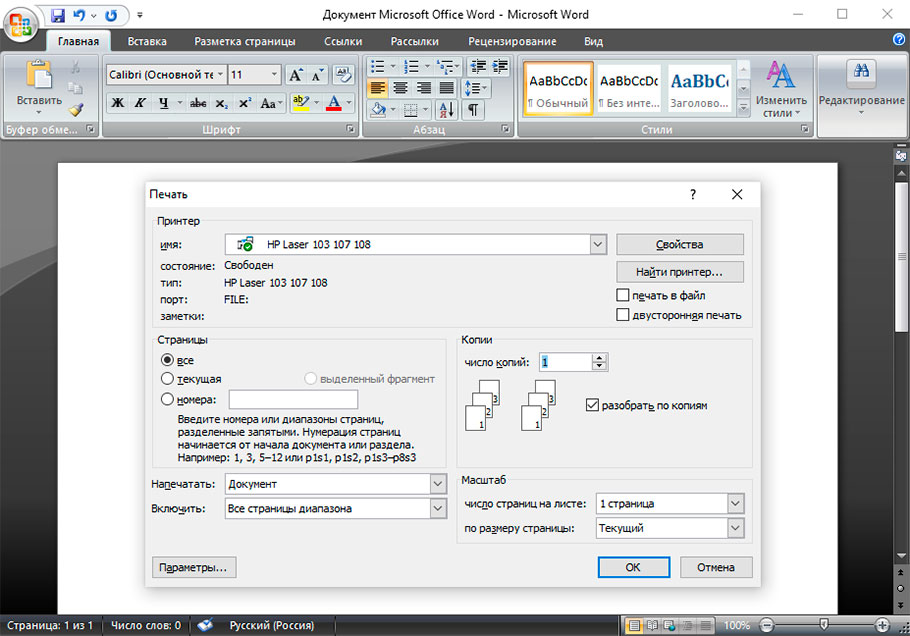
Устранение ошибок печати в Word
В зависимости от проблемы, выявленной посредством диагностики, ошибка печати из Word 2010 осуществляется следующим образом:
- Программа Word. Самое оптимальное решение – это переустановить весь пакет программ Microsoft Office. Также можно попробовать обновить приложение Word до более актуальной версии. Не будет лишним обратить внимание на форматирование. Некоторые шрифты принтеры не поддерживают, поэтому вместо нужной информации могут печатать различные непонятные символы (иероглифы).
- Драйвер принтера. Помогает переустановка драйвера принтера. Только изначально следует полностью удалить программу, а потом заново установить ее актуальную версию, совместимую с ОС компьютера и выполнить правильное подключение принтера. Иногда может помочь обновление драйвера принтера или установка его ранней версии (актуально для старых ОС). Выйти из положения можно при помощи установки универсального драйвера (актуально для старых принтеров, подключаемых к ПК под управлением современных ОС).
- ОС компьютера. Иногда проблемы печати из Word могут появляться вследствие вышедшего обновления ОС. В таких случаях помогает откат операционной системы до предыдущей версии (либо наоборот стоит установить последнее обновление). Решить проблему можно и при помощи соответствующей функции компьютера. Также стоит учитывать то, что драйвера некоторых старых моделей оргтехники, могут конфликтовать с современной Windows 10. В таких случаях помогает установка универсальных драйверов, виртуального диска со старой версией ОС или печать из других приложений. . Также довольно распространенная проблема. Во время уборки потребитель может случайно нарушить контакт между принтером и ПК, что приводит к утере данных. Из-за этого часто происходят сбои печати документов Word и не только. Поэтому первым делом стоит проверить подключение, целостность кабеля и работоспособность порта. Если с ними все в порядке, то далее проблему нужно искать в форматере принтера (главная или материнская плата). Обычно проблема в драйвере главной микросхемы. Если есть возможность, то его нужно перепаять.
Не будет лишним проверить установлен ли принтер по умолчанию, включена ли служба «Диспетчер печати», а также попробовать очистить очередь печати. Подобные манипуляции также могут помочь избавиться от ошибки печати документов Word.
Ознакомиться с решением проблем при печати Excel документов можно в статье «Принтер не печатает из Microsoft Excel».
Office 365 ProPlus переименован в Майкрософт 365 корпоративные приложения. Для получения дополнительной информации об этом изменении прочитайте этот блог.
Чтобы устранить неполадки в предыдущих версиях Word, см. в руб. Устранение неполадок при печати в Word.
Быстрое разрешение проблемы
Попробуйте следующие параметры, чтобы определить основную причину проблемы в Word. Выберите изображение слева или заголовок параметра, чтобы увидеть более подробные инструкции об этом параметре.
Перед началом работы убедитесь, что Windowsв курсе, а затем попробуйте напечатать еще раз.

- Откройте новый пустой документ.
- Введите следующий текст: =rand (10).
- Нажмите клавишу ВВОД.
- Попробуйте напечатать еще раз.


- Закройте все программы Office.
- Выберите Начните,а затем введите добавить.
- Выберите добавить или удалить программы.
- В статье Приложения > файлов.
Убедитесь, что выбран принтер. Если принтер не указан, выберите "Найти принтер в принтере" в диалоговом окне печати и добавьте принтер.
Если вы обнаружили в "Шаг 3: тестирование печати в других документах", что проблема печати возникает только для определенных шрифтов или определенных графических изображений, попробуйте воспроизвести эту проблему в WordPad. Для этого нанесите один и тот же шрифт или вставьте одно и то же изображение. (Чтобы выбрать другой шрифт в WordPad, используйте тот же метод, который использовался в Word.) Затем попробуйте распечатать тот же документ еще раз.
Чтобы вставить изображение в WordPad, выполните следующие действия:
На вкладке Главная выберите объект Insert.
Используйте один или оба следующих метода:
- Чтобы создать изображение, выберите Create New и выберите один из типов объектов из списка. Например, выберите Изображение Paintbrush, чтобы создать тестовое растровое изображение в программе Microsoft Paint.
- Чтобы вставить изображение из файла, выберите Создать из файла, а затем выберите Просмотр, чтобы выбрать файл.
Тестовая печать из других программ
После создания документа в WordPad можно протестировать функции печати в веб-браузере или другой Office программе. Кроме того, можно попытаться распечатать тестовую страницу, Чтобы напечатать тестовую страницу, выполните следующие действия.
Выберите Начните, указать на Параметры, затем устройства, а затем выберите принтеры apps найдите и выберите версию Microsoft Office Word, которую вы установили.
- Выберите Изменение.
- Выберите Online Repair и выполните инструкции по ремонту программы на экране.
Вариант 4. Проверка проблем в Windows
Чтобы найти драйверы устройств или программы для резидентов памяти, которые могут вмешиваться в функцию печати Word, Windows в безопасном режиме, а затем протестировать печать в файл в Word. Чтобы начать Windows в безопасном режиме, следуйте ниже.
Удалите с компьютера все дискетные диски, компакт-диски, DVD-диски и USB-устройства, а затем перезапустите компьютер.
Выберите кнопку Пуск, выберите кнопку Power и перезапустите.
Нажмите и удерживайте клавишу F8, пока компьютер перезапускается.
Необходимо нажать F8 до Windows логотипа. Если появится Windows, подождите, пока Windows появится подсказка логотипа, затем отключите и перезапустите компьютер и повторите попытку.
На экране Расширенные параметры загрузки используйте клавиши стрелки, чтобы выбрать Сейф режим, а затем нажмите кнопку Ввод.
Войдите в систему с учетной записью с правами администратора.
Попробуйте снова печатать из Word.
Если проблема печати Word не возникает при запуске Windows безопасном режиме, используйте те же действия для устранения неполадок после чистого начала, чтобы определить источник проблемы.
Вариант 5. Тестовая печать с различными драйверами принтера
Чтобы узнать, является ли причиной проблемы драйвер принтера, можно протестировать функцию печати с разными драйверами. Если проблема с печатью в Word возникает только при печати документов с определенным шрифтом или типом графики, попытайтесь распечатать документ на другом принтере.
Если нет другого принтера, свяжитесь с производителем, чтобы определить, есть ли обновленная версия драйвера или другой драйвер, который работает для модели принтера.
Если проблема с печатью в Word возникает даже при попытке распечатать документы, содержащие только текст, можно протестировать функцию печати с использованием драйвера принтера «Общий/только текст». Для этого выполните следующие действия:
- Выберите Начните и Параметры.
- Выберите устройства, а затем принтеры «>Привет!
. Это я отправляю на почту с. При отправке на печать в одном файле или во всех? Отключенные, сетевые принтеры имеются? Драйвера на принтеры пробовали переустанавливать? Восстановление ворда в режиме repair пробововали делать? В безопасном режиме ворд запускали?
Но сначала попробуйте в устройствах и принтерах поменять принтер по умолчанию, затем открыть ворд и попробовать снова. При отправке на печать в одном файле или во всех? Отключенные, сетевые принтеры имеются? Драйвера на принтеры пробовали переустанавливать? Восстановление ворда в режиме repair пробововали делать?
В безопасном режиме ворд запускали? Во всех файлах при отправке на печать, зависает Имеются отключенные сетевые принтера Драйвера не пытался переустановить При попытке восстановление тоже зависает В безопасном режиме тоже зависает net но сейчас пойду проверю Добавлено через 15 минут Поменял принтер по умолчанию, при нажатие на печать не зависает.
Думаю принтер удалить и заново установить. Проблема С Отправкой E-mailИтак, исходные. имеется Lotus 8.5, HP Service Desk (черт его знает, какой версии) и агент. Отправкой формы на аяксе Нужна помощь с отправкой формы без перезагрузки страницы. Обработка формы.
Не получаеться с отправкой регистрации. <?php header("Content-Type: text/html; charset=utf-8"); include(‘db.php’); if($_POST)
Принтер не печатает документы word
Современному пользователю и дома, и на работе сложно обойтись без принтера. Но иногда возникают вопросы с документами, когда их печать останавливается. Об источниках неполадки и способах восстановления функции печати пойдёт речь в нашей статье.
Почему принтер не печатает документ word?
Причины делятся на две категории:
- неполадки технического характера, связанные с принтером;
- программные сбои, которые указывают на возможные проблемы с драйвером, непосредственно с приложением либо операционной системой.
Устранение проблем с печатью вордовских документов
Определим источник неисправности и предпримем шаги по восстановлению работы:
- Проверим принтер, правильно ли он подключён к ПК, то есть целостность проводов (внешним осмотром) и работоспособность входа USB (его можно протестировать просто воткнув в порт любой внешний носитель).
- Смотрим уровень краски в картриджах, достаточен ли он для распечатки, при необходимости делаем заправку.
На заметку! В лазерных устройствах тонер зачастую содержит специальный блокиратор, который по достижении определённого количества страниц автоматически запрещает дальнейшую печать. Это происходит, даже если красящей жидкости осталось достаточно. Как снять блокировку, зависит от конкретной модели.
- Перезагрузим ПК и принтер, это действие может устранить часть проблем.
- В случае с сетевым принтером понадобится очистить очередь отправленных в работу файлов, так как предыдущее задание может «зависнуть» и заблокировать распечатку новых. Очередь обычно обнуляется при перезапуске МФУ, но если это не помогло, действуем по схеме: пройдём Пуск – Устройства и принтеры. В открывшемся перечне подсветим нужный аппарат. Увидеть ждущие распечатки документы можно, нажав на панели кнопку «Просмотр очереди печати». Конкретную задачу можно удалить клавишей Delete. Для полного удаления выбираем команду «Очистить очередь».
МФУ может быть не установлено в качестве приоритетного аппарата. Чтобы это проверить, откроем разделы Панель Управления – Устройства и принтеры. В перечне приборов выберем нужный принтер, щёлкнем ПКМ и в меню активируем пункт «Использовать по умолчанию».
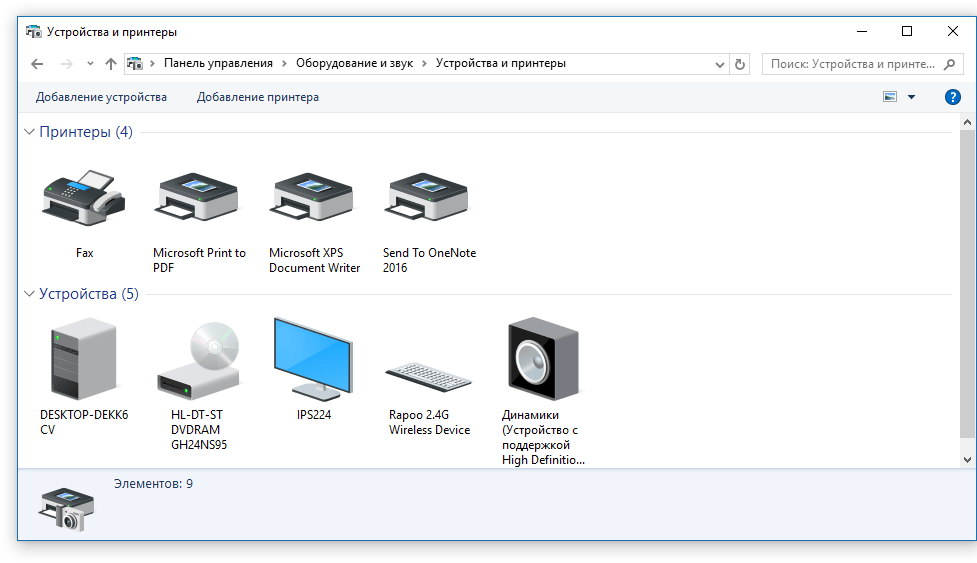
Важно! В этом же меню можно воспользоваться ссылкой «Устранение неполадок» и провести диагностику оборудования.
- Попробуем напечатать тестовую страницу. Не выходя из предыдущего раздела, дважды кликнем ЛКМ на значке аппарата и перейдём в «Свойства», во вкладке Общие используем клавишу «Пробная печать». Результат покажет характер проблемы: если на листе полосы, неравномерный окрас, это означает неполадку с картриджем. Пустая страница указывает на неисправность принтера.
- На следующем шаге нужно убедиться в актуальности драйверов печатающей модели. Переходим разделы Панель Управления – Диспетчер устройств. В открывшемся списке находим и подсвечиваем нужный нам аппарат. Щёлкаем по нему ПКМ и выбираем ссылку «Обновить драйвер». На выбор есть два варианта:
- Автоматическое обновление, при его активации система самостоятельно найдёт и установит компонент. Однако не всегда удаётся найти драйвер.
- Поиск вручную. Необходимо зайти на сайт производителя печатного агрегата и в поиск вбить название модели, а затем в открывшемся перечне выбрать утилиту в соответствии с разрядностью операционной системы. Скачиваем и устанавливаем приложение.
Справка. В редких случаях печать невозможно при сбоях в операционной системе (вирусное заражение и т. д.). Может потребоваться её восстановление, а если нет резервной копии – полная переустановка.
Проверка файлов и параметров программы Ворд
Предварительно убедимся, что в окне печати выбран правильный принтер. Если он не обозначен в списке, то проверяем его готовность к работе вышеуказанными способами.
В случаях, когда документ, направляемый на распечатку, имеет ограниченную функциональность, это ограничение нужно снять, так как оно может препятствовать работе принтера. Об этой проблеме будет сигнализировать соответствующая надпись в верхней части окна редактора. Воспользуемся опцией «Сохранить как», сохраним документ под новым наименованием в стандартном формате и откроем созданную копию, уже не имеющую большинства блокировок (в том числе на редактирование).
Если создание копии не помогло, пройдите во вкладку Рецензирование и в окошке «Ограничить редактирование» активируйте клавишу «Отключить защиту». Сохраните внесённые изменения.
На заметку. Файл может быть защищён от внесения изменений посредством пароля, без его знания упомянутые методы не устранят проблему.
Далее проверим работоспособность печати в программе. Создадим пустой документ и в его поле введём последовательность =rand(10). Нажимаем Enter, и появятся несколько абзацев случайного текста, отправляем их на печать. Если действие прошло успешно, дополнительно пробуем поменять шрифт на вкладке «Главная» или вставить картинку (пункт Рисунок во вкладке «Вставка»). Повторно направляем на принтер.
Важно. Отсутствие положительного результата для одного конкретного файла может указывать на его повреждения.
Восстановление функционирования Microsoft Word
Бывают ситуации, когда в программе происходит сбой, который не устраняется описанными выше методами. В этом случае необходимо переустановить программу.
- закроем все приложения Office;
- перейдём в разделы Панель Управления – Установка и удаление программ;
- находим в перечне Microsoft Office Word, подсветим его, воспользуемся ПКМ и в меню применим команду «Изменить»;
- выбираем пункт «Восстановить Word», активируем кнопку «Далее».
Переустановку можно совершить иными инструментами, для этого действуем в зависимости от версии:
- Для приложения 2003 года, в рубрике «Справка» используем элемент «Найти и восстановить», жмём «Пуск», при запросе вставляем лицензионный диск.
- В программе 2007 г. нажимаем значок Microsoft Office, переходим в раздел «Параметры Word», в пункте Ресурсы активируем кнопку Диагностика, следуем инструкциям на экране.



