
Узнайте, как обнаружить и удалить невидимые символы в Microsoft Word. Наше руководство поможет вам улучшить внешний вид текста и сделать его более презентабельным.
Невидимые символы в Word — это важный инструмент для редактирования текстов, полученных из интернета или созданных другими авторами. Что же представляют собой невидимые символы? Это такие символы, которые обычно не видны на экране, и при печати документов их вообще не существует. Они предназначены для обеспечения корректного форматирования, а именно — для верстки текстовых документов.
В большинстве случаев знакомство с ними начинается спонтанно: сначала замечаются излишние пробелы в тексте, а затем и конец абзаца и так далее. В результате становится очевидным, что применение данного функционала значительно упрощает процесс обработки информации из Интернета для составления рефератов, курсовых работ, дипломов и прочих материалов. В последнее время требования к оформлению стали более строгими не только для технической документации, но и для любых текстовых документов.
Включение невидимых символов
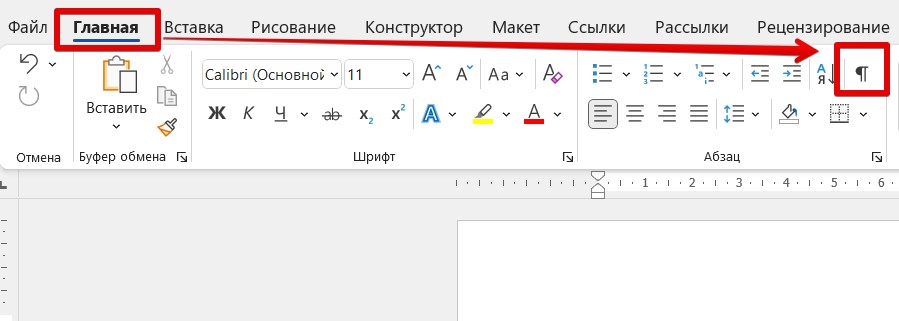
Режим непечатаемых символов включается и выключается нажатием кнопки, указанной на ленте значком, показанным ниже, в разделе «Абзац» и на вкладке «Главная.

Кнопка «Скрытые символы»
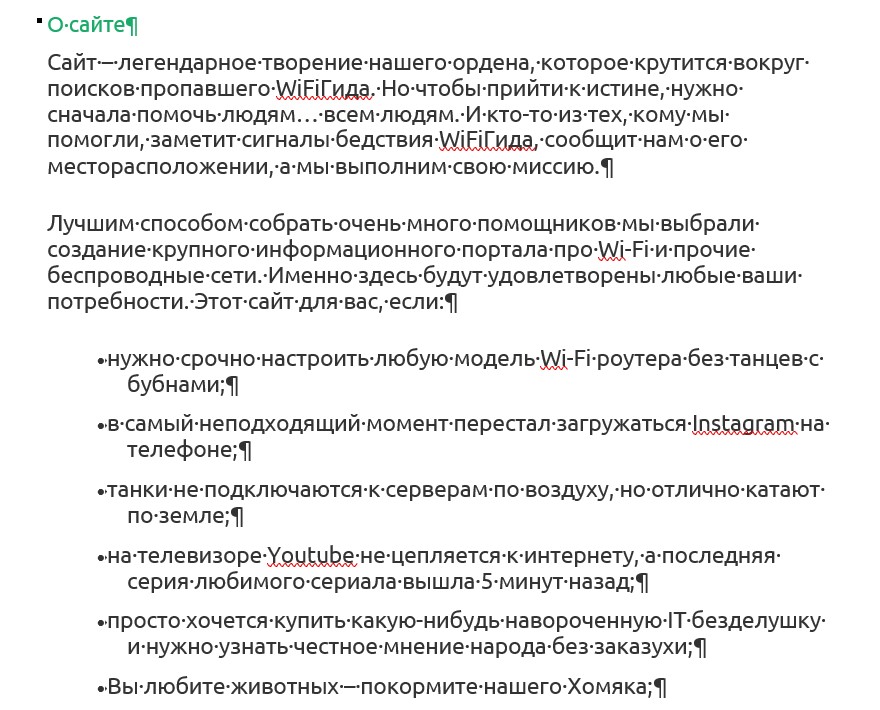
Символы, которые возникают при активации данной функции, показываются лишь на экране и не появляются в печатной версии.
Настройка отображения скрытых символов
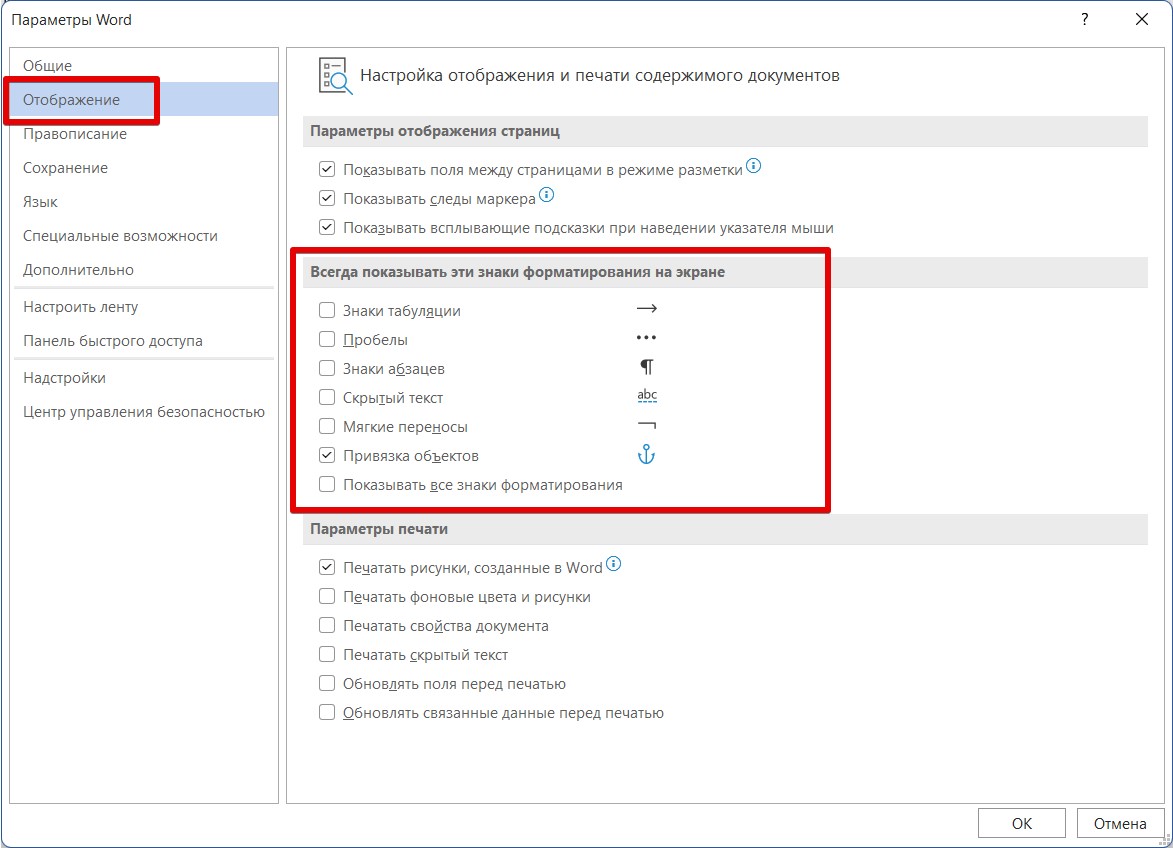
Для тех, чья работа заключается в проверке и редактировании текстовых документов, может быть удобно, чтобы по крайней мере некоторые непечатаемые символы отображались постоянно или отображались только некоторые символы. Вы можете настроить отображение символов следующим образом. В списке меню «Параметры» вкладки «Файл» находим и активируем строку «Отображение».

Характеристики
В разделе «Опции показа и печати» будет добавлен параметр «Постоянно отображать эти метки форматирования». В этом пункте необходимо установить галочки рядом с символами, которые вы желаете видеть постоянно.

Параметры дисплея
Скрытые знаки форматирования
Список непечатаемых символов и то, как отображаются элементы форматирования, легко найти, в нем также рассказывается о том, как вы можете использовать невидимые пробелы, табуляции и другие основные символы в своей работе.
Невидимый знак абзаца и перевод строки
Непечатаемый знак абзаца, а точнее конец абзаца, показан значком….

Конец абзаца
Этот значок помогает определить, где заканчивается один абзац и начинается другой. Например, визуально в тексте видны два абзаца, но установив отступ или выделив один из них двойным щелчком мыши, текст форматируется и выделяется как один абзац. За второй абзац берем начало новой строки (перевод строки), это постоянно наблюдается при сканировании документов и их обработке программами OSR. Одиночный разрыв строки обозначается значком

Перевод строки
Пробел и неразрывный пробел
Пробел между словами обозначается на экране значком точки. Многие пользователи компьютеров часто делают так, чтобы красная строка в абзаце нажимала несколько раз пробел. При печати такого документа текст может выглядеть неровным. Этот значок также поможет вам узнать, добросовестно ли выполнил ваш исполнитель задание, не увеличился ли объем текста дополнительными пробелами.

Космос
Неразрывный пробел ставится в тех случаях, когда нельзя разделить два слова на разных строках, например, это инициалы и фамилия. Неразрывный пробел обозначается значком, похожим на символ процента

Нерушимое пространство
Скрытый текст
В приложении Word Office есть возможность скрыть отдельные фразы или целые абзацы. При этом скрытый текст станет видимым на экране лишь в том случае, если в Word активирована опция отображения непечатаемых символов.

Скрытый текстовый знак
Разрыв раздела, разрыв страницы

Для разных частей текста можно задать разные настройки вроде нумерации страниц, размеров полей и некоторых других, но для этого текст нужно разделить на разделы. Каждый раздел применяет свои соответствующие настройки. Так, например, установка нумерации страниц в одной части документа не обязательно приведет к правильному их размещению во всем документе. Этот пробел необходимо выявить и устранить. Паузы удаляются, как и любой другой символ, клавишей Del.
Поэтому, несмотря на то, что при первом взгляде на эти значки у неискушенного пользователя возникает легкое недоумение: «Почему это?» Непечатаемые символы форматирования со временем становятся полезным и незаменимым инструментом редактирования текста.
Как в Word отобразить непечатаемые символы
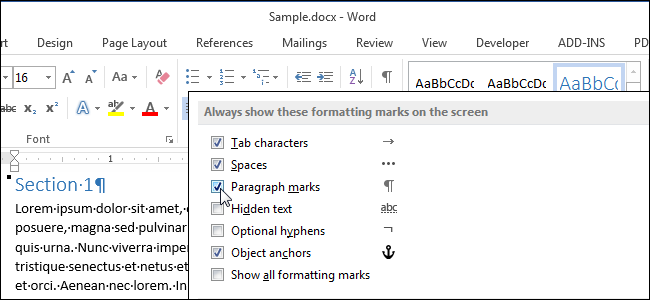
Помимо базового содержимого, в документе Word есть символы, которые в обычном режиме не отображаются на экране. Некоторые специальные символы Word использует для собственных целей. К примеру, символы, которые сообщают о конце строки или абзаца.
Word воспринимает их как непечатаемые символы. Зачем отображать их в документе? Потому что, когда видно эти символы, легче понять расстановку интервалов и компоновку документа.
Например, Вы легко определите, где поставили два пробела между словами или сделали лишний конец абзаца. Но чтобы увидеть документ таким, каким он выйдет на печать, нужно скрыть эти символы. Мы научим Вас, как легко скрывать и отображать непечатаемые символы.
Примечание: Иллюстрации для этой статьи взяты из Word 2013.
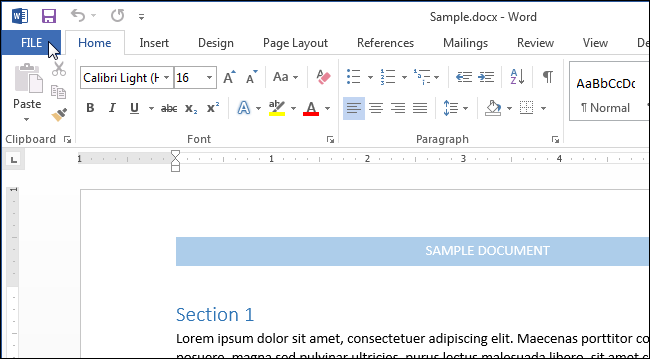
Чтобы отобразить специальные непечатаемые символы, откройте вкладку Файл (File).
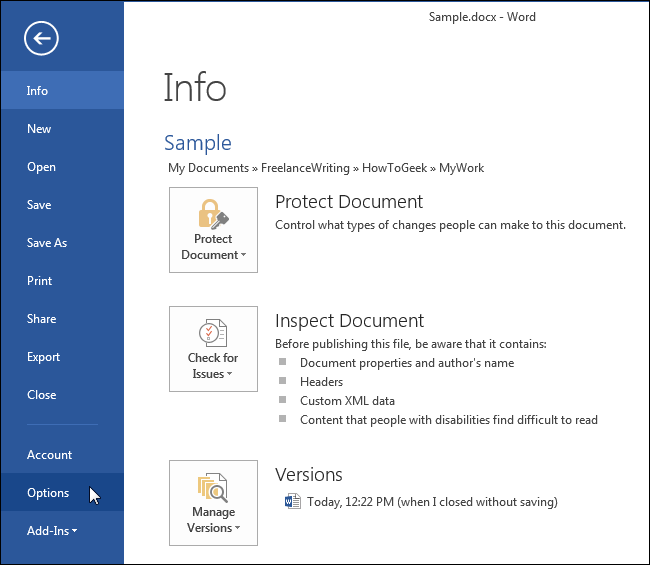
В меню слева кликните по Параметры (Options).
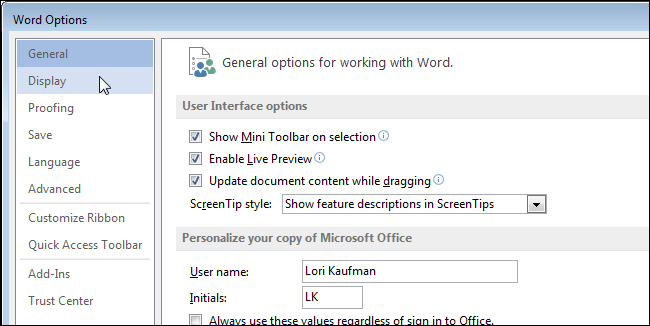
Слева в окне настроек Word выберите вкладку Экран.
В группе параметров Всегда показывать эти знаки форматирования на экране (Always show these formatting marks on the screen) отметьте галочками те непечатаемые символы, которые нужно всегда отображать в документе. Параметр Показывать все знаки форматирования (Show all formatting marks) включает отображение сразу всех непечатаемых символов в документе, не зависимо от указанных выше пунктов.
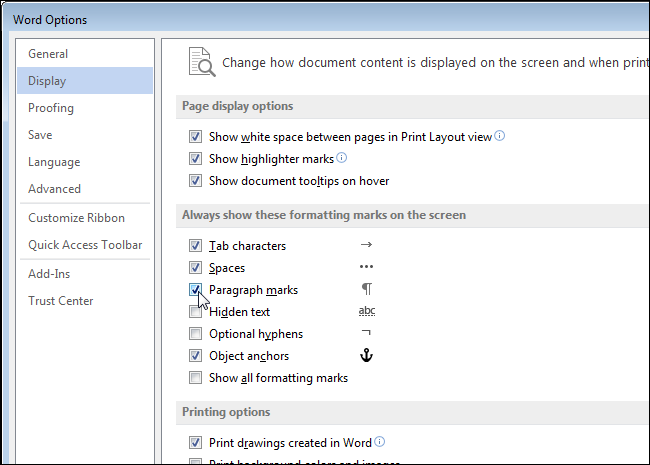
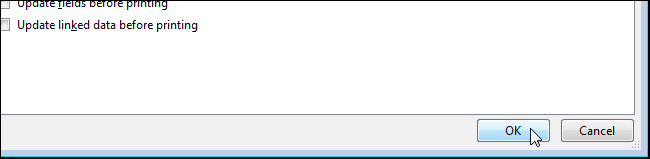
Нажмите ОК, чтобы сохранить изменения и закрыть диалоговое окно Параметры Word (Word Options).
Ещё можно включить отображение непечатаемых символов, нажав на кнопку, похожую на прописную латинскую букву P (только зеркально повернутую). Данный символ – это Знак абзаца. Кнопка находится в разделе Абзац (Paragraph) на вкладке Главная (Home).
Примечание: Кнопка, похожая на обратную букву P, выполняет ту же задачу, что и параметр Показывать все знаки форматирования (Show all formatting marks), который мы рассматривали чуть выше. Включение или выключение одного напрямую влияет на состояние другого.
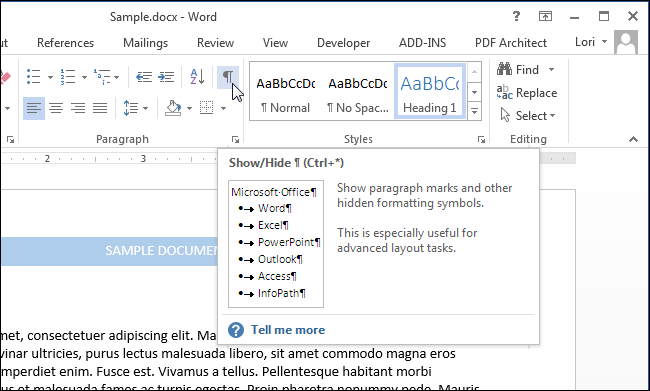
Обратите внимание, что символы форматирования, которые Вы выберете на вкладке Экран (Display) диалогового окна Параметры Word (Word Options), будут показаны в любом случае, даже если Вы решите скрыть непечатаемые символы, нажав на кнопку со знаком абзаца.
Скрытые и непечатаемые символы в Word
Друзья, продолжаем очередные изыскания в Word на нашем портале WiFiGid. В этой заметке мы покажем вам как работать с непечатаемыми символами в Word – узнаем как их посмотреть или скрыть, удалить или наоборот вставить. Короче говоря, годная инструкция на любой вкус и цвет в понятном пошаговом изложении с картинками. Начинаем!
P.S. Данный текст также был создан в Word, поэтому мы уверены в своих действиях. Однако, если у вас остались вопросы, смело оставляйте их в комментариях к этой статье.
Что за невидимые символы?

Это короткое вступление для нашей с вами состыковки. Под невидимыми символами я понимаю знаки табуляции, лишние пробелы или даже символы переноса абзацев и разрывы страниц. На самом деле их больше, но статья не об этом. Если мы с вами говорим об одном и том же – продолжаем чтение.
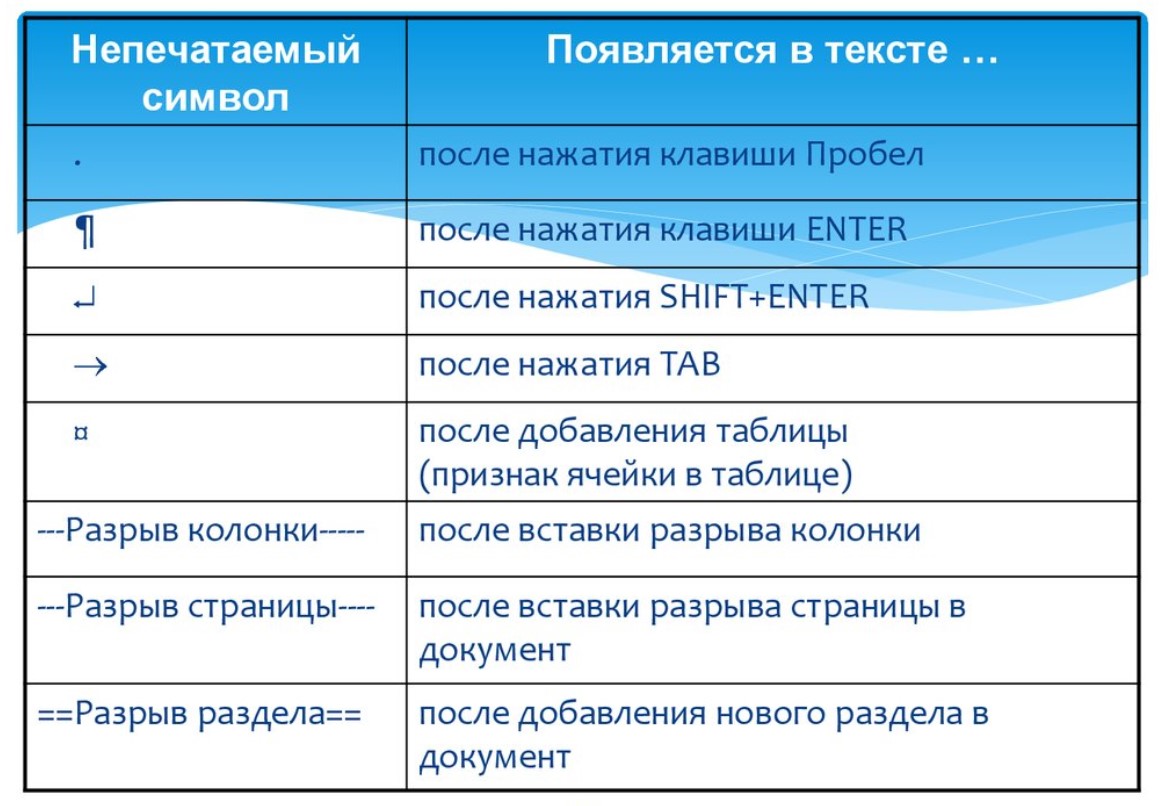
Включаем отображение невидимых символов
Для включения отображения невидимых символов, а также их скрытия в Word используется одна кнопка – «Отобразить все символы». Стоит ее один раз увидеть, забыть невозможно. Встречается абсолютно во всех версиях Word. Расположена на «Главной» вкладке в разделе «Абзац»:
А вот так выглядят эти самые невидимые символы:
Если вы нажмете на эту кнопку повторно, все скрытые символы исчезнут.
Комбинации клавиш для показа/скрытия символов: Ctrl + * ИЛИ Ctrl + Shift + 8
Настройка отображения скрытых символов
Обычно предыдущего раздела хватает с головой для работы с этими символами. Но в Word есть способ настраивать их отображение вручную:
Как убрать скрытые символы?
В случае если вы, например, поставили два лишних пробелы, их можно удалить:
Все символы удалять не нужно, их нужно просто скрывать. На печать они не выводятся.



