
Многие пользователи сталкиваются с проблемой, когда программное обеспечение Microsoft Word отказывается печатать текущую страницу документа. Эта неприятная ситуация может возникнуть по разным причинам и доставлять немало неудобств в процессе работы. Однако, не стоит паниковать — существуют проверенные решения, которые помогут вам исправить данную проблему.
Одной из самых распространенных причин, по которой Ворд не печатает текущую страницу, является неправильно выбраный диапазон печати. Возможно, вы случайно указали печать только выбранных страниц или установили другие параметры, которые исключают текущую страницу. Проверьте настройки печати и убедитесь, что выбран весь документ или конкретные страницы, которые вам необходимо распечатать.
Другая причина может заключаться в несовместимости принтера с вашей версией программы Word. Убедитесь, что у вас установлены последние обновления программы и драйверы для принтера. Попробуйте Выбрать другой принтер или настроить его параметры печати.
Если вы проделали все необходимые проверки и настройки, но проблема все еще остается, то возможно, дело кроется в неполадке самого программного обеспечения. В таком случае, попробуйте переустановить Word или обратитесь в службу поддержки Microsoft для получения дополнительной помощи.
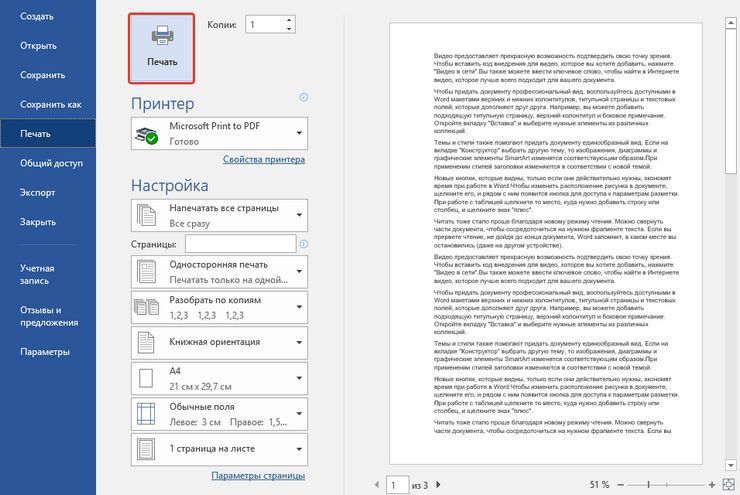
Проверьте настройки печати в документе
1. Убедитесь, что вы открыли нужный документ в программе Microsoft Word.
2. Нажмите на вкладку Файл в верхнем левом углу окна программы.
3. В открывшемся меню выберите пункт Печать.
4. Проверьте настройки печати, которые отображаются в правой части окна.
- Убедитесь, что выбран правильный принтер.
- Проверьте, что указан правильный диапазон страниц для печати. Если вы хотите напечатать только текущую страницу, убедитесь, что стоит опция Текущая страница.
- Проверьте, что выбран правильный масштаб печати. Если вы хотите, чтобы документ был напечатан в оригинальном размере, выберите опцию Фактический размер.
- Убедитесь, что не включена опция Печатать только через последнюю страницу.
5. Если вы внесли какие-либо изменения в настройки печати, нажмите на кнопку Печать в нижней части окна.
Примечание:
Если после выполнения всех указанных выше действий проблема не решена и Word по-прежнему не печатает текущую страницу, рекомендуется проверить настройки принтера, убедиться, что он подключен и работает корректно, а также перезагрузить компьютер.
В случае, если проблема сохраняется, рекомендуется обратиться за помощью к специалисту или попробовать распечатать документ на другом принтере.
Проверьте настройки принтера
Важно осуществить проверку настроек принтера, если у вас возникла проблема с печатью текущей страницы в программе Microsoft Word. Чтобы убедиться, что принтер настроен правильно, следуйте следующим шагам:
1. Откройте меню Пуск на компьютере и выберите Панель управления. Затем найдите и выберите раздел Принтеры и факсы.
2. В открывшемся окне вы увидите список доступных принтеров. Найдите принтер, с которым возникают проблемы, и щелкните правой кнопкой мыши на его значке.
3. В контекстном меню выберите Параметры печати или Свойства. Это откроет окно с настройками принтера.
4. В окне настроек принтера найдите вкладку Общие или Основные. Здесь вы сможете проверить, выбран ли ваш принтер в качестве основного принтера.
5. Если ваш принтер не выбран в качестве основного, установите флажок рядом с опцией Использовать как основной принтер. Это должно помочь исправить проблему.
6. Также обратите внимание на вкладку Устройства и принтеры в разделе Панель управления. Здесь вы увидите список всех установленных принтеров. Убедитесь, что ваш принтер отображается в этом списке и не имеет значка ошибки.
7. Если принтер отображается со значком ошибки, щелкните на нем правой кнопкой мыши и выберите Исправить. Это запустит мастер по устранению проблем с принтером и поможет вам найти и исправить любые возможные ошибки.
Важно также проверить физическое подключение принтера к компьютеру, убедившись, что все кабели надежно подключены и не повреждены.
Следуя этим рекомендациям и проверяя настройки принтера, вы сможете устранить проблему с печатью текущей страницы в программе Microsoft Word.
Проверьте цвета печати
| 1. | Откройте документ в программе Ворд. |
| 2. | Нажмите на вкладку Макет страницы. |
| 3. | В разделе Разделы выберите Печать. |
| 4. | Убедитесь, что установлены правильные цвета печати. |
| 5. | Если цвета печати выставлены неправильно, исправьте их. |
| 6. | Нажмите на кнопку Печать для проверки печати текущей страницы. |
| 7. | Убедитесь, что текущая страница успешно напечатана. |
| 8. | Если текущая страница не была напечатана, повторите шаги 4-7. |
Проверка наличия ошибок в документе: убеждающий тон, инверсия.
Ошибки в документе – это нечто, с чем сталкиваются многие пользователи, работающие с программой Microsoft Word. К счастью, существует несложный способ решить данную проблему и восстановить нормальную работу программы.
Почему это важно? Представьте себе ситуацию, когда вы хотите напечатать текущую страницу в документе, но ничего не происходит. Безусловно, это может вызвать раздражение и отнять много времени, особенно если у вас есть срочные задачи или документы, которые нужно отправить. Однако, не стоит паниковать!
Один из часто встречающихся вариантов, почему Word не печатает текущую страницу, – это наличие ошибок в самом документе. Ошибки могут быть различными: от некорректного форматирования текста до проблем с шрифтами, разделами или таблицами.
Что можно сделать в такой ситуации? Воспользуйтесь следующими рекомендациями, чтобы проверить наличие ошибок в документе и решить проблему:
1. Примените стандартные проверки: в меню Редактирование выберите Проверка правописания и грамматики. Подробно изучите отчет о найденных ошибках и внесите необходимые иборьбы.
2. Проверьте правильность форматирования документа. Иногда, некорректное форматирование может вызвать проблемы с печатью. Убедитесь, что текст выровнен и отформатирован правильно.
3. Проверьте наличие внесенных изменений и комментариев в документе. Временами, наличие неразрешенных изменений может помешать печати текущей страницы. Обязательно устраните все конфликты и удалите ненужные комментарии.
4. Проверьте шрифты и их совместимость с вашей системой. Возможно, проблема с печатью связана с выбранным шрифтом. Удостоверьтесь, что выбранный шрифт совместим с вашей операционной системой и установлен на вашем компьютере.
5. Проверьте наличие некорректных разделов или таблиц. Временами, ошибки в разделах или таблицах могут привести к сбоям в печати. Пересмотрите разделы и таблицы в документе, внесите необходимые изменения и сохраните документ.
Если у вас возникла проблема с печатью текущей страницы в программе Microsoft Word, можно попробовать распечатать другой документ, чтобы проверить, работает ли принтер правильно.
Убедитесь, что документ содержит текст на русском языке, чтобы проверить, правильно ли отображается и печатается кириллица.
Затем выберите пункт Печать в меню программы Word или нажмите комбинацию клавиш Ctrl + P. Проверьте настройки печати, убедитесь, что выбран правильный принтер и заданы подходящие параметры печати.
Нажмите кнопку Печать и дождитесь окончания процесса. Если другой документ успешно распечатывается, это может означать, что проблема с печатью текущей страницы связана с конкретным документом или его настройками.
В таком случае, попробуйте открыть и распечатать другие документы или проверьте настройки печати в самом документе. Если проблема повторяется только с конкретным документом, возможно, в нем есть ошибки форматирования или проблемы с настройками печати.
Обратитесь к специалисту
Если все вышеперечисленные решения не помогли вам решить проблему с печатью текущей страницы в программе Microsoft Word, рекомендуется обратиться к специалисту по технической поддержке. Профессионалы смогут более глубоко изучить проблему и предоставить вам наиболее эффективное решение.
При обращении к специалисту рекомендуется подготовить все необходимые сведения о проблеме, такие как версия программы Microsoft Word, операционная система, описание ошибки и последовательность действий, приводящих к проблеме. Это поможет специалисту более точно определить причину и найти решение.
Не стоит откладывать обращение к специалисту, если проблема с печатью в программе Microsoft Word повторяется или вам не удается решить ее самостоятельно. Только опытный специалист сможет предложить наиболее эффективное решение и помочь вам восстановить работоспособность программы.
Не забывайте, что специалисты технической поддержки всегда готовы помочь вам с любыми вопросами и проблемами, связанными с программами Microsoft Office, включая Microsoft Word. Обращайтесь к ним без стеснения и они сделают все возможное, чтобы помочь вам решить проблему с печатью текущей страницы.
Принтер не печатает документы Word
Сегодня крайне сложно стало обходиться без компьютерной техники. Она необходимо всюду – и на работу и дома. Большинство текстов, независимо от их содержания, оформляются сегодня в печатной форме. Чтобы получить такой текст на бумажном носителе, нужен принтер. С помощью этого нехитрого устройства можно напечатать любой интересующий вас текстовый документ или изображение.
Но как быть, если принтер вдруг перестал печать созданные в Word файлы? Разбираемся далее в этом вопросе.
статьи
Почему принтер не печатает документы Word
Причины возникновения данной неисправности можно разделить на две основные категории:
- Поломки технического характера;
- Сбои программного обеспечения (проблемы работы драйвера или ПО вашего ПК).
Устранение проблем с печатью документов в Ворде
Для того чтобы устранить возникшую проблему с печатью, вам потребуется:
- Произвести проверку правильности подключения принтера, исправность проводов, с помощью которых произведено подключение, исправность порта. USB и кабеля подключения к розетке.
- Проверить наличие краски в картридже принтера и произвести в случае необходимости их замену или заправку. Так, к примеру, в лазерных принтерах блокировка печати документов включается автоматически при достижении чернилами определенного уровня. Снять блокировку возможно вручную, при чем для каждой из моделей принтера это процесс индивидуален.
- Выполните перезагрузку вашего компьютера — возможно это действие поможет устранить часть проблем или разрешит их полностью.
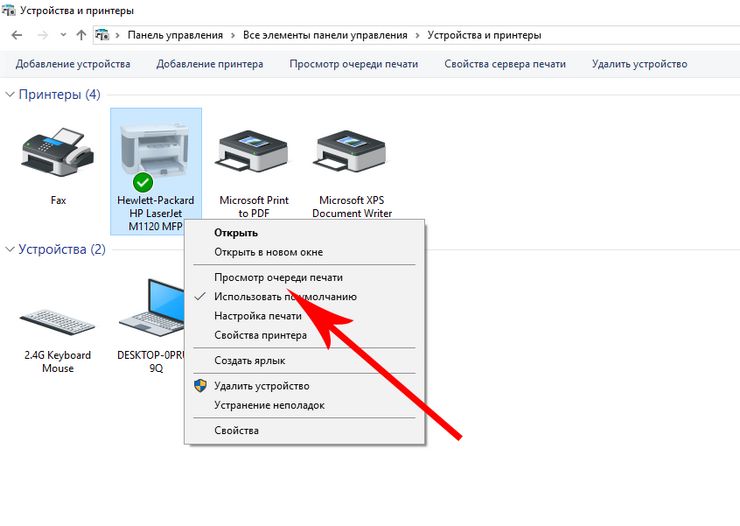
Если речь идёт о сетевом принтере, вам потребуется произвести очистку очереди отправленных на печать файлов, поскольку их своеобразная «очередь» может препятствовать отправке на устройство новых заданий. Файлы отправленные на печать, как правило, «сбрасываются» с очереди при перезагрузке принтера, но если этого не произошло, придётся выполнить ряд дополнительных действий:
- Перейдите через «Пуск» в раздел «Устройства и принтеры».
- Выберете неисправное устройство и нажмите «Просмотр очереди печати».
- Произведите очистку открывшегося перед вами окна от имеющихся в нем документов, воспользовавшись кнопкой Delete или выбрав команду очистки очереди.
Ещё одной причиной появления неисправности может быть то, что тот принтер, на который отправляется печать не выбран основным. Изменить ситуацию можно открыв раздел «Панель Управления» и перейдя из него в «Устройства и принтеры». Среди имеющихся устройств выбираем нужное и производим установку его использования по умолчанию.
С помощью этого же меню можно попробовать запустить режим устранения неполадок и произвести диагностику оборудования. После завершения диагностики система сама предложит вам наиболее вероятным пути решения проблемы.
Попробуйте отправить на печать тестовую страницу. Для этого, не выходя из открытого на экране раздела, дважды кликнем ЛКМ на значке принтера и перейдём в меню «Свойства». В его вкладке «Общие» нажмем на кнопку «Пробная печать». Полученная в результате печати страница отразит вам характер имеющейся проблемы:
- при наличии на бумаге полос или ее неравномерном заполнении необходимо менять или заправлять картридж;
- при получении страницы без печати – ремонтировать принтер.
Теперь следует убедиться, что исправны драйвера. Для этого, зайдите в раздел «Панель Управления», а из него – в «Диспетчер устройств». В открывшемся списке выбираем неисправный принтер, кликаем по нему и жмем «Обновить драйвер». В данном случае можно выбрать один из двух возможных вариантов:
- Автоматическое обновление – если выбрать данный вариант, система сама обнаружит новую версию драйвера и произведет его установку. Однако, выполнить данную задачу автоматически возможно далеко не всегда.
- Ручной поиск – для его выполнения перейдите на сайт производителя и введите в графу поиска название вашего печатающего устройства. В открывшемся перед вами перечне выберите необходимую вам утилиту, скачайте ее и установите.
Иногда, проблема с печатью документов может возникнуть из-за присутствия на ПК вируса. При подозрении на данную причину возникшей проблемы, необходимо запустить полную проверку вашего ПК антивирусной программой, а при подтверждении данного подозрения – произвести восстановление системы или ее полную переустановку.
Проверка файлов и параметров программы Word
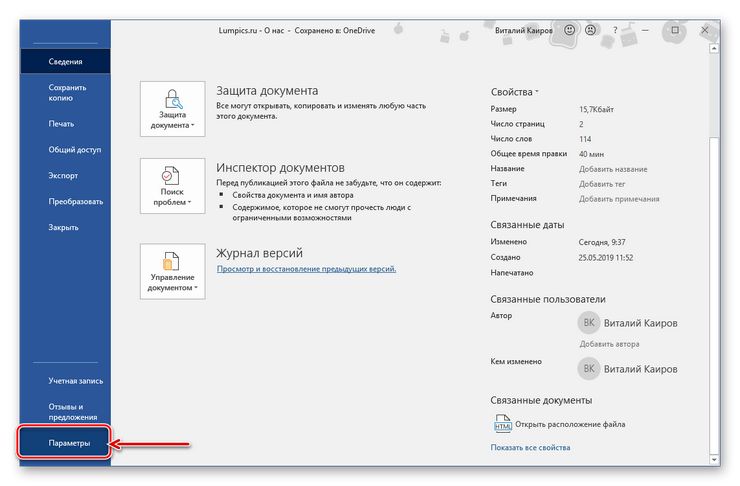
Перед проведением проверки следует убедиться, что печать отправляется на нужное устройство. В случае, если принтер имеется в списке доступных для печати устройств, проверьте его готовность к работе вышеперечисленными способами.
Если документ, который необходимо напечатать имеет ограниченную функциональность, ее следует снять, поскольку сбой печати может быть вызван именно этим. Об ограничении, как правило, сигнализирует соответствующая надпись, расположенная вверху окна с документом. Сохраните документ в новом формате, воспользовавшись функцией «Сохранить как» и откройте созданную вами копию.
Если это не помогло, и блокировка осталась, зайдите во раздел «Рецензирование» и в окне ограничения редактирования произведите отключение защиты. После завершения данных действий нажмите «Сохранить».
Теперь необходимо произвести проверку печати документа. Создайте пустой документ и в его поле введите =rand(10), после чего нажмите Enter. В документе появятся несколько абзацев произвольного текста, отправьте их на печать. Если печать прошла успешно, попробуйте произвести смену шрифта или добавить в документ изображение. Произведите печать еще раз.
Восстановление функционирования Microsoft Word
Если ваша проблема вышеуказанными способами не устраняется, попробуйте произвести переустановку программы. Для этого:
- Закройте все приложения Office;
- Зайдите в раздел «Панель Управления»;
- Оттуда перейдите в подраздел «Установка и удаление программ»;
- Выберите в предложенном вам списке установленных приложений Microsoft Office Word, и кликнув по нему выберем команду «Изменить»;
- Теперь необходимо нажать на пункт «Восстановить Word», а следом за этим — кнопку «Далее».
Произвести переустановку Word можно и иными способами, доступность использования которых напрямую зависит от того в какой версии программы вы работаете. Так, для приложения 2003 года, следует, зайдя в раздел «Справка» воспользоваться опцией «Найти и восстановить», нажать «Пуск»и при запросе вставить в дисковод лицензионный диск.
Для программы 2007 года – необходимо нажать на значок Microsoft Office и, перейдя в раздел «Параметры Word», активировать кнопку «Диагностика», расположенную в подразделе «Ресурсы», после чего, следовать инструкциям на экране.



