
При составлении статьи текстовый редактор Ворд выделяет слова, сигнализируя о грамматических или пунктуационных неточностях. Если слово написано неверно и оно уже присутствует в словаре программы, возможно его автоматическое исправление (при условии, что функция автозамены активирована). Бывают ситуации, когда необходимо удостовериться в правильности написания слов в Ворде, но автозамена отключена, и программа не отмечает слова с ошибками. В этом случае рассмотрим, как выполнить проверку документа на наличие ошибок в написании и пунктуации.
Настройка автоматической проверки текста
Для автоматического подчеркивания мест с орфографическими и грамматическими ошибками необходимо выполнить следующие шаги:
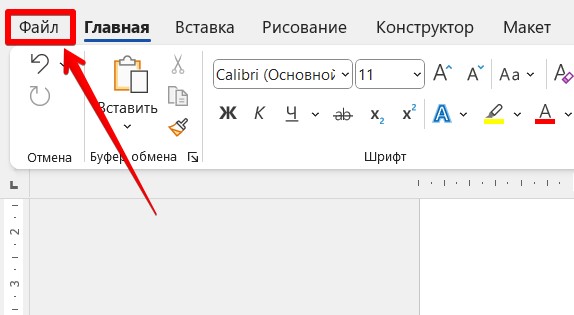
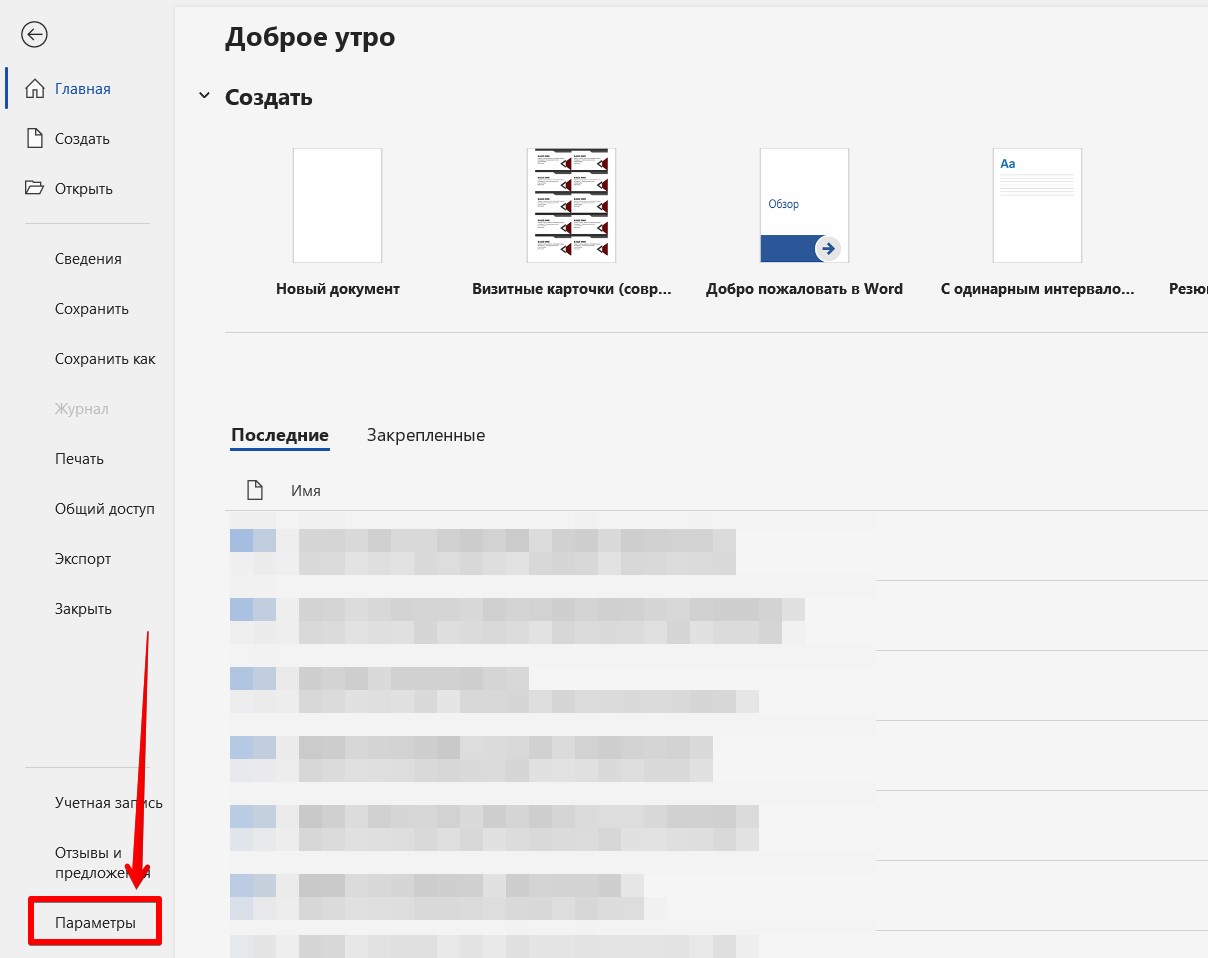
- Перейти во вкладку «Файл» и нажать на «Параметры»;
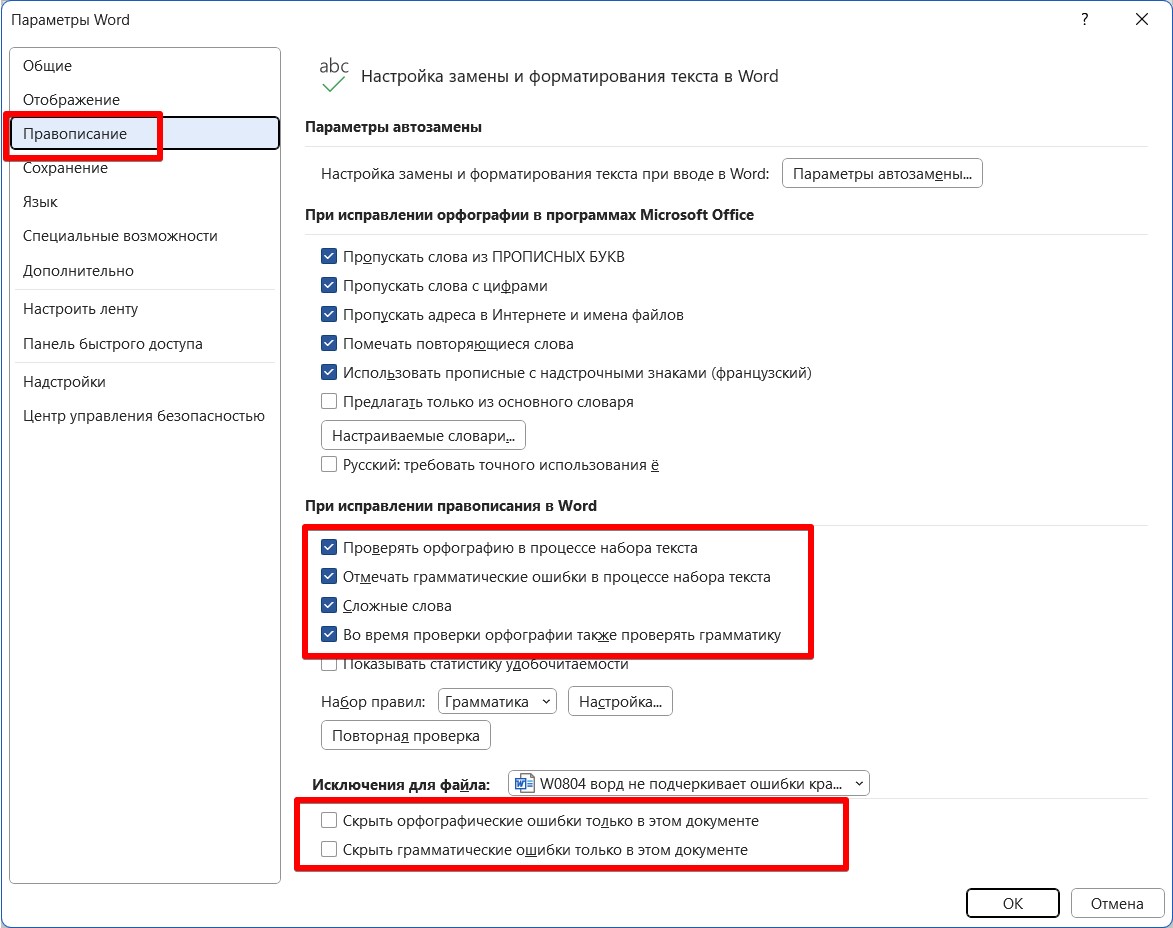
- В левой панели нового окна выбрать «Правописание»;
- В области «При исправлении правописания Word» проставить галочки в окнах «Проверять орфографию в процессе набора текста», «Использовать … проверку орфографии», или «Отмечать ошибки грамматики…»;
- Можно поставить галочки во всех окошках данного подраздела, так как все перечисленные вариации помогут в работе с текстом.

Важно! Если функция подчеркивания ошибок в Ворде изменилась и перестала выделять их красной линией, нужно проверить настройки в разделе «Исключения для файла». Для этого перейдите в «Файл» — «Параметры» — «Правописание» и выберите «Исключение для файла». Убедитесь, что галочки убраны со строк «Скрыть орфографические и грамматические… в этом документе».

После данной настройки, в документе будут подчеркиваться не только орфографические оплошности, но и пунктуационные.
Как включить автоматическую проверку ошибок
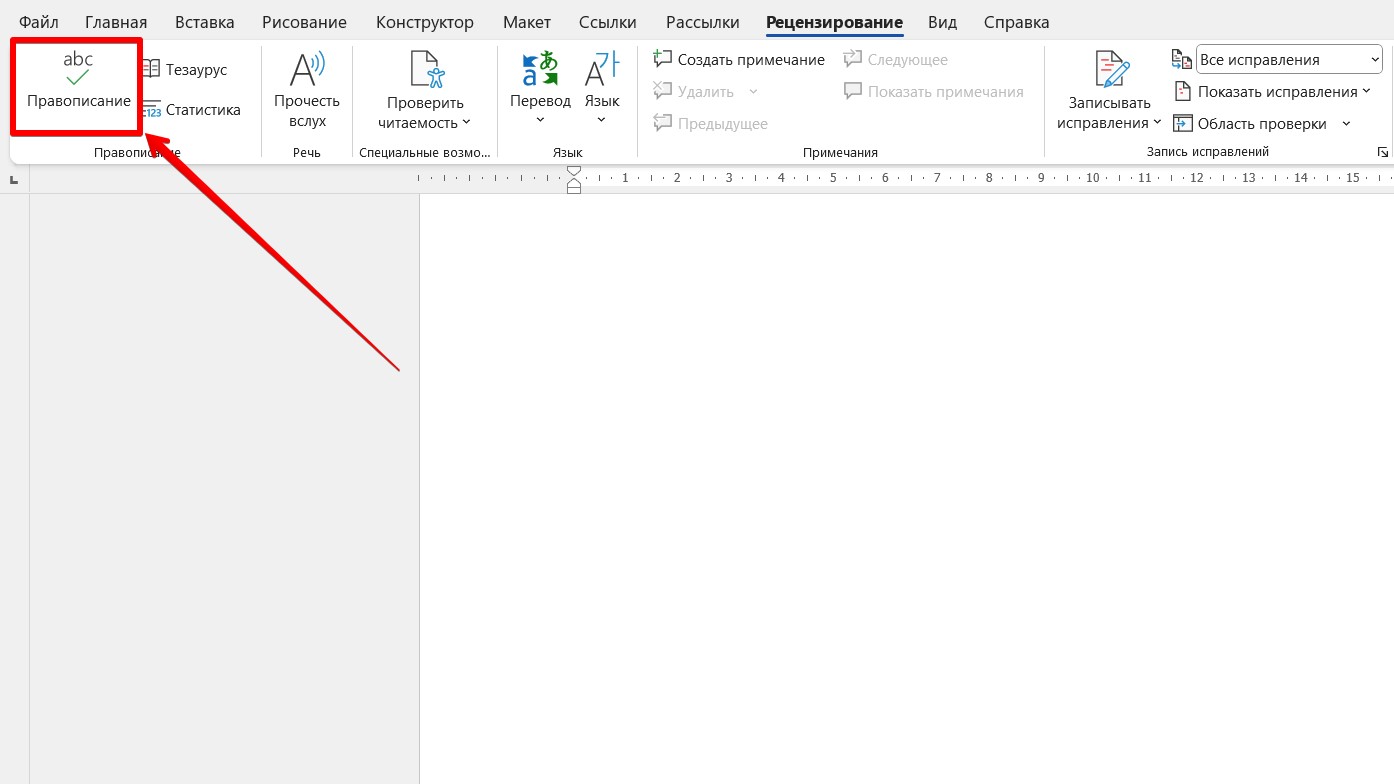
Эта функция позволяет быстро устранить все ошибки одновременно. Активировать «Проверку орфографии и грамматики в тексте» можно с помощью клавиши F7 или перейдя во вкладку «Рецензирование» — в разделе «Правописание» — кликнув на «Правописание».

Появится новое окно, в котором будет отображена первая обнаруженная ошибка. Вы можете исправить ее непосредственно в секции «Нет в словаре» или выбрать правильный вариант в разделе «Варианты» и нажать кнопку замены.
Внимание! Программа MS Word не умеет автоматически исправлять пунктуационные помарки. Поэтому если будет встречаться зеленая или синяя волнистая линия в течение всего текста, нужно будет вносить изменения самостоятельно, т. е. вручную. Тем более программа делает подсказки, после какого слова не хватает запятой.


Затем появится новое окно с очередной ошибкой, и этот процесс будет продолжаться до тех пор, пока все ошибки не будут устранены. По завершении всех исправлений вы увидите окно с сообщением о завершении проверки правописания, просто нажмите «Ок».

Затем Word отобразит данные о читабельности. Закрываем это сообщение, нажав на кнопку «Ок».

Ручная проверка ошибок
Ошибки можно легко исправить вручную следующим способом:
1) Нажать на выделенное слово правой кнопкой мыши и в открывшемся окне выбрать корректный вариант.

2) Добавить в словарь программы новое для Ворда слово. Нажать по неправильному слову правой кнопкой мыши и выбрать «Добавить в словарь» и подчеркивание исчезнет. При дальнейшем использовании данного слова, подчеркивание не появится.

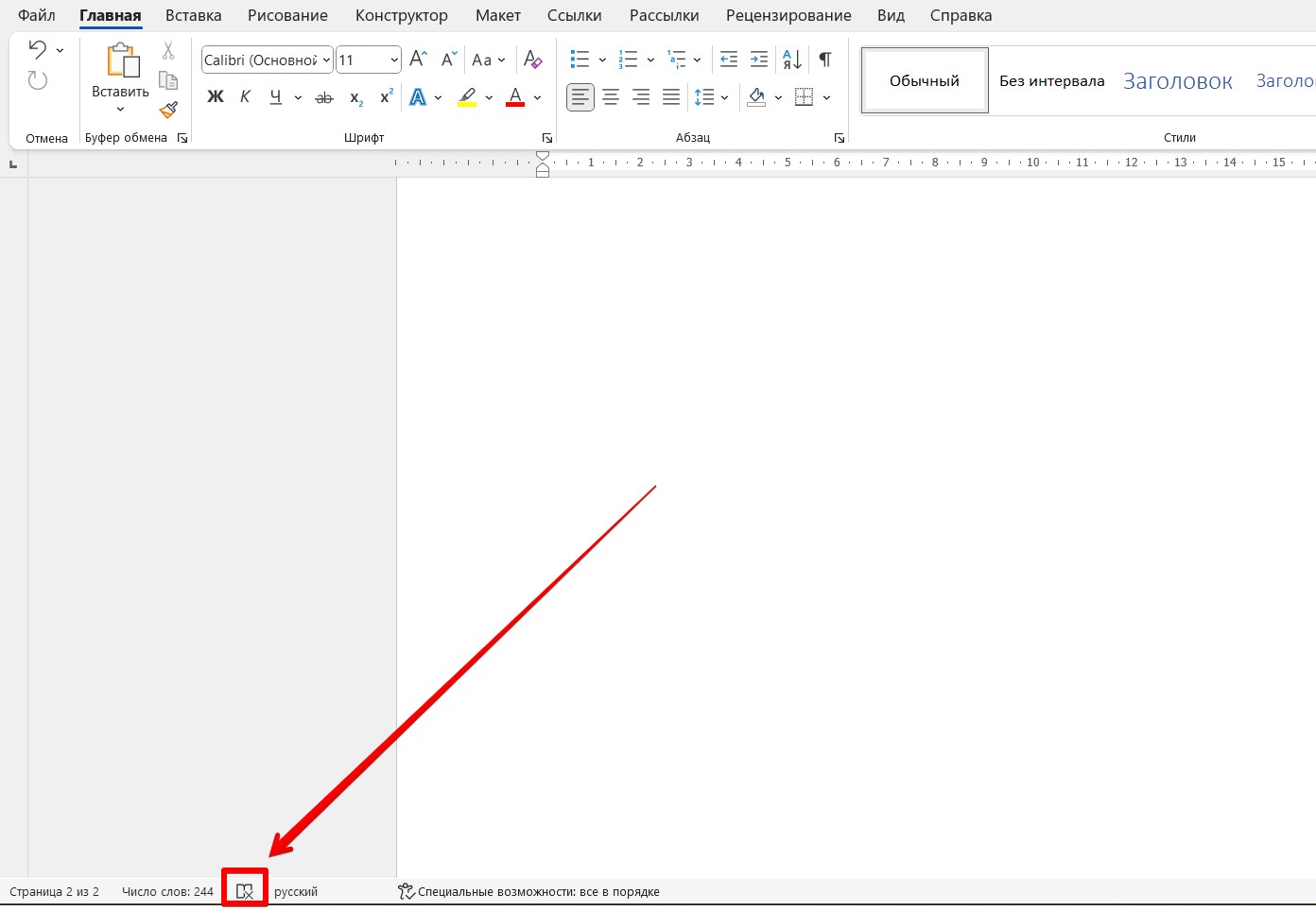
3) Найти внизу программы Ворд, книгу с крестиком (если есть ошибки) и нажать.

Появятся правильные варианты написания, нужно указать правильно написанное слово.

Как настроить функцию «Автоисправление»
Функция «автозамена слова» очень полезная, так как во время быстрого набора текста бывают опечатки в словах. Данная функция поможет исправить некорректно написанную фразу автоматически, для этого необходимо сделать следующие настройки:
1) Нажав на раздел «Файл» выбрать «Параметры»;
2) Во вплывающем окне в левой части найти «Правописание», в разделе «Параметры автозамены» кликнуть по кнопке «Параметры автозамены…»;

3) В разделе «Автозамена» проставить галочку напротив «Заменять при вводе»;

4) Добавить фразу, которая часто печатается неправильно. Например: «помошник» введите под полем «заменить» как неверный вариант, а под полем «на» укажите верную словоформу и кликните на «Добавить». Как показано на картинке ниже.

Можно включить любую фразу и указать её правильное написание. Это также может касаться сокращений распространённых выражений, аббревиатур или комбинаций клавиш на английском языке. Вот некоторые примеры:


Как изменить фразу в списке автозамены

Надо промотать весь список и найти нужную фразу, выделить её, чтобы она появилась в поле «заменить» и в поле «на».


Работа с Word станет намного легче, если сделать все настройки для автозамены разных фраз. Только представьте, что можно печатать (Московский Государственный Университет) за одну секунду всего лишь написав три буквы «мгу». Благодаря определенным опциям пользователь сможет совершить автоматическую проверку на правильную расстановку пунктуации, очень быстро, если учесть, что просматривать документ из 10 листов А4 в ручную будет долго. В данном случае идёт речь об использовании опции «Правописание» в разделе «Рецензирование».
Как включить подчеркивание ошибок в Word
Добро пожаловать в очередной урок по Word! Вот что здесь классно, что Word способен подсказать даже самому неграмотному человеку, как и что исправить. Но что более радует – когда набираешь какой-то текст очень быстро «в потоке», то наверняка что-то случайно пропустишь или забудешь, а проверяльщик орфографии тут как тут – нужно подсветит, подчеркнет и останется только все наскоро исправить. Но иногда Word не подчеркивает ошибки красным и синим – он вообще перестает на них реагировать. Как восстановить эту функцию, я и покажу в этой короткой инструкции.
Если у вас есть уникальный опыт или советы, которые могли бы быть полезны другим читателям с аналогичной ситуацией, не стесняйтесь оставить комментарий под этой статьей. Вы можете задать вопросы. Портал WiFiGid делает все возможное, чтобы поддержать каждого пользователя.
Как включить подчеркивание ошибок?

Если вам простая перезагрузка документа не помогает, значит нужно лезть в настройки Word. Просто так никаких настроек на панелях инструментов здесь нет.
Вы можете ознакомиться с другими параметрами здесь. Обратите внимание на словари для различных языков и специфические опции проверки правил. Это к тому, что функцию проверки орфографии можно отключить, но если зайти в раздел «Настраиваемые словари», может оказаться, что русский язык там отключен. Тем не менее, по умолчанию проверка активно функционирует для всех языков.
Если не работает
Если все совсем плохо, то вряд ли что-то получится придумать кроме пункта выше. Рекомендации:
Про панель инструментов и рецензирование
В Word автоматическая проверка включается исключительно через настройки. Но сами инструменты ручного запуска проверки орфографии доступны в двух местах:
Видео по теме
Решено Word 2007 Не проверяет орфографию и не подчёркивает ошибки

В Word 2007 отсутствует проверка орфографии и не выделяются ошибки. Установка дополнений и повторная установка приложения не дали результатов. Все настройки и компоненты были правильно установлены. На сайте Microsoft представлено описание проблемы с возможными решениями. Я воспользовался вариантом №2:



