
Microsoft Word осуществляет автоматическую проверку на наличие орфографических и грамматических ошибок во время ввода текста. Слова с ошибками, которые присутствуют в словаре программы, могут быть автоматически исправлены (если включена функция автозамены).
Кроме того, встроенный словарь предлагает альтернативные варианты написания, которые можно увидеть в контекстном меню и при выполнении проверки. Слова и фразы, отсутствующие в базе текстового редактора, подсвечиваются волнистыми красными и синими линиями в зависимости от типа ошибки. Однако иногда может случиться так, что вышеописанный процесс не срабатывает, и проверка на наличие ошибок просто не выполняется. Сегодня мы расскажем, как это исправить.
Включение проверки орфографии в Ворде
Хотя главные инструменты для обнаружения ошибок в текстовом редакторе Microsoft находятся на вкладке «Рецензирование», а их основные функции также отображаются в строке состояния, активация проверки производится через настройки. Именно к ним следует обратиться для решения нашей задачи.
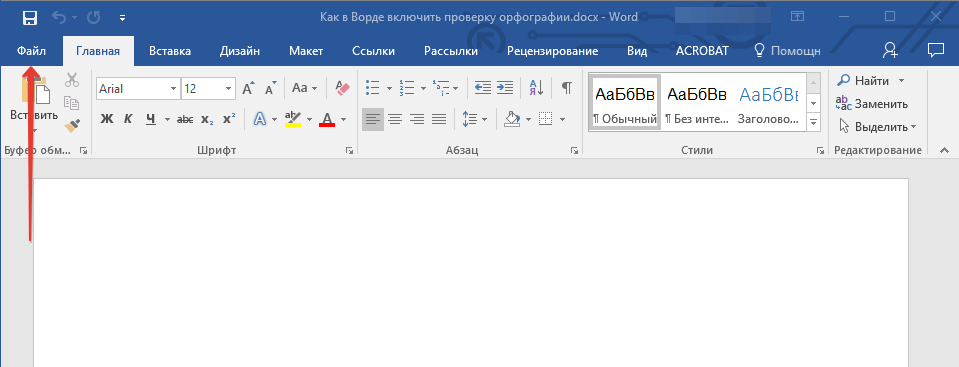
- Откройте меню «Файл» (в ранних версиях программы необходимо нажать кнопку «MS Office»).
![]()
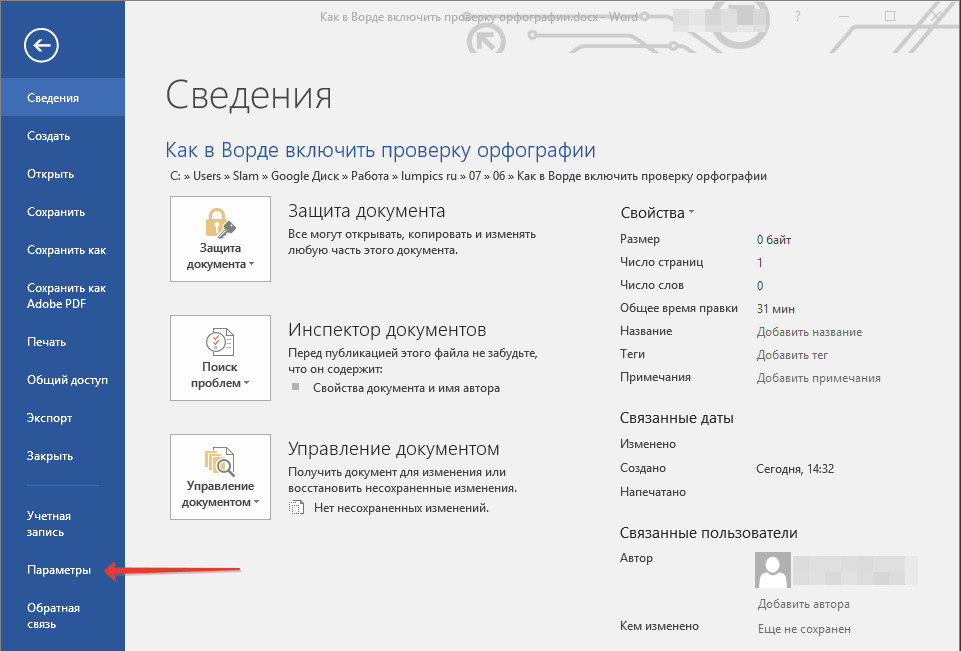
- Найдите и откройте там раздел «Параметры» (ранее «Параметры Word»).
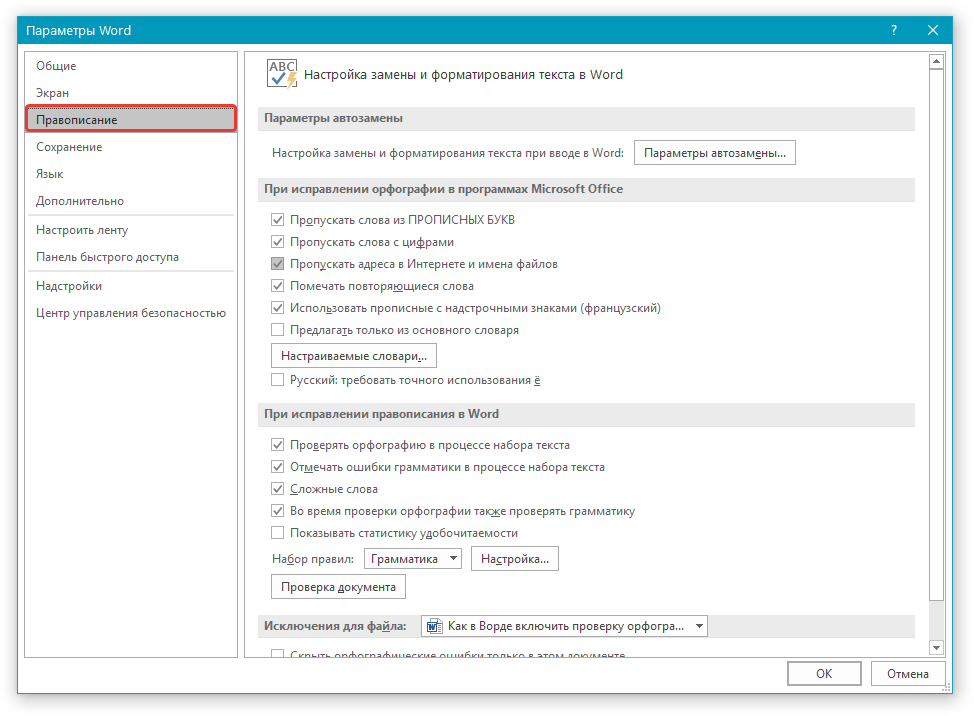
- В появившемся перед вами окне перейдите во вкладку «Правописание».
- Установите все галочки в пунктах раздела «При исправлении правописания в Word», а также уберите их в разделе «Исключения для файла», если таковые там установлены. Нажмите «ОК», чтобы закрыть окно «Параметры» и сохранить внесенные изменения.
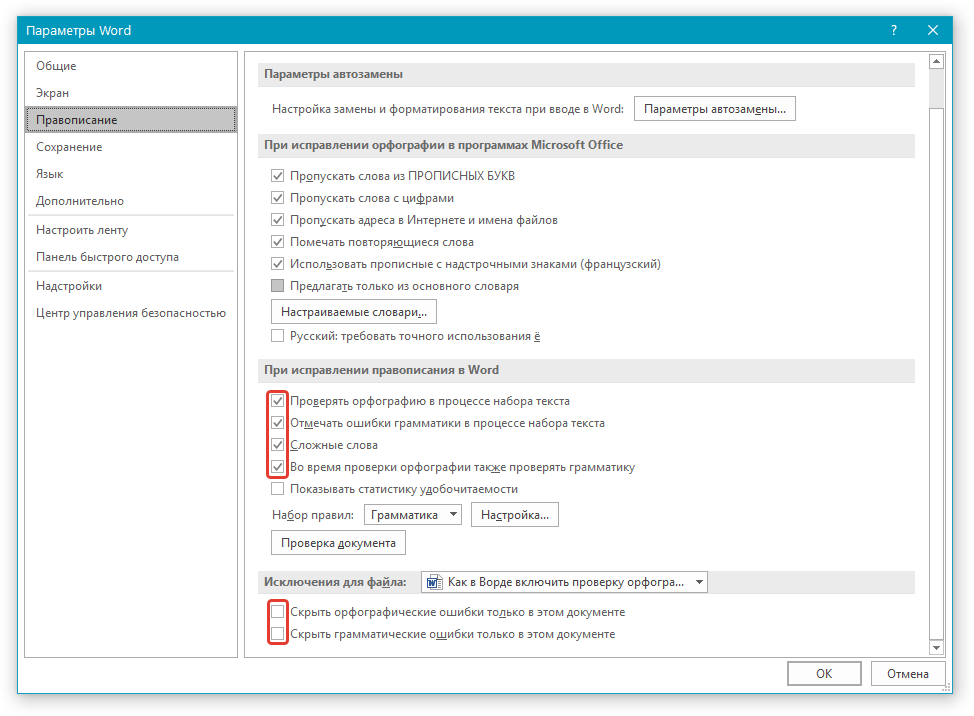
Замечание: Установить галочку рядом с опцией «Показывать статистику удобочитаемости» не обязательно.
Помимо слов и фраз, написанных с ошибками, текстовый редактор также подчеркивает неизвестные ему слова, отсутствующие во встроенном словаре, который является общим для всех приложений, входящих в состав пакета Microsoft Office. Кроме неизвестных слов, красной волнистой линией подчеркиваются еще и те слова, которые написанные на отличном от основного языка и/или активного в данный момент орфографического пакета (отображается в строке состояния). Ниже показан пример того, как англоязычное название самой программы кажется ей же ошибочным только потому, что проверка выполняется для русского языка.
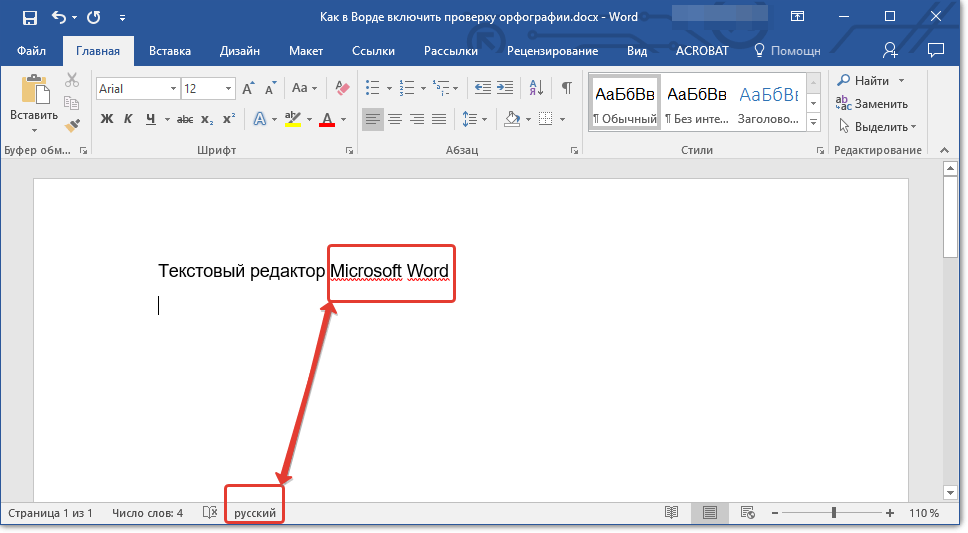
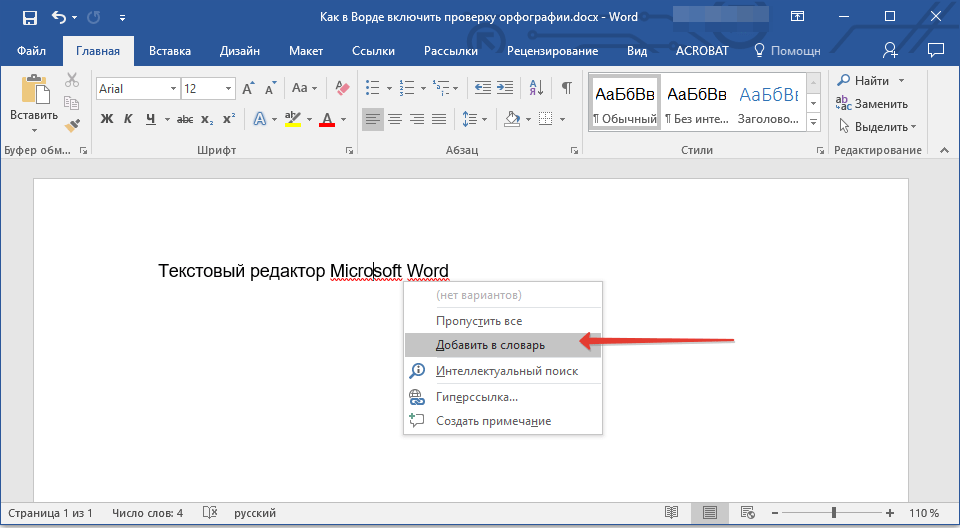
Чтобы внести «правильное», но выделенное слово в базу данных программы и тем самым убрать подчеркивание, щелкните на нем правой кнопкой мыши и выберите опцию «Добавить в словарь». Если нужно, вы также можете выбрать «Пропустить все», что исключит проверку этого слова и также уберет подчеркивание.
Проверка орфографии в Ворде
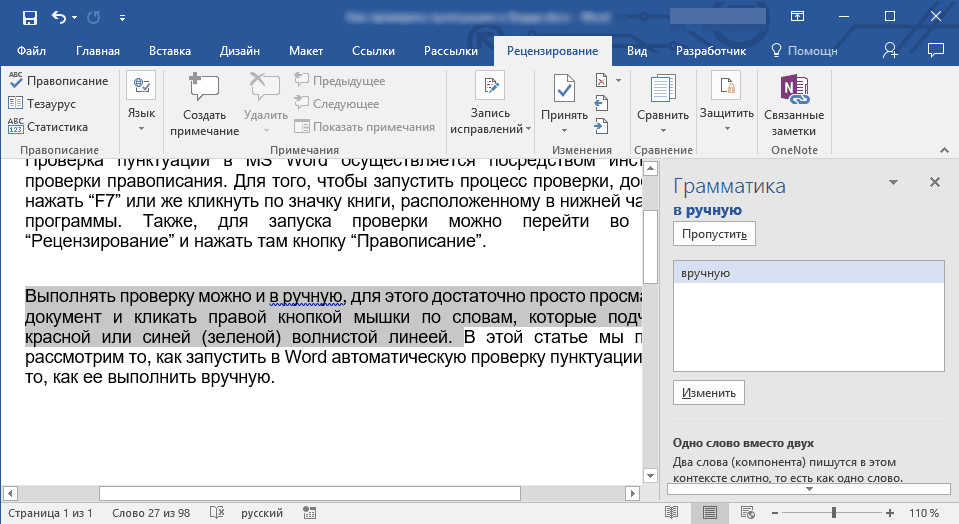
Активация функции проверки орфографии – это только первый шаг к созданию грамотно оформленного текста в Word. После этого важно заняться поиском и исправлением ошибок, что можно делать как в процессе написания, так и по завершении работы. На нашем сайте имеется отдельная статья, где подробно описывается, как избежать ошибок автоматически, следуя подсказкам текстового редактора от Microsoft, а также как добиться этого вручную. Это знание будет полезно как для индивидуальной работы, так и для командного создания документа, что включает в себя не только исправление ошибок, но и рецензирование, и добавление примечаний. Мы ранее обсуждали эти темы, поэтому настоятельно рекомендуем ознакомиться с материалами, представленными по ссылкам ниже.
Решено Word 2007 Не проверяет орфографию и не подчёркивает ошибки

Word 2007 Не проверяет орфографию и не подчёркивает ошибки. Установка компонентов, переустановка программы не помогала. Все галочки и компоненты стояли как надо. Описание проблемы с решениями есть на сайте майкрософта. Мне помог вариант №2:



