
Любой пользователь, который работает с документами в Microsoft Word, возможно, сталкивался с проблемой, когда печать не осуществляется. Хотя существует множество причин такой ситуации, мы подготовили ряд рекомендаций, которые помогут оперативно устранить проблему, если текст в Word не печатается.
- Проверьте подключение к Интернету и питание принтера
- Как снять блокировку текста в Word
- Что делать, если буквы не печатаются
- Почему не печатает текст
- Почему принтер печатает, но текста нет
- Полезные советы и выводы
Проверьте подключение к Интернету и питание принтера
Сначала важно удостовериться, что принтер корректно подключен к компьютеру, а интернет-соединение не вызывает сомнений. Не забудьте также проверить, включено ли питание устройства, и нет ли застрявшего листа бумаги внутри принтера. Чаще всего проблемы с печатью могут возникать из-за заполненных картриджей или наличия неисправностей в самом принтере.
Как снять блокировку текста в Word
Для того чтобы разблокировать текст в Word, следует выбрать вкладку «Рецензирование» и в разделе «Защитить» кликнуть на кнопку «Ограничить редактирование». В открывшемся диалоговом окне нажмите на кнопку «Отключить защиту». Если появится запрос на ввод пароля, введите его.
Что делать, если буквы не печатаются
Если в Word не печатаются буквы, необходимо внимательно проверить клавиатуру. Если клавиатура намокла, ее необходимо просушить и только потом подключить к компьютеру. Если на клавиши попала пища или другая жидкость, ее необходимо почистить. Если не работают только дополнительные цифровые клавиши, нажмите «Num Lock» или «Fn + Num Lock» для некоторых ноутбуков.
Почему не печатает текст
Основной причиной неполной печати текста на принтере является программное обеспечение, в частности, драйверы. Производители регулярно обновляют программное обеспечение, чтобы оно соответствовало стандартам печати и требованиям текстовых редакторов. В связи с этим потребуется периодически обновлять драйверы.
Почему принтер печатает, но текста нет
Если на тестовой странице ничего не отображается, это может свидетельствовать о том, что драйвер вашего принтера не работает. В данной ситуации следует посетить веб-сайт производителя вашего принтера и скачать нужный драйвер, совместимый с вашей ОС. После завершения установки драйвера рекомендуется перезагрузить компьютер.
Полезные советы и выводы
Если все перечисленное выше в порядке, то есть ещё несколько способов, которые могут помочь в решении проблемы. Начните с проверки наличия достаточно свободного места на жестком диске компьютера. Если место закончилось, то вы не сможете сохранять или печатать документы. Также стоит обновить драйвера на принтер.
Для решения проблемы рекомендуем посетить сайт производителя вашего принтера и загрузить актуальную версию драйверов для вашей модели. Попробуйте перезагрузить как компьютер, так и принтер, после чего снова инициируйте процесс печати. Если это не принесло результатов, удалите принтер из перечня устройств и установите его заново, следуя указаниям от производителя. В случае, если ничего из вышеописанного не помогает, возможно, стоит обратиться в службу технической поддержки производителя принтера.
Почему не работает Microsoft Word на Windows 10
Несмотря на наличие множества альтернатив, включая бесплатные варианты, Word по-прежнему занимает позицию безусловного фаворита среди текстовых редакторов. Эта программа предлагает широкий спектр инструментов и возможностей для создания и редактирования документов, однако, к сожалению, она не всегда функционирует безупречно, особенно в среде Windows 10. В данной статье мы обсудим, как исправить возможные ошибки и сбои, которые мешают нормальному использованию одного из ключевых продуктов Microsoft.
Восстановление работоспособности Ворд в Виндовс 10
Существует не так много причин, по которым Microsoft Word может давать сбои в Windows 10, и для каждой из них имеются свои способы решения. Учитывая, что на нашем сайте представлено множество материалов, посвященных использованию данного текстового редактора и подробному описанию способов устранения неполадок, мы разделим этот материал на две секции – общую и дополнительную. В первой части мы обсудим случаи, когда программа не функционирует и не запускается, а во второй кратко рассмотрим самые распространенные ошибки и сбои.
Способ 1: Проверка лицензии
Ни для кого не секрет, что приложения из пакета Майкрософт Офис являются платными и распространяются по подписке. Но, зная это, многие пользователи продолжают пользоваться пиратскими версиями программы, степень стабильности которых напрямую зависит от прямоты рук автора дистрибутива. Мы не будем рассматривать возможные причины того, почему не работает взломанный Word, но если вы, будучи добросовестным обладателем лицензии, столкнулись с проблемами, используя приложения из оплаченного пакета, первым делом следует проверить их активацию.
Обратите внимание: Microsoft предлагает бесплатный доступ к Office на месяц, и после его окончания программное обеспечение перестанет функционировать.
Лицензия Офис может распространяться в разном виде, но проверить ее состояние можно через «Командную строку». Для этого:
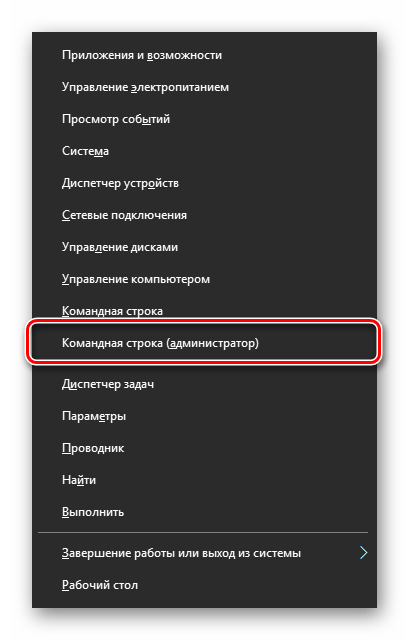
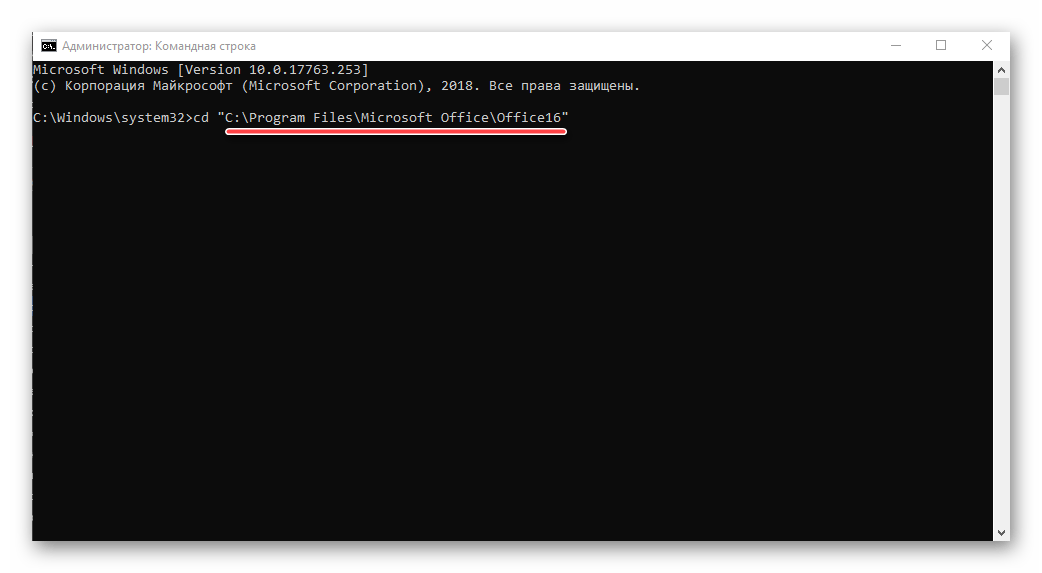 Путь к папке 32-битного пакета: cd “C:Program Files (x86)Microsoft OfficeOffice16”
Обратите внимание: В случае Офис 2010 финишная директория будет именоваться «Office14», а для 2012 года – «Office15».
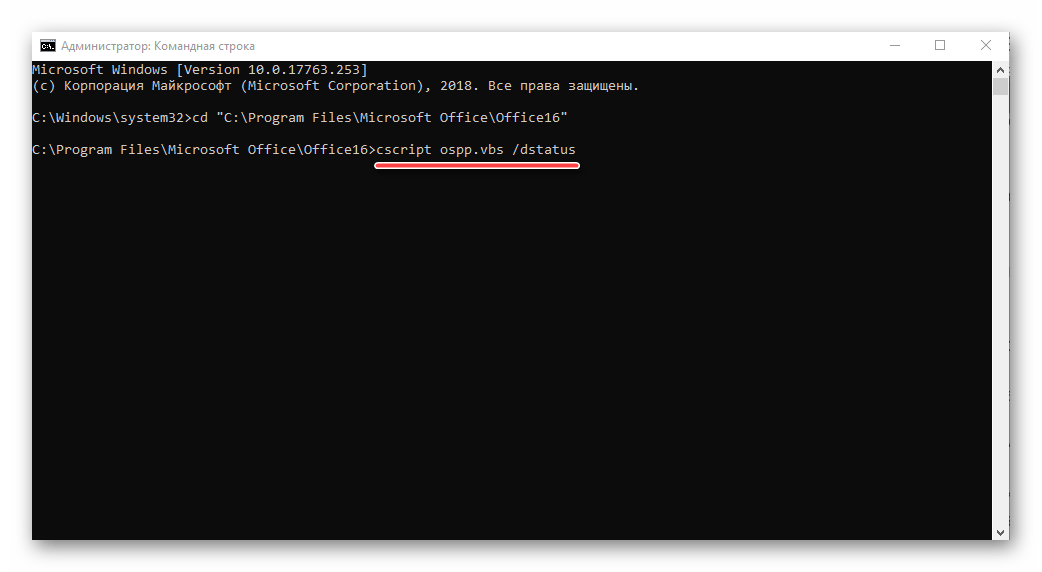
Нажмите клавишу «ENTER» для подтверждения ввода, а затем введите представленную ниже команду: cscript ospp.vbs /dstatus
Будет начата проверка лицензии, которая займет буквально несколько секунд. После вывода результатов обратите внимание на строку «LICENSE STATUS» — если напротив нее указано «LICENSED», значит, лицензия активна и проблема не в ней, следовательно, можете переходить к следующему способу.
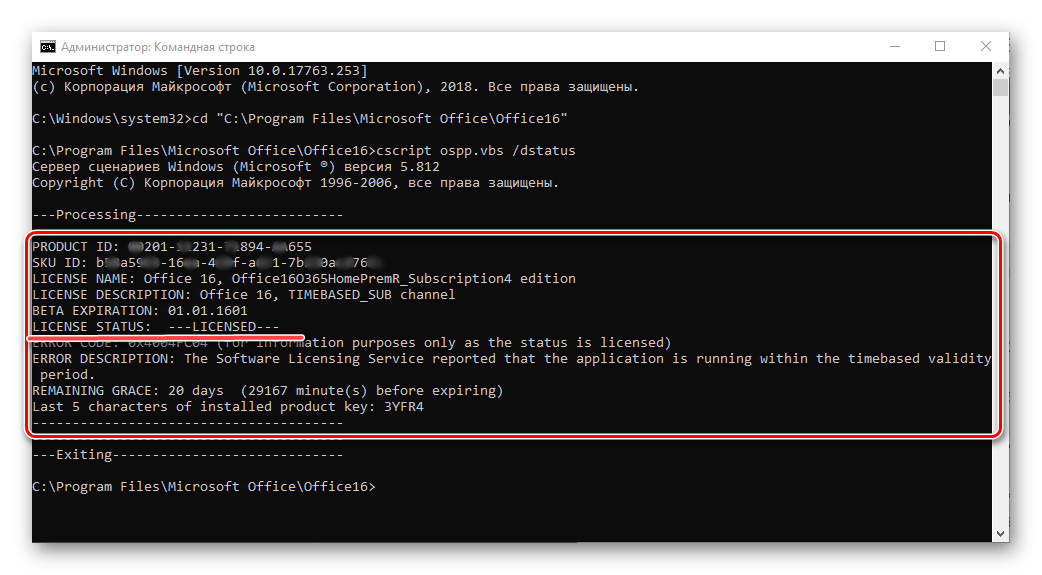 Но если там указано иное значение, активация по какой-то причине слетала, а значит, ее нужно произвести повторно. О том, как это делается, мы ранее рассказывали в отдельной статье:
 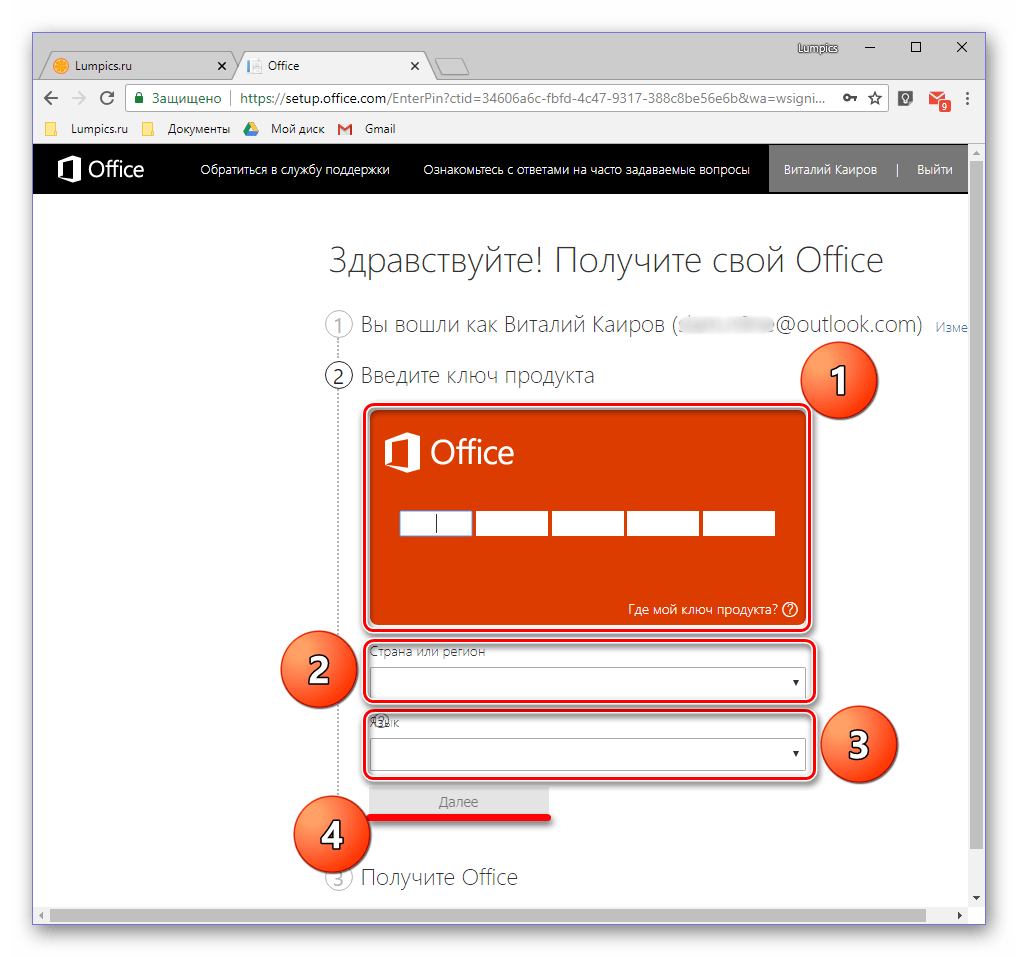 Подробнее: Активация, скачивание и установка Microsoft Office
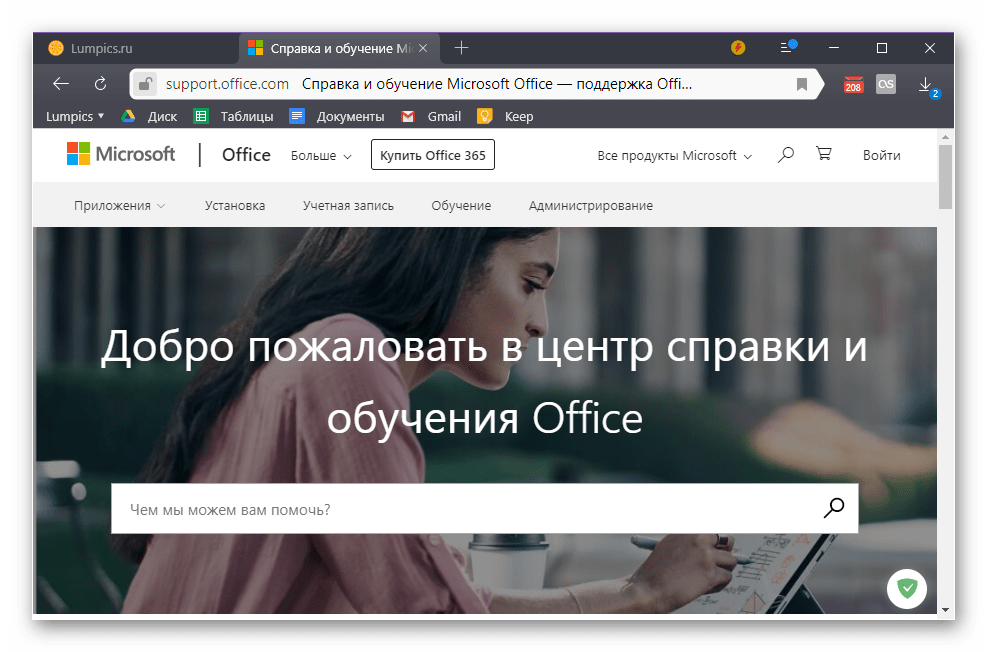
В случае возникновения проблем с повторным получением лицензии вы всегда можете обратиться в службу поддержки продуктов Майкрософт Офис, ссылка на страницу которой представлена ниже. Страница поддержки пользователей Microsoft Office
Способ 2: Запуск от имени администратора
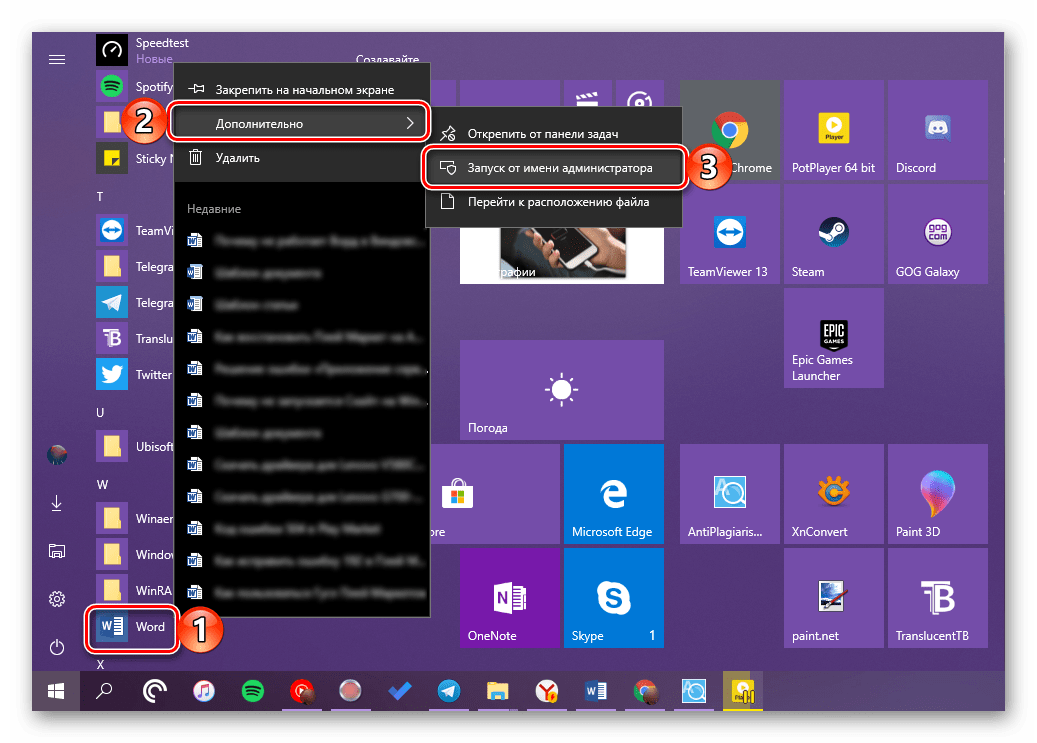
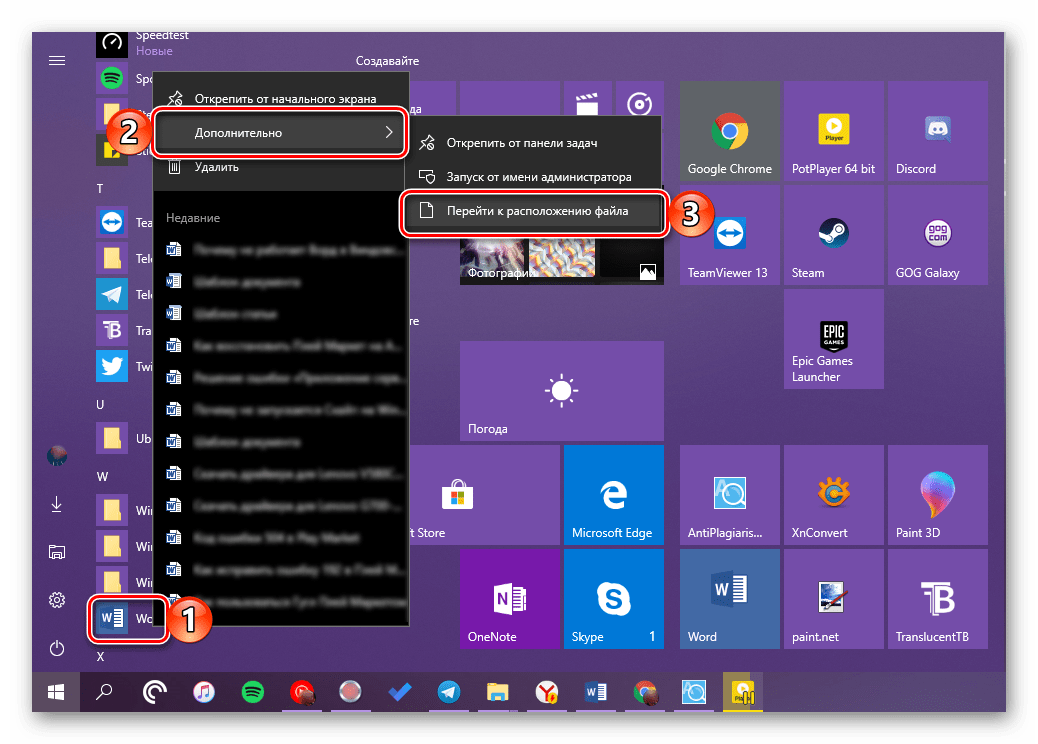
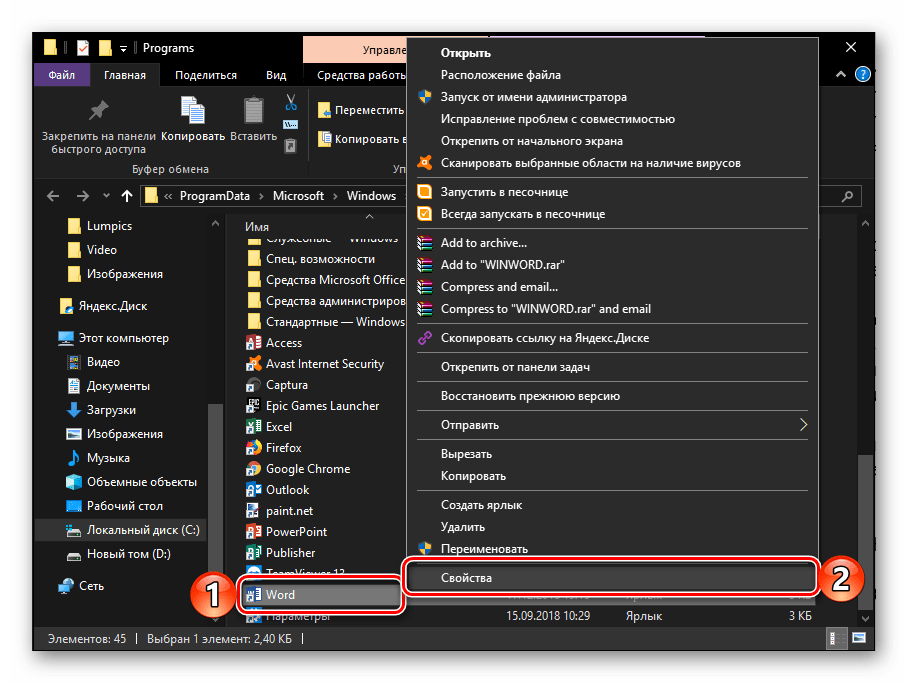
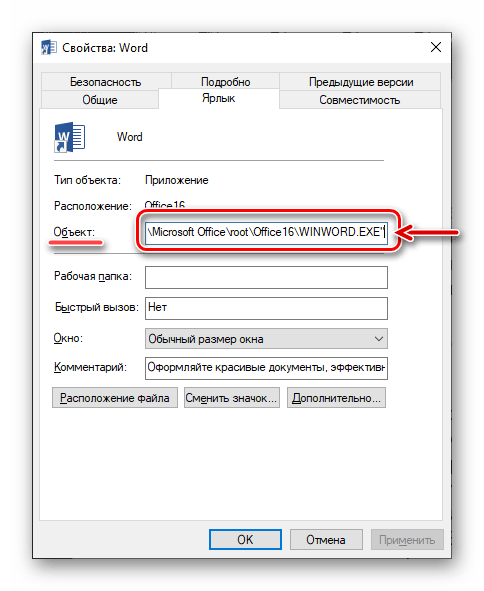 Нажмите расположенные внизу диалогового окна кнопки «Применить» и «ОК».
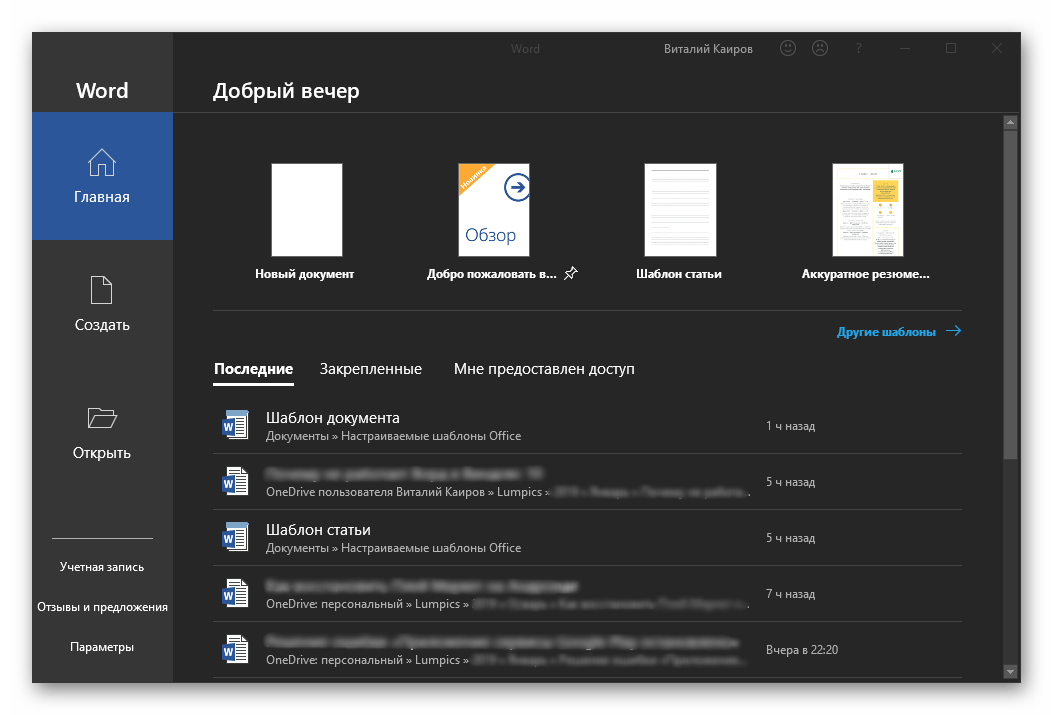
 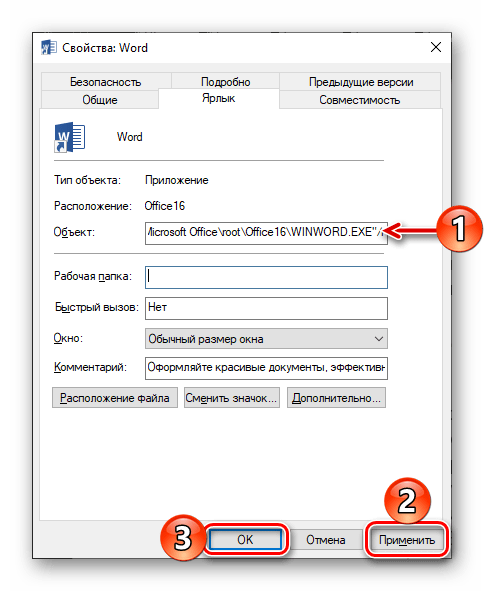 С этого момента Ворд всегда будет запускаться с правами администратора, а значит, вы больше не столкнетесь с проблемами в его работе.
Способ 3: Исправление ошибок в работе программы
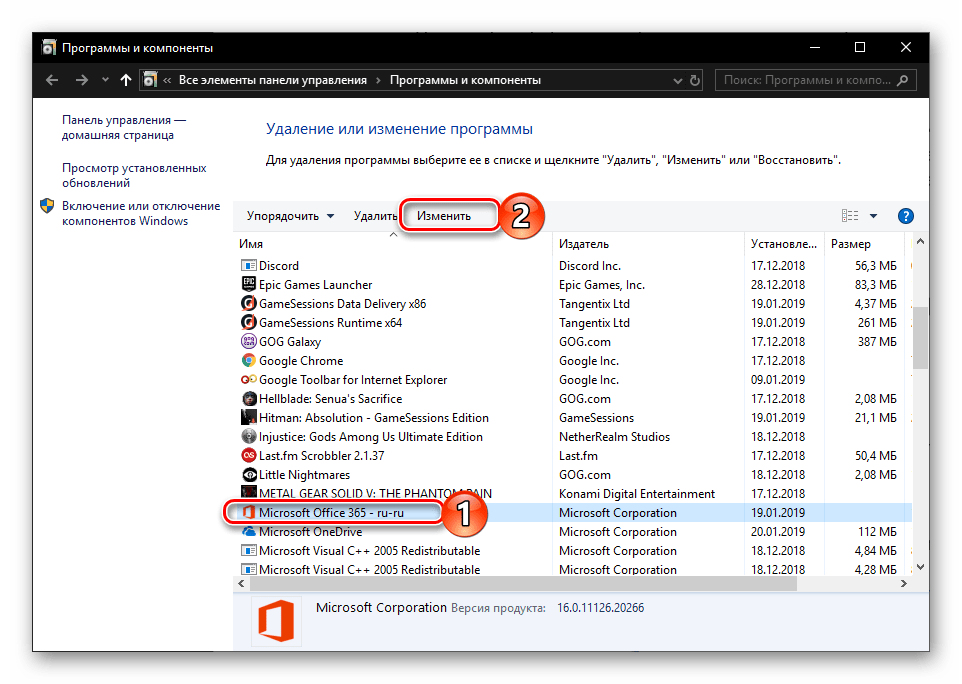
Если же после выполнения предложенных выше рекомендаций Microsoft Word так и не запустился, следует попробовать выполнить восстановление всего пакета Office. О том, как это делается, мы ранее рассказывали в одной из наших статей, посвященной другой проблеме – внезапному прекращению работы программы. Алгоритм действий в данном случае будет точно таким же, для ознакомления с ним просто перейдите по представленной ниже ссылке. Подробнее: Восстановление работоспособности приложений Microsoft Office
Дополнительно: Распространенные ошибки и их решение
Выше мы рассказали о том, что делать есть Ворд в принципе отказывается работать на компьютере или ноутбуке с Виндовс 10, то есть попросту не запускается. Остальные же, более конкретные ошибки, которые могут возникнуть в процессе использования этого текстового редактора, как и действенные способы их устранения, нами были рассмотрены ранее. Если вы столкнулись с одной из представленных в списке ниже проблем, просто перейдите по ссылке на подробный материал и воспользуйтесь предложенными там рекомендациями.

Подробнее: Исправление ошибки «Прекращена работа программы…» Решение проблем с открытием текстовых файлов Что делать, если документ не редактируется Отключение режима ограниченной функциональности Устранение ошибки при направлении команды Недостаточно памяти, чтобы закончить операцию



