
Одной из ключевых функций компьютера является возможность печати документов, особенно когда речь идет о работе с текстами. Но что делать, если приложение Microsoft Word не находит доступные принтеры в Windows 10? Это может вызвать значительные неудобства и требовать быстрого разрешения. В данной статье мы изучим несколько возможных причин возникновения этой проблемы и способы ее решения.
Одна из причин, почему может возникнуть данная проблема, заключается в неправильном подключении принтера к устройству. Убедитесь, что принтер корректно подключен к компьютеру через USB-кабель или по сети. Также проверьте, включен ли принтер и функционирует ли он исправно, например, попытавшись распечатать тестовую страницу или проверив его работу с другими устройствами.
Одним из факторов также может быть отсутствие совместимости вашего принтера с операционной системой Windows 10. Проверьте, поддерживает ли ваш принтер Windows 10, посетив официальный сайт производителя. Если принтер несовместим, вам, возможно, потребуется установить обновленные драйверы или воспользоваться другим программным обеспечением для печати.
Проблемы с принтером в Word в Windows 10
Если у вас возникла проблема с принтером при попытке печати документов из Word в операционной системе Windows 10, это может вызывать много неудобств и задержек в вашей работе.
Существует множество причин, способных вызвать проблемы с принтером в Word. Одна из наиболее распространенных — это неверно организованное подключение принтера к компьютеру. Проверьте, правильно ли принтер соединен с вашим компьютером через USB-кабель или по сети, а также убедитесь, что он включен.
Другой возможной причиной неисправностей может быть несовместимость драйверов принтера с операционной системой Windows 10. Убедитесь, что у вас установлены актуальные версии драйверов для вашего устройства, совместимые с Windows 10. Драйверы можно загрузить с сайта производителя принтера или обновить через центр обновлений Windows.
Также, проблемы с принтером в Word могут быть связаны с неправильными настройками в самом Word. Убедитесь, что выбран правильный принтер в настройках печати документа. Чтобы это сделать, откройте документ в Word, выберите вкладку "Файл", затем "Печать" и убедитесь, что выбран правильный принтер из списка.
Если у вас по-прежнему возникают трудности с принтером в Word, попробуйте переустановить драйвера принтера или воспользоваться другим USB-кабелем или сетевым подключением. Также стоит запустить Word в режиме совместимости с предыдущими версиями Windows или воспользоваться встроенными средствами для диагностики проблемы.
Если ни одно из этих предложений не помогло, возможно, проблема заключается в самом принтере. Попробуйте подключить другой принтер и посмотрите, будет ли Word работать с ним. Если с другим принтером всё исправно, то, вероятно, ваша текущая модель является источником проблем.
В этом случае рекомендуем обратиться к производителю принтера или к специалисту для решения проблем с его работой в Word и обеспечения стабильной работы вашей системы печати.
Отсутствие соединения с принтером
Возможной причиной того, что Word не видит принтер в Windows 10, может быть отсутствие соединения с принтером. Проверьте следующие возможные проблемы:
Если принтер все еще не виден в Word, попробуйте выполнить следующие шаги:
Если после выполнения всех вышеперечисленных действий проблема не решена, возможно, у вас есть другие проблемы, связанные с конфигурацией операционной системы или настройками принтера. Рекомендуется обратиться за помощью к специалисту или в службу поддержки производителя принтера.
Ошибки драйвера принтера
Наиболее распространенной ошибкой драйвера принтера является его устаревшая версия. Если у вас установлена старая версия драйвера, Word может не распознать ваш принтер.
Если вы обнаружили проблему с драйвером принтера, есть несколько способов ее решить:
Если после этих действий проблема не устраняется, возможно, причиной необходимо искать в других компонентах системы или обратиться за помощью к специалисту.
Проблемы с настройками печати в Word
Когда пользователь сталкивается с проблемой, когда Word не видит принтер в Windows 10, причиной может быть неправильная настройка печати в самом Word. В данном случае, следует проверить следующие настройки:
Если все настройки печати в Word проверены и правильно сконфигурированы, а проблема по-прежнему не решена, то необходимо обратиться к специалисту по настройке принтеров, чтобы выявить и исправить возможные проблемы с оборудованием или драйверами.
Конфликты с другими программами
Чтобы решить эту проблему, вам следует проверить, чтобы другие приложения не использовали принтер в данный момент. Закройте все приложения, которые могут связаны с печатью или принтером, такие как Adobe Acrobat Reader, Microsoft OneNote или любые другие PDF-ридеры или редакторы. После этого попробуйте повторно загрузить Word и проверить, видит ли он принтер.
Также может возникнуть ситуация, когда установленные принтеры конфликтуют с вашим текущим. Рекомендуется удалить все лишние принтеры из списка устройств и принтеров в Панели управления Windows. Для этого кликните правой кнопкой мыши на ненужном принтере и выберите пункт "Удалить". Убедитесь, что остался лишь один принтер, который вы собираетесь использовать с Word.
Если проблема сохраняется после выполнения этих действий, возможно, вам понадобится обратиться за помощью к профессиональному специалисту или службе поддержки Microsoft.
Неправильный выбор принтера в Word
Чтобы проверить выбранный принтер в Word, выполните следующие действия:
| Шаг 1: | Запустите документ в Word. |
| Шаг 2: | Перейдите на вкладку "Файл" в верхней части экрана. |
| Шаг 3: | Найдите и выберите "Печать" в левой области. |
| Шаг 4: | В разделе "Принтеры" убедитесь, что выбран правильный принтер. |
Если выбранный принтер не является активным или отсутствует в списке доступных принтеров, возможно, его нужно установить или проверить соединение.
Если после проверки выбранного принтера проблема не решена, попробуйте переустановить драйверы принтера или обратитесь к производителю принтера за поддержкой.
Недостаточно ресурсов для печати в Word
Если после выполнения этих действий проблема не устраняется, вам может понадобиться обратиться к технической поддержке или специалисту по компьютерам для дальнейшего решения проблемы.
Решение проблемы с отображением принтера в Windows 10
После установки обновлений для операционной системы Windows 10 пользователь может обнаружить, что система не видит принтер. В основном причины данной неполадки могут заключаться в сбое системы или драйверов.
Решаем проблему с отображением принтера в Windows 10
Для начала стоит убедиться, что причина проблемы заключается не в физической поломке. Проверьте целостность USB-кабеля, портов.
Если вы впервые подключаете устройство, то есть вероятность того, что оно вовсе не поддерживается или в системе отсутствуют необходимые драйвера.
Способ 1: Поиск проблем
Можно запустить поиск проблем с помощью системной утилиты. Она также может попытаться автоматически устранить неполадку.
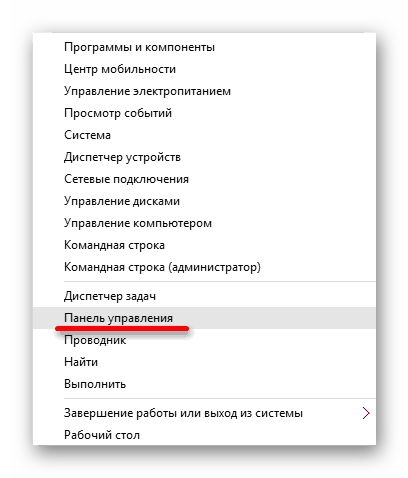
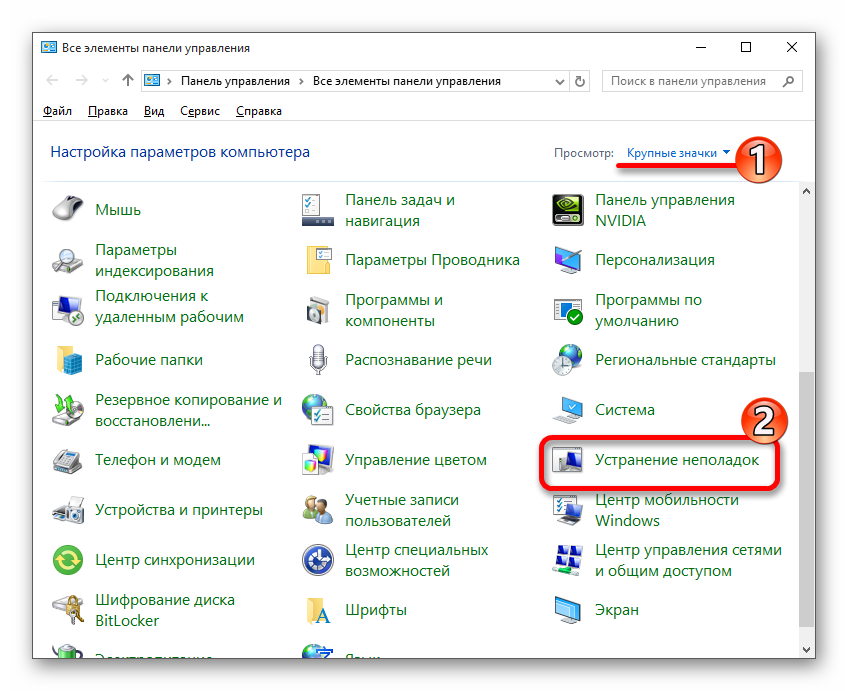
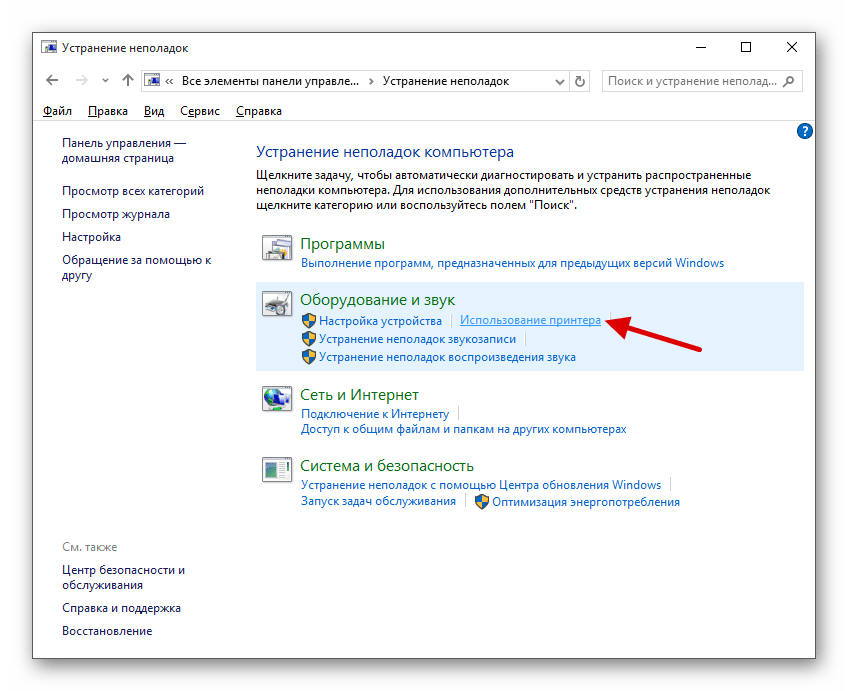
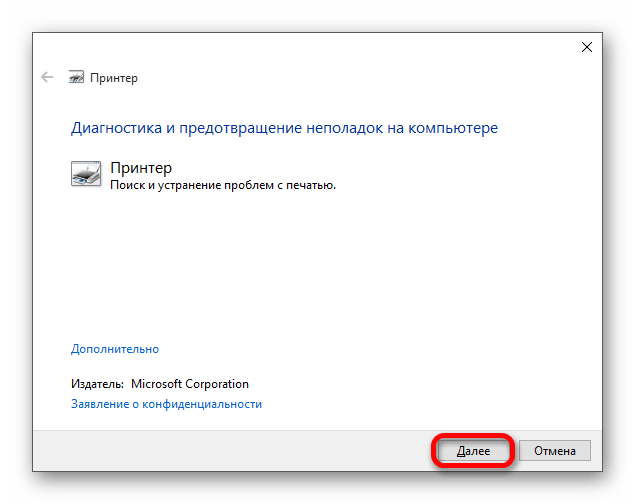
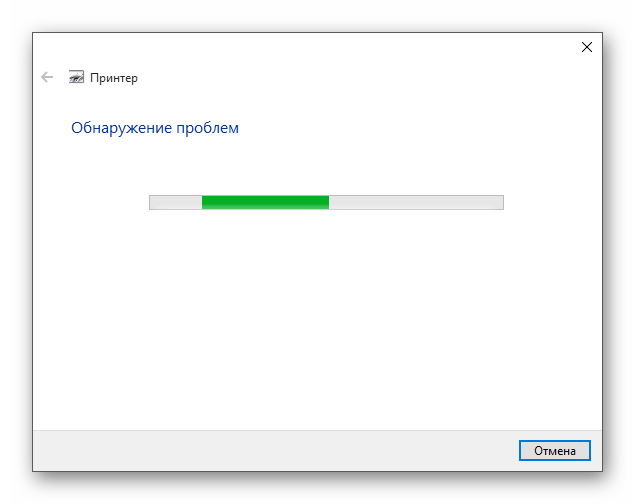
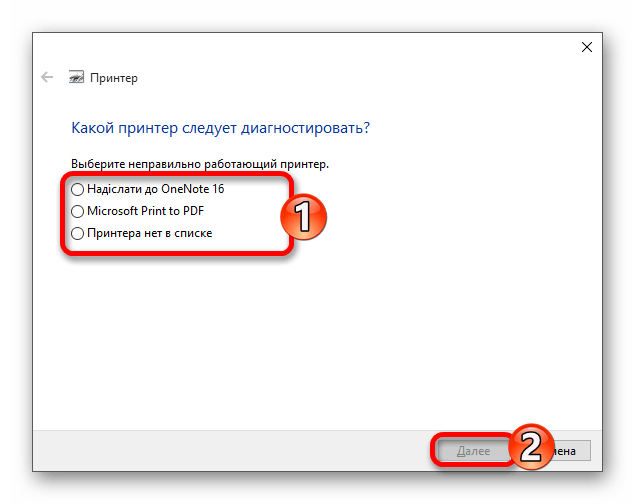
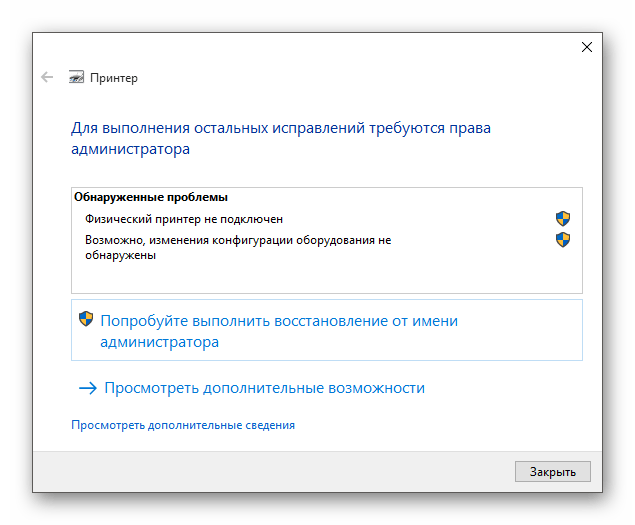
Обычный инструмент для диагностики обычно позволяет устранить основные неисправности и некоторые проблемные ситуации.
Способ 2: Добавление принтера
Можно поступить иначе и попробовать добавить принтер самостоятельно. Обычно система автоматически подгружает необходимые компоненты для устройства с официального сайта.
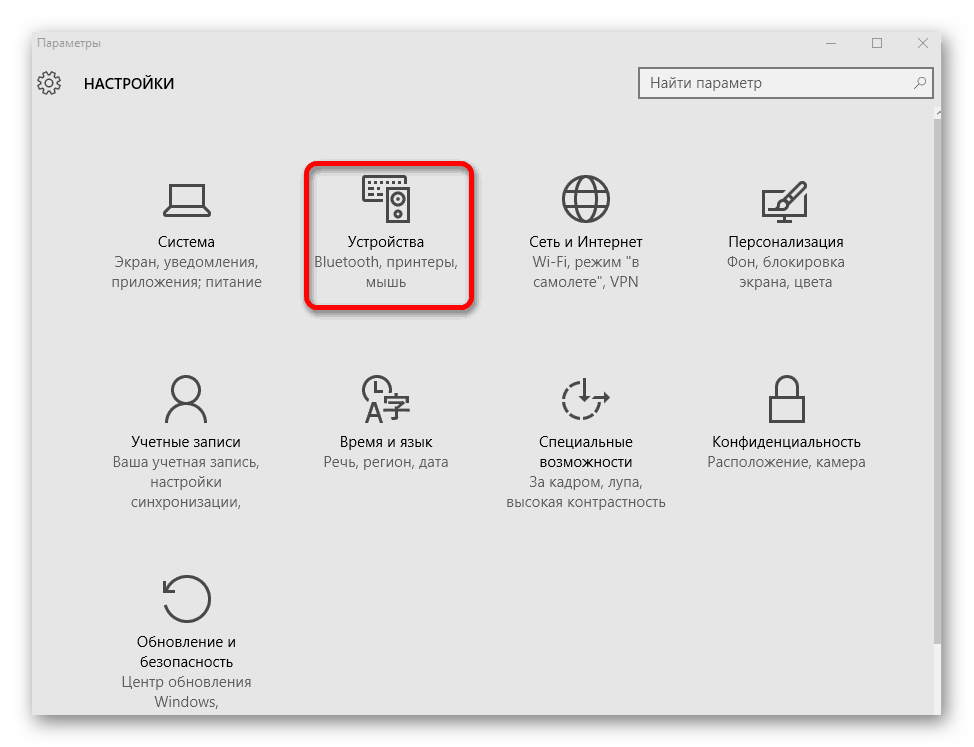
Откройте меню «Пуск» и выберите «Параметры».
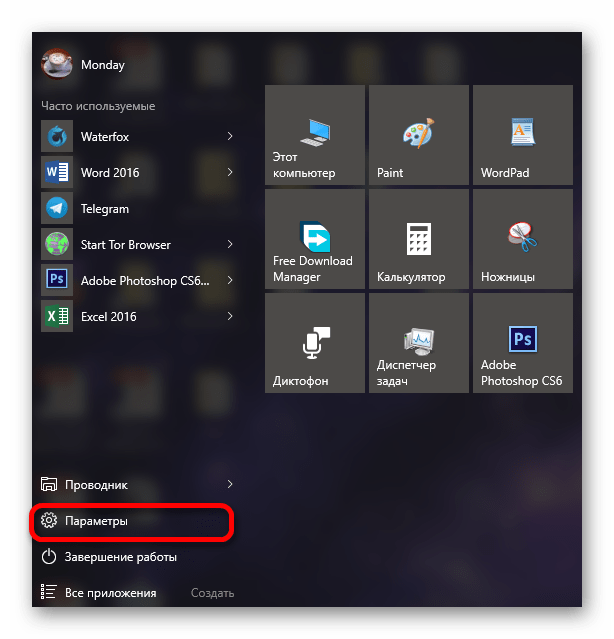
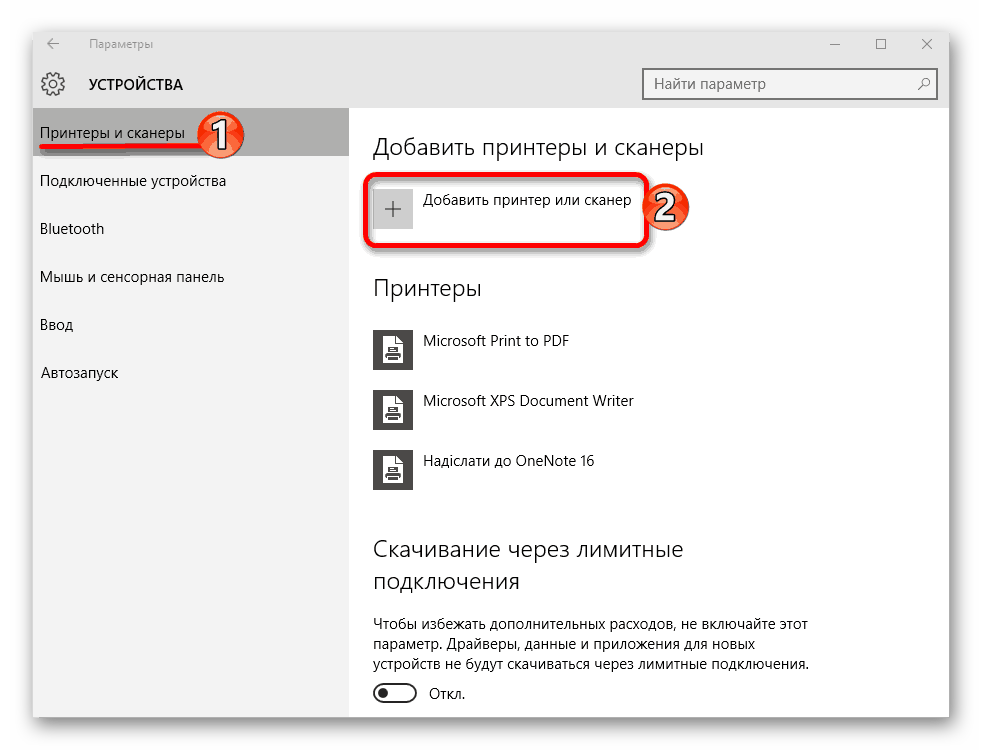
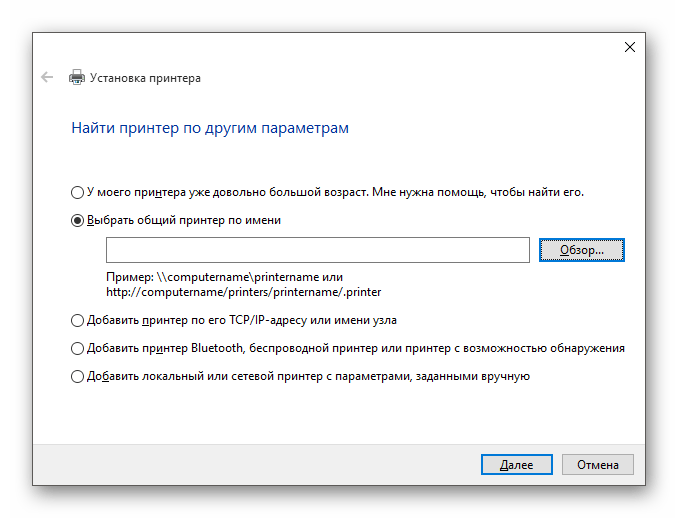
Если и после этих манипуляций принтер так и не подключился, попробуйте установить драйвера вручную. Просто перейдите на сайт производителя и в соответствующем разделе найдите драйвера для вашей модели принтера. Скачайте и установите их.
Ссылки на страницы поддержки основных компаний-производителей принтеров:
Если перечисленные варианты не помогли устранить проблему с отображением принтера в Виндовс 10, вам стоит обратиться к специалисту. Устройство может быть физически повреждённым, неработоспособным или совсем не поддерживаться данной операционной системой.
Не работает принтер в Windows 10

После обновления до Windows 10 многие пользователи столкнулись с проблемами своих принтеров и МФУ, которые либо не видит система, либо они не определяются как принтер, либо попросту не печатают так, как это было в предыдущей версии ОС.
Диагностика проблем с принтером от Microsoft
Прежде всего, можно попробовать автоматическое решение проблем с принтером, используя утилиту диагностики в панели управления Windows 10, либо скачав ее с официального сайта Microsoft (отмечу, что я точно не знаю, будет ли отличаться результат, но насколько смог понять, оба варианта равнозначны).
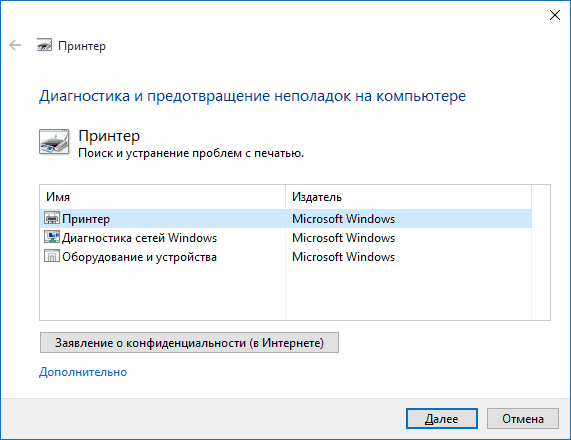
В результате запустится диагностическая утилита, которая в автоматическом режиме проверит наличие всех типичных проблем, которые могут препятствовать правильной работе вашего принтера и при обнаружении таких проблем исправит их.
В числе прочего будет проверено: наличие драйверов и ошибки драйверов, работы необходимых служб, проблемы соединения с принтером и очереди печати. Несмотря на то, что гарантировать положительный результат тут нельзя, рекомендую попробовать использовать этот способ в первую очередь.
Добавление принтера в Windows 10
Если автоматическая диагностика не работает или же ваш принтер и вовсе не отображается в списке устройств, можно попробовать добавить его вручную, причем для старых принтеров в Windows 10 имеются дополнительные возможности обнаружения.
Нажмите на значок уведомлений и выберите пункт «Все параметры» (или воспользуйтесь комбинацией клавиш Win + I), затем перейдите в раздел «Устройства» — «Принтеры и сканеры». Кликните по кнопке «Добавить принтер или сканер» и ожидайте: есть вероятность, что Windows 10 автоматически найдет принтер и установит для него драйвера (рекомендуется иметь подключение к Интернету), но это может не произойти.
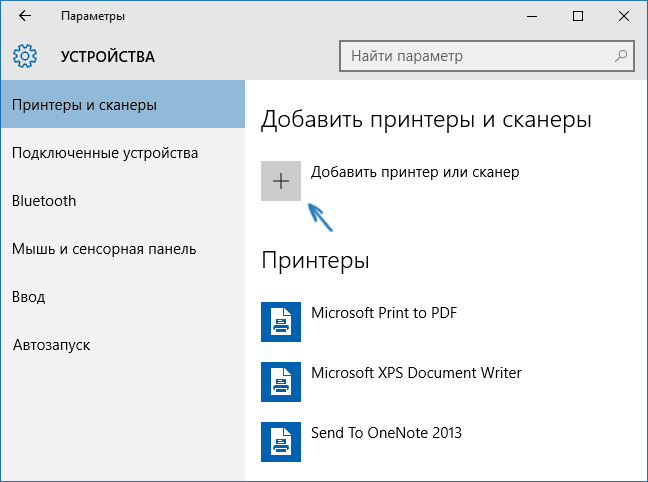
Во втором случае, нажмите по пункту «Необходимый принтер отсутствует в списке», который появится под индикатором процесса поиска. У вас появится возможность выполнить установку принтера по другим параметрам: указать его адрес в сети, отметить что ваш принтер уже стар (в этом случае его поиск системой будет осуществлен с измененными параметрами), добавить беспроводный принтер.

Не исключено, что данный способ сработает для вашей ситуации.
Установка драйверов принтера вручную
Если пока ничего не помогло, зайдите на официальный сайт производителя вашего принтера и найдите в разделе «Поддержка» (Support) доступные драйвера для вашего принтера. Хорошо, если они для Windows 10. Если же таковые отсутствуют, можно попробовать для 8 или даже 7. Скачайте их себе на компьютер.
Информация по поддержке Windows 10 от производителей принтеров
Ниже я собрал информацию о том, что пишут популярные производители принтеров и МФУ о работе своих устройств в Windows 10.
Если ничто из вышеописанного не помогло, рекомендую воспользоваться поиском Google (причем рекомендую именно этот поиск для данной цели) по запросу, состоящего из названия марки и модели вашего принтера и «Windows 10». Очень вероятно, что на каких-либо форумах уже обсуждалась ваша проблема и было найдено ее решение. Не бойтесь заглядывать на англоязычные сайты: на них решение попадается чаще, а даже автоматический перевод в браузере позволяет понять, о чем идет речь.



