
Причина 1: Несовместимость программы с текущей версией ОС
Основной фактор, по которому установка пакета Microsoft Office на Windows 11 может не удаться, обычно связан с несовместимостью программного обеспечения с используемой версией операционной системы.
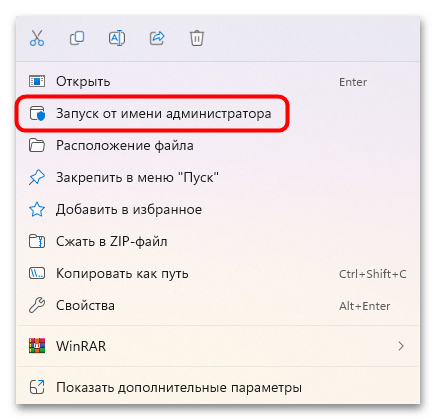
Попробуйте инициировать установочный файл с правами администратора. Для этого щелкните правой кнопкой мыши по файлу и выберите необходимый пункт в контекстном меню. Если это не решило проблему, рассмотрите возможность загрузки другого установщика, так как иногда установка может быть невозможной из-за несовместимости версии программы с операционной системой — например, если вы пытаетесь установить устаревшую редакцию MS Office. На официальном сайте Microsoft всегда доступна самая свежая версия программного обеспечения.
Иногда может казаться, что установка остановилась, но не торопитесь с действиями – проявите терпение. Процесс может занять значительное время, особенно при установке последних версий пакета на устаревшем оборудовании.
Изучите наше специализированное руководство по корректной установке и активации пакета MS Office, в котором автор детально описывает последовательность шагов. Постарайтесь точно следовать предоставленным указаниям, чтобы минимизировать риск ошибок.
Подробнее: Установка Microsoft Office на компьютер с Windows
Причина 2: Проблемы с инсталлятором
Проблема с установкой может возникнуть не только из-за несовместимости, но и из-за поврежденных файлов инсталлятора. Возможно, файл был поврежден во время загрузки или изначально был некачественным (например, если вы используете «кривую» версию, скачанную с ненадежных ресурсов, а не с официального сайта). Рекомендуем ознакомиться с комментариями к записи – возможно, другие пользователи также сталкивались с аналогичными трудностями.
Если основная причина заключается действительно в инсталляторе, вам придется заново загрузить его, стараясь избежать проблем с интернет-соединением и сбоями, или найти аналогичный файл на других проверенных и надежных ресурсах.
Причина 3: Блокировка средствами защиты
Установку некоторых программ, в особенности из сторонних источников, может блокировать используемое средство защиты, в том числе и предустановленный Защитник Windows. Антивирусное ПО определяет попытку установить такой софт потенциально опасной, но если вы полностью доверяете источнику, откуда было произведено скачивание, то можете на время остановить работу защитной программы. В случае со сторонними антивирусами алгоритм действий отличается, но у нас на сайте есть инструкции для наиболее популярных продуктов, включая встроенный Защитник Windows 11.
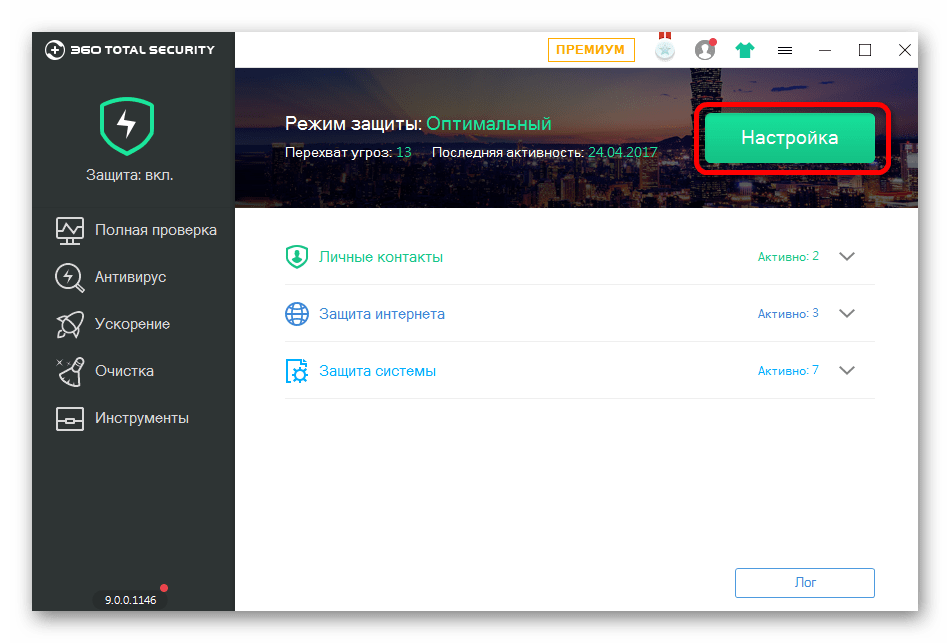
Дополнительная информация: Выключение антивирусной программы Способы отключения «Защитника Windows» в Windows 11 После завершения деактивации защиты в системе, попробуйте повторно установить пакет MS Office.
Причина 4: Нехватка свободного места
Хотя это может показаться банальным, часто причина проблем при установке программного обеспечения кроется в недостатке свободного пространства на диске. Убедитесь, что на разделе, на который вы планируете установить MS Office, достаточно памяти. Если установка производится на «Локальный диск (C:)», который обычно является системным, не забывайте, что для корректной работы операционной системы также необходимо дополнительное свободное место.
Если свободного места не хватает, существует несколько методов для очистки SSD или HDD: удаление временных файлов, ненужных приложений и данных, а также перенос информации на другие устройства хранения. Мы уже рассматривали способы освобождения места на системном диске в отдельной статье, но все предлагаемые методы подойдут и для других локальных разделов.
Подробнее: Освобождение места на диске C в Windows 11
Причина 5: Отсутствие компонентов Visual C++
Одним из наиболее важных программных компонентов, необходимых для запуска различных приложений, является библиотека Microsoft Visual C++. Как правило, ее версии обычно устанавливаются в ОС автоматически, но иногда этого не происходит либо они оказываются повреждены/удалены вручную. Вы сможете вручную добавить все необходимые компоненты, воспользовавшись нашим отдельным материалом с описанием программы и ссылкой на скачивание.
Даже если у вас уже установлены компоненты библиотек, но они при этом устарели, то после запуска инсталлятора будет предложено их обновить.
Причина 6: Нестабильное интернет-подключение
Как известно, для установки MS Office (в особенности более поздних версий) необходимо стабильное интернет-подключение. Проверьте скорость и качество доступа к сети, также можете воспользоваться нашей статьей на сайте, где описаны наиболее распространенные проблемы доступа к интернету и их решения.
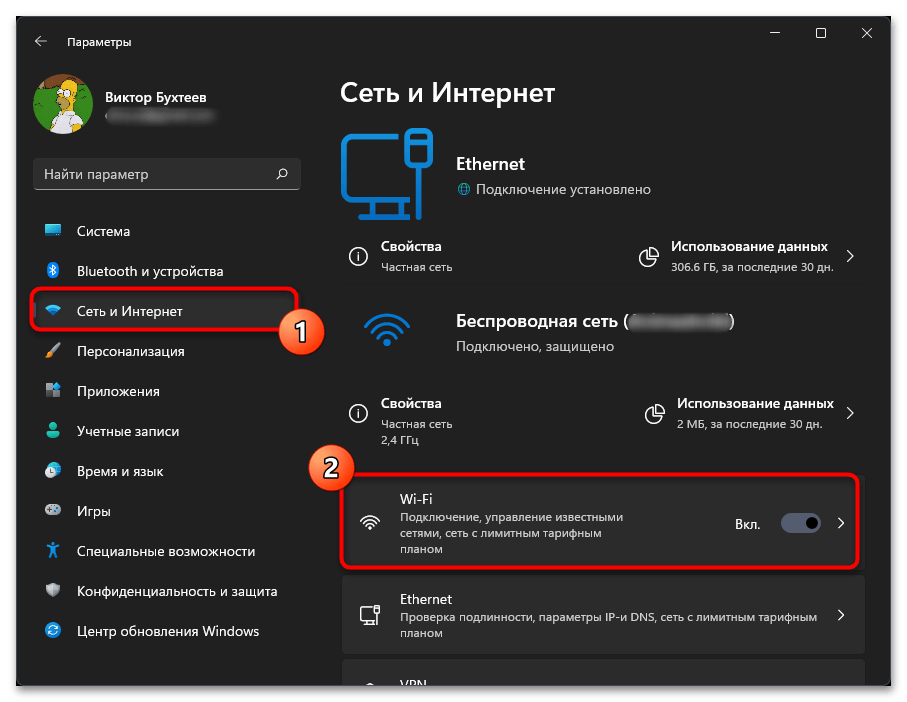
Подробнее: Решение проблем с подключением Windows 11 к интернету Неполадки могут быть и с маршрутизатором в случае с подключением по Wi-Fi. Оптимальным решением станет временный переход на проводное соединение при наличии такой возможности. Или можете перезапустить роутер, а также поискать причину на его стороне.
Если вы выявили слишком низкую скорость подключения к интернету, это тоже может вызвать проблемы с установкой. По крайней мере, она может значительно затянуться по времени. У нас есть несколько рекомендаций, которые помогут ускорить интернет на компьютере с Windows 11.
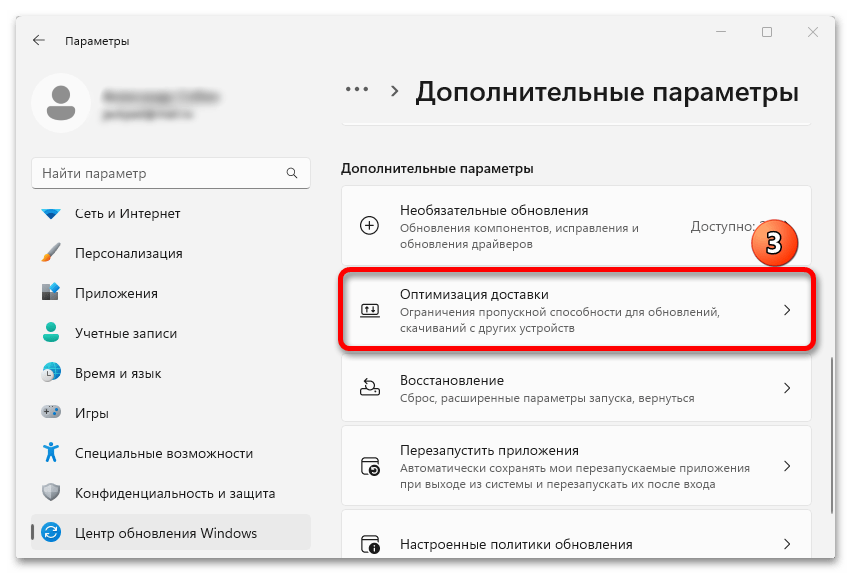
Подробнее: Способы увеличения скорости интернета на ПК с Windows 11
Причина 7: Конфликт ПО
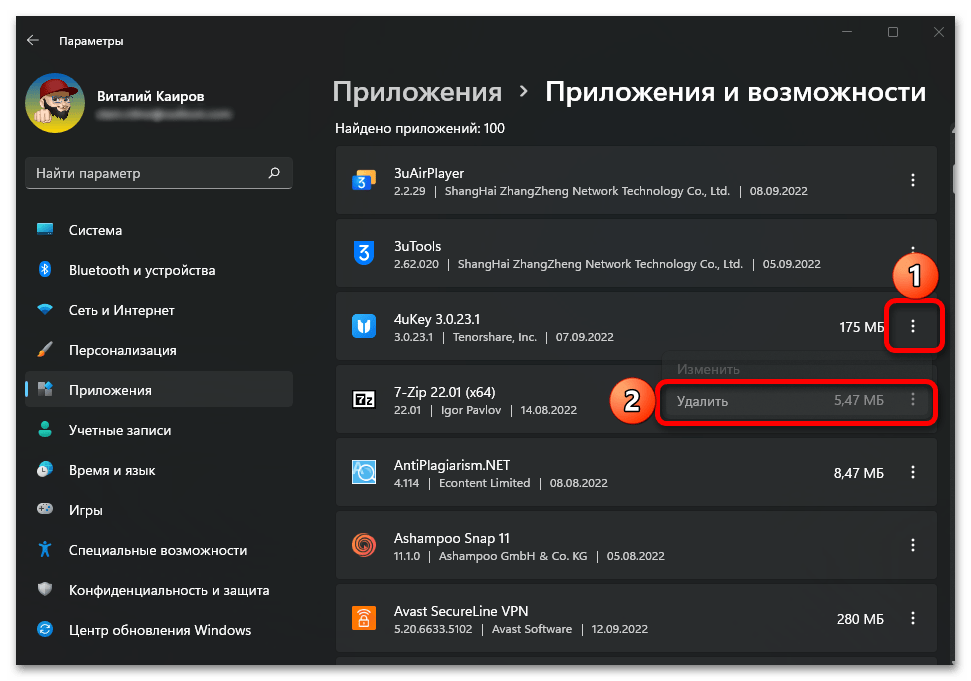
Случается, что установке препятствует и какой-либо установленный на ПК софт. Выявить, какая программа конфликтует с инсталлятором MS Office, довольно сложно, поскольку это может быть любое приложение, но чаще всего это различные средства защиты, о чем мы уже писали выше, а также программы-оптимизаторы и ускорители. Попробуйте деинсталлировать такое ПО:

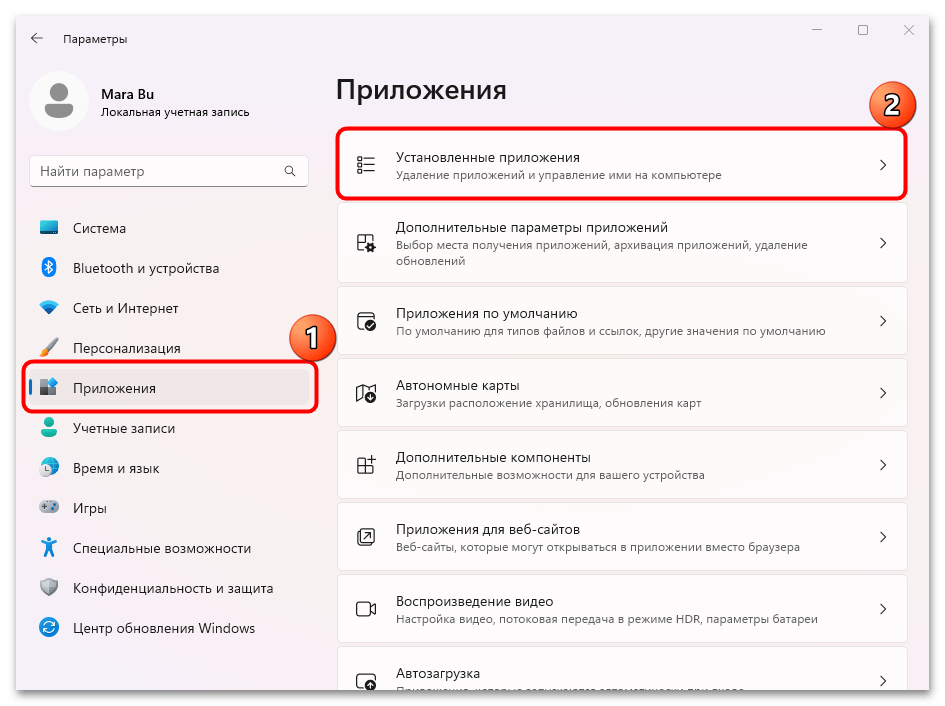
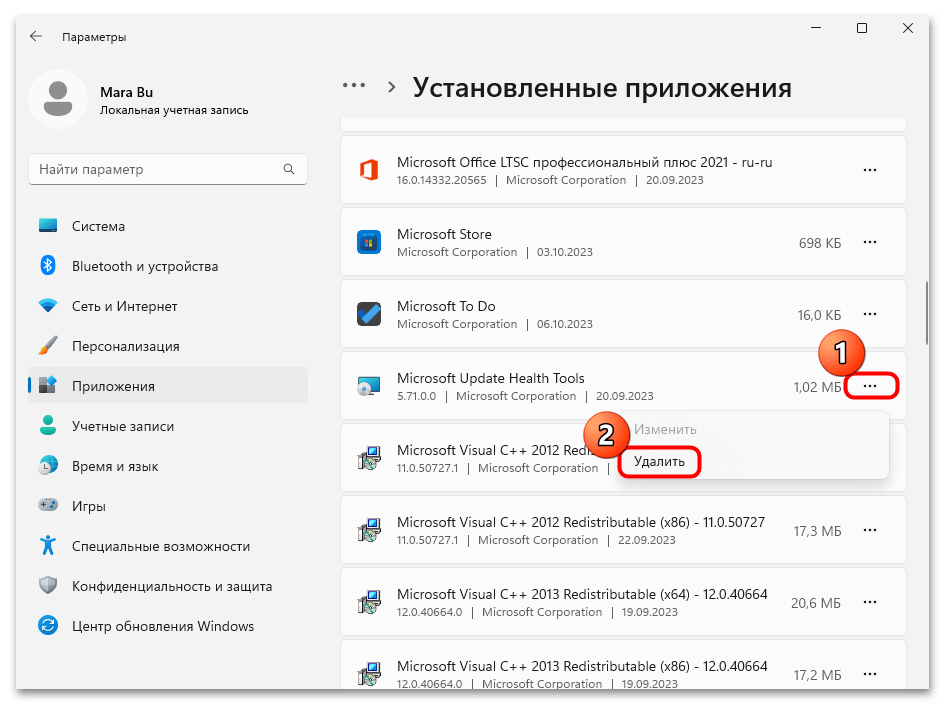
Причиной могут стать и службы, работающие в фоне. Если удаление ПО не подходит, можете попробовать запустить систему с отключенными фоновыми приложениями и сторонними службами, затем попытаться выполнить установку пакета MS Office в такой среде:
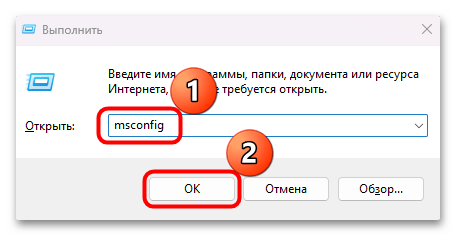
Одновременно нажмите на клавиши «Win + R», введите в текстовое поле msconfig и нажмите на кнопку «ОК».
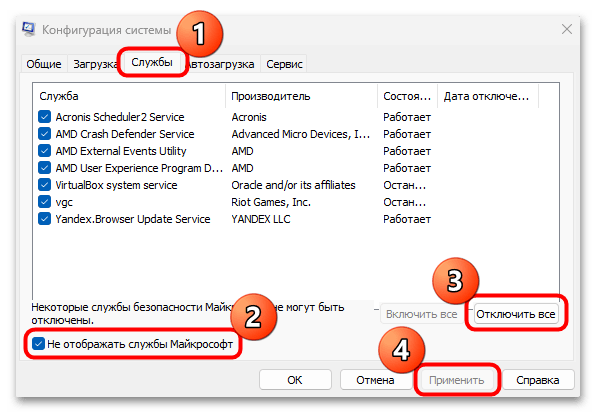
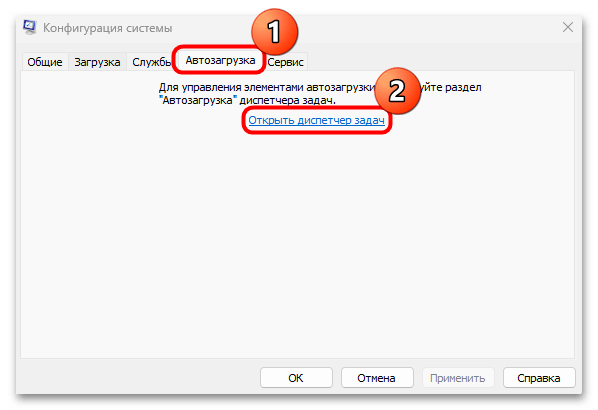
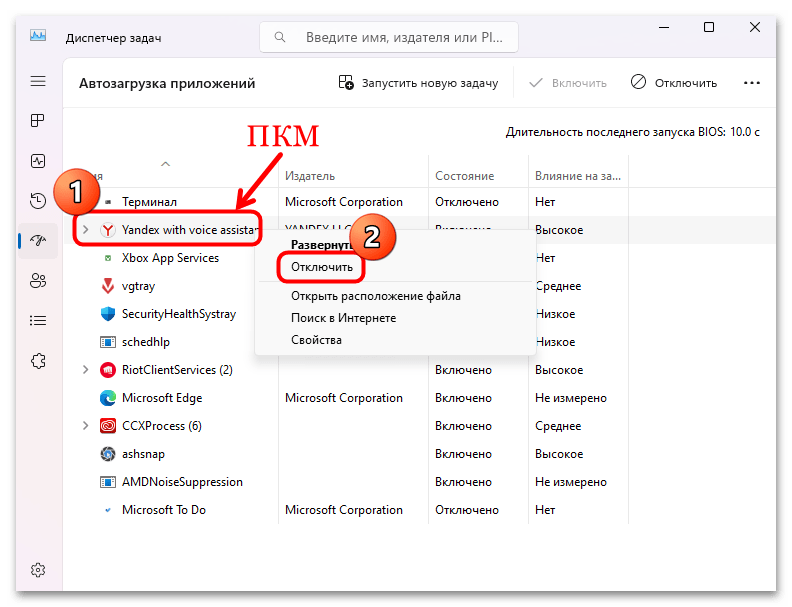
Теперь нужно перезагрузить систему – все сторонние службы и программы, включенные в автозагрузку и способные создавать конфликты во время установки, будут временно отключены.
Актуально на 20 июня: без VPN из РФ нельзя скачать утилиты, дистрибутивы Office и ISO-образы Windows 10 и 11 с сайта MS

Ошибка при попытке скачать Windows 11 Installation Assistant и скачанный файл через VPN. Проблема со скачиванием программ и продуктов с сайта Microsoft в РФ продолжает быть актуальной. Пользователи из РФ без VPN не могут скачать утилиты (MediaCreationTool, Windows 11 Installation Assistant), дистрибутивы Office, серверные продукты и ISO-образы Windows 10 и Windows 11 с сайта Microsoft. Разработчик до сих пор не пояснил, с чем связана эта проблема.
Компания не отвечает пользователям на обращения в техподдержку по этой ситуации. В процессе попытки скачивания возникают ошибка: «Возникла проблема с вашим запросом» или «404 — File or Directory not found». Примечательно, что при заходе через VPN скачивание образов новых ОС и утилит происходит нормально.
Также Microsoft заблокировала установку обновлений для инсайдеров Windows 11 в России. Для установки Windows 11 Insider Preview Build 25145 необходимо использовать VPN.
Рабочая ссылка на скачивание MediaCreationTool.
Совет от пользователя Хабра: «заблокировано только получение ссылки. Через VPN получаем ссылку, а затем уже можно качать напрямую».
Скрипт от пользователя Хабра по выкачиванию Office 2019/2021/365 (все равно нужен VPN) с обходом блокировки по региону.

Ошибка при попытке скачать ISO-образ Windows 10.

Ошибка при попытке скачать ISO-образ Windows 11.
Если вы столкнулись еще с проблемами на сайте Microsoft по скачиванию продуктов или нашли способ, как без VPN их скачать (кроме ссылок на сторонние ресурсы) — просьба написать в комментариях для обновления публикации.
Причины этой ситуации остаются неясными. Ранее Microsoft заявляла о намерении выполнять все текущие договорные обязательства с клиентами из России на время приостановки новых продаж. Компания не сообщала о планах закрыть доступ к своему сайту и продуктам.
8 июня Microsoft сообщила, что компания сокращает операционную деятельность в России.
В начале марта Microsoft приостанавила продажу товаров, ПО, сервисов и предоставление любых новых услуг в России. Тем не менее компания продолжила поддерживать существующих клиентов и сохранила в стране офисы.
В марте Dell и Lenovo закрыли возможность пользователям из РФ скачать драйвера без VPN.
В апреле Intel приостановила свою деятельность в России. Также для всех пользователей из РФ перестал работать сайт Intel. Нельзя скачать драйвера или документацию. Везде стоит заглушка о прекращении работы. Теперь для скачивания информации нужно использовать VPN.
Портал ark.intel.com работает, но с него многие ссылки ведут на заглушку.



