


В процессе выравнивания текста в документе Word выравнивание по ширине считается одним из наиболее популярных вариантов. Тем не менее, при выравнивании абзаца в последней строке может возникнуть слишком большое расстояние между словами, особенно если предложение короткое. Обратите внимание на изображение ниже:
Это может быть довольно раздражающей проблемой, которая придаст документу непрофессиональный вид. В этом месте мы рассмотрим 2 ситуации, с которыми вы, вероятно, столкнетесь, и предложим их решения.
Случай 1: Когда применяется полное обоснование
Обычно, чтобы выровнять текст абзаца, мы выбираем команду «Выровнять» на панели «Главная». Также можно воспользоваться сочетанием клавиш «Ctrl + J». Полное выравнивание осуществляется с помощью комбинации «Ctrl + Shift + J». Однако стоит учитывать, что последняя строка будет сильно растянута, как продемонстрировано выше. Поэтому нам следует подумать о способах решения этой проблемы.
Метод 1: применить выравнивание вместо полного выравнивания

Если вы уверены, что использовали полное выравнивание, выберите абзац и нажмите «Ctrl + J», чтобы решить проблему.
Способ 2: используйте клавишу «Tab»

Просмотрите видеоматериал, представленный ниже:
Способ 3: добавьте знак препинания того же цвета, что и фон


Ознакомьтесь с демонстрационной версией:
Случай 2: при ручном разрыве строки
Ручной разрыв строки означает, что вы вставляете разрыв строки, нажимая «Shift + Enter». Это выглядит так:
Способ 1: изменить параметры макета

Способ 2: заменить метку разрыва строки на метку абзаца

Чтобы скорректировать выравнивание строки, выберите метку разрыва строки для одного экземпляра и нажмите «Ввод». После этого линия будет выровнена правильно.
Восстановление сломанных документов Word
Как и любые иные виды файлов, документы Word могут подвергаться повреждениям. К сожалению, результаты порчи файла могут быть значительными. Поэтому важно выбрать средство для восстановления документа, чтобы свести к минимуму затраты.
Выравнивание текста по ширине страницы в Word
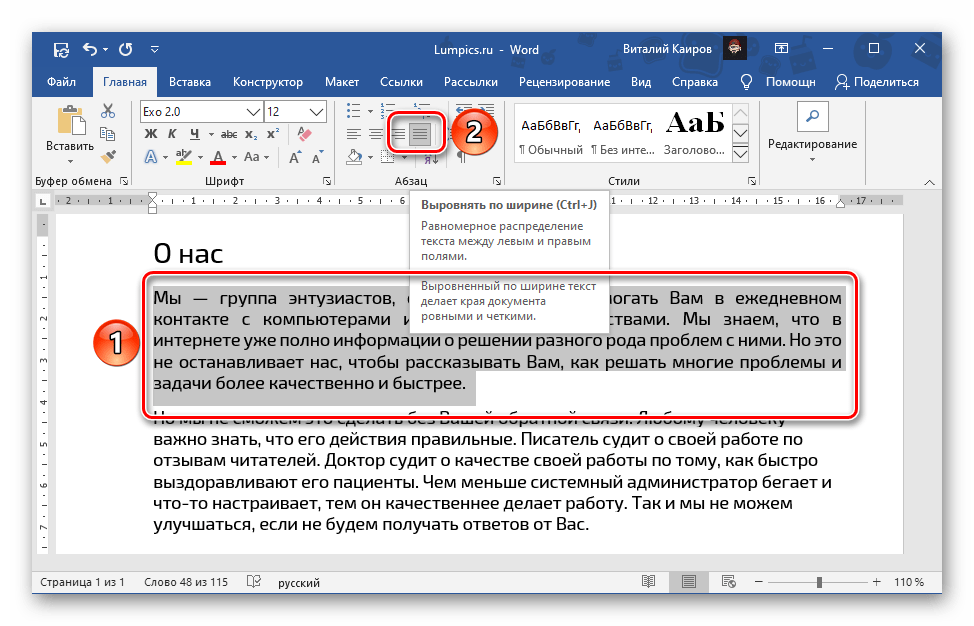
Самый легкий метод выравнивания текста по ширине страницы в Ворде заключается в применении кнопки, созданной именно для этой цели, размещенной на панели основных инструментов.
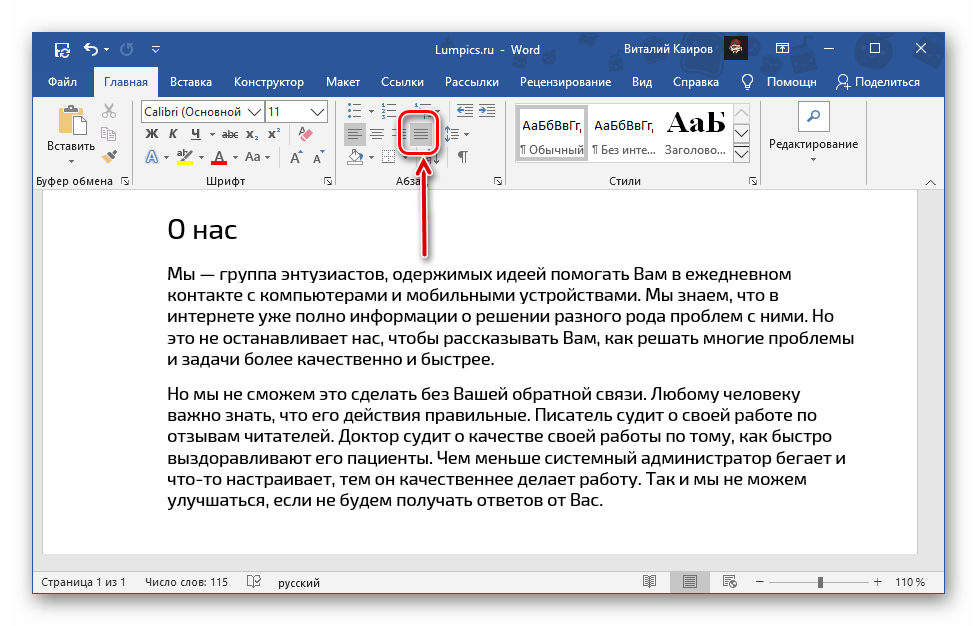 Просто выделите фрагмент, который требуется «прижать» к обеим границам документа, и нажмите на нее.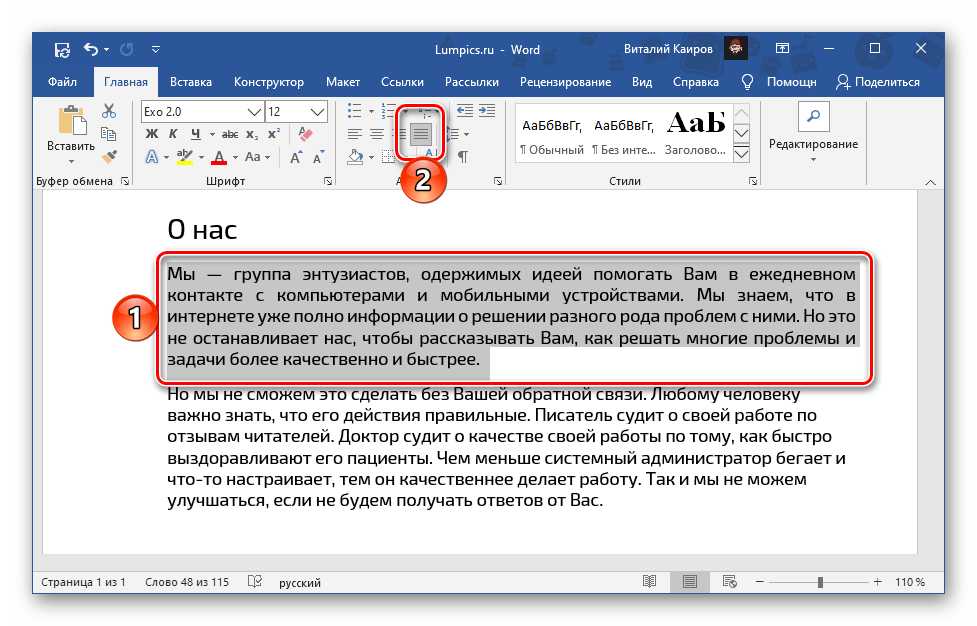
Если по каким-то причинам вас не устраивают размеры отступов слева и справа, ознакомьтесь с представленной по ссылке ниже инструкцией – в ней рассказывается о правильной настройке полей.

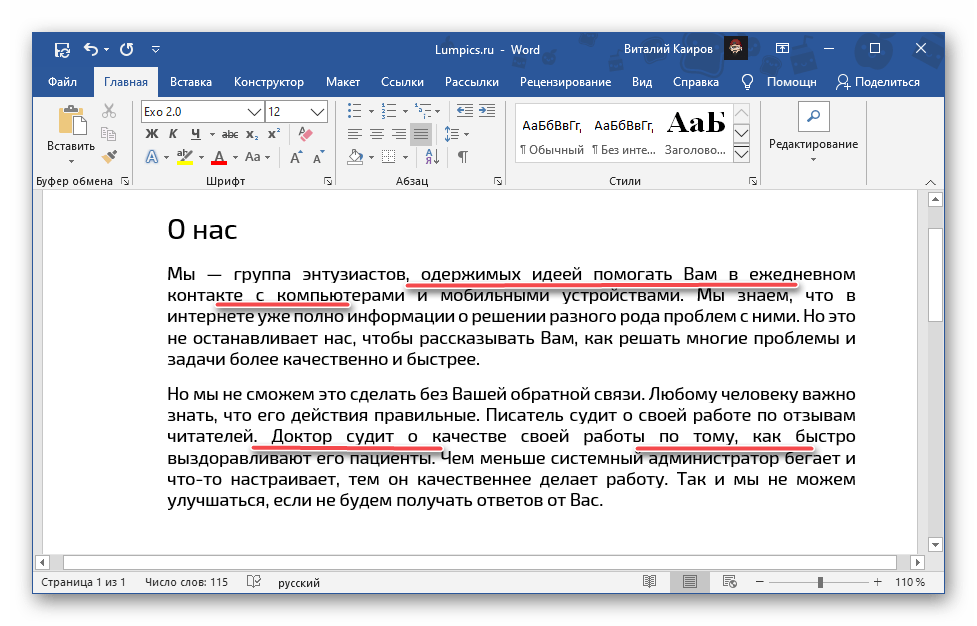
Одним из возможных последствий выравнивания по ширине является наличие больших пробелов – обычно они возникают в первых и последних строках абзацев, но могут появляться и в других местах. Избавиться от них поможет следующая статья.
Способ 2: Сочетание клавиш
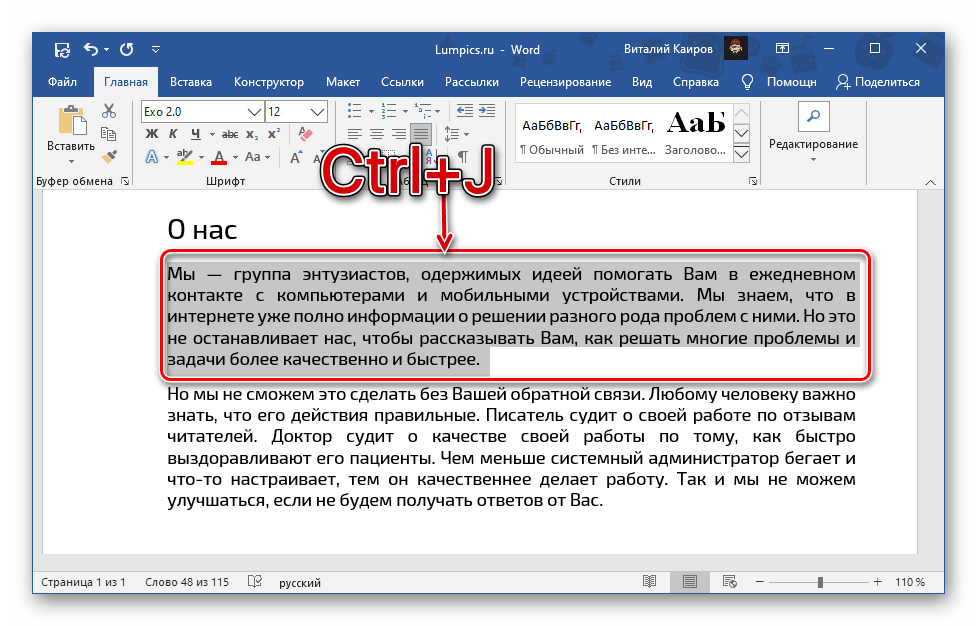
Несколько более простой и быстрый в своей реализации метод выравнивания текста по ширине страницы заключается в использовании сочетания клавиш, увидеть которое можно, если навести указатель курсора на рассмотренную в предыдущей части статьи кнопку на ленте.
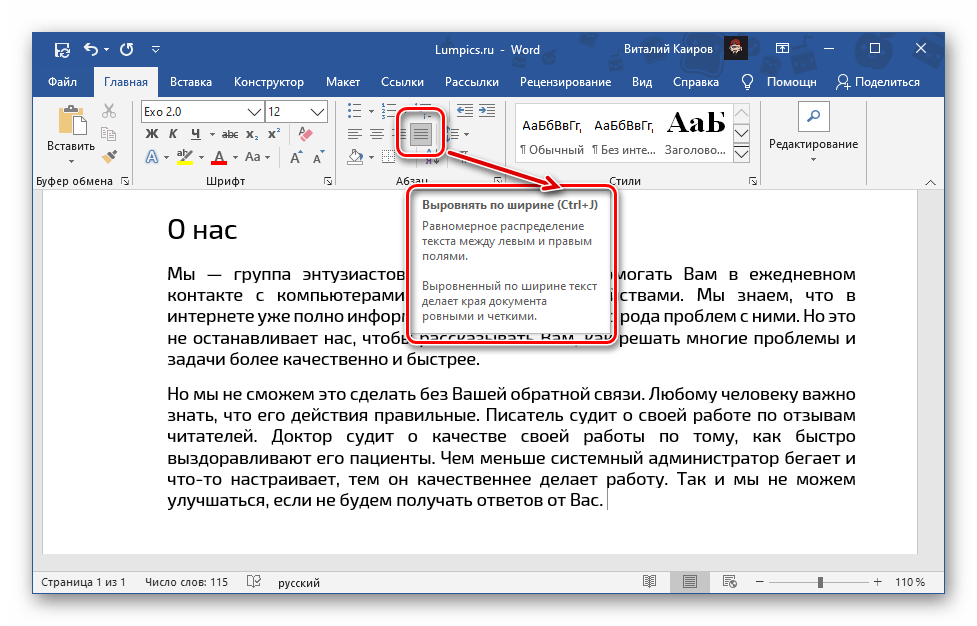
Алгоритм действий такой же – выделяете фрагмент или весь текст, но в этот раз нажимаете указанную выше комбинацию.
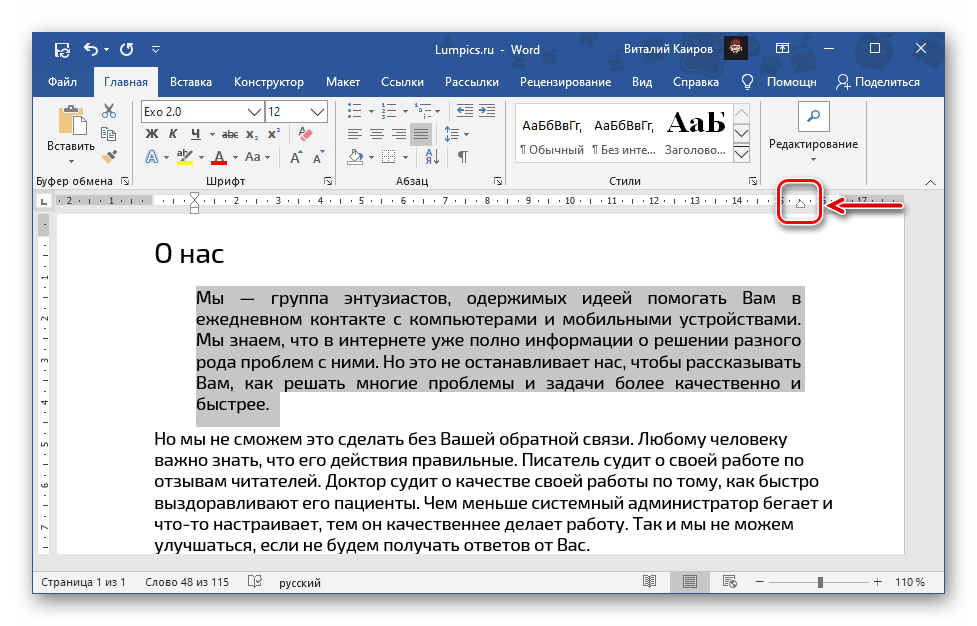
Способ 3: Линейка
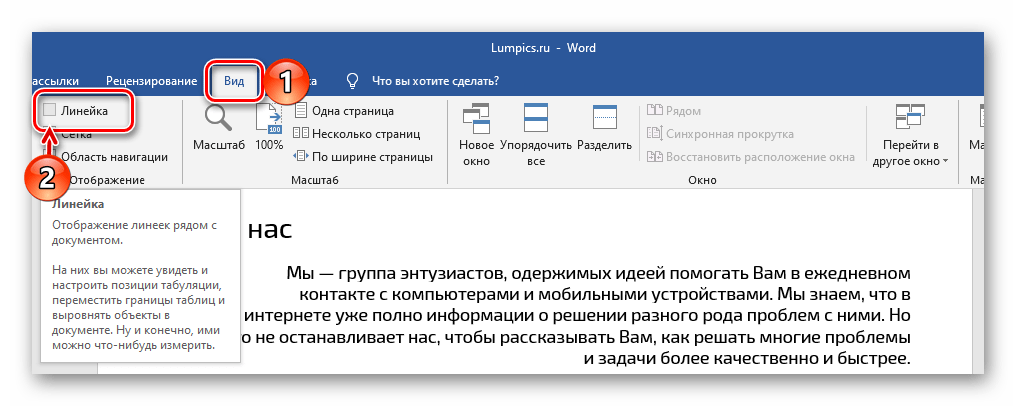
Два предыдущих метода дают идентичный результат – текст в документе растягивается между границами, левым и правым полем, размер которых, как уже было сказано выше, можно настроить самостоятельно. Такой подход хорош, но не позволяет отойти от указанных по умолчанию параметров, хотя иногда может потребоваться расположить текстовый фрагмент симметрично, сделав его, например, уже или шире остального содержимого документа, то есть отодвинув от полей или, наоборот, выдвинув за их пределы. Сделать это можно с помощью линейки.
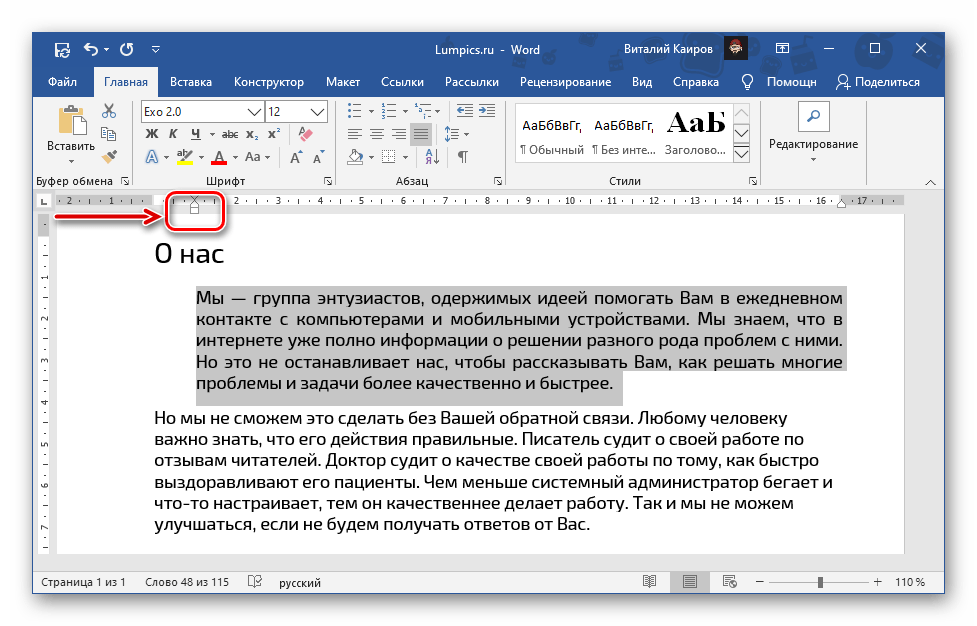
Замечание: Если необходимо, чтобы текстовый фрагмент не сжимался, а наоборот, увеличивался, следует перемещать элементы управления на линейке в противоположные стороны: левую – влево, правую – вправо. Важно помнить, что в таком случае текст может выйти за пределы полей, что приведёт к его попаданию за область печати. Результат можно оценить в режиме предварительного просмотра. Дополнительная информация: Предварительный просмотр в Word Печать документов в Майкрософт Ворд
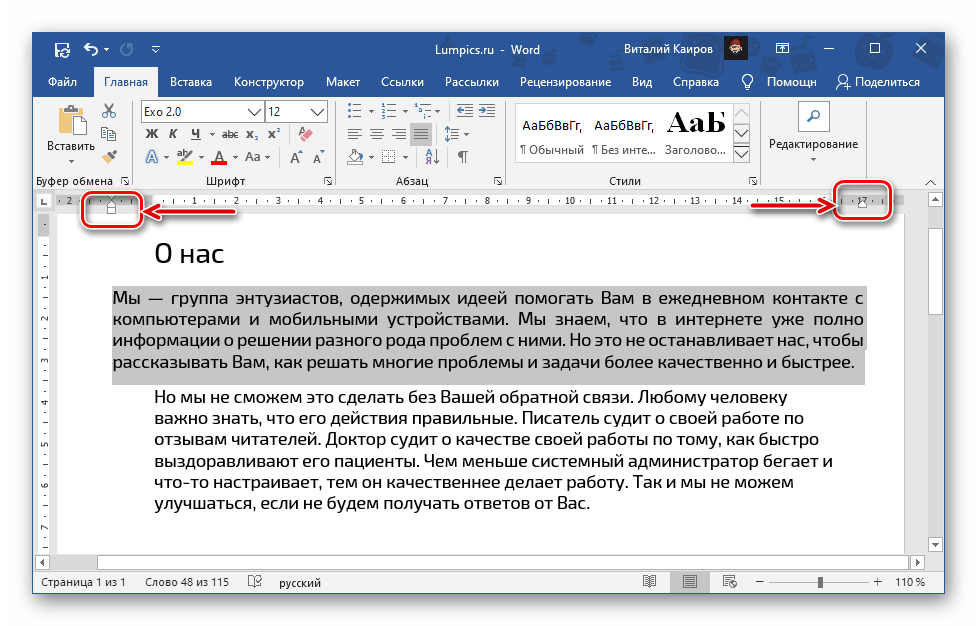
Важно начинать выравнивать текст именно с левой границы – только в таком случае изменения затронут исключительно выделенный фрагмент текста, а не все содержимое документа. Если перемещать верхний левый бегунок, можно изменить расположение первой строки в абзаце. 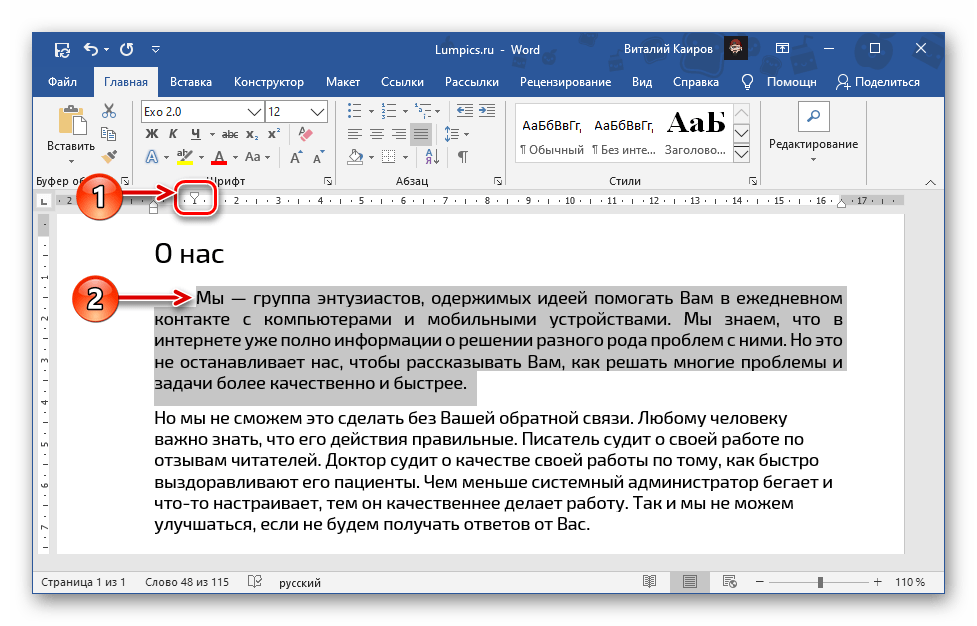
Выравнивание текста в таблице
Если вы работаете с созданной в Ворд таблицей, и выровнять по ширине требуется представленное в ее ячейках текстовое содержимое, для этого можно, а зачастую даже нужно воспользоваться не только решениями из рассмотренных выше Способов 1 и 2, но и более узкоспециализированными инструментами. О них мы ранее рассказывали в отдельной статье.
Выравнивание надписей и текстовых полей
Схожим образом дела обстоят с надписями и текстовыми полями, которые, как и таблицы, представляют собой отдельные элементы. Для их выравнивания в документе доступны дополнительные инструменты, об особенностях использования которых можно узнать из следующей инструкции.
Как убрать большие пробелы в MS Word между словами при выравнивании текста по ширине
При редактировании определенных документов в Word нередко требуется выровнять их текст по ширине — однако, при этом часто появляются пробелы разной длины. (т.е. слова стоят на отличном друг от друга расстоянии, см. скрин ниже ).
Разумеется, такая "пляска" не всегда уместна: как в плане оформления, так и из-за усталости глаз при чтении больших документов ( прим. : ведь нужно постоянно "перепрыгивать" и подстраиваться под каждый абзац. ).
Очевидно, эту "задачу" можно решить довольно просто — несколько примеров ниже окажут помощь!
Делаем пробелы везде одинаковыми
Для начала на первом скрине я решил показать о каких пробелах идет речь (+ как это будет исправлено). Если у вас в Word какие-то "другие пробелы" — попробуйте написать комментарий с вопросом и скрином (вдруг я или кто-то из читателей сталкивался. ).

Скриншот. Было — стало (теперь пробелов нет!)
2) Теперь о том, как исправить.
Для начала рекомендую выделить весь текст, и во вкладке "Главная" нажать "Выровнять по ширине" (или сочетание клавиш Ctrl+J). Это нужно для того, чтобы весь текст (т.е. все его абзацы) были одинаково отформатированы. А то нередко, когда один абзац с выравниванием, а другой без оного.

Скриншот. MS Word 2019 — выровнять по ширине
3) Далее в разделе "Макет" откройте меню "Расстановка переносов" и выберите режим "Авто" . См. пример ниже.
(Если у вас более старая версия MS Word (а не 2019 как у меня) — пункт "Расстановка переносов" может находиться в разделе "Разметка страницы" )

Скриншот. Макет — расстановка переносов — авто-режим (MS Word)
4) Сразу же после этого пробелы в тексте должны стать везде одинаковыми, появятся переносы слов и пр. Выглядеть текст станет заметно ровнее и приятнее.

Снимок экрана. Теперь отсутствуют значительные пустоты!
5) Если у вас в документе использовались разрывы (и часть строк из-за этого тогда могла быть не отформатирована) — откройте меню "Файл / параметры / дополнительно" и поставьте галочку на пункте "Не расширять межзнаковые интервалы в строке с разрывом" (он в самом низу). Это должно помочь!

Скриншот. Не расширять межзнаковые интервалы в строке с разрывом — MS Word
6) Для замены отдельно взятого пробела вручную — выделите его мышкой и нажмите сочетание клавиш "Shift + Ctrl + Пробел" .

Иные рекомендации по теме — приветствуются!



