
Бывают ситуации, когда мы получаем документ Word от других, но только для того, чтобы обнаружить, что мы не можем ввести ни текст, ни данные в таблицы Word. Это может раздражать, но не является непоправимым.
В следующем содержании мы перечисляем 6 различных методов решения этой проблемы, а также некоторые ее причины.
Ситуация 1: невозможно ввести текст только в определенную ячейку
Первая ситуация может заключаться в том, что вы не можете вводить текст или данные в некоторые ячейки, но другие остаются нормальными. Это может произойти из-за того, что применяется большое значение отступа.
- Во-первых, нажмите на ячейку, в которую вы можете ввести текст или данные.
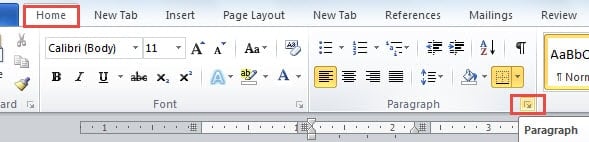
- Во-вторых, нажмите кнопку «Развернуть» в группе «Абзац» на вкладке «Главная», чтобы открыть диалоговое окно «Абзац».
![Нажмите кнопку «Развернуть»]()
- В диалоговом окне «Абзац» вы можете увидеть в части «Отступ», «Первая строка» выбрана для «Особого», за ней следует большое значение.
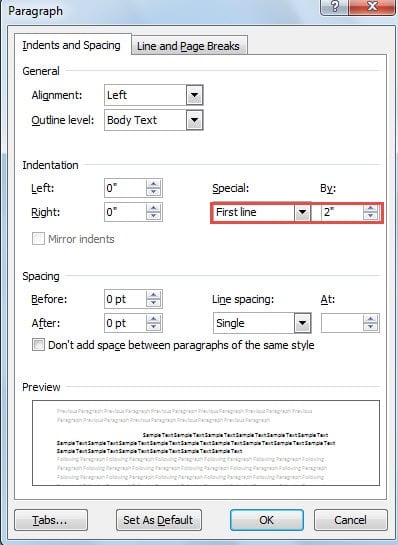
Теперь вам нужно выбрать «Нет» для «Особого» или выбрать «0» для значения «Отступ».
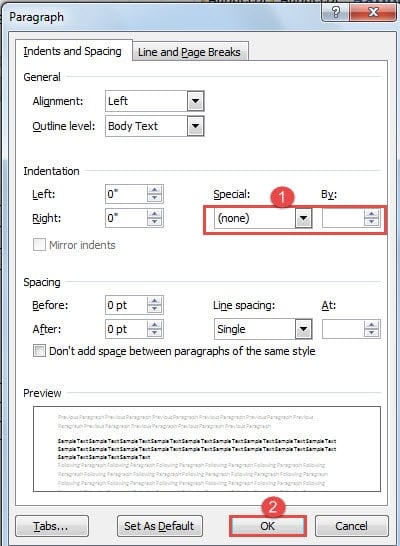
- Затем нажмите «ОК».
Ситуация 2: Невозможно ввести все ячейки
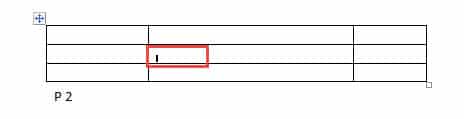
Иногда вы можете обнаружить, что все ячейки таблицы запрещают вам доступ к вводу. Между тем, когда вы помещаете курсор в ячейку, он отображается неправильно, как показано ниже:
Может быть 2 причины. Первый заключается в том, что назначается фиксированная высота ряда ячеек. А другой связан с негабаритным текстом.
Вот 2 способа исправить это соответствующим образом.
Способ 1: очистить указанную высоту строки
- Для начала щелкните знак «плюс» в верхнем левом углу таблицы, чтобы выбрать всю таблицу.
- Затем щелкните правой кнопкой мыши и выберите «Свойства таблицы».
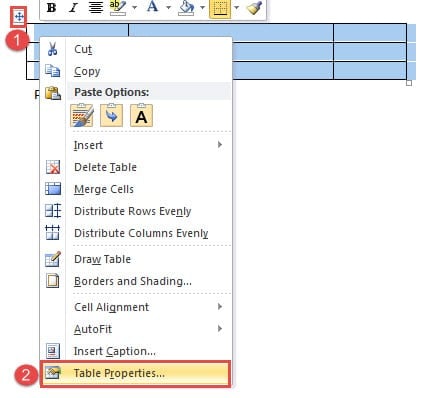
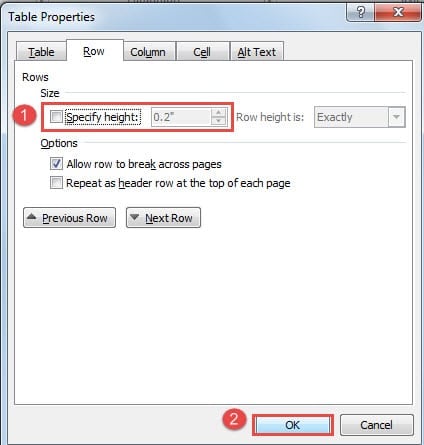
- В диалоговом окне «Свойства таблицы» снимите флажок «Указать высоту».
- И нажмите «ОК», чтобы сохранить изменения. Затем вы увидите все содержимое, скрытое в этих ячейках.
Способ 2: сбросить размер шрифта
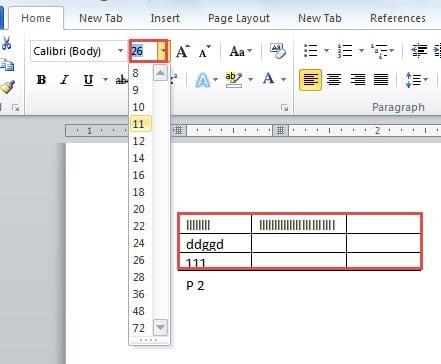
- Сначала выберите таблицу.
- Затем перейдите в группу «Шрифт» и выберите меньший размер шрифта.
Ситуация 3: при вводе слова не видно
Это может быть странно, поскольку вы можете установить курсор в ячейке, но не видите слова при вводе. Не урод! Кто-то может установить цвет шрифта таким же, как цвет фона, например, белый.
Кроме того, с этим легко справиться.
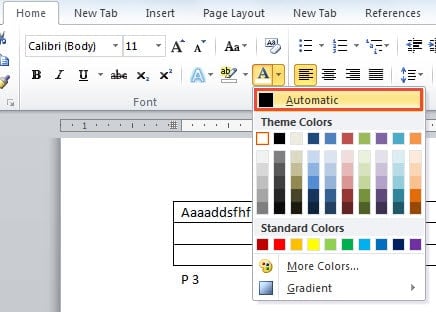
- Аналогичным образом выберите стол.
- Затем на вкладке «Главная» выберите новый цвет шрифта, отличный от фонового.
Ситуация 4: невозможно редактировать весь документ
В такой ситуации мы суммируем две причины.
Причина 1: в режиме только для чтения

Эту часть нетрудно понять. В режиме только для чтения блокируется редактирование всего документа, не говоря уже о ячейках таблицы.
2 способа при покупке.
Во-первых, вы можете сохранить файл как новый, нажав «Файл» и «Сохранить как».
- Сначала найдите местоположение файла.
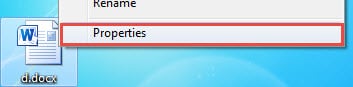
- Затем щелкните по нему правой кнопкой мыши и выберите «Свойства».
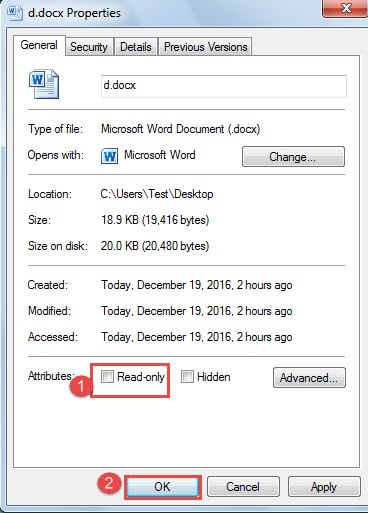
- Затем в диалоговом окне снимите флажок «Только для чтения» в части «Атрибуты».
- И последнее, но не менее важное: нажмите «ОК».
Причина 2: Ограничить защиту от редактирования
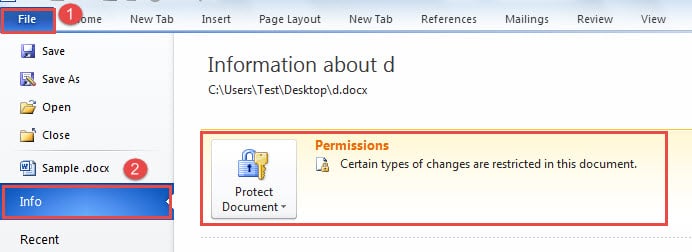
Это аналогичная причина, и вы можете нажать «Файл», затем нажать «Информация», чтобы увидеть, что документ находится под защитой, как показано ниже:
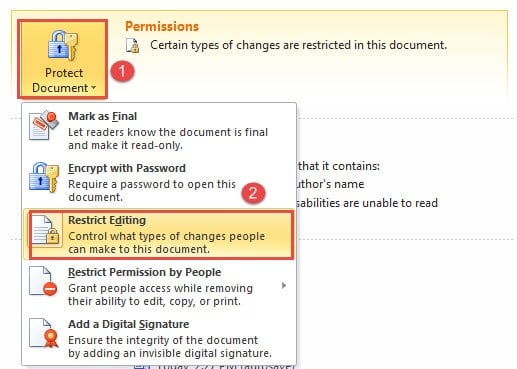
- Теперь нужно нажать «Защитить документ» в бэкстейдже.
- Затем нажмите «Ограничить редактирование».
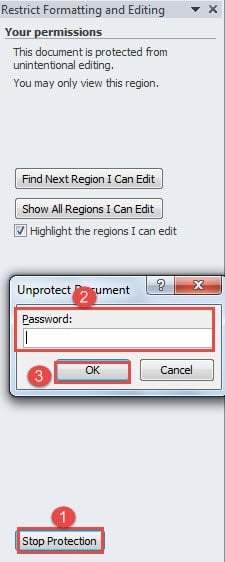
- В правой части экрана документа вы можете увидеть панель «Ограничить форматирование и редактирование». Просто нажмите «Остановить защиту».
- Затем введите пароль и нажмите «ОК» в диалоговом окне «Снять защиту документа».
Восстановите свой Lost Данные
Количество возможностей Word безусловно повышает эффективность нашей работы. Тем не менее, когда он получает деньги, наша производительность может быть съедена. Итак, чтобы свести к минимуму хмурый момент, вы можете приобрести Инструмент для иборьбы поврежденных файлов Word заранее.
Почему не печатается таблица в ворде
Обычно границы не печатаются, так называемые «минимальные поля принтера».
Существует несколько способов выяснить это, чтобы соответствующим образом настроить поля перед печатью.
- Перейдите в конструктор >страниц.
- Нажмите кнопку Параметры.
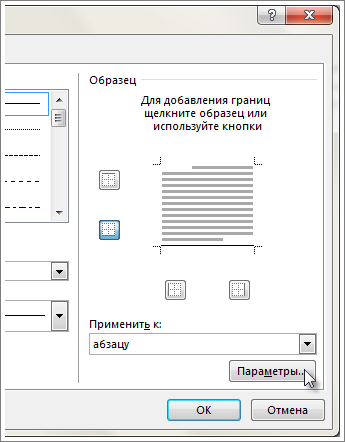
- Убедитесь в том, что в drop-down Measure from (Мера из) выбран edge of page (Край страницы).
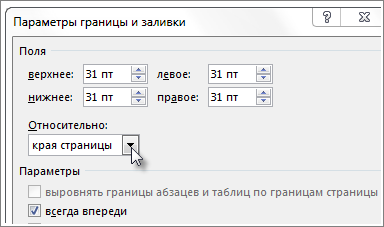
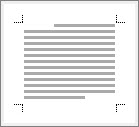
- Вы также можете выбрать текст в drop-down Measure (Мера) и посмотреть, как он будет выглядеть в режиме предварительного просмотра ниже.
- Если границы по-прежнему не отображаются при печати, настройте поля, чтобы получить больше места между границами и краем страницы в документе. Перейдите в >макетаи выберите Настраиваемые поля. Увеличить границу, соответствующую отсутствующий при печати.
Сведения о минимальных размерах полей принтера можно найти на сайте поддержки изготовителя принтера.


Нужна дополнительная помощь?
Нужны дополнительные параметры?
Изучите преимущества подписки, просмотрите учебные курсы, узнайте, как защитить свое устройство и т. д.




В сообществах можно задавать вопросы и отвечать на них, отправлять отзывы и консультироваться с экспертами разных профилей.
Решено исчезают цифры в таблице при печати
Добрый день! Есть проблема — при печати из word 2016 исчезают цифры в таблице. Пробовала печатать на разные принтеры — все печатается а цифры нет. Пробовала печатать в виртуальный принтер — тоже самое. Пробовала сохранять в другой документ, или копировать в другой — ничего не работает.
Подскажите в чем может быть проблема? Странный глюк.
quake
Случайный прохожий
Сохраните документ в старом формате .docx в .doc
Julia
Участник
Большое спасибо!! Работает. Поделиться: Metro Theme for XenForo by PixelGoose Studio
На данном сайте используются cookie-файлы, чтобы персонализировать контент и сохранить Ваш вход в систему, если Вы зарегистрируетесь. Продолжая использовать этот сайт, Вы соглашаетесь на использование наших cookie-файлов.
не печатается таблица из Word
Подскажите, пожалуйста, что могло случиться. Создала таблицу в Ворде, состоящую из 2 колонок. В одном столбце русское слово, в соседнем английский перевод. Начинаю распечатывать, левый столбец печатает нормально, правый — практически все слова одним символом и как-будто несколько букв одну на другую напечатали и так в каждой ячейке.
Если меняю местами русский столбец с английским, правый столбец опять не печатается. Причем документ старый и я уже из него много раз распечатывала. Я уже новый документ создала, сначала копировала туда слова, ничего. Сегодня вручную набила, опять тоже самое. Обычные документы печатаются нормально.
Может подскажете что такое, всю голову сломала.Заранее благодарю за помощь.
не печатает таблицы Word
Не печатает документы, в которых есть таблицы word. Остальные текстовые документы печатаются нормально.
7 378 просмотров
Люди с такой же проблемой (3)
https://excel-home.ru/articles/nastroyka-poley-i-masshtaba-pri-pechati-v-excel/ Как написать спецификацию в компасе скажите плиз, как поставить прочерк (тире) в экселе, чтобы автоматически не включалась функция вычитания? — 6 ответов — ques.ru зэти 9 сентября 2022
рицолу 21 декабря 2018 ощеще 14 февраля 2017
Лучшее решение

Переустанови Microsoft Office, у самого была такая проблема, все печатает а в ворде таблицы нет.Картинки в презентации Power Point тоже не печатал, теперь все норм! =) Давай пробуй=)
Это решение полезно? Да Нет 14 участников считают, что это решение полезно Комментарии (1):
Ребята, все оказалось ГОРАЗДО ПРОЩЕ. Сначала не печатал таблицы, рисунки, затем совсем обнаглел — тектстовые документы через раз.Переустанваливала драйвера, офис — ноль! В Иртернете вычитала, что надо заменить компьютерный кабель на более короткий. И — о, чудо, заработало все! Чтобы убедиться окончательно (для чистоты эксперимента)решили старый кабель «укоротить».
Повозились чтобы сделать скрутки всех проводков, но результат был отличный, даже со старым, но обновленным кабелем все сразу стал печатать с лету! Век живи, век учись! Может мое решение кому-нибудь поможет! Спасибо B0oooo0M за участие! ta-tiana 21 сентября 2011
Новый комментарий: 14 июля 2011
Решение №2

1. Проверьте, правильно ли установлены драйверы для МФУ Canon i-SENSYS MF4018 на компьютере. 2. Убедитесь, что ваша версия Microsoft Word совместима с МФУ Canon i-SENSYS MF4018. Если нет, попробуйте обновить программу до последней версии. 3. Попробуйте сохранить документ в другом формате, например, PDF или XPS, а затем печатать его, используя эти форматы. 4. Проверьте, правильно ли настроен печатный режим в Word.
Попробуйте выбрать другой режим печати для таблиц. 5. Проверьте, доступна ли печатная очередь для МФУ Canon i-SENSYS MF4018, и находится ли она в работающем состоянии. Возможно, потребуется очистить очередь печати и перезагрузить компьютер и МФУ. 6. Попробуйте удалить и переустановить МФУ Canon i-SENSYS MF4018, чтобы устранить любые возможные проблемы с программным обеспечением.
Это решение полезно? Да Нет Новый комментарий: 16 мая 2023 другие решения ожидаются…
Видео с YouTube на эту тему
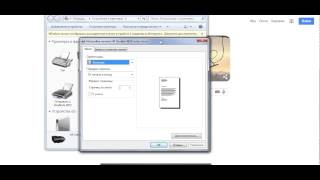
Настройка печати Принтера и МФУ
Бывает так, что нужно текст печатать только черными чернилами, а цветными изредка. В данном видео покажу как .
Знаете, как решить эту проблему?Поделитесь своим знанием!
Ваш способ решения:
Наиболее похожие проблемы из этого раздела
Проблема в том, что принтер распечатает первый лист картинки нормально, а другой полосками, чем дольше он стоит без действия, тем больше можно .



