
Почему не работает Microsoft Word на Windows 10
Word, несмотря на множество аналогов, в том числе и бесплатных, все еще является неоспоримым лидером среди текстовых редакторов. Эта программа содержит в себе множество полезных инструментов и функций для создания и редактирования документов, но, к сожалению, не всегда стабильно работает, особенно, если используется она в среде Windows 10. В нашей сегодняшней статье расскажем, как устранить возможные ошибки и сбои, нарушающие работоспособность одного из главных продуктов Microsoft.
Восстановление работоспособности Ворд в Виндовс 10
Причин, из-за которых Microsoft Word может не работать в Windows 10, не очень много, и каждая из них имеет свой вариант решения. Так как на нашем сайте есть довольно много статей, рассказывающих в целом об использовании этого текстового редактора и конкретно об устранении проблем в его работе, этот материал мы разделим на две части – общую и дополнительную. В первой рассмотрим ситуации, в которых программа именно не работает, не запускается, а во второй кратко пройдемся по наиболее распространенным ошибкам и сбоям.
Способ 1: Проверка лицензии
Ни для кого не секрет, что приложения из пакета Майкрософт Офис являются платными и распространяются по подписке. Но, зная это, многие пользователи продолжают пользоваться пиратскими версиями программы, степень стабильности которых напрямую зависит от прямоты рук автора дистрибутива. Мы не будем рассматривать возможные причины того, почему не работает взломанный Word, но если вы, будучи добросовестным обладателем лицензии, столкнулись с проблемами, используя приложения из оплаченного пакета, первым делом следует проверить их активацию.
Примечание: Microsoft предоставляют возможность бесплатного использования Office в течение месяца, и если этот срок истек, офисные программы не будут работать.
Лицензия Офис может распространяться в разном виде, но проверить ее состояние можно через «Командную строку». Для этого:
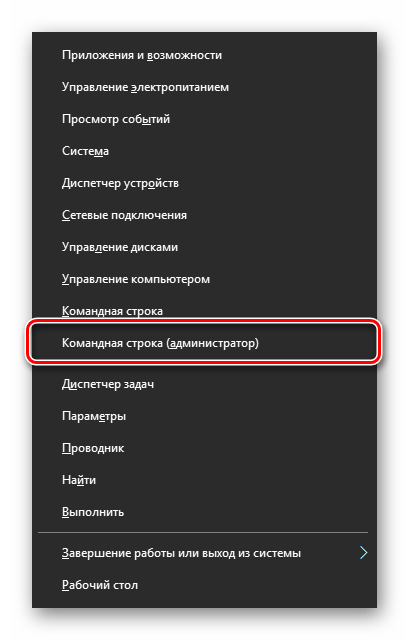
- Запустите «Командную строку» от имени администратора. Сделать это можно путем вызова меню дополнительных действия (клавиши «WIN+X») и выбора соответствующего пункта. Другие возможные варианты описаны в представленной по ссылке выше статье.
![]()
- Введите в нее команду, обозначающую путь установки Microsoft Office на системном диске, точнее, переход по нему. Для приложений из пакета Офис 365 и 2016 в 64-битных версиях этот адрес выглядит следующим образом: cd “C:Program FilesMicrosoft OfficeOffice16”
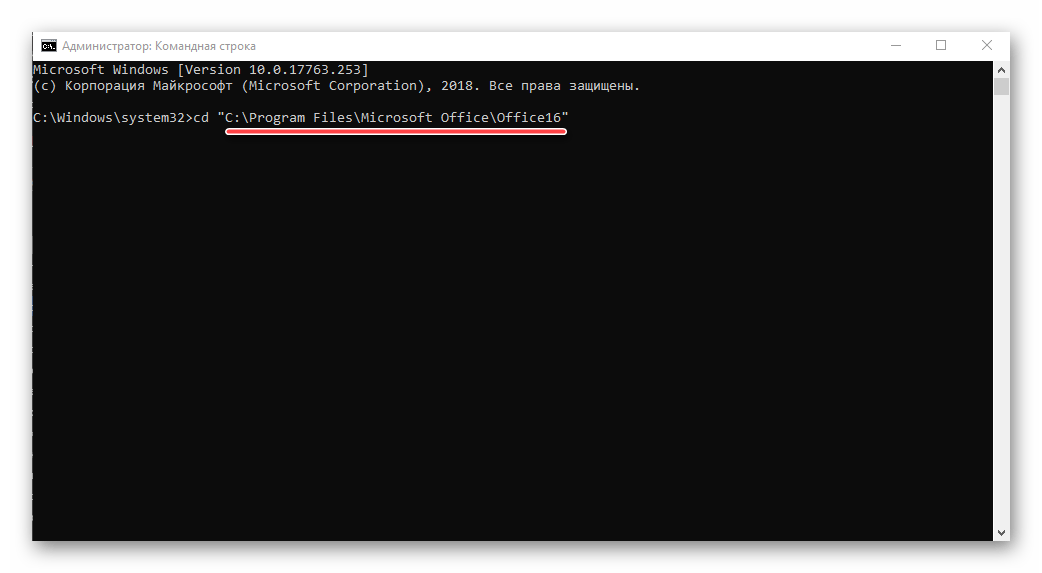 Путь к папке 32-битного пакета: cd “C:Program Files (x86)Microsoft OfficeOffice16”
Примечание: Для Офис 2010 конечная папка будет иметь название «Office14», а для 2012 – «Office15».
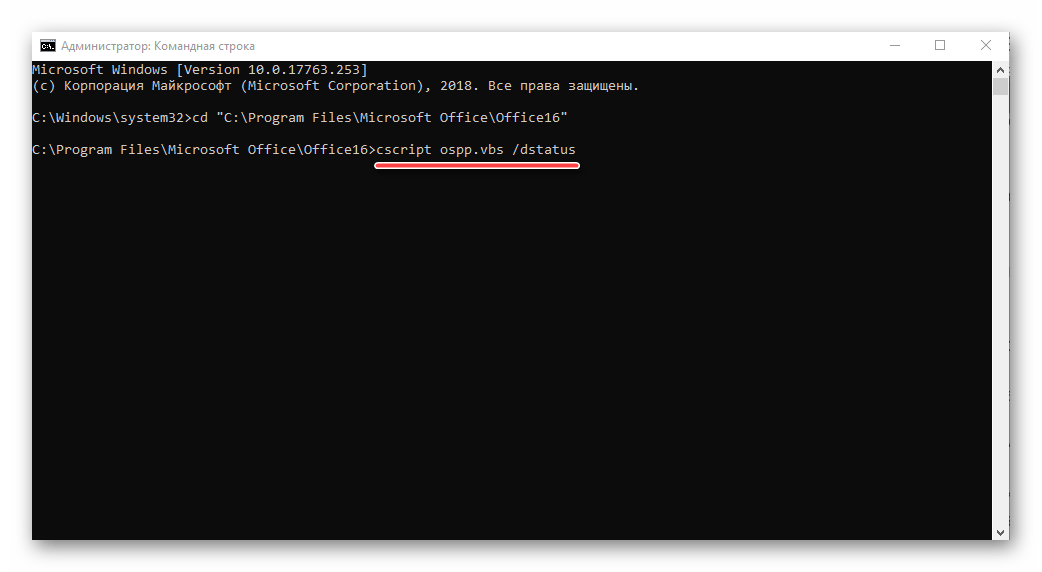
Нажмите клавишу «ENTER» для подтверждения ввода, а затем введите представленную ниже команду: cscript ospp.vbs /dstatus
Будет начата проверка лицензии, которая займет буквально несколько секунд. После вывода результатов обратите внимание на строку «LICENSE STATUS» — если напротив нее указано «LICENSED», значит, лицензия активна и проблема не в ней, следовательно, можете переходить к следующему способу.
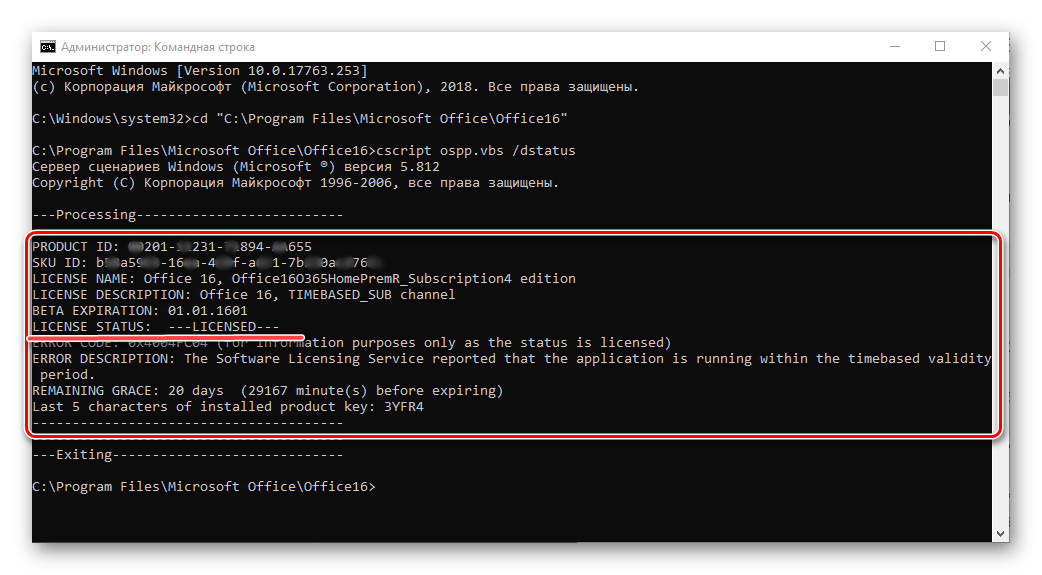 Но если там указано иное значение, активация по какой-то причине слетала, а значит, ее нужно произвести повторно. О том, как это делается, мы ранее рассказывали в отдельной статье:
 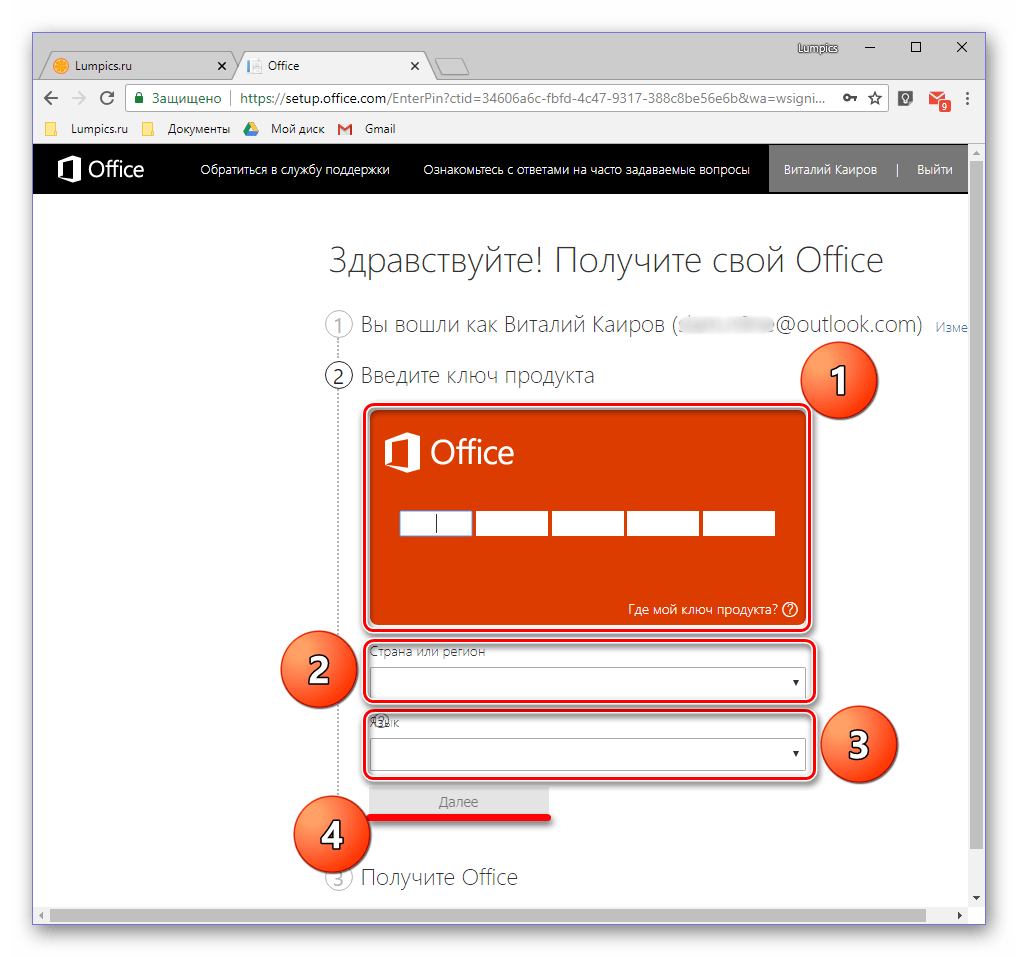 Подробнее: Активация, скачивание и установка Microsoft Office
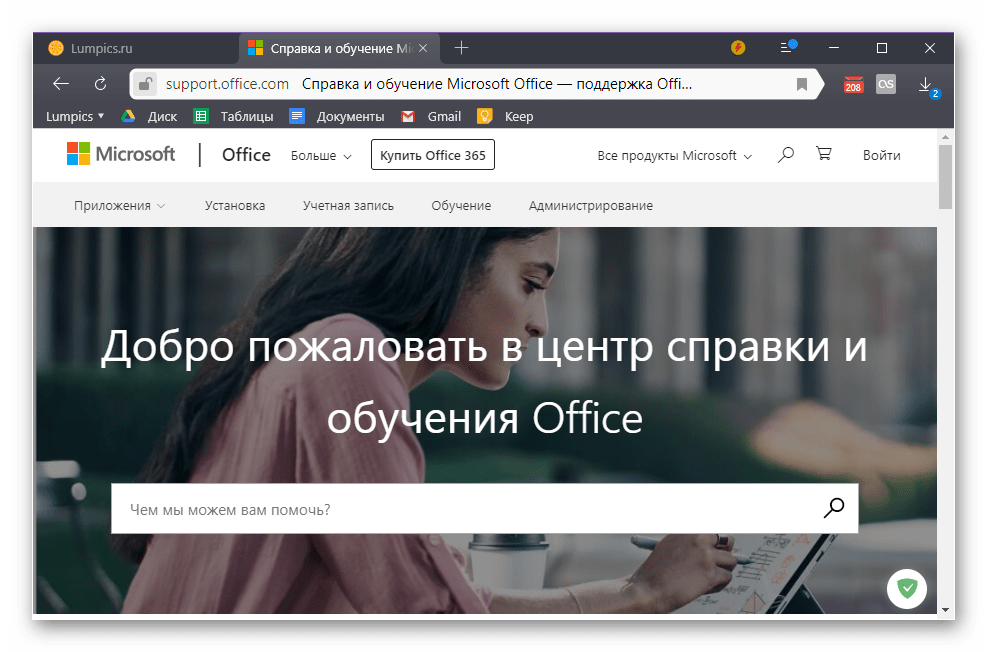
В случае возникновения проблем с повторным получением лицензии вы всегда можете обратиться в службу поддержки продуктов Майкрософт Офис, ссылка на страницу которой представлена ниже. Страница поддержки пользователей Microsoft Office
Способ 2: Запуск от имени администратора
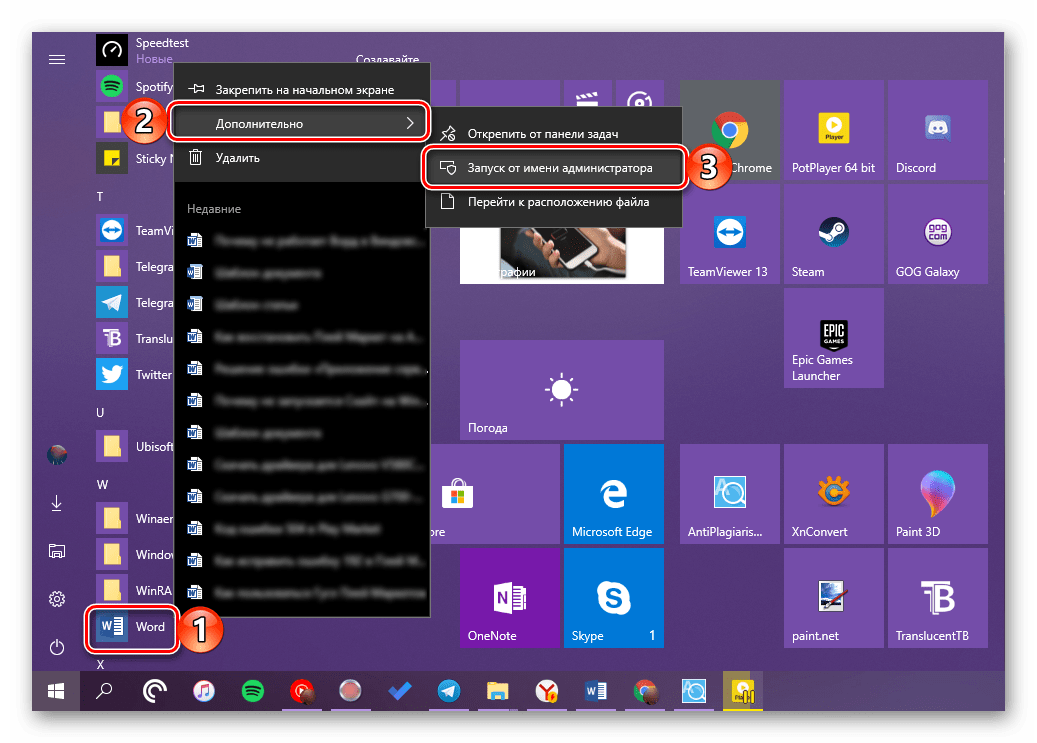
Возможно и такое, что работать, а точнее запускаться Ворд отказывается по более простой и банальной причине – у вас нет прав администратора. Да, это не обязательное требование для использования текстового редактора, но в среде Windows 10 это нередко помогает устранить аналогичные проблемы с другими программами. Вот что нужно сделать для запуска программы с административными полномочиями:
- Отыщите ярлык Word в меню «Пуск», кликните по нему правой кнопкой мышки (ПКМ), выберите пункт «Дополнительно», а затем – «Запуск от имени администратора».
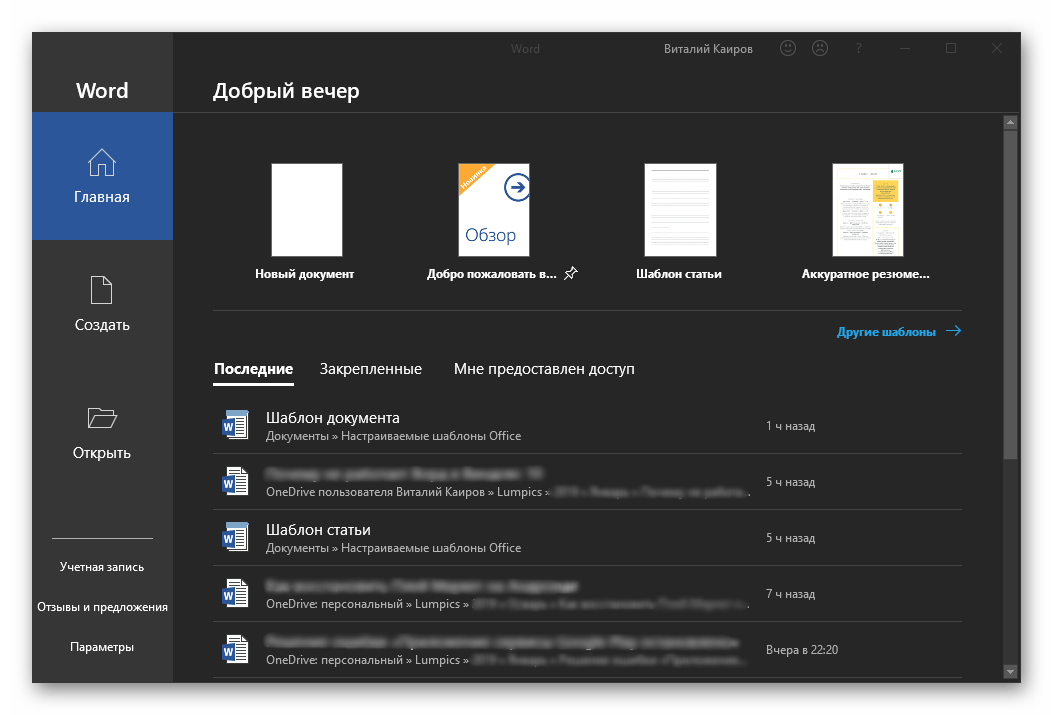
- Если программа запустится, значит, проблема заключалась именно в ограниченности ваших прав в системе. Но, так как у вас наверняка нет желания каждый раз открывать Ворд таким способом, необходимо изменить свойства его ярлыка, чтобы запуск всегда происходил с административными полномочиями.
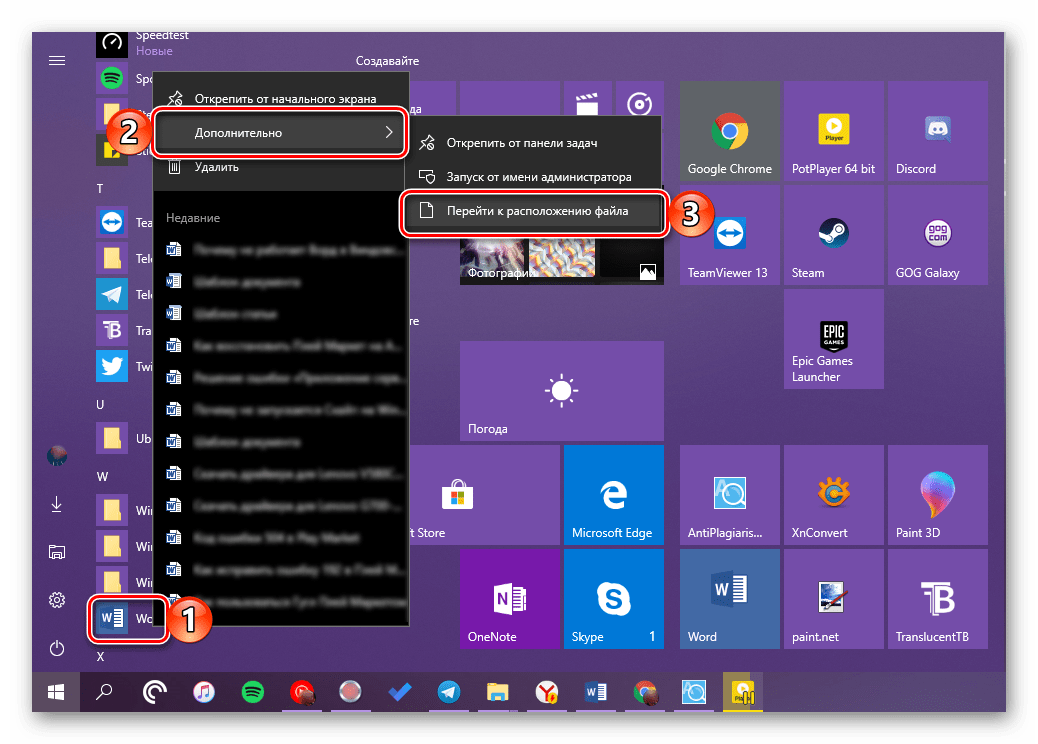
- Для этого снова найдите ярлык программы в «Пуске», нажмите по нему ПКМ, затем «Дополнительно», но в этот раз выберите в контекстном меню пункт «Перейти к расположению файла».
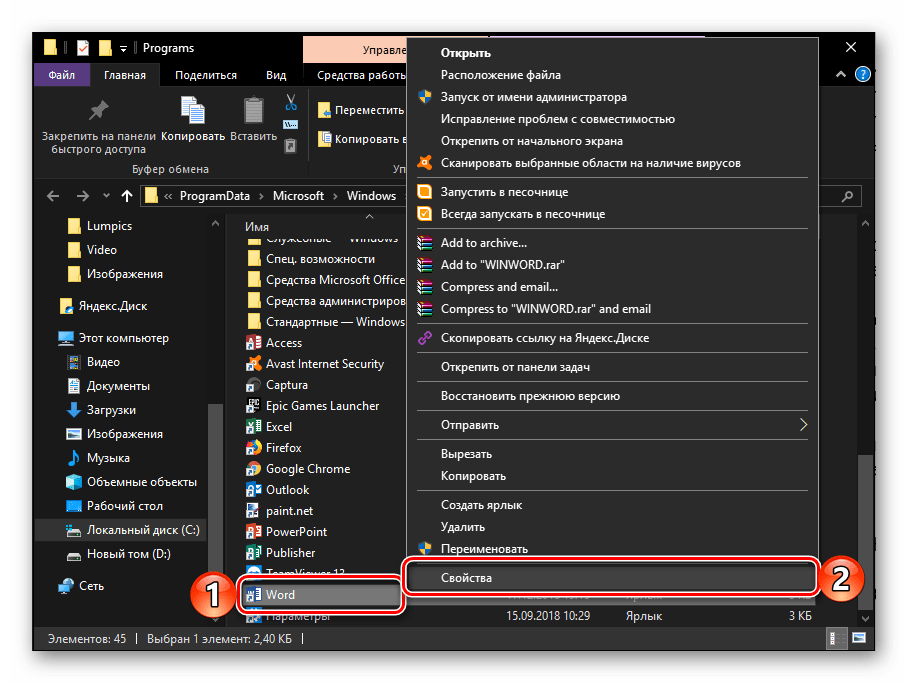
- Оказавшись в папке с ярлыками программ из стартового меню, найдите в их перечне Word и снова кликните по нему ПКМ. В контекстном меню выберите пункт «Свойства».
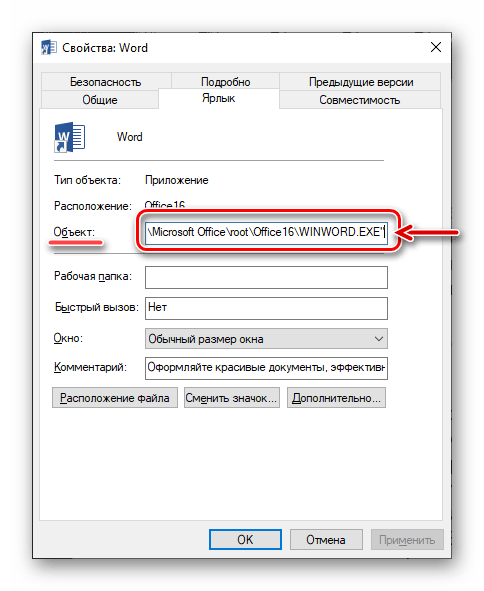
- Кликните по адресу, указанному в поле «Объект», перейдите в его конец, и допишите туда следующее значение: /r
 Нажмите расположенные внизу диалогового окна кнопки «Применить» и «ОК».
 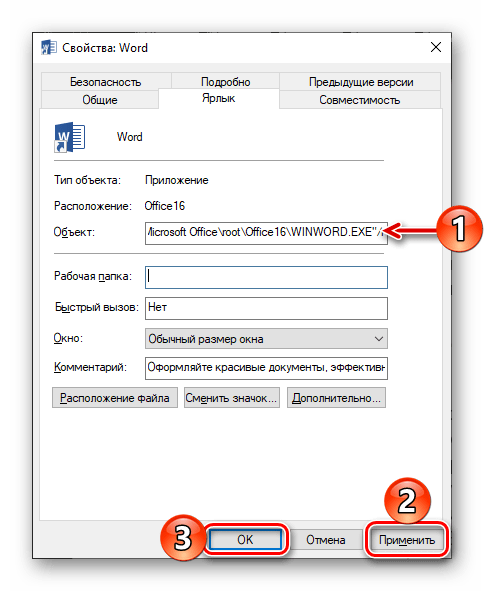 С этого момента Ворд всегда будет запускаться с правами администратора, а значит, вы больше не столкнетесь с проблемами в его работе.
Способ 3: Исправление ошибок в работе программы
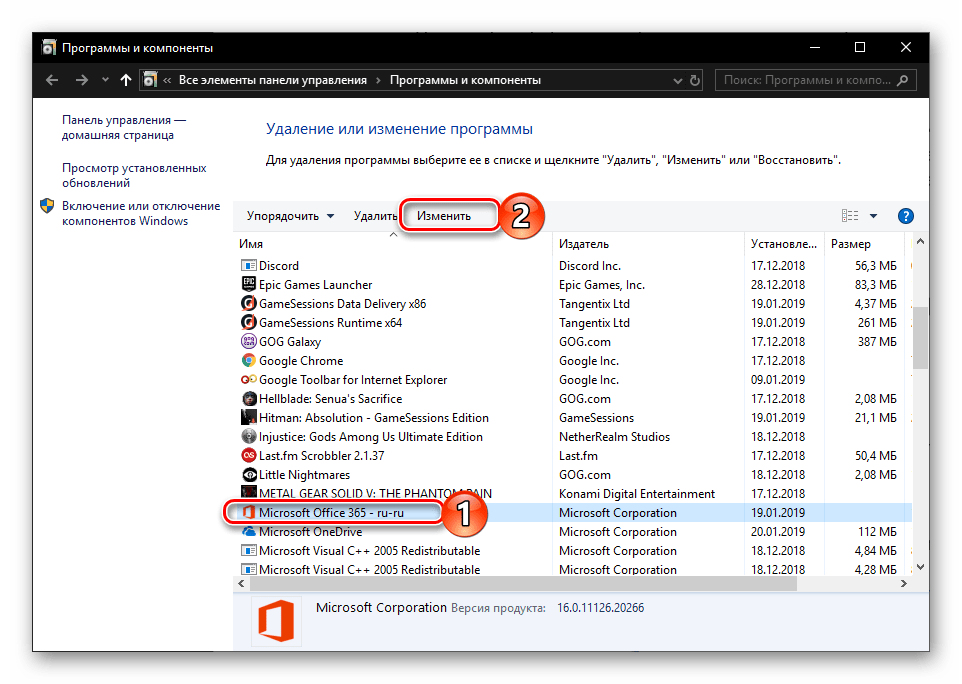
Если же после выполнения предложенных выше рекомендаций Microsoft Word так и не запустился, следует попробовать выполнить восстановление всего пакета Office. О том, как это делается, мы ранее рассказывали в одной из наших статей, посвященной другой проблеме – внезапному прекращению работы программы. Алгоритм действий в данном случае будет точно таким же, для ознакомления с ним просто перейдите по представленной ниже ссылке. Подробнее: Восстановление работоспособности приложений Microsoft Office
Дополнительно: Распространенные ошибки и их решение
Выше мы рассказали о том, что делать есть Ворд в принципе отказывается работать на компьютере или ноутбуке с Виндовс 10, то есть попросту не запускается. Остальные же, более конкретные ошибки, которые могут возникнуть в процессе использования этого текстового редактора, как и действенные способы их устранения, нами были рассмотрены ранее. Если вы столкнулись с одной из представленных в списке ниже проблем, просто перейдите по ссылке на подробный материал и воспользуйтесь предложенными там рекомендациями.

Подробнее: Исправление ошибки «Прекращена работа программы…» Решение проблем с открытием текстовых файлов Что делать, если документ не редактируется Отключение режима ограниченной функциональности Устранение ошибки при направлении команды Недостаточно памяти, чтобы закончить операцию
При запуске от имени администратора доступна только кнопка "Нет"
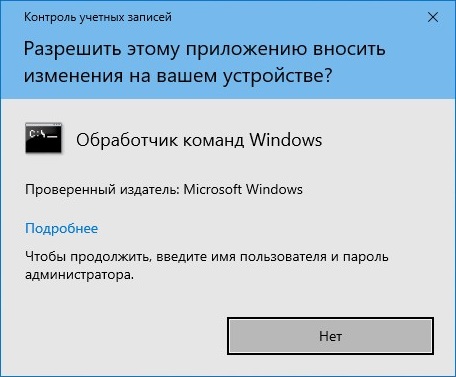
Запуская какую-либо программу от имени администратора, можно столкнуться с тем, что в окне, с предложением ввести имя и пароль администратора, будет одна единственна кнопка "Нет". Выглядеть это будет примерно так, как на скриншоте ниже. Такое происходит, когда в системе отсутствуют пользователи с правами администратора. Соответственно, исправляется это добавлением пользователя в группу администраторов, через консоль восстановления. Для этого, нужно проделать действия, описанные в инструкции ниже.
Восстановление прав администратора в Windows
- Открываем меню Пуск, и оттуда открываем Параметры (значок шестеренки).
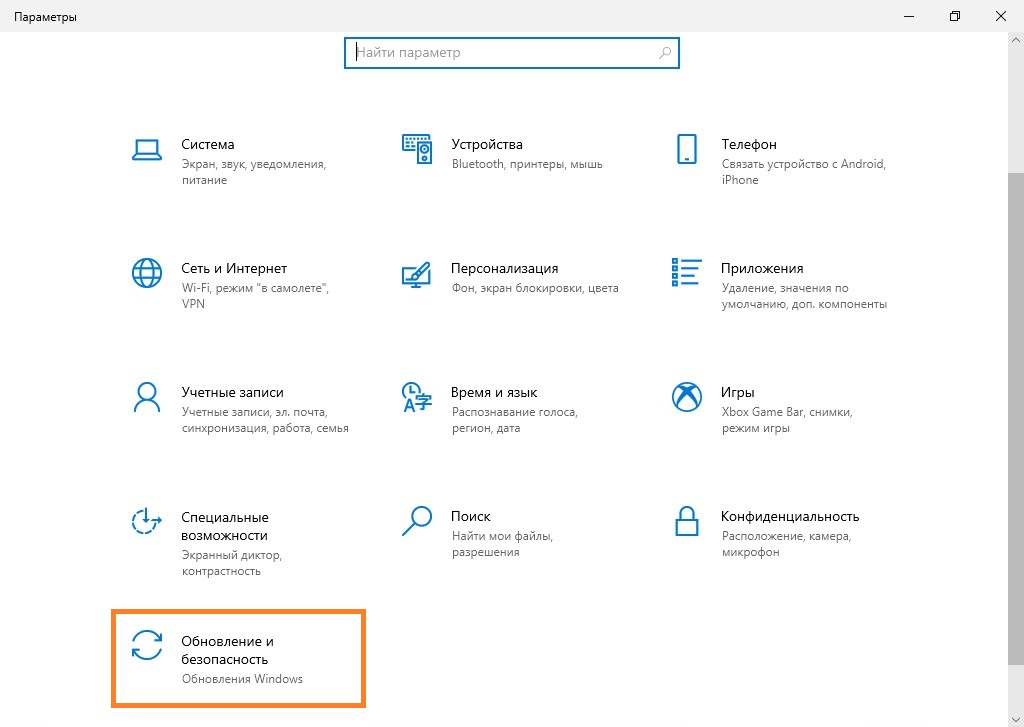
- В Параметрах нажимаем на "Обновление и безопасность".
- В боковом меню выбираем "Восстановление"
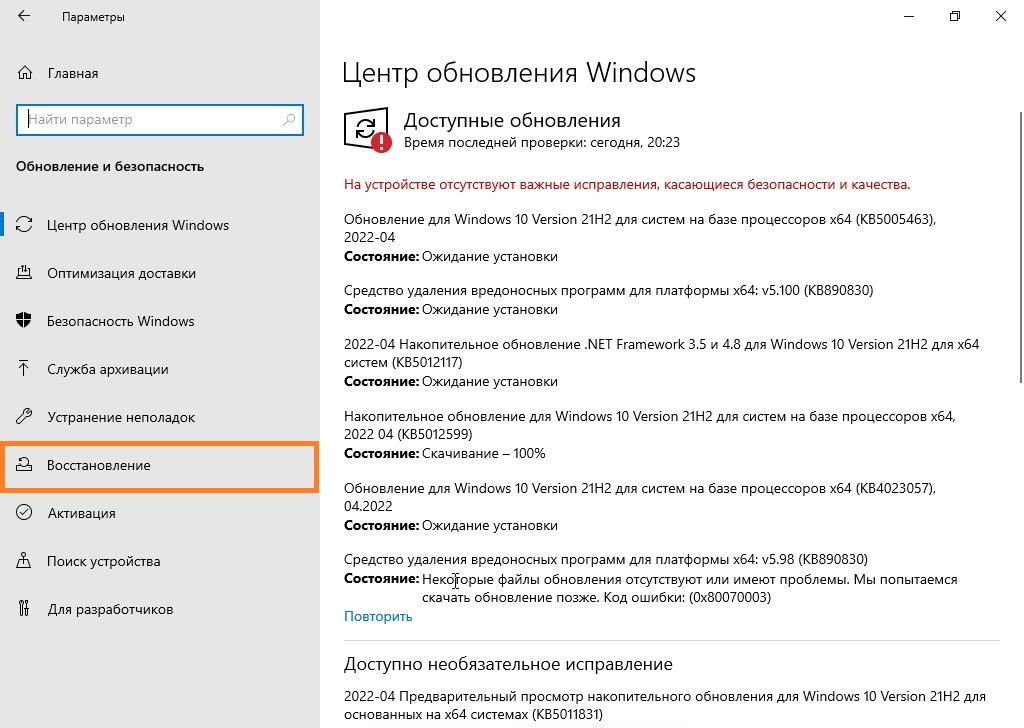
- Теперь находим раздел "Особые варианты загрузки", и нажимаем на кнопку "Перезагрузить сейчас".
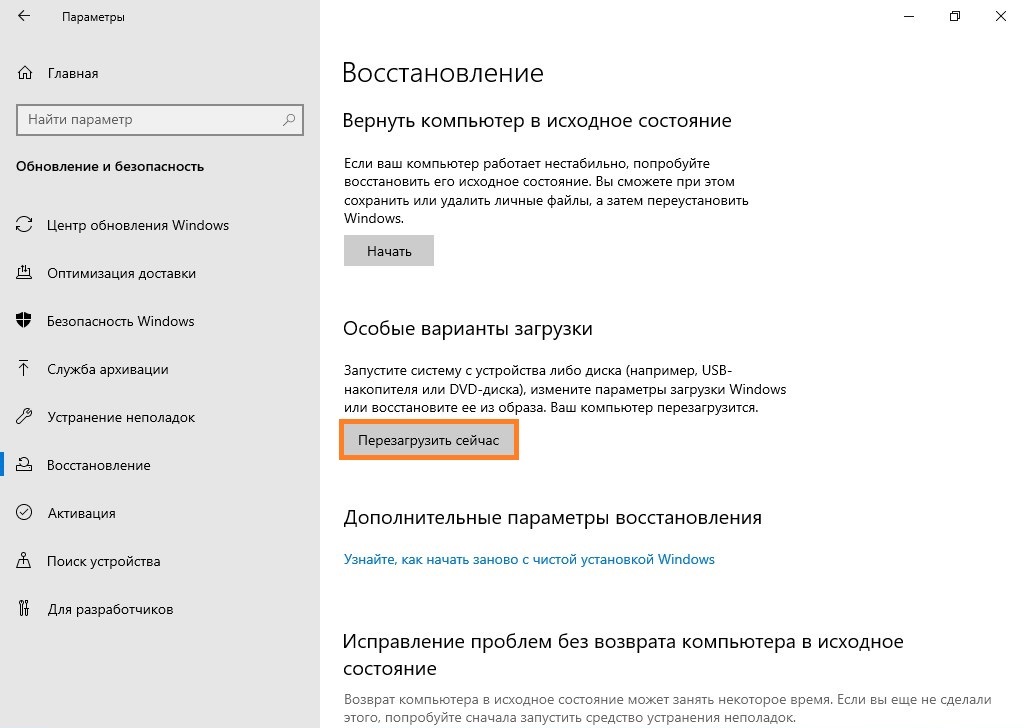
- После этого, появится меню, где будет предложено выбрать необходимое действие. В данном случае, нужно выбрать "Поиск и исправление неисправностей".
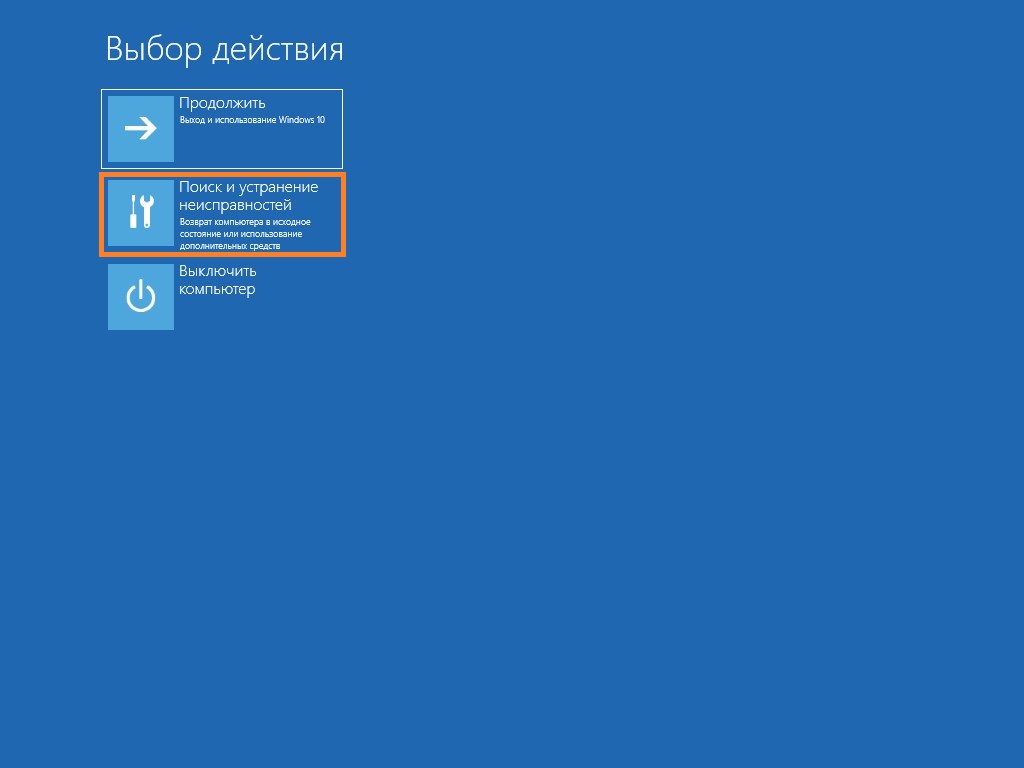
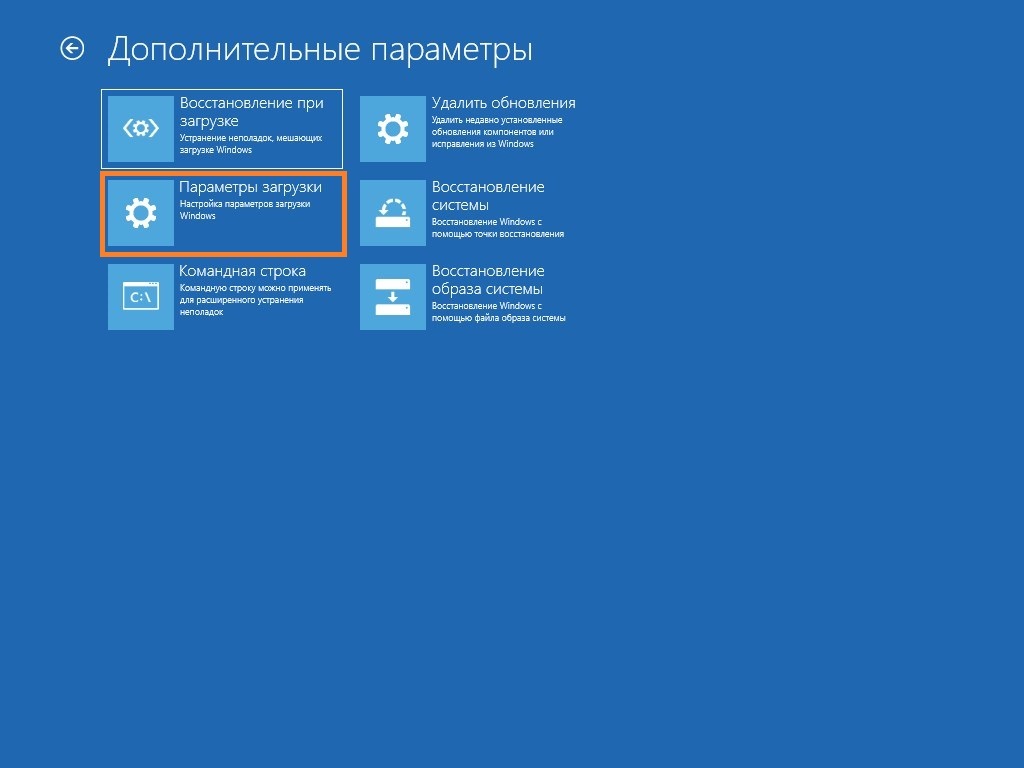
- Затем, нужно выбрать "Дополнительные параметры".
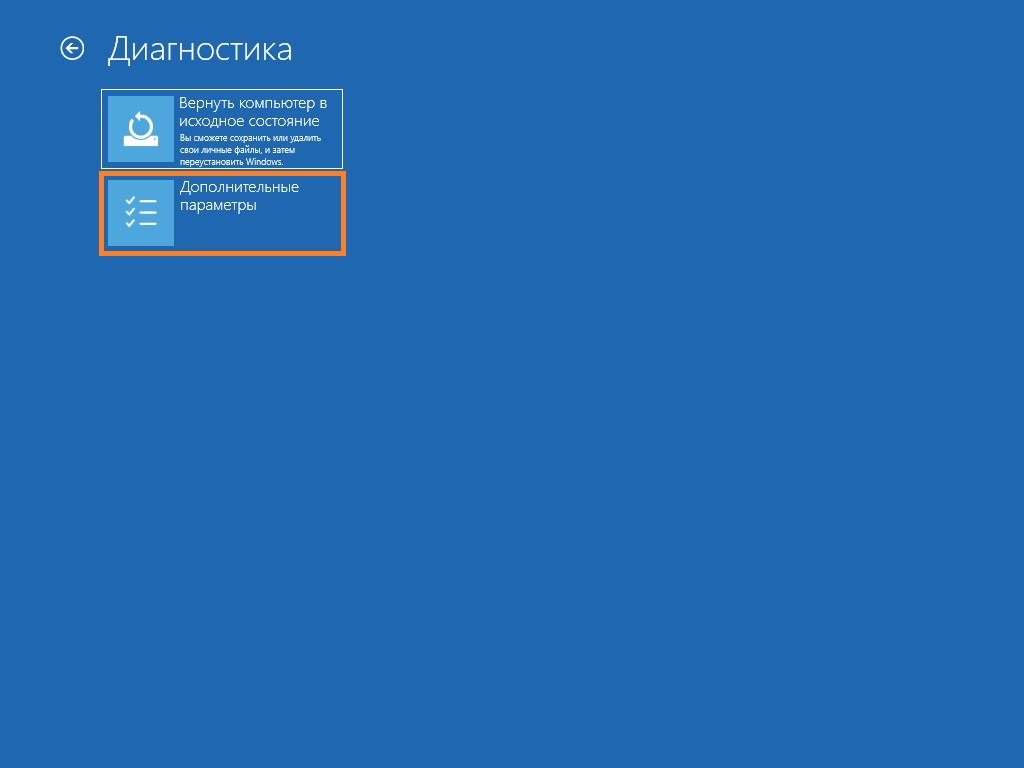
- После этого — "Параметры загрузки".
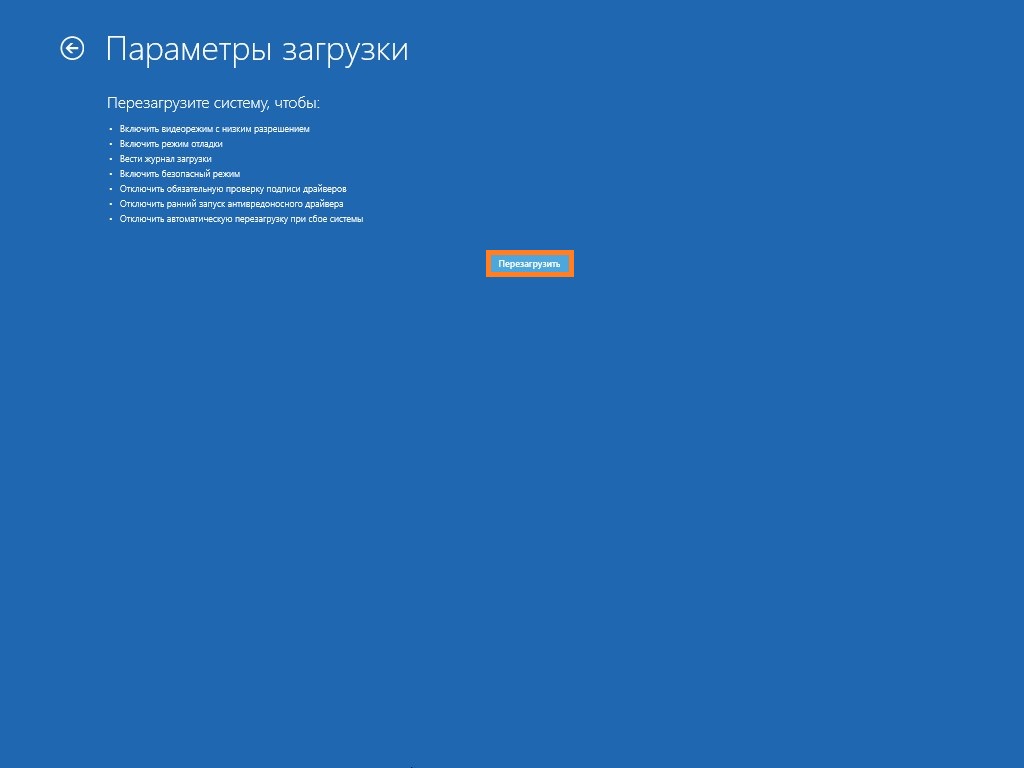
- И уже теперь нажать на кнопку "Перезагрузить".
- После перезагрузки, появится меню, где нужно будет выбрать режим загрузки. В нашем случае, для входа с учетной записью администратора, нужно выбрать безопасный режим, нажав на кнопку F4 .
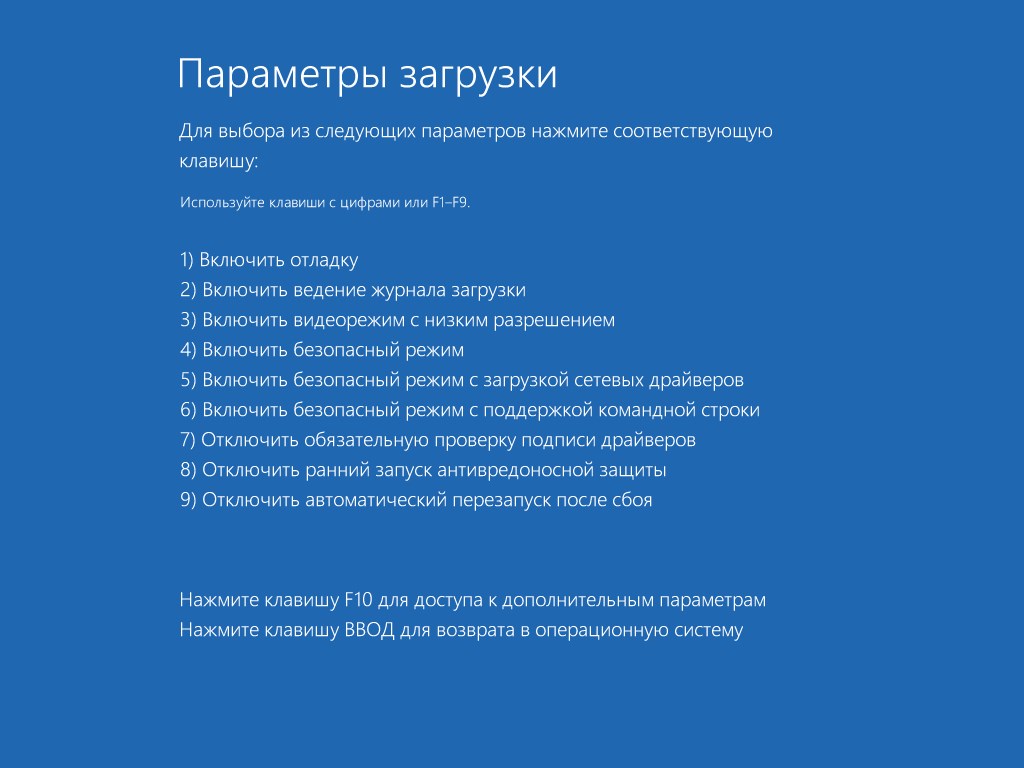
- Как только будет нажата кнопка F4 , начнется загрузка в безопасном режиме, используя встроенную в систему учетную запись администратора. Как только система будет загружена, следует открыть Командную строку с правами администратора. Для этого следует нажать правой кнопкой мыши по меню Пуск, и выбрать там один из следующих пунктов: >
- PowerShell
- Командная строка
В случае, если был выбран пункт "PowerShell", то в появившемся окне следует набрать одну простую команду — cmd , после чего нажать клавишу ввода Enter . После этого, в окне PowerShell будет загружена командная строка.
net localgroup Администраторы "User" /addБыла ли эта статья Вам полезна?
Да Нет
Что в статье не так? Пожалуйста, помогите нам её улучшить!
0 символов
сообщение
Комментарии к статье (12)
Когда нажимаю PowerShell(администратор) от чего пароль то нужен? Если от самой винды то я пишу правильно, а пишет неверный пароль
Пароль нужен от учетной записи, у которой есть права администратора. Если у вашей учетной записи данных прав нет, то очевидно, ввод вашего пароля ничего не изменит.
Я сделал все как в статье, но он мне выдаёт синтаксис данной команды, нэт, и куча слов.
Если при выполнении команды net вы получаете справку по синтаксису, значит где-то вы допустили ошибку. Сверяйте с тем, что написано в статье, и что вводите в командной строке вы.
Написала, что выполнено успешно, но ничего не изменилось, приложение от имени администратора запускаться не стали.
Проверьте какое имя пользователя у вас в системе. Для этого, нужно в системе, которая была загружена в обычном режиме, открыть командную строку, и выполнить команду echo %username% . После этого, нужно выполнить все действия, которые описаны в статье.
Все работает, большое спасибо!
От имени администратора требует пароль. Он требует пароль, а я этот пароль в глаза не видел
Если это ваш личный компьютер, то очень странно, что вы не знаете свой пароль администратора. Тем не менее, вы можете попробовать сбросить пароль, с помощью этой статьи.
Ошибка 5 "отказано в доступе"
Вы точно зашли в безопасный режим и открыли командную строку с правами администратора?
Такая же проблема. Отказано в доступе. Безопасный режим. И всплывает тоже окошко без кнопки "да" когда пытаешься открыть cmd от имени администратора. Смешно
computer PC modern.ru

Находка для тех, чьи девушки и супруги работают в сфере услуг: маникюр, брови, ресницы и так далее. Вы же наверняка задумывались, как помочь своей половинке зарабатывать больше? Но что делать, если во всех этих маркетингах и процедурах не разбираешься от слова «совсем»? Мы нашли выход — это сервис VisitTime Чат-бот для мастеров и специалистов, который упрощает ведение записей: — Сам записывает клиентов и напоминает им о визите — Персонализирует скидки, чаевые, кешбек и предоплаты — Увеличивает доходимость и помогает больше зарабатывать А еще там первый месяц бесплатно, поэтому лучшее, что вы можете сделать сейчас — установить или показать его своей принцессе Всё интуитивно понятно и просто, достаточно нажать на этот текст и запустить чат-бота
Исправляем функциональность Microsoft Word на Windows 10
person s_moryachok access_time30-09-2019, 06:28 visibility2 041 chat_bubble_outline2

Если вы столкнулись с тем, что текстовый редактор Microsoft Word работает с ошибками или вообще не запускается на Windows 10, не стоит беспокоиться, эти проблемы вполне реально решить. В данной статье мы рассмотрим наиболее вероятные причины подобных сбоев в работе этого популярного приложения и подскажем способы их устранения.
Запускаем Word с правами администратора
Вы можете столкнуться с ситуацией, когда Word отказывается запускаться по причине отсутствия у вас прав администратора.
- Найдите ярлык Word в меню «Пуск», щелкните на него правой кнопкой мыши и в контекстном меню выберите команду «Дополнительно», а после — «Запуск от имени администратора».
 Запускаем Word от имени администратора.
 - Если приложение запустилось, считайте, что причина неработоспособности Word найдена. Чтобы не проделывать вышеописанные действия каждый раз, изменим свойства ярлыка программы. Для этого снова кликаем ярлык Word в меню «Пуск» правой кнопкой мыши и в подменю «Дополнительно» выбираем команду «Перейти к расположению файла».
 Переходим к расположению файла.
 - Откроется окно папки, содержащей файлы ярлыков из меню «Пуск». С помощью правой кнопки мыши открываем контекстное меню ярлыка Word и выбираем команду «Свойства».
 Открываем свойства ярлыка Word.
 - В появившемся окне на вкладке «Ярлык» нажимаем кнопку «Дополнительно».

- Переходим к дополнительным параметрам ярлыка.
- В окне «Дополнительные свойства» ставим флажок «Запуск от имени администратора» и нажимаем кнопку «ОК» в этом и в предыдущем окне, а затем кнопку «Продолжить» в окне предупреждения для завершения операции.

- Теперь Word каждый раз будет запускаться с правами администратора.
Восстанавливаем Word через «Параметры Windows»
Проблемы в работе текстового редактора Word могут быть вызваны повреждением, изменением либо удалением отдельных компонентов Microsoft Office. Для восстановления офисного пакета проделаем следующие шаги:
- Кликаем на кнопку «Пуск» правой кнопкой мыши и в контекстном меню выбираем пункт «Приложения и возможности».

- Открываем «Приложения и возможности» из контекстного меню кнопки «Пуск»
- В появившемся окне «Параметры» мы увидим перечень всех установленных на компьютере программ. Находим в списке Microsoft Office. Для этого можно воспользоваться поисковой строкой «Искать в этом списке»: вводим в нее слово «office» и, когда офисный пакет будет найден, выбираем его, а затем нажимаем на кнопку «Изменить».
 Находим Microsoft Office и жмем на кнопку «Изменить»
 - Появится окно, в котором нужно указать способ восстановления и нажать кнопку «Восстановить». Вначале попробуйте воспользоваться быстрым восстановлением, а если оно не решит проблему, выберите восстановление по сети. Так или иначе, данная операция восстановит оригинальные файлы офисного пакета Microsoft и, скорее всего, решит проблему с запуском Word.

- Запускаем восстановление Microsoft Office.
Исправляем работу Word с помощью утилиты от разработчика
На официальном сайте поддержки пользователей продуктов Microsoft при получении сообщения «Прекращена работа программы Microsoft Word» рекомендуется скачать специальную утилиту «Средство простого иборьбы».
- Перейдите по ссылке https://support.office.com/ru-ru/article/Я-получаю-сообщение-об-ошибке-Прекращена-работа-при-запуске-приложений-office-на-моем-компьютере-52bd7985-4e99-4a35-84c8-2d9b8301a2fa, кликните на пункт «1. Отключение надстроек с помощью средства простого иборьбы» и нажмите кнопку «Загрузить».
 Скачиваем средство простого иборьбы с сайта Microsoft.
 - После окончания загрузки запустите скачанный файл CSSEmerg6619.diagcab и нажмите кнопку «Далее».

- Запускаем утилиту для иборьбы Microsoft Office.
- Программа проведет диагностику и исправит найденные ошибки, после чего средство устранения неполадок можно закрыть.

- Утилита обнаружила и исправила проблему.
Отключаем надстройки Word в безопасном режиме
При установке различных приложений в текстовый редактор Word могут быть добавлены надстройки, расширяющие возможности программы, однако нередко они являются причиной нестабильной работы и невозможности запуска Word в обычном режиме.
- Запустим Word в безопасном режиме. Для этого в контекстном меню кнопки «Пуск» выберем команду «Выполнить».

- Открываем окно «Выполнить» из контекстного меню кнопки «Пуск»
- В появившемся окне вводим команду winword /safe и нажимаем кнопку «ОК».

- Запускаем Word в безопасном режиме.
- После запуска Word открываем меню «Файл» и выбираем команду «Параметры».
 Открываем меню «Файл»
 Кликаем команду «Параметры»
 - В левой части окна «Параметры Word» находим раздел «Надстройки», затем в раскрывающемся списке «Управление» справа выбираем «Надстройки Word» и нажимаем кнопку «Перейти».
 Переходим к надстройкам Word.
 - В окне «Шаблоны и надстройки» снимаем галочки со всех элементов и нажимаем кнопку «ОК».

- Отключаем надстройки Word.
- Вернемся в окно «Параметры Word» и перейдем к управлению «Надстройками COM».
 Переходим к надстройкам COM.
 - В открывшемся окне также можно отключить доступные надстройки. Чтобы выяснить, какая именно надстройка вызывает ошибку в работе Word, их следует отключать поочередно, после чего выходить из безопасного режима и запускать Word в обычном режиме, пока виновница сбоя не будет найдена.

- Отключаем надстройки COM.
Кроме перечисленных выше причин неработоспособности Word, могут возникнуть проблемы с активацией Microsoft Office. После установки пакета офисных приложений пользователю доступен тридцатидневный пробный бесплатный период использования, по окончании которого офисные программы прекращают работать. Чтобы продолжить пользоваться ими, необходимо приобрести лицензию на официальном сайте Microsoft. Если вы оплатили лицензию, но столкнулись с проблемами в работе Word, обратитесь в службу поддержки продуктов Microsoft Office https://support.office.com/.



