
Время от времени частые пользователи Word сталкиваются с ситуацией, когда печатаются пустые страницы вместо ожидаемого содержимого. Если вы когда-нибудь сталкивались с этим, вы не одиноки. Поэтому у нас есть эта статья, чтобы обобщить 5 возможных причин получения пустых страниц при печати. Конечно, наше внимание всегда на выходе. Итак, просто продолжайте читать и посмотрите, помогут ли они.
Решение 1. Проверьте чернильный картридж
Это довольно очевидно, верно? Ваш принтер точно не сможет ничего напечатать, если в нем закончатся чернила. Но правда в том, что мы можем полностью забыть об этом, когда возникает такая головная боль. Поэтому не забудьте сначала проверить чернильный картридж в следующий раз, когда вы столкнетесь с проблемой печати пустой страницы.
Решение 2. Показать скрытый текст
Из соображений конфиденциальности или безопасности файлов мы можем намеренно скрыть некоторые тексты и сделать их невидимыми. Затем, когда дело доходит до печати, вам нужно выполнить дополнительные операции, чтобы они снова были видны, если только вы не хотите пустую страницу.
Если вы случайно забыли скрыть текст, вы можете щелкнуть значок «Показать и скрыть» в группе «Абзац» на вкладке «Главная». Таким образом, вы можете просмотреть все ранее скрытые слова.
Теперь вот шаги, чтобы ваш принтер не генерировал пустые страницы:
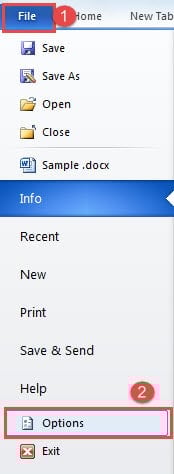
- Во-первых, нажмите «Файл».
- Затем нажмите «Параметры», чтобы открыть диалоговое окно «Параметры Word».
![]()
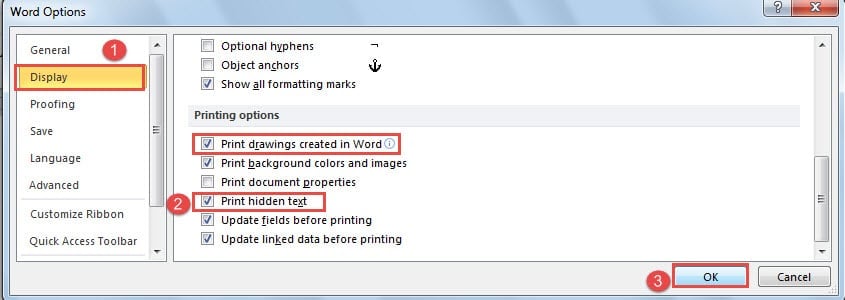
- Затем нажмите «Показать».
- И перейдите в раздел «Печать». Установите флажок «Печатать скрытый текст». Кстати, если ваш документ содержит графику, вам также следует установить флажок «Печать рисунков, созданных в Word».
- Наконец, нажмите «ОК».
Решение 3. Остановить печать только данных
Третья причина может заключаться в том, что вы каким-то образом установили флажок «Печатать только данные из формы». Хотя вы видите, что документ вполне нормальный в предварительном просмотре печати, документы, которые вы получаете от принтера, содержат только данные, но ничего больше.
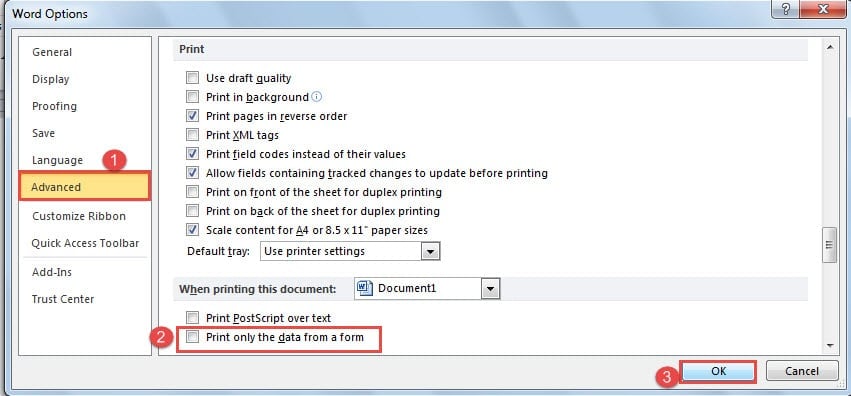
- Сначала вы должны открыть диалоговое окно «Параметры Word», выполнив шаги решения 2.
- Затем на этот раз нажмите «Дополнительно».
- Затем прокрутите вниз до страницы «Печать» и снимите флажок «Печатать только данные из формы».
- Наконец, нажмите «ОК», как всегда.
Решение 4. Печать напрямую на принтер
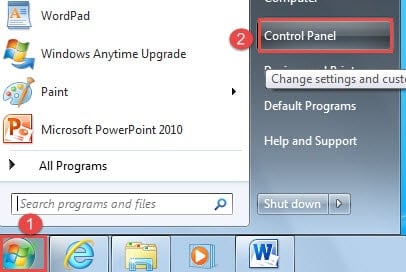
- Первый и первыйost, нажмите «Сtarт ».
- Затем нажмите «Панель управления».
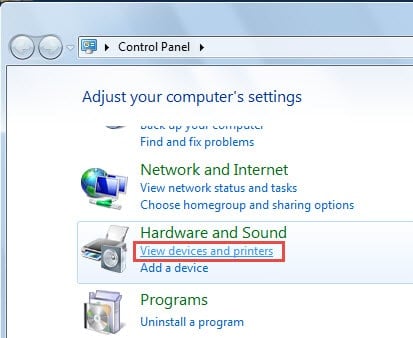
- Далее нажмите «Просмотр устройств и принтеров» в группе «Оборудование и звук».
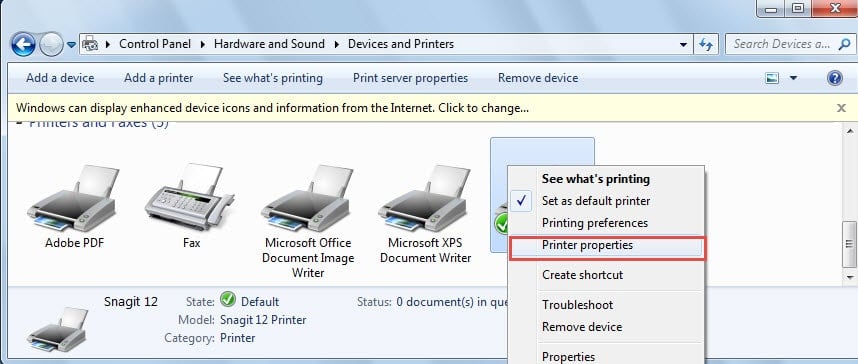
- Теперь щелкните правой кнопкой мыши принтер, который вы используете, и выберите «Свойства принтера» в меню списка.
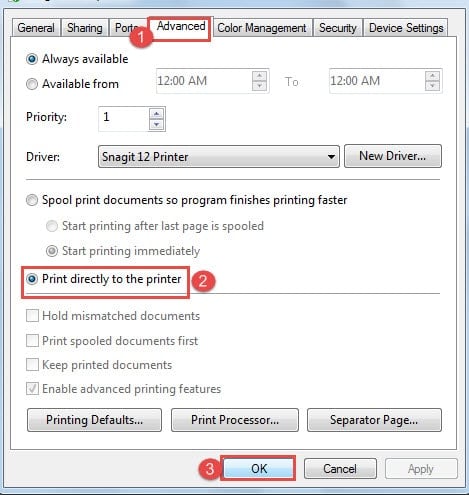
- В диалоговом окне свойств сначала нажмите вкладку «Дополнительно».
- По умолчанию выбран параметр «Печать документов из буфера, чтобы программа заканчивала печать быстрее». Необходимо поставить галочку «Печатать прямо на принтер».
- И последнее, но не менее важное: нажмите «ОК».
Решение 5. Удалить пустые страницы
При вставке разрывов страниц или разделов могут появиться пустые страницы. Это означает, что у вас будут распечатаны пустые страницы, что будет пустой тратой времени. Что касается способов справиться с этим, вы можете обратиться к нашей предыдущей статье: 6 способов быстро удалить ненужные пустые страницы в Word
Чем меньше время ожидания при восстановлении файлов, тем лучше
Мы храним только ценную информацию на наших цифровых устройствах. Я предполагаю, что никто не будет сохранять спам-письмо на вашем компьютере, верно? Затем, как только эти файлы, скажем, документы Word, будут скомпрометированы, это может привести к ужасной катастрофе с данными. Итак, вам нужен эффективный инструмент восстановить поврежденный документ Word чтобы сохранить каждую драгоценную минуту.
Принтер печатает не те страницы которые заданы
С недавних пор, по необъяснимым причинам, в офисе, не у всех, но у большей его части, вдруг перестали печатать принтеры документы из MS WORD отдельные страницы или диапазон страниц. При этом, в документах отсутствуют разделы, документы начинаются с первой страницы, доступна печать всего документа, текущей страницы. Офис переустанавливал, пользователя для чистоты эксперимента менял.
При смене пользователя сначала с печатью вроде все нормально, потом опять отвал. Я не знаю уже что еще пробовать. Опять же при этом печать ломается не только на физические принтеры, но и виртуальные PDF принтеры, но возможность "сохранить как PDF" сохраняется, в том числе отдельных страниц. Из прочих программ, будь-то автокад, акробат, вордпад и прочее, с печатью все нормально.
Не понятно в том числе, почему одновременно почти у всего офиса поломалось. Чувство, как будто что-то с сетью, но как связан именно MS Word и сеть, не приложу ума. Может кто-то сталкивался с такой проблемой
__________________ Положительные эмоции — это эмоции, которые возникают, если на все положить. но как связан именно MS Word и сеть, не приложу ума
работник по монтажу, то посижу, то полежу.
Так. И как это должно мне помочь? Я просто не воткнул, это намек, подсказка куда копать или что? ))) __________________ Положительные эмоции — это эмоции, которые возникают, если на все положить.
Можно я подниму тему, иначе уже идеи иссякли?
С недавних пор, по необъяснимым причинам, в офисе, не у всех, но у большей его части, вдруг перестали печатать принтеры документы из MS WORD отдельные страницы или диапазон страниц. При этом, в документах отсутствуют разделы, документы начинаются с первой страницы, доступна печать всего документа, текущей страницы. Офис переустанавливал, пользователя для чистоты эксперимента менял.
При смене пользователя сначала с печатью вроде все нормально, потом опять отвал. Я не знаю уже что еще пробовать. Опять же при этом печать ломается не только на физические принтеры, но и виртуальные PDF принтеры, но возможность "сохранить как PDF" сохраняется, в том числе отдельных страниц. Из прочих программ, будь-то автокад, акробат, вордпад и прочее, с печатью все нормально.
Не понятно в том числе, почему одновременно почти у всего офиса поломалось. Чувство, как будто что-то с сетью, но как связан именно MS Word и сеть, не приложу ума. Может кто-то сталкивался с такой проблемой
Столкнулся в офисе с такой же проблемой, у половины пользователей на office 2019 не печатает отдельные номера страниц, а только весь документ. Дело не в нумерации и не в принтерах, так как пробовал и через сетевой, и через локальный. Проблема именно в ворд, так как через другие инструменты свободно печатает. Не нашли еще решения? Так.
И как это должно мне помочь? Я просто не воткнул, это намек, подсказка куда копать или что? )))
Не знаю. Я просто провёл связь между сетью и ломающими работающие приложения обновлениями. Файл покажи.
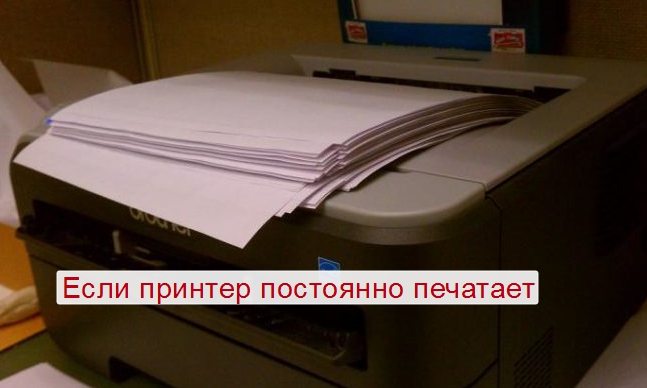
При распечатке большого количества документов может возникнуть следующая ситуация: принтер печатает одно и то же много раз без остановки и не собирается менять свое «поведение». Что делать в такой неприятной ситуации неопытным пользователям техники и как остановить устройство, вы узнаете из этой инструкции.
Рассмотрим причины, по которым выводятся прошлые старые документы и файлы, разберем варианты устранения неисправности. А именно: правильное отключение кабелей, очистка очереди печати, порядок действий, если ничего не помогает.
- 1 Почему печатает постоянно: причины
- 2 Как сделать, чтобы принтер не печатал
- 2.1 Забрать бумагу из лотка
- 2.2 Отключение питания
- 2.3 Очистка очереди документов
- 3.1 Причины
- 3.2 Решения
- 3.2.1 Отключение кабелей принтера
- 3.2.2 Перезагрузка компьютера
- 3.2.3 Переустановка драйверов
Почему печатает постоянно: причины
Как сделать, чтобы принтер не печатал
Для начала рассмотрим быстрые способы остановки печати. Они пригодятся в том случае, когда, например, надо отпустить клиента с готовым документом, то есть, на подробную диагностику проблемы нет времени.
Забрать бумагу из лотка
Самый простой способ остановить печать – вынуть бумагу из лотка подачи. После этого:
Отключение питания
Радикальный способ прекращения печати – отключение питания печатного устройства. Это можно сделать:
- выдернув сетевой кабель из розетки;
- нажав на кнопку выключения на панели прибора.
Если агрегат простоит отключенным достаточно долго, отправленные на него задания сотрутся из его памяти. В этом случае после включения печать ненужных копий не возобновится.
Очистка очереди документов
Все отправленные на печать документы сохраняются в памяти компьютера до момента передачи их на принтер. Узнать, как много копий отправлено, и отменить их, можно через специальный раздел панели управления. Порядок действий будет таким:
- заходим в меню «Пуск»;
- открываем «Панель управления»;
- переходим в раздел панели «Устройства и принтеры»;
- в появившемся списке всех доступных устройств выбираем то, на котором возникла проблема;
- кликаем правой кнопкой мыши на его значок;
- выбираем в выпавшем меню раздел «Просмотр очереди»;
- в новом окне выбираем в верхнем меню пункт «Принтер»;
- в подменю нажимаем «Очистить очередь».
В зависимости от ОС, установленной на компьютере, названия пунктов меню могут различаться. Но логика действий останется прежней.
После этого окно со списком отправленных на печать документов должно стать пустым. Само устройство прекратит работу, как только допечатает все файлы, переданные с компьютера в его память.
Если проблема не устраняется
Причины
У принтера, как и у любого периферийного оборудования, есть свой буфер памяти. После того как файл передан в этот буфер, он исчезает из очереди печати на ПК. Но в памяти устройства документ сохраняется, и должен быть обработан им.
Решения
Очистить буфер памяти печатного устройства обычно помогает его перезагрузка. Провести ее просто.
Отключение кабелей принтера
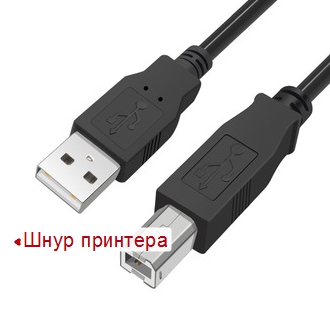
Самый простой вариант – перезагрузка принтера или отключение USB шнура. Для этого необходимо отключить шнур на 5-10 минут. За это время буфер памяти полностью очистится.
Перезагрузка компьютера
Перезагрузка ПК поможет одновременно очистить буфер печатающего устройства и очередь печати на компьютере. Проводить операцию нужно через меню «Пуск», предварительно закрыв все работающие программы, и прервав работу той из них, которая отвечает за распечатку документов.
Переустановка драйверов
Если описанные выше действия не помогают, стоит переустановить драйвер принтера.

Во время распечатки документов пользователь может столкнуться с разными внештатными ситуациями: принтер зажевывает бумагу, не сканирует страницу, не включается… Реже возникает ситуация, когда принтер постоянно печатает одно и то же. Аппарат бесконечно и безостановочно распечатывает старые документы и на новые задания он не реагирует.
Во-первых, не переживайте.
С вероятностью в 80 % причину неисправности можно устранить самостоятельно. Во-вторых, для этого не нужно разбирать принтер. Отвертки, тонерный пылесос и другие инструменты нам не нужны. В-третьих, для решения этой проблемы потребуется 30 минут вашего времени.
Почему принтер печатает одно и то же – причины
- не правильно настроен принтер;
- произошел сбой при обмене данными между компьютером и устройством печати;
- очередь печати переполнена.
Как вы уже успели убедиться, принтер печатает старые документы из-за программных сбоев и ошибок. Ниже предложены способы решения данной проблемы по системе «от простого к сложному». Следуйте советам мастеров.
Что делать в первую очередь, если принтер печатает одно и то же?
- выключите принтер;
- выключите ПК;
- подождите 2 минуты;
- запустите компьютер и устройство печати.
«Если у вас пропал Wi-Fi – перезагрузите роутер, завис телефон – перезагрузите его и очистите память, принтер печатает один и тот же лист – перезагрузите его» – запомните эту мудрость. Она еще не раз пригодится вам. В 60 % случаев выключение и включение печатающей оргтехники помогает решить проблему сбоев в программном обеспечении.
Принтер печатает один и тот же документ? – очисти очередь печати
После того, как принтер подключен к принтеру по сети или другим способом, можно отправлять документы на печать. Все файлы выстраиваются в очередь, которую можно просмотреть и удалить через компьютер. Вот, как это выглядит на практике.
- 1 Зайдите в [Панель управления] и в категории [Оборудование и звук] выберите пункт [Устройства и принтеры]. Если принтер печатает предыдущий документ, а на компьютере установлена операционная система Windows 8, 10, зайдите в [Пуск]-[Параметры]-[Устройства].
- 2 Кликните правой кнопкой мыши по нужному аппарату. В Windows 10 нажмите на значок принтера левой кнопкой.
- 3 Откройте очередь печати. Перейдите во вкладку [Принтер] и очистите очередь.
После этого попробуйте распечатать новый документ. Принтер печатает старый текст? Переходим к следующему шагу.
Отключение двустороннего обмена данными
Этот способ в первую очередь касается владельцев принтеров HP LaserJet.
Если принтер постоянно печатает отчет, хотя вам это уже не нужно, попробуйте установить драйвера принтера заново. Для этого удалите старое ПО и воспользуйтесь нашей инструкцией, размещенной на страницах сайта.
*Что делать, если печатающее устройство, будь то принтер либо копир, печатает один и тот же лист (документ)? Либо не печатает отправляемые документы(страницы) вовсе, хотя, до этого печатал хорошо
Довольно часто пользователи ПК сталкиваются с тем, что подсоединенный к компьютеру(ноутбуку) принтер либо копир печатает один и тот же лист либо целый документ в виде повтора одних и тех же листов, не зависимо от того, что отправлялось на печать. В некоторых случаях, человек недоумевает, почему принтер начинает печатать сам по себе при включении, а, иногда встает вопрос почему печатается не то, что было отправлено на печать? Либо, когда принтер перестал отправлять документы на печать.
Если Вы столкнулись с чем-то подобным, либо просто хотите отменить печать отправленных на принтер документов, не переживайте, негде ничего не сломалось и сейчас, Вы самостоятельно, без особых усилий все исправите.
Нужны пара простых шагов. Итак приступим:


Поздравляем, готово, теперь Ваш принтер или МФУ работает и печатает так, как нужно и то, что нужно!
* Что делать, если принтер печатает пустые листы?/ Почему, когда отправляешь что-то на печать выходит чистый лист?
Итак, самые распространенные причины печати принтером либо МФУ чистых листов:

Во время распечатки документов пользователь может столкнуться с разными внештатными ситуациями: принтер зажевывает бумагу, не сканирует страницу, не включается… Реже возникает ситуация, когда принтер постоянно печатает одно и то же. Аппарат бесконечно и безостановочно распечатывает старые документы и на новые задания он не реагирует.
Во-первых, не переживайте.
С вероятностью в 80 % причину неисправности можно устранить самостоятельно. Во-вторых, для этого не нужно разбирать принтер. Отвертки, тонерный пылесос и другие инструменты нам не нужны. В-третьих, для решения этой проблемы потребуется 30 минут вашего времени.
Почему принтер печатает одно и то же – причины
- не правильно настроен принтер;
- произошел сбой при обмене данными между компьютером и устройством печати;
- очередь печати переполнена.
Как вы уже успели убедиться, принтер печатает старые документы из-за программных сбоев и ошибок. Ниже предложены способы решения данной проблемы по системе «от простого к сложному». Следуйте советам мастеров.
Что делать в первую очередь, если принтер печатает одно и то же?
- выключите принтер;
- выключите ПК;
- подождите 2 минуты;
- запустите компьютер и устройство печати.
«Если у вас пропал Wi-Fi – перезагрузите роутер, завис телефон – перезагрузите его и очистите память, принтер печатает один и тот же лист – перезагрузите его» – запомните эту мудрость. Она еще не раз пригодится вам. В 60 % случаев выключение и включение печатающей оргтехники помогает решить проблему сбоев в программном обеспечении.
Принтер печатает один и тот же документ? – очисти очередь печати
После того, как принтер подключен к принтеру по сети или другим способом, можно отправлять документы на печать. Все файлы выстраиваются в очередь, которую можно просмотреть и удалить через компьютер. Вот, как это выглядит на практике.
- 1 Зайдите в [Панель управления] и в категории [Оборудование и звук] выберите пункт [Устройства и принтеры]. Если принтер печатает предыдущий документ, а на компьютере установлена операционная система Windows 8, 10, зайдите в [Пуск]-[Параметры]-[Устройства].
- 2 Кликните правой кнопкой мыши по нужному аппарату. В Windows 10 нажмите на значок принтера левой кнопкой.
- 3 Откройте очередь печати. Перейдите во вкладку [Принтер] и очистите очередь.
После этого попробуйте распечатать новый документ. Принтер печатает старый текст? Переходим к следующему шагу.
Отключение двустороннего обмена данными
Этот способ в первую очередь касается владельцев принтеров HP LaserJet.
Если принтер постоянно печатает отчет, хотя вам это уже не нужно, попробуйте установить драйвера принтера заново. Для этого удалите старое ПО и воспользуйтесь нашей инструкцией, размещенной на страницах сайта.
- не видит сканер штрих кода honeywell hh400
- Лучший слайсер для 3д принтера
- Как распечатать на принтере hp с ноутбука hp
- Какая бумага подходит для принтера epson l132
- Что такое rip принтера
Принтер обрезает правую сторону или нижнюю часть страницы
Бывают случаи, когда кажется, что принтеры не печатают, и вы должны выяснить, почему. Вы можете заметить, что принтер обрезает правую или нижнюю часть страницы по нескольким причинам. Обратите внимание, что отключение принтера не означает, что принтер физически отрезает бумагу. Это означает, что принтер не печатает содержимое справа или внизу страницы.
Принтер обрезает правую сторону или нижнюю часть страницы
Если вы заметили, что ваш принтер обрезает правую или нижнюю часть страницы, вам нужно проверить несколько вещей. Принтеры выдают то, что идет, в зависимости от того, что находится на отправляющем устройстве и что запрограммировано в нем заранее. В этой статье будут рассмотрены причины, по которым принтер обрезает правую или нижнюю часть страницы.
- Конфликтующие размеры страниц
- Ориентация документа
- Неправильный лоток для печати или принтер
- Конфликт между принтером и приложением
- Неправильный или устаревший драйвер
- Регион принтера
1) Конфликтующие размеры страниц
Программы для Windows, мобильные приложения, игры — ВСЁ БЕСПЛАТНО, в нашем закрытом телеграмм канале — Подписывайтесь:)
Принтеры и устройство, которое отправляет им информацию, работают вместе, чтобы обеспечить правильный вывод. Принтеры, как и компьютеры, будут работать с тем, с чем им дадут работать пользователи. Если документ на устройстве длиннее или шире, чем в принтере, то принтер обрежет правую сторону и низ.
Принтеры обычно определяют размер страницы в лотке подачи на основе близости держателя бумаги. Если размер бумаги неправильный и держатель бумаги в податчике не выровнен должным образом по краю бумаги, принтер втянет бумагу и попытается выполнить печать. Поскольку бумага меньше, чем документ на компьютере, правый размер или нижняя часть страницы будут обрезаны.
Убедитесь, что размер бумаги на компьютере и в принтере одинаковый. Убедитесь, что направляющие страниц в лотке плотно прилегают к страницам в лотке. Если в вашем принтере несколько лотков, каждый из которых содержит бумагу разного размера, обязательно выберите правильный лоток для печати, в который помещается страница соответствующего размера для вашего документа. Если вы получили документ от кого-то и не уверены в размере в Word, вы можете проверить размер страницы.
Проверьте размер страницы, выбрав «Макет», затем «Размер». Вы увидите раскрывающееся меню с различными размерами. Будет выбран текущий размер страницы.
Если вы используете специальную бумагу, которую вырезаете сами или покупаете, убедитесь, что она подходит по размеру. Измерения могут быть неточными, если вы режете бумагу самостоятельно.
2) Ориентация документа
Если ваш принтер обрезает информацию справа или внизу страницы, возможно, у вас конфликт ориентации. У вас может возникнуть конфликт, когда ваш документ находится в другой ориентации, что делает его шире, чем бумага в принтере. Вы можете не заметить разницы, так как размер страницы одинаков. Например, ваш документ может быть на бумаге формата Letter (8,5 x 11 дюймов).
Однако ориентация страницы может быть альбомной (11 x 8,5 дюймов). размер страницы тот же, однако дата будет напечатана поперек страницы. Если ваш принтер не может печатать в этой ориентации без регулировки бумаги в лотке, он может печатать данные, но с обрезанной правой или нижней стороной.
Убедитесь, что ориентация страницы соответствует возможностям вашего принтера. Вы можете проверить ориентацию документа на своем компьютере, выбрав «Макет», затем «Ориентация». Вы увидите раскрывающееся меню с ориентациями. Будет выбрана текущая ориентация.
3) Неправильный лоток для печати или принтер
У вас дома или в организации может быть принтер с несколькими лотками для бумаги разных форматов. Также может быть другой принтер для разных размеров страниц. Возможно, вы отправляете документ не на тот принтер или используете не тот лоток.
Если у вас есть несколько принтеров или принтер с несколькими лотками для печати, убедитесь, что вы отправляете документ на правильный принтер или лоток для печати. В некоторых случаях принтер может выдавать сообщение об ошибке, если размер документа не соответствует бумаге в принтере или лотке для печати. Если предупреждения нет, документ будет напечатан с обрезанным правым краем или нижней частью страницы.
4) Конфликт между принтером и приложением
Важно отметить, что разные принтеры могут печатать на бумаге по-разному. Например, лазерный принтер, особенно коммерческий, может печатать ближе к краям бумаги. Обычный струйный принтер не сможет печатать так близко к краю бумаги. Если вы масштабируете документ, чтобы он подходил для лазерного принтера, но документ отправляется на обычный струйный принтер, правая сторона и нижняя часть документа будут обрезаны.
Обратите внимание, что даже лазерные принтеры должны иметь возможность удерживать края бумаги, поэтому, даже если они могут печатать ближе к краю, вокруг документа все равно остается пространство.
Перед отправкой документа на принтер выполните предварительный просмотр документа перед печатью. это покажет пространство вокруг документа в зависимости от целевого принтера. Вы увидите, отсутствует ли какой-либо документ. Если вы хотите, чтобы ваш документ распечатывался без пробелов справа или внизу страницы, используйте параметр выпуска под обрез. Это доступно в некоторых программах, таких как InDesign, или вы можете сделать это вручную.
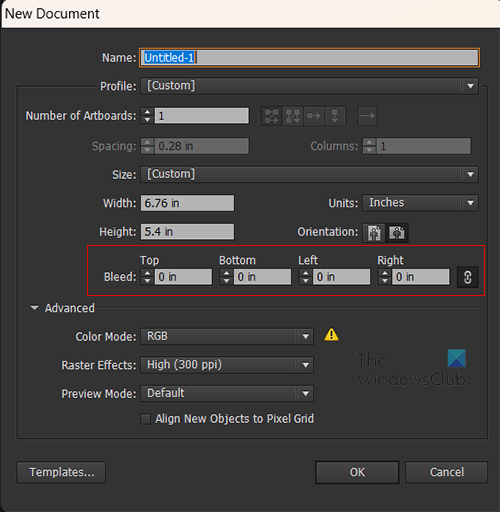
Чтобы использовать выпуск под обрез, вы можете установить его в Illustrator или аналогичном программном обеспечении, это позволяет вам видеть, где документ будет напечатан, а где останется, когда документ будет напечатан, вы можете обрезать пустые места. Вы также можете выбрать печать на листе, размер которого больше требуемого. Затем вы обрежете пустые места вокруг распечатанного документа.
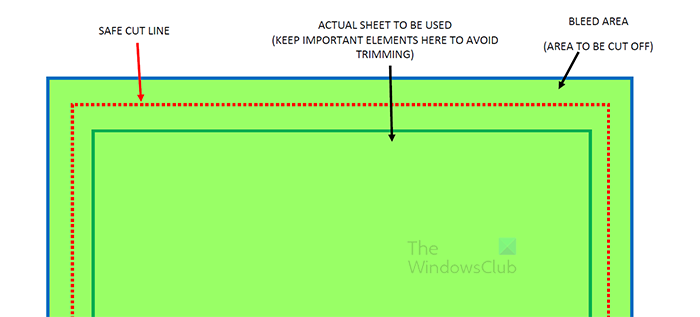
Это особенно удобно, если вы печатаете полноцветные документы, такие как обложки книг, картины, изображения и т. д.
5) Неправильный или устаревший драйвер
Принтер может обрезать правую или нижнюю часть страницы, если возникла проблема с драйвером принтера. Драйвер печати является посредником между операционной системой и принтером. Если драйвер устарел или не предназначен для вашего принтера, задание печати может пострадать.
Могут быть случаи, когда драйвер принтера предназначен для серии или является универсальным драйвером, а не для этого конкретного принтера, он может позволить вам печатать, но не сможет обеспечить правильный предварительный просмотр печати. Универсальные драйверы обычно предоставляют базовые функции печати, особенно для более сложных принтеров. Однако это может привести к ошибкам при выполнении более сложных заданий печати.
Вы должны получать регулярные обновления для драйвера вашего принтера, когда они доступны. Если вы загружаете или используете драйвер из другого источника, убедитесь, что вы используете именно тот диск, который подходит для вашего принтера.
6) Регион принтера
Одной из проблем, из-за которой принтер может обрезать правую или нижнюю часть страницы, является область принтера. В вашем регионе может быть определенный размер страницы по умолчанию для вашего принтера. Если вы везете принтер из другого региона, по умолчанию для этого принтера может использоваться другой размер. Это приведет к тому, что принтер обрежет правую или нижнюю часть страницы.
Прежде чем покупать принтер из другого региона, убедитесь, что вы можете изменить размер страницы по умолчанию. Эта проблема может быть особенно заметной в тех случаях, когда вам нужно копировать, поэтому прочитайте описание вашего принтера.
Чтение: принтер не подает бумагу
Почему Word обрезает боковые стороны некоторых документов при печати?
Word может обрезать стороны вашего документа при печати, если вы сделаете поля слишком маленькими. Вы можете просматривать содержимое документа на своем компьютере, однако оно может быть обрезано при печати. Принтер должен иметь возможность удерживать края бумаги при ее прохождении. Слишком узкое поле приведет к тому, что часть информации будет обрезана. Лазерным принтерам в большинстве случаев требуется меньшая площадь для удержания, в то время как большинству небольших струйных принтеров требуется большая площадь для удержания.
Почему мой принтер печатает слишком далеко вправо?
Ваш принтер может печатать слишком далеко вправо по нескольким причинам. Проверьте документ, чтобы убедиться, что поля правильно выровнены. У вас также может быть принтер, который смещен из-за добавления новых чернил без калибровки принтера. Он также может быть смещен, если вы используете неоригинальные чернила. Принтер может быть смещен, если картриджи забиты, загрязнены или бумага застряла в принтере или после большого задания на печать.
Чтобы решить эту проблему, убедитесь, что поля документа правильно выровнены. Используйте оригинальные чернильные картриджи для вашего принтера и держите принтер в чистоте и не допускайте попадания пыли. Используйте соответствующие методы для удаления застрявшей бумаги. Запустите выравнивание принтера, используя параметры выравнивания принтера.
Программы для Windows, мобильные приложения, игры — ВСЁ БЕСПЛАТНО, в нашем закрытом телеграмм канале — Подписывайтесь:)



