
Microsoft Word представляет собой одно из самых известных приложений для редактирования текстовых документов. У многих пользователей возникает проблема, когда текст, который они вводят в Word, автоматически отображается заглавными буквами, хотя клавиша Caps Lock не активирована. Почему это происходит?
Одной из возможных причин является функция автокоррекции, присутствующая в Word. Автокоррекция — это функция, которая исправляет опечатки и преобразует определенные комбинации символов в заданные слова или фразы. Вероятно, у вас включена функция автокоррекции, которая автоматически переводит вводимый текст в заглавный регистр.
Одной из возможных причин может быть нажатие клавиш Shift+F3. При одновременном нажатии этих кнопок выделенный текст изменяет свой регистр: с прописных букв на заглавные и наоборот. Если вы по ошибке активировали эту комбинацию во время написания, текст будет отображаться заглавными буквами.
Таким образом, если в программе Word текст отображается большими буквами при выключенном Caps Lock, проверьте параметры автокоррекции и убедитесь, что вы не случайно использовали комбинацию Shift+F3.
Также стоит отметить, что это может быть результатом наличия шаблона стиля, в котором указано, что текст должен быть написан заглавными буквами. Если у вас есть такой шаблон, вам нужно изменить его настройки или выбрать другой стиль, чтобы решить эту проблему.
В случае, если у вас появилась трудность с печатью текста прописными буквами в приложении Word, вам необходимо рассмотреть указанные выше моменты и скорректировать параметры программы.
Влияние настройки "ПРЕВРАЩАТЬ БУКВЫ В ЗАГЛАВНЫЕ" в Word на отображение текста
Опция "ПРЕВРАЩАТЬ БУКВЫ В ЗАГЛАВНЫЕ" в программе Microsoft Word отвечает за автоматическое изменение регистра текста на заглавные буквы. При активной настройке все введенные символы будут отображаться в верхнем регистре, игнорируя состояние клавиши Caps Lock.
Эта функция может быть полезна, если вы хотите быстро преобразовать весь текст в документе в заглавные буквы. Например, при наборе заголовков или важных ключевых слов. Кроме того, это также может быть удобно для людей, которые предпочитают видеть заглавные буквы для повышения читабельности или акцентирования текста.
Тем не менее, активация опции "ПРЕВРАЩАТЬ БУКВЫ В ЗАГЛАВНЫЕ" может привести к непредвиденным трудностям с отображением текста. К примеру, если вы копируете текст из другого источника, где буквы уже написаны в заглавном регистре. При включенной опции "ПРЕВРАЩАТЬ БУКВЫ В ЗАГЛАВНЫЕ" все символы будут переведены в заглавные, что может сделать текст некорректным или затрудняющим восприятие.
Функция "ПРЕВРАЩАТЬ БУКВЫ В ЗАГЛАВНЫЕ" иногда игнорирует специфические языковые нормы, касающиеся использования разных регистров. Например, в некоторых языках существуют четкие правила, определяющие, когда и какие слова следует писать с большой буквы. Если данная опция активирована, эти языковые нормы могут быть нарушены, что повлечет за собой искажение текста и ухудшение его качества.
В общем, функция "ПРЕВРАЩЕНИЕ БУКВ В ЗАГЛАВНЫЕ" в Word оказывается весьма полезной для автоматизации процесса изменения регистра букв на заглавные. Тем не менее, прежде чем Activating эту опцию, стоит обратить внимание на то, как она может повлиять на внешний вид текста, а также учесть потенциальные трудности, которые могут возникнуть с автоматическим преобразованием. Рекомендуется применять эту функцию осторожно и с учетом норм языка и требований к содержанию текста.
Непонятное поведение программы
Программа Word иногда может показывать непонятное поведение, когда текст начинает печататься большими буквами без включенного Caps Lock. Почему это происходит?
Причин, почему программу Word может писать текст крупными буквами без активированного Caps Lock, может быть несколько.
Во-первых, это может быть связано с настройками клавиатуры. Некоторые компьютеры имеют возможность изменять регистр вводимого текста с помощью клавиш Shift или Caps Lock. Включение этой функции может случайно привести к печатанию текста крупными буквами без активированного Caps Lock.
Во-вторых, причиной такого поведения может быть техническая проблема. Например, программное обеспечение Word может столкнуться с ошибкой или сбоем, который вызывает неправильное отображение текста. В таких случаях рекомендуется проверить обновления программы, перезагрузить компьютер или, в крайнем случае, переустановить Word.
Кроме того, возможно, что непонятное поведение программы Word связано с наличием вируса или вредоносной программы на компьютере. Вредоносное программное обеспечение может приводить к непредсказуемым результатам работы программ, включая изменение регистра вводимого текста. В таком случае, рекомендуется просканировать компьютер антивирусной программой и удалить обнаруженные угрозы.
| Ошибочные параметры клавиатуры |
| Проблемы с работой приложения Word |
| Присутствие вирусов или вредоносного ПО на устройстве |
Если непонятное поведение программы Word продолжается после проверки указанных выше причин, рекомендуется обратиться за помощью к специалисту по информационным технологиям или в службу поддержки Microsoft для получения более детальной консультации.
Отключение Caps Lock — не решение
Многие пользователи сталкиваются с ситуацией, когда программа Word или другие текстовые редакторы начинают печатать текст большими буквами, даже если кнопка Caps Lock на клавиатуре выключена. Большинство людей считают, что проблема связана с работой компьютера или программы, и пытаются найти решение, отключая Caps Lock.
Однако, отключение Caps Lock не решает проблему. Причиной появления текста в верхнем регистре может быть другое значение клавиши Shift, которая применяется для выделения и копирования текста, а также для ввода специальных символов. Если клавиша Shift залипла или не полностью отжимается, программа может воспринимать ее включением и печатать все символы в верхнем регистре.
В таком случае, прежде чем думать об отключении Caps Lock, следует проверить состояние клавиши Shift и исправить возможные проблемы. Для этого можно нажать несколько раз на клавишу Shift или попробовать очистить возможные засорения под клавишей.
Если после этого неисправность сохраняется, стоит проанализировать общее состояние клавиатуры. Возможно, потребуется очистить клавишу Caps Lock или поменять клавиатуру, если проблема наблюдается только в одной программе.
Итак, отключение Caps Lock — не решение проблемы с текстом, печатающимся большими буквами. Следует в первую очередь проверить состояние клавиши Shift и клавиатуры в целом, прежде чем предпринимать дальнейшие меры.
Важно: Пользуйтесь этой информацией только для личных целей и помните о необходимости соблюдения законов и правил использования программного обеспечения и аппаратного оборудования.
Печатает в ворде большими буквами без caps lock почему
Может раздражать, что первая буква будет автоматически заглавной при вводе текстовой строки в новом предложении в документе Word. В таком случае, как можно отключить эту функцию автоматического ввода заглавных букв в Word?
Отключить функцию автоматического ввода заглавных букв в Word с настройкой параметров Word
Вы можете решить эту задачу, перейдя в Параметры Word, чтобы настроить некоторые операции, сделайте следующее:
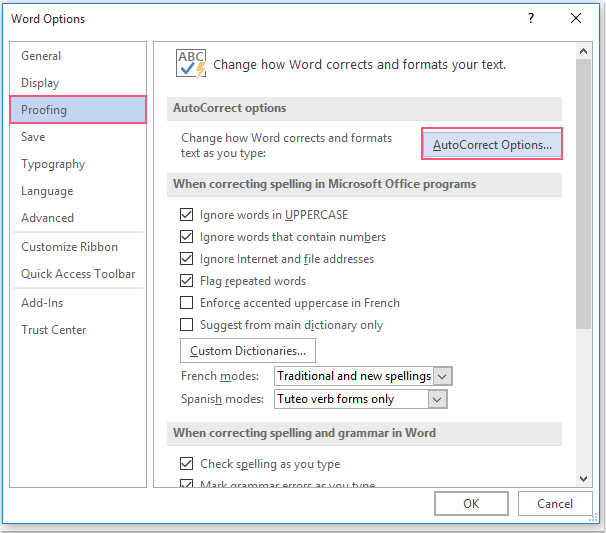
1. Нажмите Файл > Опции, В параметры Word диалоговое окно, нажмите теплоизолирующие на левой панели, а затем щелкните Параметры автозамены кнопку, см. снимок экрана:
2, Затем в Автозамена диалоговое окно под Автозамена , снимите флажок Правильные ДВА НАЧАЛЬНЫХ КАПИТАЛА, Использовать первую букву предложений и Сделать первую букву ячеек таблицы заглавной варианты, см. снимок экрана:
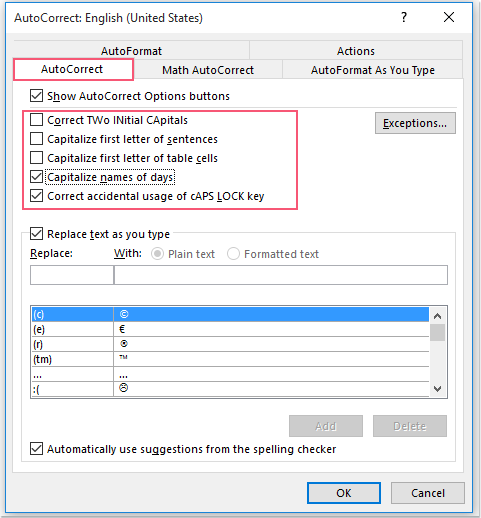
Внимание: Вы можете снять отметку с двух последних Использовать имена дней и Правильное случайное использование клавиши cAPS LOCK варианты по мере необходимости.
3, Затем нажмите OK > OK Чтобы закрыть диалоги, отныне первая буква не будет заглавной, как вам нужно при наборе текста.
Делайте больше за меньшее время с помощью Kutools for Word с улучшенными искусственным интеллектом
Kutools for Word — это не просто набор инструментов — это умное решение, предназначенное для повышения вашей производительности. Kutools благодаря возможностям, основанным на искусственном интеллекте, и наиболее важным функциям помогает вам добиться большего за меньшее время:




