

Отключите автоматическую проверку орфографии и грамматики в текстовом документеВ Word-е настроена автоматическая проверка правописания при вводе. При обнаружении орфографические ошибки подчеркиваются извилистой красной линией, а грамматические — зеленой. На слабых компьютерах эта проверка может являться причиной подтормаживания.В Word 2007 нажмите кнопку Microsoft Office в левом верхнем углу (в Word 2010, щелкните Файл) и выберите Параметры Word. В диалоговом окне, выберите раздел Правописание, а затем найдите раздел При исправлении правописании в Word. Снимите флажки с: Автоматически проверять орфографию и Автоматически проверять грамматикуСохраните изменения.
Отключите Фоновое сохранение По умолчанию параметр Фоновое сохранение включен. Для его работы требуется оперативная память. Отключив его, можно сэкономить часть системных ресурсов. Кнопка Microsoft Office — Параметры Word.В появившемся окне, выберите раздел Дополнительно, и практически в самом конце в разделе Сохранить отключите параметр Разрешить фоновое сохранение ОК.
Отключите параметр Использовать параметры принтера при разметке документаПри работе с файлами, созданными в Word 6.0 для Windows или Word для Windows 95, можно отключить данный параметр. При этом не будут проверяться параметры принтера при расчёте форматирования и разметки текста. За счет чего увеличивается скорость и отзывчивость Word при прокрутке. И после желательно убедиться, что документы отражаются корректно, потому что возможны небольшие изменения при переносе строк и разбиения на страницы.Кнопка Microsoft Office — Параметры Word – ДополнительноРаздел Параметры совместимости для файла выберите пункт Все новые документы.Чуть ниже, разверните дерево Параметры разметки и снимите галочку с Использовать параметры принтера при разметке документа

Отключите параметр Автоматически обновлять связи при открытииЕсли Word долго грузится при открытии документа, выключите данный параметр, открытие будет проходить намного быстрее (при учете, что в документе они задействованы). А в дальнейшем связи можно будет обновить вручную.Кнопка Microsoft Office — Параметры Word – Дополнительно — Раздел Общие.Отключите Автоматически обновлять связи при открытии
Отключить Вырезания и вставки При отключении двух параметров Учитывать Пробелы и Показывать кнопки возможностей вставки, Word 2007 может работать быстрее.Кнопка Microsoft Office — Параметры Word – Дополнительно — Раздел Вырезание, копирование и вставка.Снимите флажки Учитывать Пробелы и Показывать кнопки возможностей вставки и нажмите кнопку ОК. Отключить всплывающие подсказки

Отключите Всплывающие подсказкиВ Word-е при наведении курсора, на какой либо из элементов, таких как примечания, объекты на ленте или гиперссылки, отображается краткое описание. При отключении подсказок Word будет работать быстрее.Кнопка Microsoft Office — Параметры Word – Основные – Раздел Основные параметры работы с WordВ параметры Стиль всплывающих подсказок выберите значение Не показывать всплывающие подсказки
Используйте Пустые рамки рисунков Если в документе много изображений, увеличить скорость его открытия, можно включив данный параметр. Он отображает пустой прямоугольник вместо каждого изображения, за счет чего и увеличивается скорость прокрутки и отображения документа.Кнопка Microsoft Office — Параметры Word – Дополнительно — Раздел Показ содержимого документаВключите Показывать пустые рамки рисунков.
Снимите все галочки в строке состояния В строке состояния имеется большое количество функций, которые нагружают Word не такими уж и полезными расчетами. Будь то подсчет строк или отображение номера строки. Все это нагружает его и отнимает драгоценные ресурсы.

Использование режима ЧерновикДля более быстрого отображения документа, содержащего много изображений и большой объем форматирования, можно использовать данный параметр. При этом большинство форматированного текста будут отражаться полужирным и подчеркиванием, а вместо изображений будут пустые прямоугольники.Для настройки шрифта в Черновике:Запустите программу Word.Кнопка Microsoft Office — Параметры Word – Дополнительно — Раздел Показ содержимого документаВключите Использовать режим черновика в режимах черновика и структуры и выставьте размер и шрифт под себя.
Отключите аппаратное ускорениеЕсли при открытии Ворда, начинаются жуткие тормоза и нет возможности полноценно работать, стоит попробовать отключить аппаратное ускорение.Файл — Параметры — Дополнительно — раздел Экран — Отключить аппаратное ускорение обработки изображения. Совет актуален для Word 2013
- Для повышения скорости печати больших документов, отключите все экранные заставки в ОС. Желательно вообще не использовать заставку, на это тратится драгоценное процессорное время.
- Включите режим Черновик. При использовании этого режима документ печатается с минимальным форматированием. За счет этого увеличивается скорость печати. Данный параметр подходит для печати черновиков.
- Использование режима фоновой печати. Если режим фоновой печати включен, то параллельно, пока печатается документ, можно работать в самом Ворде. Но фоновая печать использует дополнительные ресурсы. Если же режим фоновой печати отключен, документ печатается быстрее. Но в Word уже нельзя будет работать пока не допечатается документ. ВключаетсяОтключается он в Кнопка Microsoft Office — Параметры Word – Дополнительно – Раздел Печать. Выставьте нужно значение в параметре Фоновая печать.
Когда долго грузится Word
Отключаем проверку ассоциаций расширений с Word-ом.При долгом запуске Word можно попробовать отключить проверку на привязку расширений.Запускаем Regedit.В ветке HKEY_CURRENT_USERSoftwareMicrosoftOffice12.00 WordOptions создаем параметр DWORD с именем NoRereg.И после создания изменяем его значение с нуля на 1. Закрываем реестр и запускаем редактор.
Удаление неиспользуемых шрифтовБольшое количество установленных шрифтов может снизить производительность Word. В Windows 7 и Windows 8 Перейдите в Панель управления нажмите Оформление и персонализация.В группе Шрифты выберите Просмотр, удаление, показ и скрытие шрифтов.И удалите не нужные шрифты. В Windows Vista В окне Панель управления выберите Оформление и персонализация.Нажмите кнопку Установка или удаление шрифта. В Windows XP Пуск – Настройка — Панель управления — Шрифты.

Запуск с ключамиДля этого создается ярлык Word, вызывается его свойства и в строке Объект, после кавычек, прописываются необходимые ключи. Наиболее часто используемые значения для ускорения Word – это ключи /q /a
/safe – Безопасный режим./tимя_шаблона — Запуск с новым документом, созданном на основе этого шаблона. Если имя файла с пробелами, необходимо его брать в кавычки: /t"Черновой вариант.dot"/pxslt — Запуск редактора с новым XML-документом. Пример: /p:c:work.xsl/a – Word загружается без автоматической загрузки надстроек и шаблонов.
Ключ /а также блокирует файлы настройки./lпуть_к_файлу_надстройки — Загрузка выбранной надстройки. Пример: /lServices.dll./m – При запуске Word не выполняет никаких макросов./mимя_макроса — Запуск Редактора с выполнением указанного макроса. Пример: /mMacros./n — Запуск экземпляра Word без открытия документа./q – При старте редактора не отображается заставка./w – Word запускается и создает пустой документ.
На видео ниже показано, насколько быстрее может запускаться Word при изменении/добавлении параметра в реестр:
Проблемы из-за аппаратного ускорения графики в Microsoft Office


itpro

Office, Вопросы и ответы

Один комментарий
Некоторый пользователи сталкиваются с плохой производительностью приложений из пакета Microsoft Office (Word, Excel, PowerPoint, Outlook) на компьютерах со встроенными или старыми видеокартами. Это проявляется в таких симптомах: при прокрутке документа приложение замирает или подвисает, мерцает экран, прокрутка содержимого идет не плавно а рывками, шрифты в тексте размыты, не сразу обновляется содержимое картинок и другие подобные артефакты изображения.
Word/Excel/PowerPoint/Outlook тормозит при прокрутке документов
Как правило, это связано с тем, что на компьютере установлена видеокарта (и/или ее драйвера), которые несовместимы с функцией аппаратного ускорения графики в MS Office.
Аппаратное ускорение обработки графики включено во всех версиях, начиная с Microsoft Office 2013. Это позволяет выполнять рендеринг графики в Office на более производительной видеокарте (GPU) по сравнение с менее производительным CPU.
В некоторых случаях это дает обратный эффект. Вместо улучшения производительности и плавности вывода изображений и текста в программах MS Office, приложения начинают тормозить, моргать, замирать при прокрутке, шрифты могут стать размытыми и т.д. Чаще всего это связано с тем, что на компьютере установлена дешёвая бюджетная видеокарта (обычно встроенная) или для видеоадаптера установлены некорректные драйвера.
Можно решить проблему отключением аппаратного ускорения графики, но сначала убедитесь, что для вашей видеокарты установлены последние версии драйверов. Попробуйте обновить их вручную, скачав с сайта производителя.
Если проблема возникла внезапно после установки обновлений, попробуйте откатиться к предыдущей версии MS Office.
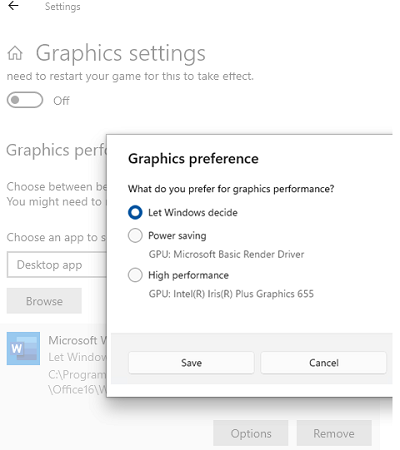
Если на компьютере установлено несколько GPU, то вы можете назначить более производительную видеокарту для проблемного приложения Office из панели Settings:
- Перейдите в Settings ->System ->Display ->Graphics settings
- Нажмите кнопку Browse и укажите полный путь к исполняемому файлу. Например, C:Program FilesMicrosoft OfficerootOffice16winword.exe
- Нажмите кнопку Options и выберите видеокарту, которую вы хотите назначить приложению.
Отключить аппаратное ускорение обработки изображений в Office (Word, Excel, Outlook)
Если обновление драйверов GPU не исправило проблему, попробуйте отключить аппаратное ускорение графики в Office.
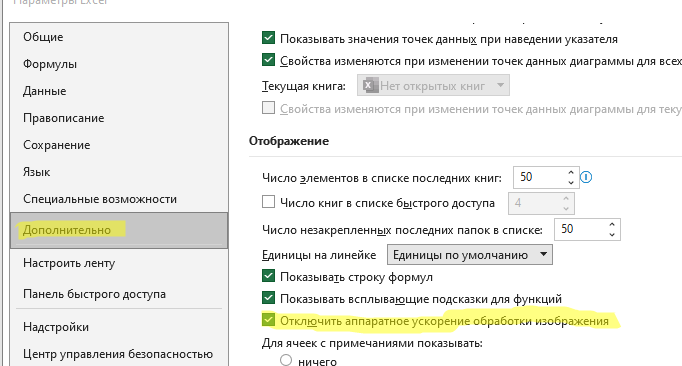
- Запустите нужное приложение MS Office. Например Excel.
- Перейдите в раздел Файл -> Параметры -> Дополнительно
- Включите опцию Отключить аппаратное ускорение обработки изображения (Disable hardware graphics acceleration) в секции Отображение.
- Перезапустите вашу программу Office
- Проверьте, исправлена ли проблема с графикой в Office (применимо для всех версия MS Office 2021/2019/2016/2013).
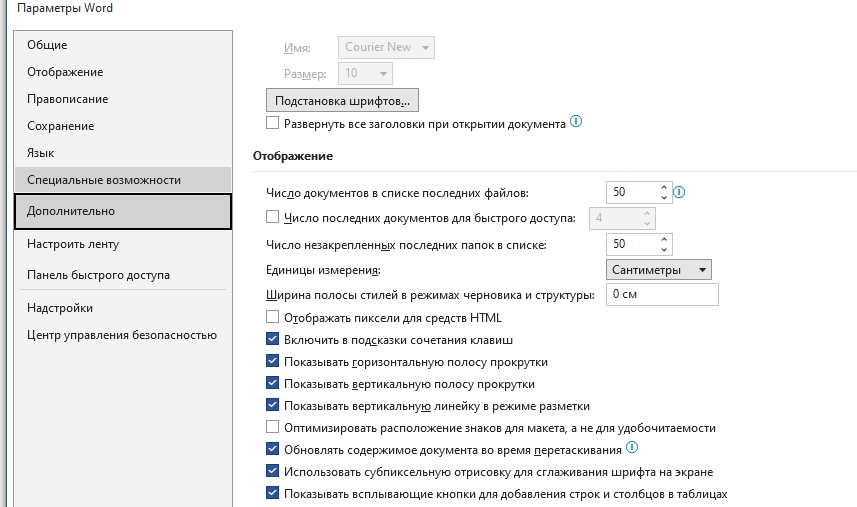
Однако в новых билдах пакета Microsoft 365 Apps (ранее он назывался Office 365) опция отключения аппаратного ускорения была убрана. В моем случае, в Word 2019 этот пункт также отсутствует.
По заявлениям разработчиков Microsoft, они ведут список несовместимых комбинаций GPU и драйверов и автоматически переключают Office на использование программного рендеринга вместо аппаратного. Но это работает не всегда.
В этом случае можно отключить использование аппаратного ускорения для обработки изображения во всех приложениях MS Office через редактор GPO или через реестр.
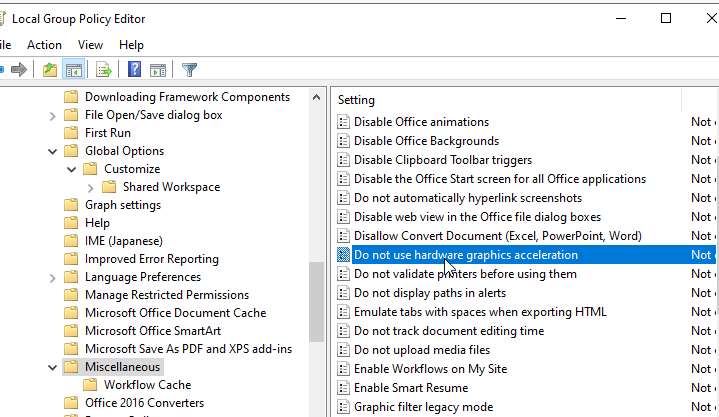
- Если на компьютере установлены ADMX шаблоны GPO для MS Office, откройте локальный редактор GPO ( gpedit.msc )
- Перейдите в раздел User Configuration -> Administrative Templates -> Microsoft Office 2016 -> Miscellaneous
- Включите параметр GPO Do not use hardware graphics acceleration
- Завершите сессию пользователя, чтобы обновить настройки групповых политик.
Включение этой политики эквивалентно созданию параметра реестра DisableHardwareAcceleration со значением 1. Можно создать параметр реестра с помощью команды:
reg add HKCUSoftwareMicrosoftOffice16.0CommonGraphics /v DisableHardwareAcceleration /t REG_DWORD /d 0x1 /F
Или вручную через редактор реестра regedit.exe.
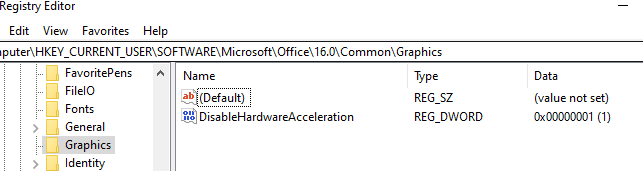
Перезагрузите компьютер. Это отключит аппаратное ускорение для всех приложений Office на компьютере.

Предыдущая статья Следующая статья 



