
MS Word заслужено является самым популярным текстовым редактором. Следовательно, чаще всего можно столкнуться с документами в формате именно этой программы. Все, что может в них отличаться, это лишь версия Ворда и формат файла (DOC или DOCX). Однако, не смотря на общность, с открытием некоторых документов могут возникнуть проблемы.
Одно дело, если вордовский файл не открывается вовсе или запускается в режиме ограниченной функциональности, и совсем другое, когда он открывается, но большинство, а то и все символы в документе являются нечитабельными. То есть, вместо привычной и понятной кириллицы или латиницы, отображаются какие-то непонятные знаки (квадраты, точки, вопросительные знаки).
Если и вы столкнулись с аналогичной проблемой, вероятнее всего, виною тому неправильная кодировка файла, точнее, его текстового содержимого. В этой статье мы расскажем о том, как изменить кодировку текста в Word, тем самым сделав его пригодным для чтения. К слову, изменение кодировки может понадобиться еще и для того, чтобы сделать документ нечитабельным или, так сказать, чтобы “конвертировать” кодировку для дальнейшего использования текстового содержимого документа Ворд в других программах.
Примечание: Общепринятые стандарты кодировки текста в разных странах могут отличаться. Вполне возможно, что документ, созданный, к примеру, пользователем, проживающим в Азии, и сохраненный в местной кодировке, не будет корректно отображаться у пользователя в России, использующего на ПК и в Word стандартную кириллицу.
Что такое кодировка
Вся информация, которая отображается на экране компьютера в текстовом виде, на самом деле хранится в файле Ворд в виде числовых значений. Эти значения преобразовываются программой в отображаемые знаки, для чего и используется кодировка.
Кодировка — схема нумерации, в которой каждому текстовому символу из набора соответствует числовое значение. Сама же кодировка может содержать буквы, цифры, а также другие знаки и символы. Отдельно стоит сказать о том, что в разных языках довольно часто используются различные наборы символов, именно поэтому многие кодировки предназначены исключительно для отображения символов конкретных языков.
Выбор кодировки при открытии файла
Если текстовое содержимое файла отображается некорректно, например, с квадратами, вопросительными знаками и другими символами, значит, MS Word не удалось определить его кодировку. Для устранения этой проблемы необходимо указать правильную (подходящую) кодировку для декодирования (отображения) текста.
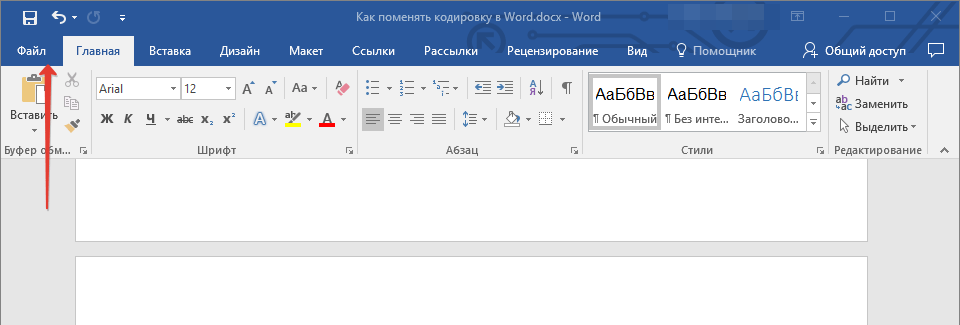
- Откройте меню “Файл” (кнопка “MS Office” ранее).
![]()
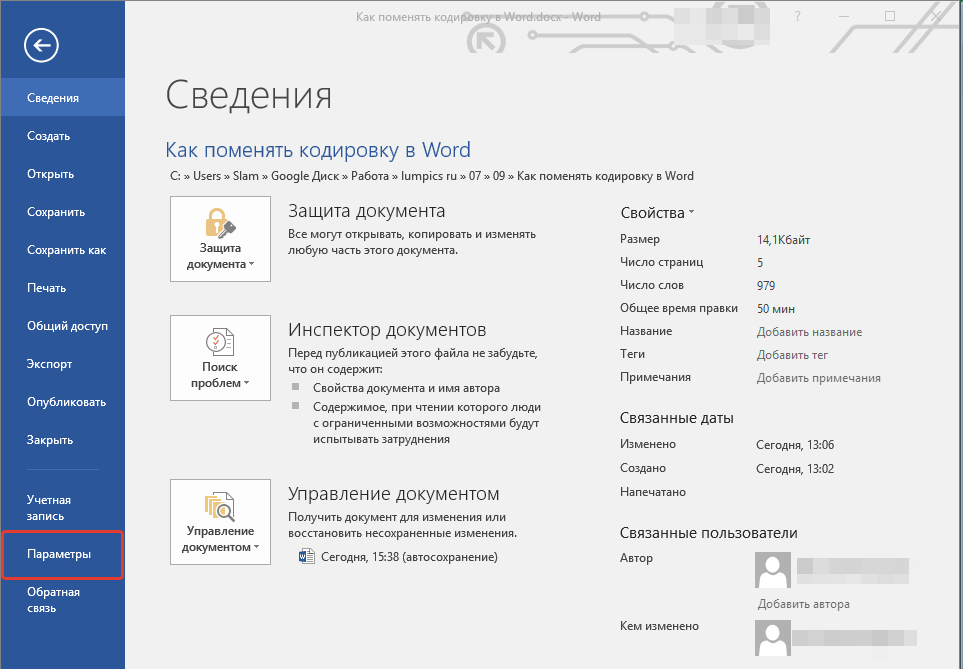
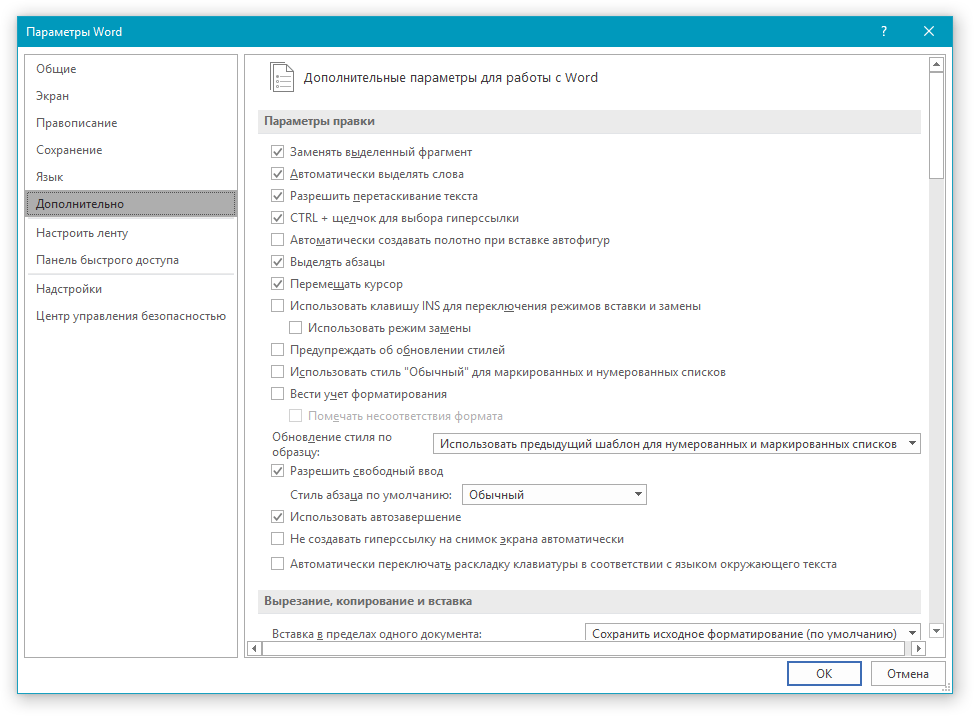
- Откройте раздел “Параметры” и выберите в нем пункт “Дополнительно”.
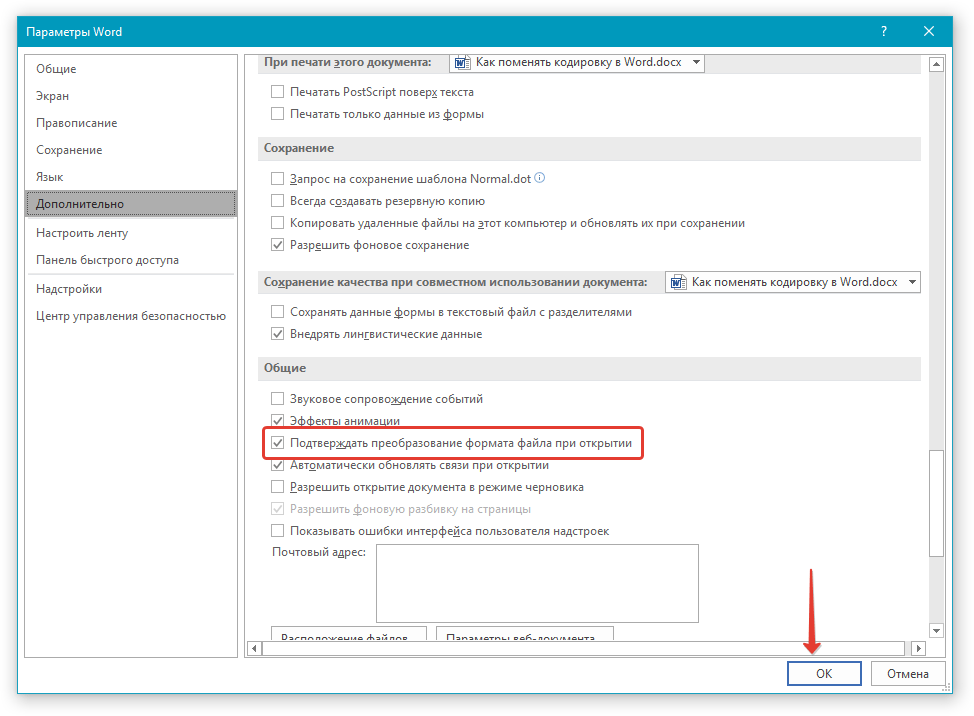
- Прокрутите содержимое окна вниз, пока не найдете раздел “Общие”. Установите галочку напротив пункта “Подтверждать преобразование формата файла при открытии”. Нажмите “ОК” для закрытия окна.
Примечание: После того, как вы установите галочку напротив этого параметра, при каждом открытии в Ворде файла в формате, отличном от DOC, DOCX, DOCM, DOT, DOTM, DOTX, будет отображаться диалоговое окно “Преобразование файла”. Если же вам часто приходится работать с документами других форматов, но при этом не требуется менять их кодировку, снимите эту галочку в параметрах программы.
- Закройте файл, а затем снова откройте его.
- В разделе “Преобразование файла” выберите пункт “Кодированный текст”.
- В открывшемся диалоговом окне “Преобразование файла” установите маркер напротив параметра “Другая”. Выберите необходимую кодировку из списка.
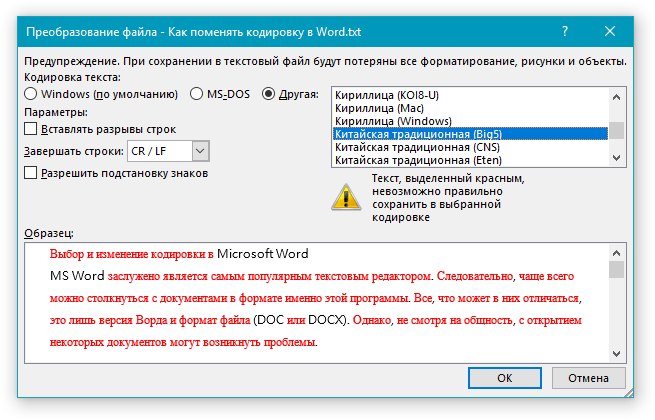
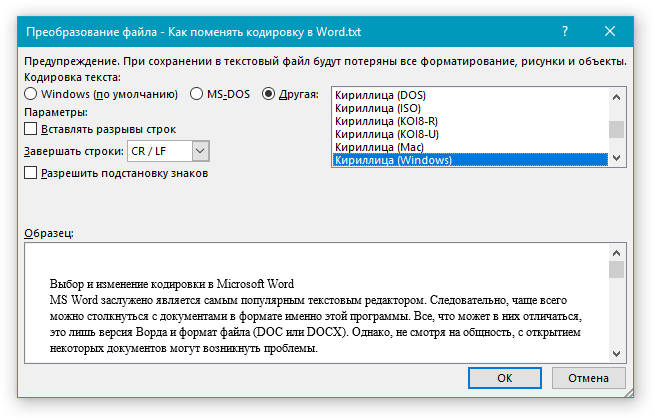
Совет: В окне “Образец” вы можете увидеть, как будет выглядеть текст в той или иной кодировке.
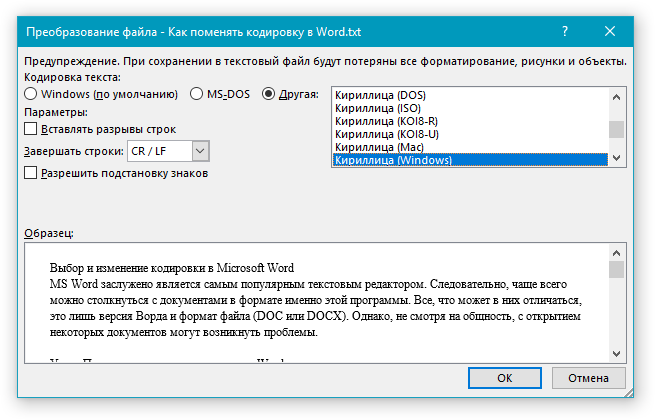
Выбрав подходящую кодировку, примените ее. Теперь текстовое содержимое документа будет корректно отображаться.
В случае, если весь текст, кодировку для которого вы выбираете, выглядит практически одинаков (например, в виде квадратов, точек, знаков вопроса), вероятнее всего, на вашем компьютере не установлен шрифт, используемый в документе, который вы пытаетесь открыть. О том, как установить сторонний шрифт в MS Word, вы можете прочесть в нашей статье.
Выбор кодировки при сохранении файла
Если вы не указываете (не выбираете) кодировку файла MS Word при сохранении, он автоматически сохраняется в кодировке Юникод, чего в большинстве случаев предостаточно. Данный тип кодировки поддерживает большую часть знаков и большинство языков.
В случае, если созданный в Ворде документ вы (или кто-то другой) планируете открывать в другой программе, не поддерживающей Юникод, вы всегда можете выбрать необходимую кодировку и сохранить файл именно в ней. Так, к примеру, на компьютере с русифицированной операционной системой вполне можно создать документ на традиционном китайском с применением Юникода.
Проблема лишь в том, что в случае, если данный документ будет открываться в программе, поддерживающей китайский, но не поддерживающей Юникод, куда правильнее будет сохранить файл в другой кодировке, например, “Китайская традиционная (Big5)”. В таком случае текстовое содержимое документа при открытии его в любой программе с поддержкой китайского языка, будет отображаться корректно.
Примечание: Так как Юникод является самым популярным, да и просто обширным стандартном среди кодировок, при сохранении текста в других кодировках возможно некорректное, неполное, а то и вовсе отсутствующее отображение некоторых файлов. На этапе выбора кодировки для сохранения файла знаки и символы, которые не поддерживаются, отображаются красным цветом, дополнительно высвечивается уведомление с информацией о причине.
- Откройте файл, кодировку которого вам необходимо изменить.
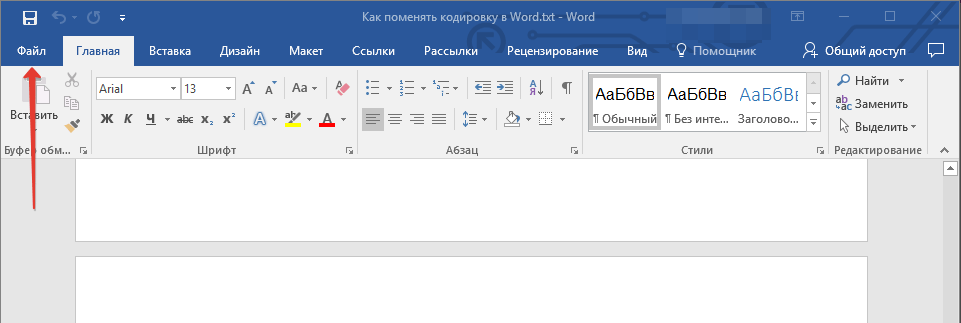
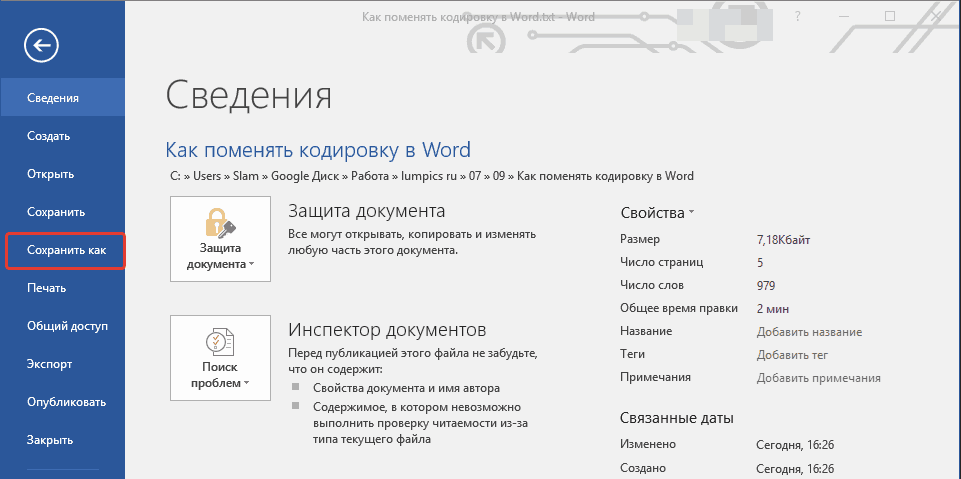
- Откройте меню “Файл” (кнопка “MS Office” ранее) и выберите пункт “Сохранить как”. Если это необходимо, задайте имя файла.
- В разделе “Тип файла” выберите параметр “Обычный текст”.
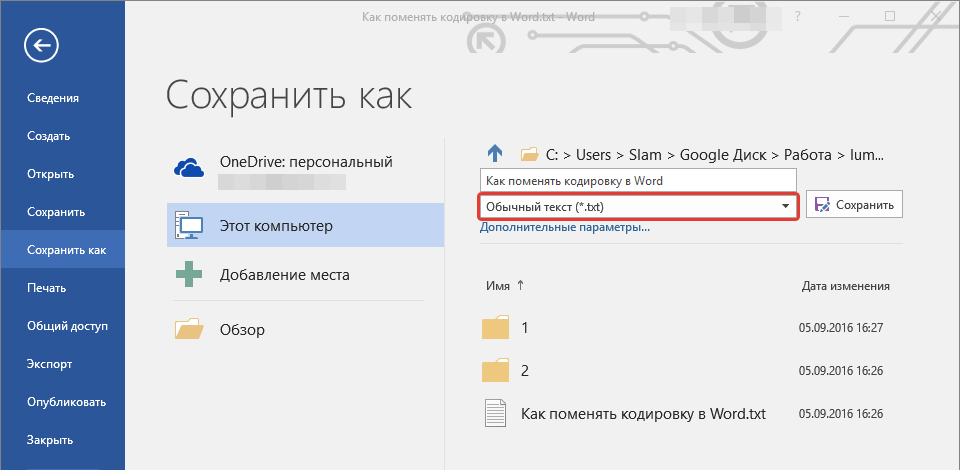
- Нажмите кнопку “Сохранить”. Перед вами появится окно “Преобразование файла».
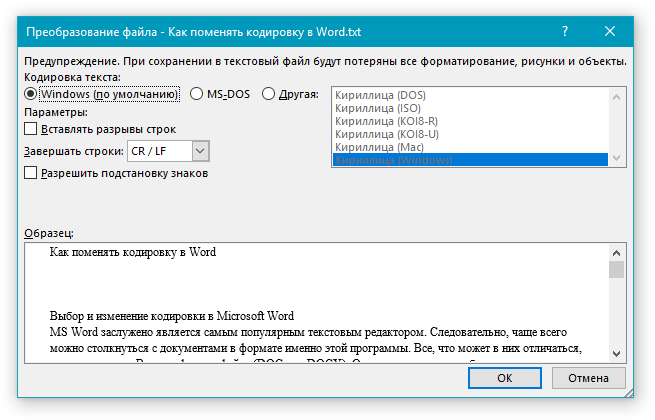
- Выполните одно из следующих действий: >
- Для использования стандартной кодировки, установленной по умолчанию, установите маркер напротив параметра “Windows (по умолчанию)”;
- Для выбора кодировки “MS-DOS” установите маркер напротив соответствующего пункта;
- Для выбора любой другой кодировки, установите маркер напротив пункта “Другая”, окно с перечнем доступных кодировок станет активным, после чего вы сможете выбрать необходимую кодировку в списке.
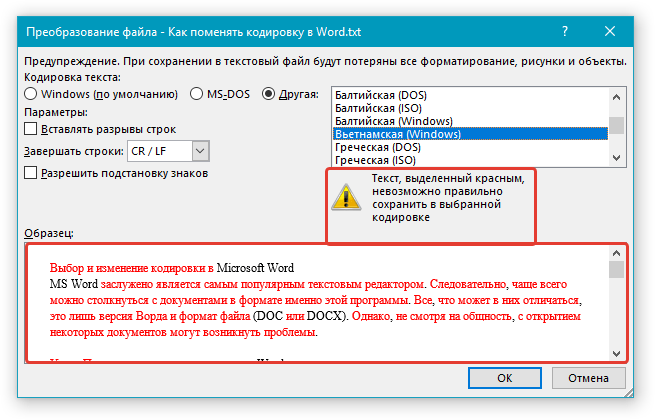
Примечание: Если при выборе той или иной (“Другой”) кодировки вы видите сообщение “Текст, выделенный красным, невозможно правильно сохранить в выбранной кодировке”, выберите другую кодировку (иначе содержимое файла будет отображаться некорректно) или же установите галочку напротив параметра “разрешить подстановку знаков”.
Если подстановка знаков разрешена, все те знаки, которые отобразить в выбранной кодировке невозможно, будут автоматически заменены на эквивалентные им символы. Например, многоточие может быть заменено на три точки, а угловые кавычки — на прямые.
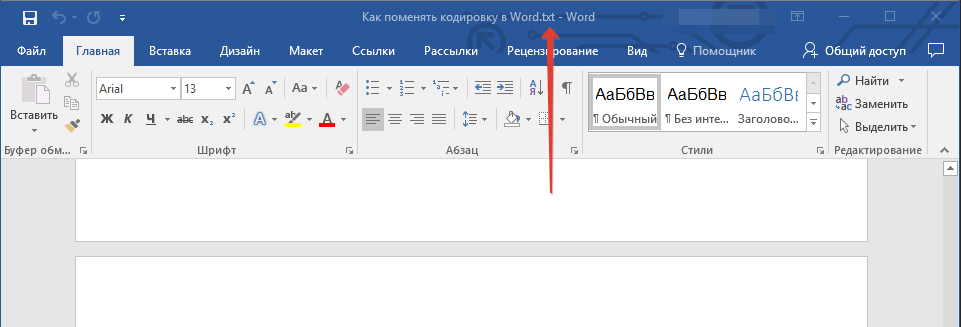
На этом, собственно, и все, теперь вы знаете, как в Word сменить кодировку, а также знаете о том, как ее подобрать, если содержимое документа отображается некорректно.
Почему Word открывается в формате архива и как исправить эту проблему
Когда вы пытаетесь открыть файл в формате Word, то, возможно, обнаружите, что он открывается в архиве. Эта проблема может вызвать недоумение и неудобства, особенно если вам нужно срочно прочитать или редактировать документ. Чтобы разобраться в причинах этой ситуации и найти пути ее решения, следует углубиться в технические аспекты и знать основные факторы, которые могут привести к такому поведению.
Одной из возможных причин является сбой в программном обеспечении, которое отвечает за открытие файлов Word. Это может быть связано с несовместимостью текущей версии Word с форматом документа, ошибками при установке программ, повреждением файлов программы или даже наличием вирусов на компьютере. В таких случаях система может решить открыть файл как архив, чтобы избежать возможных проблем и ошибок.
Причины, по которым файл в формате Word может открываться как архив:
Причины, по которым файл в формате Word может открываться как архив, могут быть разнообразными и включают в себя неправильное расширение файла, повреждение самого файла или некорректные настройки программы.
Поврежденный файл может возникнуть в результате ошибок при сохранении, передаче или других процессах, которые могли повлиять на целостность данных в файле. Когда компьютер обнаруживает поврежденный файл, он может открыть его как архив для попытки восстановления информации.
Причины, по которым файл в формате Word может открываться как архив, связаны с ошибками в расширении файла, поврежденными данными или некорректными программными настройками. Понимание этих причин поможет пользователям найти соответствующие решения для решения этой проблемы.
Неправильное расширение файла
| Симптомы проблемы | Возможные причины |
|---|---|
| Файл обозначается как. zip или. rar | Проявляется, когда файл неправильно сохранен или переименован. |
| Файл имеет неправильное расширение, например. txt | Это может произойти при случайной или ошибочной смене расширения файла. |
Поврежденный файл
Повреждение файла может привести к тому, что Word не может распознать его как документ и открывает его в архиве. В таком случае, пользователю может быть показано сообщение об ошибке, указывающее на повреждение файла.
Для решения проблемы с поврежденным файлом, существуют различные методы. Один из способов — восстановление файла из резервной копии, если она была создана. Также можно воспользоваться специальными программами для восстановления поврежденных файлов Word.
Если резервная копия отсутствует и программы восстановления не помогают, можно попытаться открыть файл в другой программе, например, в бесплатном редакторе текста. Это позволит хотя бы прочитать содержимое файла и скопировать его для дальнейшего использования.
Если ни один из предыдущих методов не помогает, можно попробовать создать новый документ Word и вставить в него содержимое поврежденного файла. Для этого можно использовать функцию «Вставить специальный» в меню программы Word.
Важно помнить, что поврежденный файл может быть не полностью восстановлен, и некоторая информация может быть потеряна. Поэтому регулярное резервное копирование важно для предотвращения потери данных при возникновении проблем с файлами Word.
Некорректные настройки программы
Некорректные настройки программы могут возникнуть из-за неправильной установки или обновления программы Word. Некорректные настройки могут также быть результатом изменений в системе или из-за конфликта программ с другими приложениями.
Для решения проблемы некорректных настроек программы Word, следует провести ряд действий.
Во-первых, стоит проверить настройки программы Word и убедиться, что они соответствуют стандартным параметрам. Если настройки отличаются от стандартных, их следует изменить.
Во-вторых, можно попробовать сбросить настройки программы Word до заводских настроек. Для этого можно воспользоваться функцией «Сбросить до заводских настроек» в меню программы Word.
Если указанные способы не помогли решить проблему, стоит обратиться в службу поддержки Microsoft или обратиться к специалисту по компьютерным проблемам. Они смогут произвести более глубокую диагностику и решить проблему с некорректными настройками программы Word.
| Причина | Способы решения |
|---|---|
| Некорректные настройки программы Word | Изменить настройки программы Word на стандартные или сбросить настройки до заводских настроек |
Способы решения проблемы с открытием документа в формате Word в архиве:
Если проблема не решается с помощью изменения расширения файла, возможно, файл поврежден. В этом случае следует попробовать восстановить поврежденный файл. Для этого можно воспользоваться специальными программами, предназначенными для восстановления данных. Такие программы могут автоматически исправить ошибки в файле и восстановить его в рабочее состояние.
Также стоит проверить настройки программы Word. Некорректные настройки могут привести к тому, что файлы открываются в архиве. Чтобы это исправить, нужно открыть программу Word, перейти в раздел «Настройки» или «Параметры» и проверить, что все параметры установлены правильно. Если какие-то параметры были неправильно настроены, их следует изменить.
Изменение расширения файла
Однако, необходимо помнить, что изменение расширения файла может привести к некорректной работе программы или невозможности открытия файла в других программных средах. Поэтому перед изменением расширения рекомендуется сделать резервную копию файла или проконсультироваться с опытным пользователем, чтобы избежать потери данных или других негативных последствий.
Восстановление поврежденного файла
Один из возможных сценариев, по которому файлы Word могут открываться в архиве, связан с повреждением самих файлов. В результате различных факторов, таких как неполадки в системе, ошибки при сохранении файла или проблемы с физическим носителем информации, файлы Word могут быть повреждены, в результате чего становится невозможно их открыть в обычном режиме.
Восстановление поврежденного файла Word является важным шагом для восстановления доступа к ценной информации. Для этого существует несколько подходов и инструментов, которые помогут исправить проблему и восстановить поврежденный файл.
Во-первых, можно использовать функцию «Восстановление» в самом приложении Word. Этот встроенный инструмент автоматически пытается исправить поврежденные документы и восстановить их в рабочем состоянии. Если эта функция не дает необходимого результата, можно обратиться к сторонним программам для восстановления файлов Word.
Существуют различные программы, специально разработанные для восстановления поврежденных файлов Word. Они основаны на различных подходах и алгоритмах восстановления, что позволяет достичь более высокой эффективности при работе с файлами различных форматов и степени повреждений.
При выборе программы для восстановления поврежденного файла Word следует обратить внимание на ее функционал и возможности восстановления. Желательно выбирать надежные и проверенные программы от известных разработчиков, чтобы минимизировать риск дальнейшей потери данных.
Восстановление поврежденного файла Word может быть достаточно сложной задачей, требующей некоторых знаний и навыков. Поэтому, если у вас возникли проблемы с открытием файла Word в архиве и вам не удалось самостоятельно справиться с проблемой, рекомендуется обратиться к специалистам или технической поддержке для получения квалифицированной помощи.
Проверка и настройка программы Word
В данном разделе будет рассмотрено, как осуществить проверку и настройку программы Word, созобновив обычную работу с документами. При возникновении проблем с открытием файлов в формате Word, необходимо проверить соответствующие настройки программы и внести необходимые изменения.
- Проверьте версию Word и убедитесь, что она соответствует требованиям вашей операционной системы. Если установлена устаревшая версия, рекомендуется обновить программу до последней версии.
- Проверьте наличие обновлений для Word. Регулярное обновление программы позволит избежать возможных ошибок и повысит стабильность работы.
- Проверьте наличие неисправностей в установленных шрифтах. Попробуйте открыть другой документ в Word и проверьте, отображаются ли шрифты корректно. Если возникают проблемы, то возможно, некоторые шрифты повреждены или установлены неправильно. Рекомендуется переустановить или обновить неисправные шрифты.
- Проверьте наличие ограничений на открытие и редактирование файлов. Возможно, некоторые файлы имеют ограничения доступа, которые мешают их нормальному открытию в Word. Проверьте права доступа к файлам и при необходимости измените их.
- Проверьте наличие необходимых компонентов программы. В некоторых случаях, отсутствие необходимых компонентов может вызывать проблемы с открытием файлов в Word. Убедитесь, что все необходимые компоненты установлены и работают корректно.
Следуя указанным выше рекомендациям, вы сможете проверить и настроить программу Word, решив проблемы с открытием файлов в формате Word и вернув обычную работу с документами.



