
Иногда к текстовому документу MS Word требуется добавить какой-нибудь фон, чтобы сделать его более ярким, запоминающимся. Чаще всего это используется при создании веб-документов, но и с обычным текстовым файлом можно проделать то же самое.
Отдельно стоит отметить, что сделать фон в Ворде можно несколькими способами и в каждом случае внешний вид документа визуально будет отличаться. О каждом из этих способов мы и расскажем ниже.
Форматирование дорожки Выберите этот параметр, чтобы отслеживать форматирование по мере ввода. Благодаря этому вы можете легко использовать то же форматирование в другом месте. Этот параметр должен быть включен, чтобы вы могли использовать текст «Выбрать текст с аналогичной форматировкой» в контекстном меню, которое появляется, когда вы нажимаете выделенный текст правой кнопкой мыши. Чтобы отобразить список используемого форматирования, нажмите «Параметры» на панели «Стиль», затем установите флажки «Формат абзаца», «Форматировать шрифт» и «Отметка» и «Форматирование номера».
Данный метод позволяет сделать страницу в Ворде цветной и для этого вовсе не обязательно, чтобы на ней уже содержался текст. Все необходимое можно напечатать или добавить позже.
1. Перейдите во вкладку “Дизайн” (“Разметка страницы” в Word 2010 и предшествующих ему версиях; в Word 2003 необходимые для этих целей инструменты находятся во вкладке “Формат” ), нажмите там на кнопку “Цвет страницы” , расположенную в группе “Фон страницы” .
Отметить несоответствия форматирования Выберите этот параметр, чтобы любые стили форматирования, присутствующие в похожих документах, но не идентичных, отмечены синими волнистыми подчеркиваниями. Чтобы использовать этот параметр, вы также должны установить флажок «Форматирование дорожки». Включение нажатия и ввода Выберите этот параметр, чтобы вставить текст, графику, таблицы или другие элементы в документ, дважды щелкнув в пустой области. Функция щелчка и ввода автоматически вставляет абзацы и применяет выравнивание, необходимое для размещения элемента в месте, выбранном двойным щелчком.
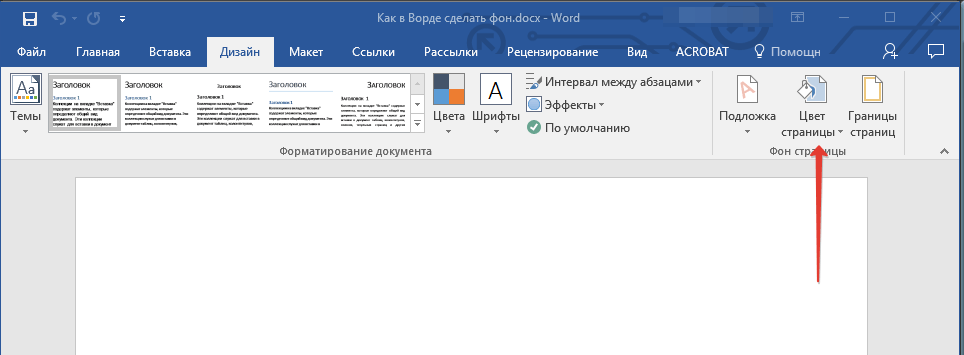
2. Выберите подходящий цвет для страницы.
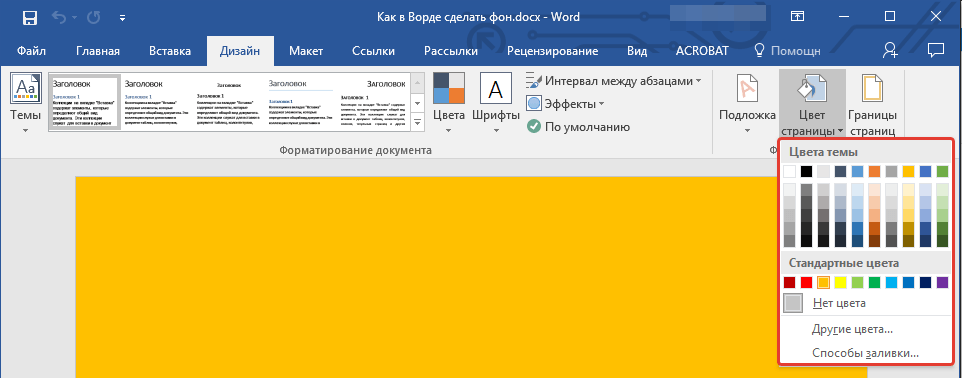
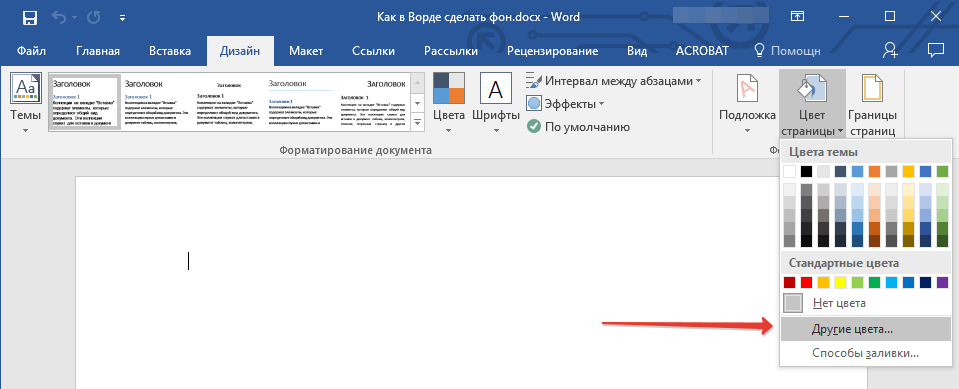
Примечание: Если стандартные цвета вас не устраивают, вы можете подобрать любой другой из цветовой гаммы, выбрав пункт “Другие цвета” .
Эта функция доступна только в макетах макета печати и веб-макета. Стиль абзаца по умолчанию Выберите стиль, который будет применен к тексту при использовании функции щелчка и типа. Движение курсора Эта опция определяет направление движения курсора, нажимая клавиши со стрелками на клавиатуре.
Логический Выбор этой опции приведет к перемещению курсора в соответствии с направлением текущего текста. Например, если вы используете клавиши со стрелками для перемещения по арабскому тексту, а затем по-английски, курсор перемещается справа налево, когда в арабском тексте, и при смене текста на английском изменяется направление и перемещается слева направо. Например, если вы используете клавиши со стрелками для перемещения справа налево как часть арабского текста, а затем на английском, курсор перемещается справа налево, независимо от направления текста. Как выбрать курсор Этот параметр позволяет вам указать, как выбирать текст при расширении выделения.
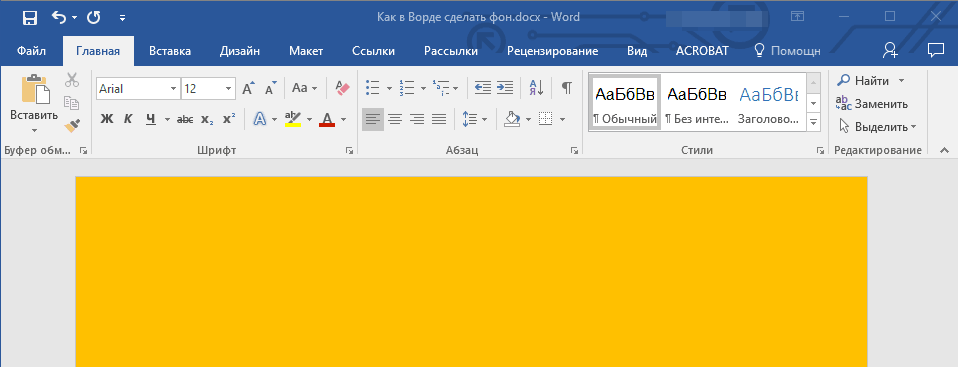
3. Цвет страницы изменится.
Помимо обычного, “цветного” фона, вы также можете использовать в качестве фона страницы другие способы заливки.
Блок Когда этот параметр выбран, текст будет переноситься в следующие строки при его перемещении вниз, все выбранные строки будут иметь одинаковую ширину. Непрерывный Выбор этой опции будет обертывать текст в следующих строках при его перемещении вниз, при этом последняя строка блока имеет разную ширину. Этот параметр доступен только при включении языка со сложной записью для редактирования текста.
Ввод и замена Выберите этот вариант, чтобы заменить ранее введенный символ новым введенным символом, если оба символа не могут быть вместе в одном текстовом фрагменте. Примените азиатские шрифты к латинскому тексту. Выберите эту опцию, чтобы изменить латинские символы на выбранный азиатский шрифт при использовании азиатского шрифта в выбранном тексте. Снимите этот флажок, чтобы вы не изменяли шрифт латинских символов при использовании азиатского шрифта в остальной части документа.
1. Нажмите на кнопку “Цвет страницы” (вкладка “Дизайн” , группа “Фон страницы” ) и выберите пункт “Другие способы заливки” .
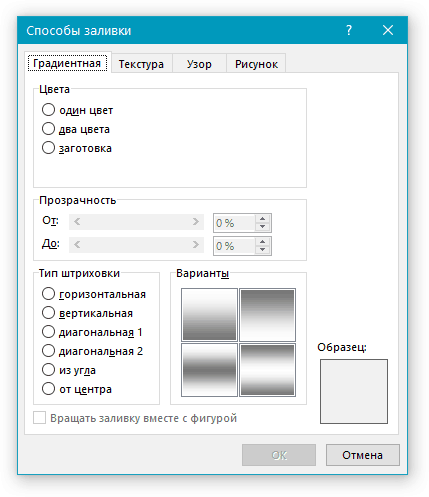
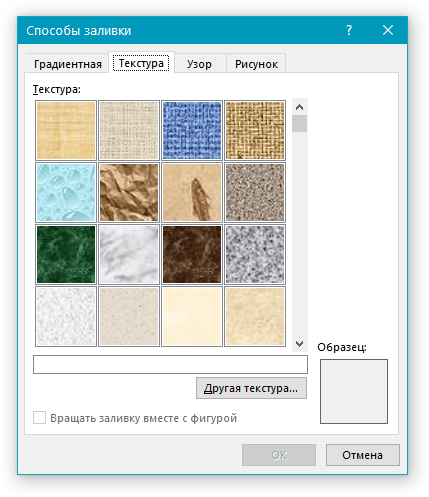
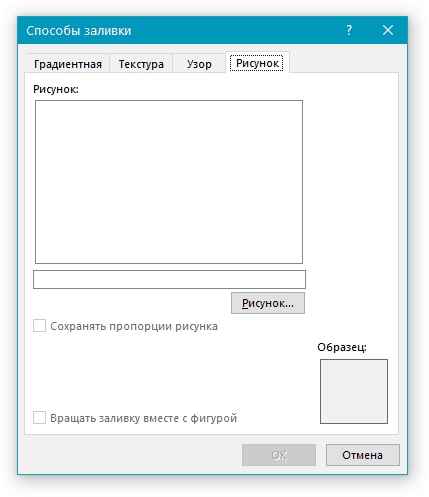
2. Переключаясь между вкладками, выберите тип заливки страницы, который вы хотите использовать в качестве фона:
Резка, копирование и вставка
Автоматически переключайте клавиатуру в соответствии с языком окружающего текста. Выберите этот параметр, чтобы изменить язык и шрифт клавиатуры на основе языка текста, в котором находится курсор. При очистке этой опции изменяется только шрифт. Вставить в том же документе Этот параметр определяет поведение по умолчанию при вставке содержимого в тот же документ, с которого он был скопирован. В раскрывающемся списке выберите один из следующих вариантов.
Сохранение форматирования источника Этот параметр позволяет сохранить стили символов и прямое форматирование, используемые в скопированном тексте. Прямое форматирование включает такие свойства, как размер шрифта, курсив или другое форматирование, которое не включено в стиль абзаца.
Этот параметр отклоняет большую часть форматирования, которая была применена непосредственно к скопированному тексту, но сохраняет форматирование, считающееся выделенным, например полужирным и курсивом, если применяется только к части выделения. Сохранять форматирование исходного кода Этот параметр сохраняет форматирование, которое было применено к скопированному тексту. Любые определения стиля, связанные с скопированным текстом, копируются в целевой документ. Включить целевое форматирование Этот параметр отклоняет большинство форматирования, которые были применены непосредственно к скопированному тексту, но сохраняет форматирование, считающееся отличием, например полужирным и курсивом, если применяется только к части выделения. Вставить между документами при определении определений определения стиля.
- Текстура;
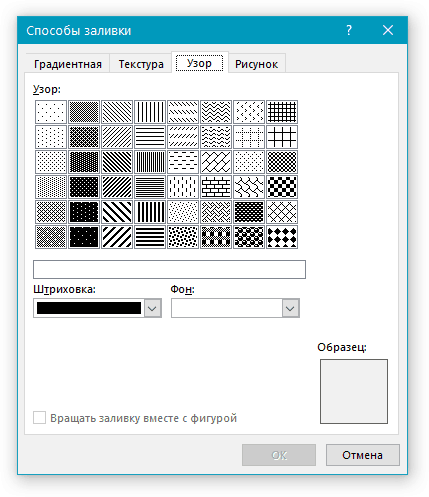
- Рисунок (можно добавить собственное изображение).
Прямое форматирование включает такие свойства, как размер шрифта, курсив или другое форматирование, чтобы имитировать определение стиля скопированного текста. Использование целевых стилей Этот параметр сохраняет имя стиля, связанного с копируемым текстом, но будет использоваться определение стиля документа, в который вставляется текст.
Например, предположим, что вы скопируете текст, который имеет стиль заголовка 1 из одного документа в другой. Использование параметра «Использовать целевые стили» применит стиль заголовка 1 к вставленному тексту. Включить форматирование цели Этот параметр отказывается от определений стиля и большинства форматирования, которые были применены непосредственно к скопированному тексту, но сохраняет форматирование, считающееся различием, например, полужирным и курсивом, если слева применяется только к части выбора. В тексте используется определение стиля документа, в который он вставлен. Вставить из других программ Этот параметр определяет поведение по умолчанию при вставке содержимого, скопированного из другой программы.
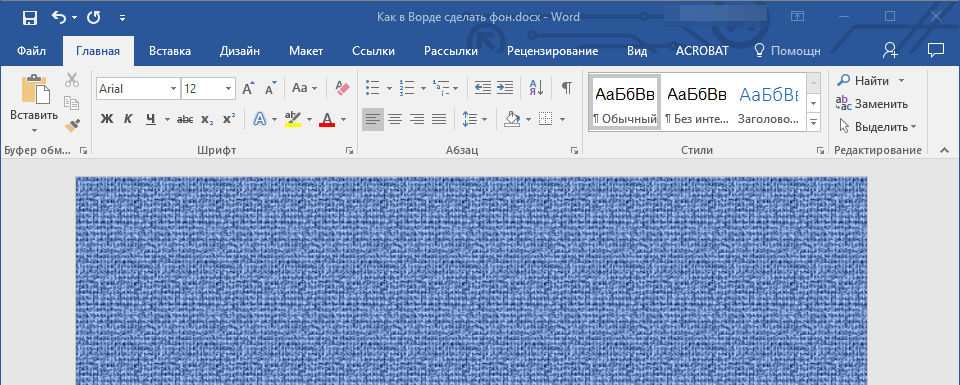
3. Фон страницы изменится в соответствии выбранному вами типу заливки.
Изменение фона за текстом
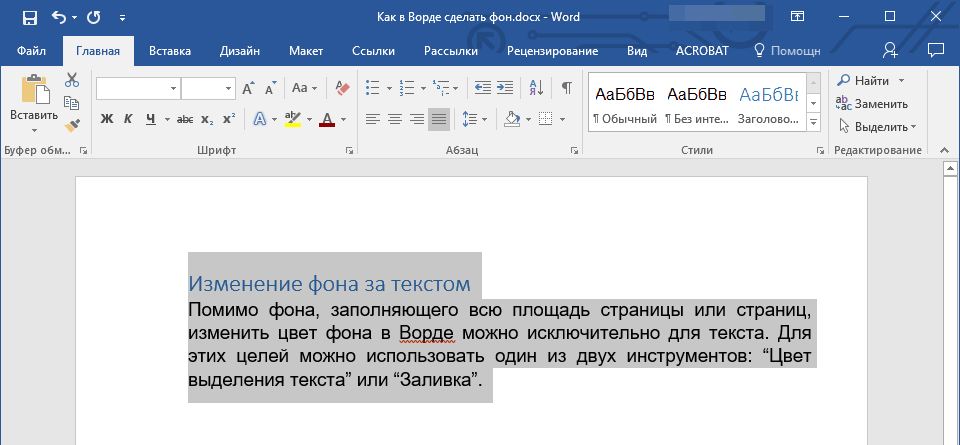
Помимо фона, заполняющего всю площадь страницы или страниц, изменить цвет фона в Ворде можно исключительно для текста. Для этих целей можно использовать один из двух инструментов: “Цвет выделения текста” или “Заливка” , найти которые можно во вкладке “Главная” (ранее “Разметка страницы” или “Формат” , в зависимости от используемой версии программы).
Сохранение форматирования исходного кода Этот параметр сохраняет форматирование скопированного текста. Текст также примет любое прямое форматирование текста непосредственно перед курсором при вставке текста. Вы можете вставлять изображения одинаково с текстом, позволять им перемещаться с текстом или указывать, что текст должен быть обернут вокруг изображения, помещен перед изображением или помещен за изображение.
- По умолчанию он выбран.
- При добавлении или удалении текста графический объект переносится.
- Рамка Эта опция обертывает все страницы вокруг графического объекта текстом.
В первом случае текст будет залит выбранным вами цветом, но расстояние между строк останется белым, а сам фон будет начинаться и заканчиваться там же, где и текст. Во втором — фрагмент текста или весь текст будет залит сплошным прямоугольным блоком, который будет покрывать занятую текстом площадь, но заканчиваться/начинаться в конце/начале строки. Заливка любым из этих способов не распространяется на поля документа.
Выберите этот параметр, чтобы преобразовать маркеры и нумерацию в текстовые символы. Показать кнопки «Вставить параметры». Выберите этот параметр, чтобы отобразить кнопку «Параметры вставки» при вставке содержимого. Если вы установите этот флажок, вы можете нажать кнопку «Параметры», чтобы установить дополнительные параметры вставки.
В этом диалоговом окне вы можете указать поведение по умолчанию при слиянии, вырезании и вставке текста. Вы можете переопределить поведение по умолчанию, используя кнопку «Вставить параметры», которая появляется, когда вы вставляете содержимое из буфера обмена в сообщение.
Используйте параметры по умолчанию для щелчка элемента в списке, чтобы предварительно выбрать конфигурацию параметров в диалоговом окне. Чтобы выбрать свою собственную конфигурацию параметров, нажмите «Пользовательский» в этом списке. Автоматически настраивать расстояние между предложениями и словами.
Выберите этот параметр, чтобы удалить лишние пробелы при удалении текста или добавлении пробелов при вставке текста из буфера обмена. Настройте расстояние между абзацами при вставке Выберите этот параметр, чтобы избежать создания пустых абзацев и избежать несогласованного интервала между абзацами.
Настройка форматирования и выравнивания таблиц при вставке Выберите этот параметр, чтобы управлять форматированием и выравниванием таблиц. Когда эта опция включена, отдельные ячейки вставляются как текст, фрагменты таблицы вставляются в существующую таблицу в виде строк, а вставленные таблицы, добавленные в существующую таблицу, настраиваются в соответствии с существующей таблицей. Смарт-стиль поведения Выбор этой опции не влияет. Чтобы точно настроить поведение стилей при вставке содержимого, используйте параметр «Вставить», доступный в разделе «Вырезание, копирование и вставка» в категории «Дополнительно». Настройки Нажатие этой кнопки открывает диалоговое окно «Настройки». . Отображение цветов и фоновых изображений в режиме макета печати Выберите этот параметр, чтобы отображать цвета и фоновое изображение.
1. Выделите с помощью мышки фрагмент текста, фон которого вы желаете изменить. Используйте клавиши “CTRL+A” для выделения всего текста.
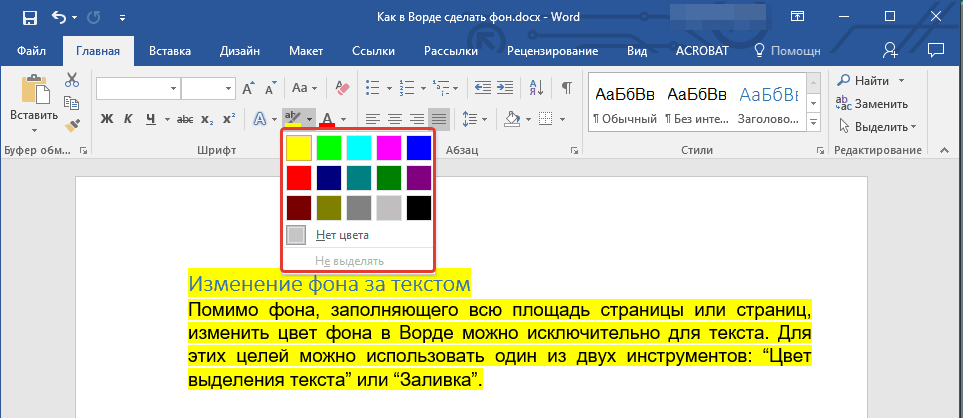
2. Выполните одно из следующих действий:
- Нажмите кнопку “Цвет выделения текста” , расположенную в группе “Шрифт” , и выберите подходящий цвет;
Показать текст, заключенный в окно документа. Выберите этот параметр, чтобы обернуть текст в окне документа, что упростит его чтение на экране. Показывать места размещения изображений. Выберите этот параметр, чтобы отображать пустое поле в месте каждого изображения в ваших документах. Этот параметр ускоряет прокрутку документов, содержащих несколько изображений.
Снимите этот флажок, чтобы скрыть чертежи и потенциально ускорить отображение документов, содержащих несколько чертежей. Чертежи будут напечатаны, даже если этот флажок снят. Показать текстовую анимацию Выберите этот параметр, чтобы отображать текстовые анимации на экране. Снимите этот флажок, чтобы оценить внешний вид текста после печати.
Фон в Word – это полупрозрачный рисунок, текст, символ, надпись, изображение, т.д., расположенные за текстом. Фон можно использовать для оформления документов, объявлений, т.д. Можно использовать фон для защиты авторских прав, написав слова за текстом, например, «Образец» или разместить электронный адрес, логотип фирмы, т.д. Фон в Word бывает разный. Можно изменить цвет страницы.
Можно сделать разные границы страницы. Можно вставить слова «Образец», «Черновик», адрес эл. почты, т.д. Можно вставить рисунок, фотографию, другое изображение. Можно настроить подложку по своему усмотрению, написать свой текст, т.д. Фон в Word называется «Подложка». Эта функция находится на закладке «Разметка страницы» в разделе «Фон страницы» в Word 2007.
А в Word 2013 эти функции находятся на закладке «Дизайн». Фон можно сделать на всю страницу, весь документ. Нажимаем на кнопку «Подложка». В появившемся окне «Печатная подложка» ставим галочку у слова «Рисунок», если нужно вставить в качестве фона рисунок, фотографию, изображение». В появившемся окне нажимаем кнопку «Выбрать» и выбираем из папки нужный рисунок.
Можно выбрать масштаб, поставить галочку у слов «обесцветить», чтобы рисунок был не яркий. Нажимаем «ОК». Если нужно написать свой текст фона в Word , то в диалоговом окне «Печатная подложка» ставим галочку у слова «Текст». Пишем текст, выбираем шрифт, размер, цвет, расположение текста, т.д. Нажимаем «ОК». Чтобы удалить фон в Word , нажимаем на кнопку «Подложка» — «Удалить подложку».
Про подложку читаем статью «Закладка "Разметка страницы" в Word ». В Word 2013 появилась функция «Дополнительные подложки с сайта Office.com», чтобы скачать другие подложки. Изменить цвет страницы в Word можно, нажав на кнопку «Цвет страницы» и выбрать нужный цвет или способ заливки. Очистить фон Word . Бывают ситуации, когда нам нужно вставить скопированный текст на цветную страницу.
Текст вставился, но за текстом стоит не цветной фон, а белый. Например, так. Как убрать белый фон за текстом, смотрите в статье "Очистить формат Word ". Чтобы сделать границы на всей странице Word , нужно нажать кнопку «Границы страниц». В диалоговом окне Word 2007 «Границы и заливка» такие закладки. В диалоговом окне Word 2013 «Границы и заливка» три закладки.
Функции закладок в Word одинаковые, только название разное. Как вставить текст Word в рамку . Закладка «Граница» (в Word 2007 — «Поля») — ставить границы не на всей странице, а в районе выделенной части листа. Например, выделили часть страницы, установили такие границы, выбрали рамку. Можно выбрать любую одну или несколько определенных границ. Например, только нижнюю или боковую границу.
Мы выбрали так.
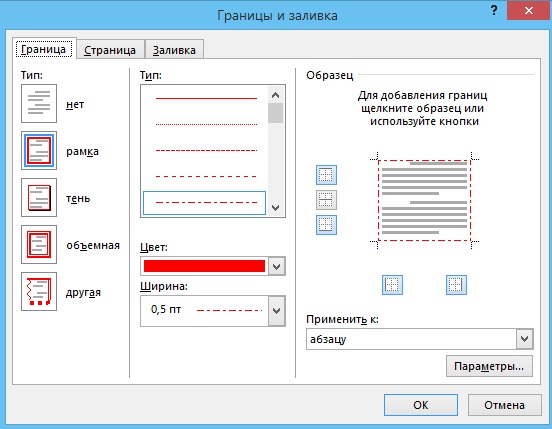
Нажимаем «ОК». Получилась такая рамка. Это не таблица, а фон.Получится, например, так. Чтобы удалить такие границы, нужно выделить место у этих границ, затем в диалоговом окне «Граница и заливка» на закладке «Граница» нажать на кнопку «Нет». Нажимаем «ОК».
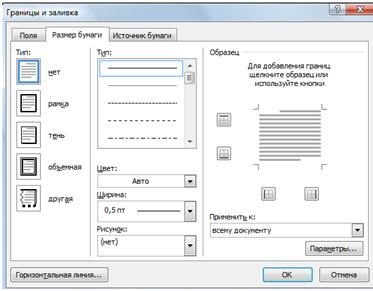
Чтобы установить рамку по всей странице, переходим в диалоговом окне «Границы и заливка» на закладку «Страница» («Размер бумаги»). Здесь можно выбрать тип границы, ширину линии, рисунок, из которого будет состоять наша рамка. Например, настроили так.
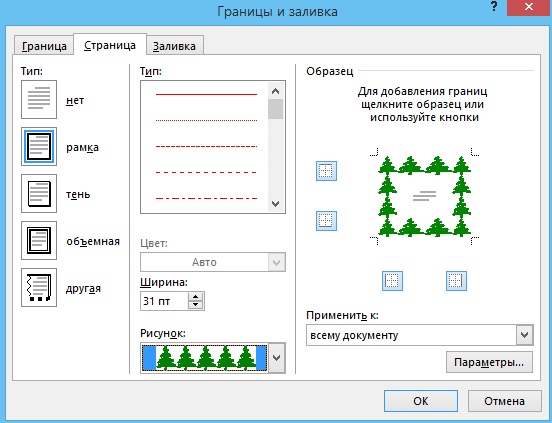
Получилось так. 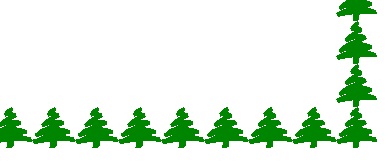 А здесь выбрали рисунок звездочкой и волнами.
 Как изменить цвет всей страницы, мы рассмотрели выше. А здесь, на закладке «Заливка («Источник бумаги») можно залить определенную, выделенную часть страницы. Например, так.
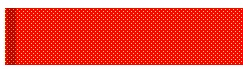
Или так. 
Как применить фон, границы страницы, чтобы сделать фирменный блак, смотрите в статье "Фирменный бланк. Колонтитулы в Word ". Чтобы убрать в Word фон, все границы, подложки, заливки , заходим в те же функции и выбираем «удалить подложку» или «Нет» на той же закладке диалогового окна, на которой устанавливали все это.
Если для установки границ, заливки, выделяли часть страницы, то, чтобы их удалить, снова выделяем. Водяные знаки в Word . Есть в Word ещё один вариант фона – это водяные знаки. Водяной знак – это полупрозрачное изображение, логотип, надпись, сделанная на странице, которая распечатывается вместе с документом.
Это хороший способ защиты от копирования с последующей вставкой в другое место, сохранение авторских прав. Первый способ. Устанавливаем подложку. Можно настроить свою подложку. Этот вариант мы рассмотрели выше. Второй вариант.
Чтобы сделать водяные знаки, нужно поставить галочку у этой функции в настройках принтера. Нажимаем кнопку « Office », выбираем функцию «Печать», нажимаем в появившемся окне кнопку «Печать». В разделе «Принтер» диалогового окна нажимаем на кнопку «Свойства». В появившемся окне переходим на закладку «Макет» и в разделе «Водяной знак» выбираем нужный. Выходим из всех открытых окно, нажимая кнопки «ОК».
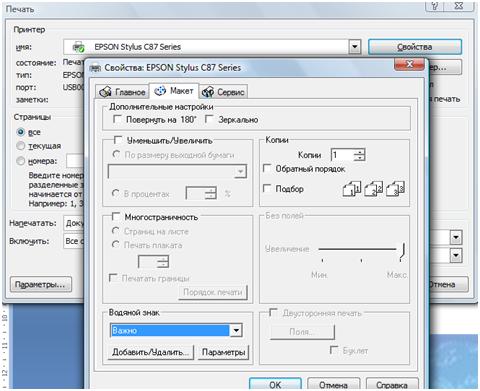
В Word можно сочетать разные функции изменения цвета шрифта и листа. Например, сделать синий цвет листа и белый цвет шрифта или на цветном листе выделить цветом и шрифт, и фон фразы. Как это сделать, смотрите в статье "Закладка Word "Главная"" . В Word можно установить на первую страницу документа титульный лист, Как это сделать, как работать с таким листом, читайте в статье "Титульный лист Word ". Как напечатать таблицу, слова столбиком, зеркально, выделенный фрагмент текста, без полей, как настроить двустороннюю печать, т.д, читайте в статье "Как напечатать в Word ".
Почему фон в Word не распечатывается и как это исправить?
Заливка фона в Word – это одна из особенностей программы, которая позволяет изменять цвет или узор на фоне страницы. Однако, иногда пользователи сталкиваются с проблемой, когда заливка фона не печатается. Это может быть весьма разочаровывающе и затруднять работу с документом. В этой статье мы рассмотрим причины данной проблемы и возможные решения.
Одной из причин, по которой заливка фона в Word не печатает, может быть неправильная настройка принтера. Если у вас установлен несовместимый принтер или его драйверы неправильно настроены, это может привести к проблеме с печатью заливки фона. Решением в данном случае будет проверить настройки принтера, обновить драйверы или установить совместимый принтер.
Еще одной причиной проблемы может быть неправильное применение заливки фона в самом документе. Возможно, вы применяете заливку некорректным образом, используете неподдерживаемые форматы или неправильно настраиваете параметры заливки. Чтобы исправить эту проблему, вам нужно внимательно ознакомиться с возможностями и настройками заливки фона в Word, а также следовать рекомендациям, указанным в документации программы.
Причины и решения проблемы при печати фона в Word
Печать фона в Word может столкнуться с различными проблемами, которые могут быть вызваны несколькими причинами. В данной статье мы рассмотрим эти причины и предложим решения для иборьбы проблемы.
Проблема
Причина
Решение
Фон не печатается
Некорректные настройки печати, отсутствие картриджей или проблема с принтером
Проверьте настройки печати в Word и убедитесь, что фон включен. Убедитесь, что у вас есть достаточно чернил в картридже и что принтер работает правильно. Также можно попробовать напечатать фон на другом принтере или обратиться за помощью к специалистам.
Низкое качество печати или некачественная исходная картинка фона
Увеличьте качество печати в настройках принтера или замените некачественную исходную картинку фона на более высококачественную.
Некорректные цветовые настройки в Word или настройки принтера
Проверьте цветовые настройки в Word и убедитесь, что фон установлен в нужный цвет. Проверьте также настройки принтера и убедитесь, что они соответствуют выбранному цвету фона.
Если вы столкнулись с проблемой при печати фона в Word, рекомендуется сначала проверить настройки печати и состояние принтера. Если проблема не устраняется, можно попробовать изменить настройки цвета или заменить исходную картинку фона. Если не удается решить проблему самостоятельно, лучше обратиться за помощью к специалистам.
Необходимость заливки фона в Word
Заливка фона также позволяет повысить читабельность текста, особенно если он печатается на цветной бумаге. Например, выбрав светлый фон и контрастный цвет шрифта, можно улучшить восприятие информации и сделать документ более привлекательным для читателя.
Кроме того, заливка фона может использоваться для создания эффекта гармонии и стиля в документе. Например, при создании презентации или брошюры, использование одной цветовой гаммы или фона может дать единый и профессиональный вид всему документу.
Еще по теме Приложение Магнит — узнайте, почему у вас есть две карты с разными номерами и как это влияет на использование
Заливка фона также может быть полезной при создании документов с определенной тематикой или настроением. Например, использование фона с изображением пляжа или леса может создать атмосферу релаксации или природы в докладе или презентации.
Заливка фона в Word является важным инструментом для создания уникального и профессионального внешнего вида документов, повышения читабельности текста и создания определенной атмосферы или настроения. Комбинируя ее с другими функциями форматирования, можно легко создать выразительные документы, которые будут привлекать внимание и легко читаться.
Основные возможные причины проблемы с печатью фона
Проблема с печатью фона в Word может возникнуть по нескольким причинам. Вот некоторые из них:
- Неправильные настройки печати: Возможно, вы не настроили печать фона в Word. Проверьте настройки печати и убедитесь, что опция «Печатать фон» включена.
- Неправильный формат изображения: Если вы используете изображение в качестве фона, убедитесь, что оно имеет правильный формат (например, JPEG или PNG) и не повреждено. Также проверьте его разрешение — слишком низкое разрешение может привести к проблемам с печатью.
- Неправильный размер страницы: Если размер страницы в документе Word не соответствует размеру бумаги, на которой вы печатаете, фон может быть неправильно отображен или вообще не печататься. Проверьте настройки размера страницы и убедитесь, что он соответствует размеру бумаги в принтере.
- Проблемы с принтером: Некоторые принтеры могут не поддерживать печать фона в Word из-за ограничений или неправильных настроек драйвера принтера. Проверьте настройки принтера и, если необходимо, обновите драйверы принтера.
- Проблемы с памятью компьютера: Если ваш компьютер имеет ограниченный объем оперативной памяти или недостаточно мощности, фон может не печататься правильно. Попробуйте освободить некоторую память или запустите Word на более мощном компьютере, чтобы проверить, решится ли проблема.
Причиной проблемы с печатью фона в Word может быть одна или несколько из перечисленных выше. Проверьте каждую из возможных причин и предпринимайте соответствующие действия для иборьбы проблемы. Если ни одна из предложенных решений не помогла, возможно, стоит обратиться за помощью к специалисту или использовать альтернативные способы создания эффекта фона в Word.
Отсутствие фона при печати в Word: возможные решения
Проблема, связанная с отсутствием фона при печати в Word, может возникать по разным причинам. Часто это связано с настройками программы или с форматом документа.
Вот несколько возможных решений:
1. Проверьте настройки печати
Первым делом, убедитесь, что настройки печати в Word корректно установлены. Откройте документ, выберите меню «Файл» и затем «Печать». Проверьте, есть ли установленный флажок рядом с опцией «Печатать фон и изображения». Если нет, установите его и попробуйте снова напечатать документ.
Еще по теме Вода в радиаторах водяного отопления — преимущества и причины широкого использования
2. Проверьте формат документа
Если после проверки настроек печати проблема не исчезла, возможно, проблема заключается в формате документа. Убедитесь, что вы используете формат документа, поддерживающий печать фона, например, DOCX. Если ваш документ имеет другой формат, сохраните его в формате DOCX и попробуйте печать снова.
3. Проверьте цвет фона
Иногда отсутствие фона при печати связано с тем, что цвет фона слишком светлый или белый, и его можно просто не видеть на распечатке. Попробуйте изменить цвет фона на более темный и проверьте, отображается ли он при печати.
4. Используйте дополнительные инструменты
Если ничего из вышеперечисленного не помогло, попробуйте воспользоваться дополнительными инструментами для печати, которые могут быть доступны в вашем принтере или программе печати. К примеру, вы можете попробовать использовать драйвер принтера с поддержкой печати фона или экспортировать документ в формат PDF и печатать его с помощью программы просмотра PDF.
Все эти решения могут помочь вам решить проблему с отсутствием фона при печати в Word. Однако, если проблема остается нерешенной, рекомендуется обратиться в службу поддержки Microsoft Office для получения дополнительной помощи.
Размытый фон при печати в Word: как исправить
Размытый фон при печати в Word может возникать по разным причинам. Для иборьбы данной проблемы можно попробовать следующие шаги:
- Изменить качество печати. В меню печати выберите настройку «Высокое качество» или «Наилучшее качество», чтобы улучшить четкость изображения фона.
- Проверить настройки принтера. Убедитесь, что установлены правильные параметры, такие как разрешение печати и тип бумаги. Некорректные настройки могут привести к размытости фона.
- Обновить драйверы принтера. Периодически обновление драйверов может улучшить качество печати и исправить размытость фона.
- Проверить формат документа. Убедитесь, что документ сохранен в правильном формате, не вызывающем проблем с печатью фона.
- Исправить изображение фона. Если фон представляет собой изображение, проверьте его разрешение и качество. Попробуйте заменить изображение более высокого качества.
- Использовать другой способ создания эффекта фона. При невозможности исправить размытость фона, можно попробовать другие способы создания эффекта фона в Word, такие как использование водяных знаков или текстур.
Важно помнить, что размытость фона при печати в Word может быть вызвана разными факторами, и не всегда есть универсальное решение. Поэтому рекомендуется пробовать различные методы иборьбы проблемы до достижения желаемого результата.
Черный фон при печати в Word: что делать
Проблема с черным фоном при печати в Word может быть вызвана несколькими причинами. Рассмотрим возможные решения проблемы.
- Проверьте настройки принтера. Убедитесь, что принтер настроен правильно и его чернила полностью заправлены.
- Проверьте настройки документа. Откройте документ, выберите «Дизайн» в верхнем меню, затем нажмите на «Фон» и убедитесь, что цвет фона не установлен на черный.
- Проверьте цвет текста. Если цвет текста установлен на черный, он может поглощать фоновый цвет.
- Попробуйте использовать другой принтер. Если проблема с черным фоном сохраняется при печати на разных принтерах, возможно, проблема связана не с принтером, а с самим документом.
Еще по теме На новой материнской плате процессор перегревается
Если вы все же столкнулись с черным фоном при печати в Word и не можете найти решение проблемы, попробуйте создать новый документ и скопировать содержимое из проблемного документа. Это может помочь избежать возможных ошибок, которые могли возникнуть в исходном документе.
Также существует возможность экспериментировать с альтернативными способами создания эффекта фона в Word. Например, вы можете использовать изображение в качестве фона, либо изменить цвет страницы. Это может быть полезным в случаях, когда проблема с черным фоном сохраняется независимо от принтера и настроек документа.
Альтернативные способы создания эффекта фона в Word
Создание эффекта фона в Word может быть не всегда удобным и эффективным. Иногда возникают ситуации, когда стандартные инструменты программы не позволяют достичь требуемого результата.
Однако существуют альтернативные способы, которые позволяют создать нужный эффект фона в Word. Рассмотрим несколько из них:
| Способ | Описание |
| 1. Использование фонового изображения | Для создания эффекта фона можно использовать подходящее фотографическое изображение, которое будет заполнять задний фон документа. Для этого необходимо вставить изображение на страницу и установить его в качестве фона. |
| 2. Использование текстуры фона | Другим способом создания эффекта фона является использование текстур. Существует множество текстур, которые можно найти в сети Интернет. Текстуру необходимо скачать или скопировать, а затем установить в качестве фона документа. |
| 3. Использование градиента фона | Градиентный фон является эффектным и популярным способом создания фона в Word. Вы можете выбрать нужные цвета и установить градиентный эффект на странице. |
| 4. Использование форматов фона | Word предлагает несколько форматов фона, которые можно использовать для создания эффекта. Например, можно применить заливку фоном, заполнить фон документа шаблоном или установить фоновую заливку для отдельного раздела. |
| 5. Использование таблицы в качестве фона | Еще одним способом создания эффекта фона может быть использование таблицы. Вы можете создать таблицу, заполнить ее ячейки нужными цветами или изображениями, а затем установить эту таблицу в качестве фона документа. |
Эти альтернативные способы создания эффекта фона помогут вам достичь требуемого результата в Word, если стандартные инструменты программы ограничены или неудобны. Используйте их в зависимости от своих предпочтений и требований к документу.
Еще по теме:
- Принтер Kyocera FS 1040 – причины его непечати и…
- Почему принтер не печатает в цвете с Word и как это…
- Что делать, если принтер не подключается к сети -…
- Причины и решения — принтер не печатает через роутер по сети
- Почему новый картридж не печатает и какие могут быть…



